
Vous voulez savoir comment faire pour que Divi recherche les produits WooCommerce ?
C'est un problème que tout propriétaire de boutique WooCommerce utilisant Divi comme constructeur de pages principal doit résoudre s'il veut réussir en ligne.
Dans ce tutoriel, nous vous montrerons comment activer la recherche par produits WooCommerce sur votre site Divi en quelques étapes simples.
Plongeons dans le vif du sujet !
Pourquoi faire rechercher par Divi les produits WooCommerce
Le moteur de recherche WordPress par défaut est plutôt faible et n'est pas le meilleur choix si vous cherchez à offrir à vos clients une expérience utilisateur positive.
Par exemple, il ne :
- prend pas en compte les attributs des produits lors d'une recherche
- permet pas à vos clients de rechercher par tags de produits
- prête pas attention à la catégorie du produit
- ne recherche pas les correspondances partielles s'il n'y en a pas d'exactes
- ne collecte aucune donnée sur l'activité de recherche de vos visiteurs
- et bien plus encore...
Il en va de même pour les modules de recherche Divi, car Divi est un plugin de constructeur de pages qui utilise le même moteur de recherche WordPress par défaut.
Heureusement, il existe un moyen de rendre la recherche sur votre site WooCommerce beaucoup plus intelligente et d'aider vos visiteurs à trouver plus rapidement le produit qu'ils recherchent.
Voyons comment vous pouvez le faire en quelques clics, sans avoir besoin de compétences en codage ou techniques.
Comment faire rechercher par Divi les produits WooCommerce
Le moyen le plus simple et le plus rapide de faire rechercher par Divi les produits WooCommerce est d'utiliser SearchWP.

SearchWP est un plugin puissant et convivial pour les débutants, doté de nombreuses fonctionnalités pour vous aider à améliorer votre recherche WordPress.
Il vous permet non seulement de rendre les produits WooCommerce recherchables, mais aussi de personnaliser entièrement votre recherche en fonction des besoins de votre entreprise.
Par exemple, vous pouvez limiter votre recherche, activer la recherche par tags de produits, prioriser certains produits dans les résultats de recherche, et bien plus encore.
Plus de 30 000 propriétaires de sites WordPress utilisent SearchWP pour offrir à leurs visiteurs les résultats de recherche les plus pertinents.
Voici quelques autres fonctionnalités de ce plugin qui le rendent si populaire :
- Résultats de recherche en direct. Offrez à vos clients des résultats de recherche en mode direct pour les aider à trouver plus rapidement ce qu'ils cherchent et augmenter vos ventes.
- Analyses de l'activité de recherche. Obtenez des rapports détaillés sur le comportement de recherche de vos visiteurs pour voir quels termes de recherche ils saisissent, quels résultats de recherche sont les plus populaires, et plus encore.
- Formulaires de recherche personnalisés. Ajoutez plusieurs moteurs de recherche personnalisés et connectez-les à des formulaires de recherche individuels sur votre site.
- Contrôle des résultats de recherche. Modifiez l'ordre des résultats de recherche sur votre site comme vous le souhaitez pour promouvoir des pages spécifiques et obtenir plus de vues.
Cela dit, parlons de la façon dont vous pouvez utiliser SearchWP pour faire rechercher par Divi les produits WooCommerce.
Étape 1 : Installer et activer SearchWP
La première chose à faire est de vous procurer votre copie de SearchWP.
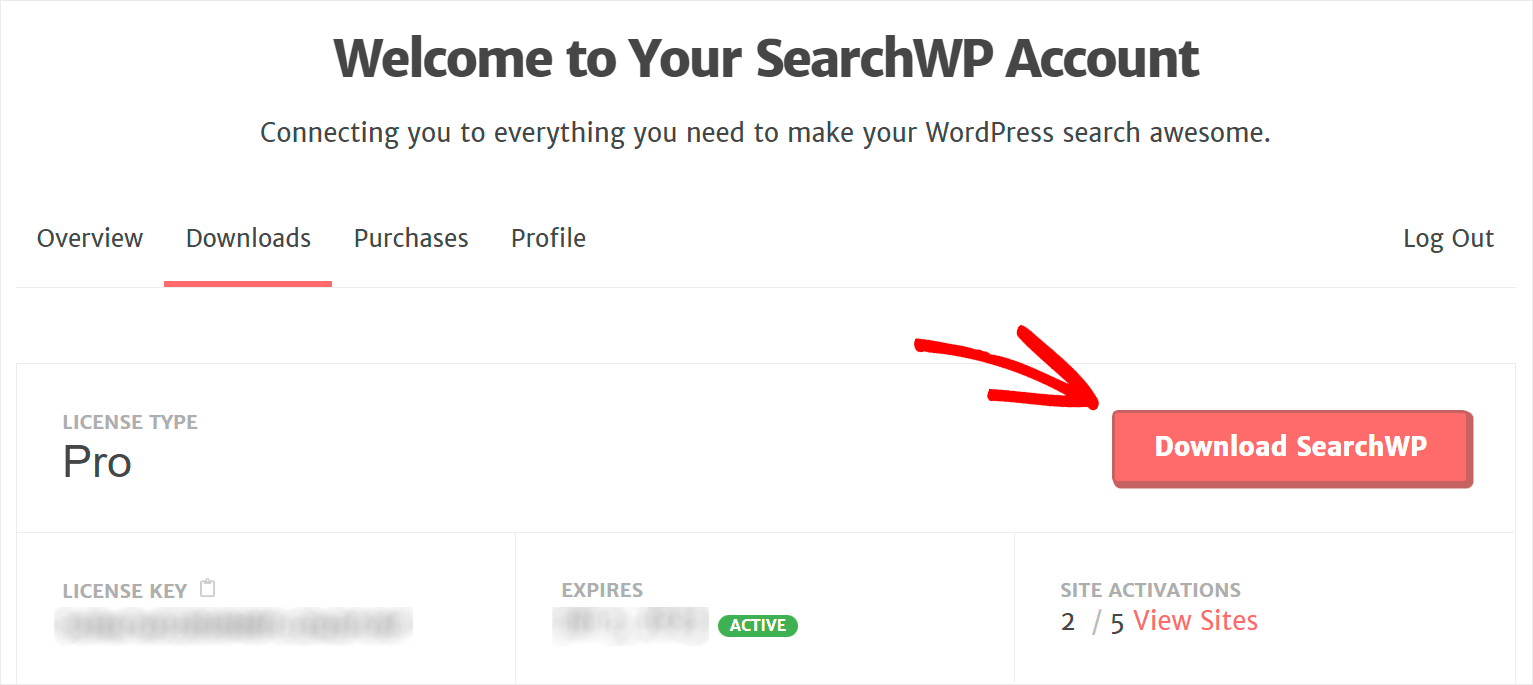
Une fois que vous avez votre copie du plugin, allez sur votre compte SearchWP et dirigez-vous vers l'onglet Téléchargements.

Ensuite, appuyez sur le bouton Télécharger SearchWP et téléchargez le fichier ZIP du plugin sur votre ordinateur.
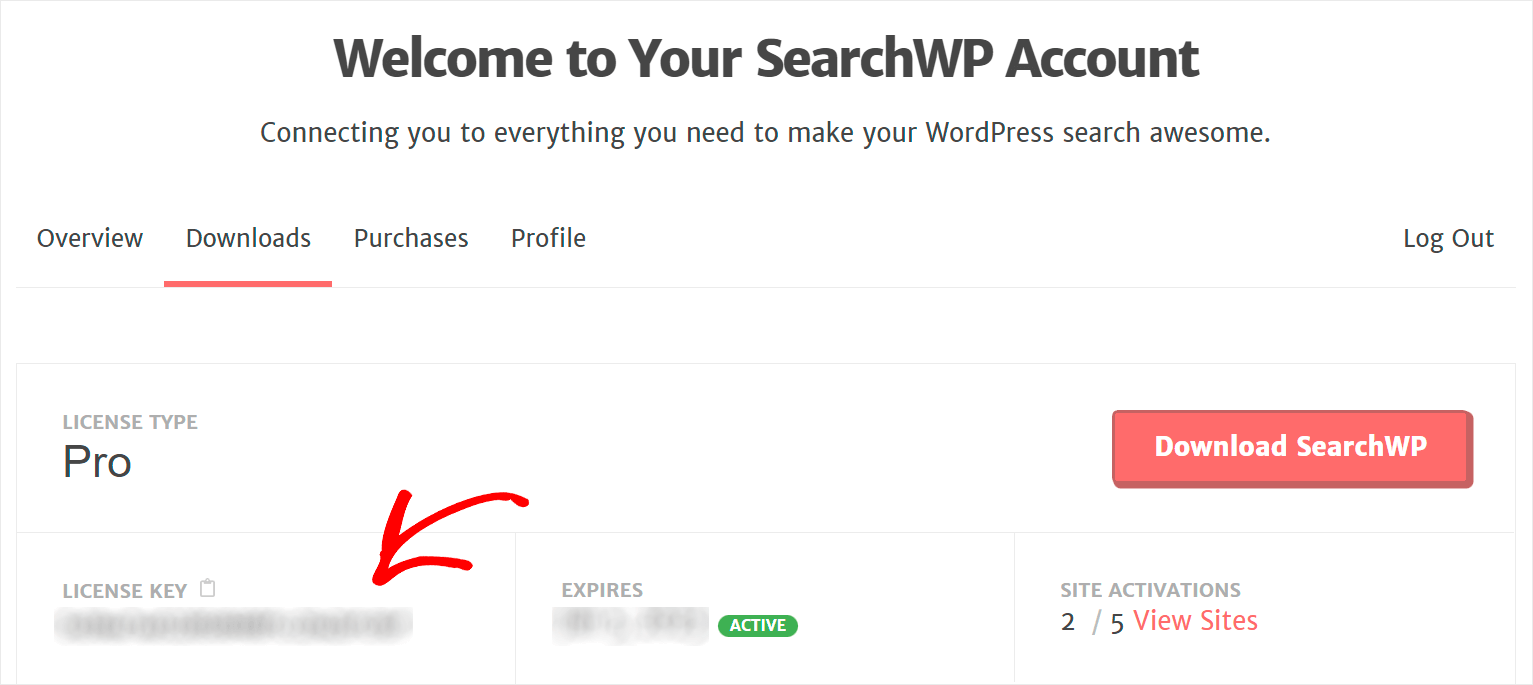
Après le téléchargement, copiez la clé de licence du plugin dans le même onglet.
Un moteur de recherche est un ensemble de paramètres et de règles que WordPress suit lors de l'exécution de recherches sur votre site.
Après avoir installé le plugin, vous devrez activer votre copie avec votre clé de licence.
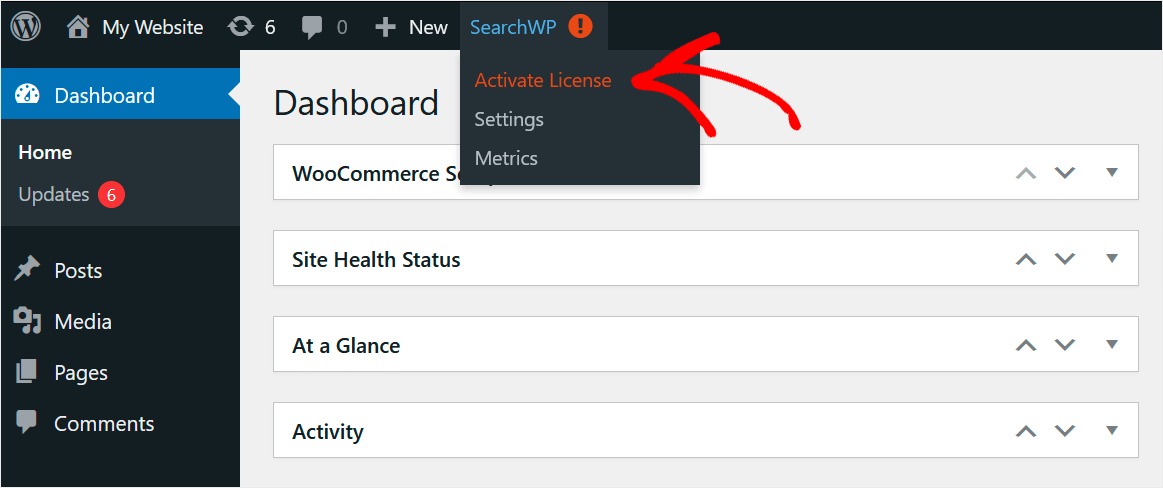
Pour ce faire, naviguez dans votre tableau de bord WordPress et cliquez sur Activer la licence sous le bouton SearchWP dans le panneau supérieur.
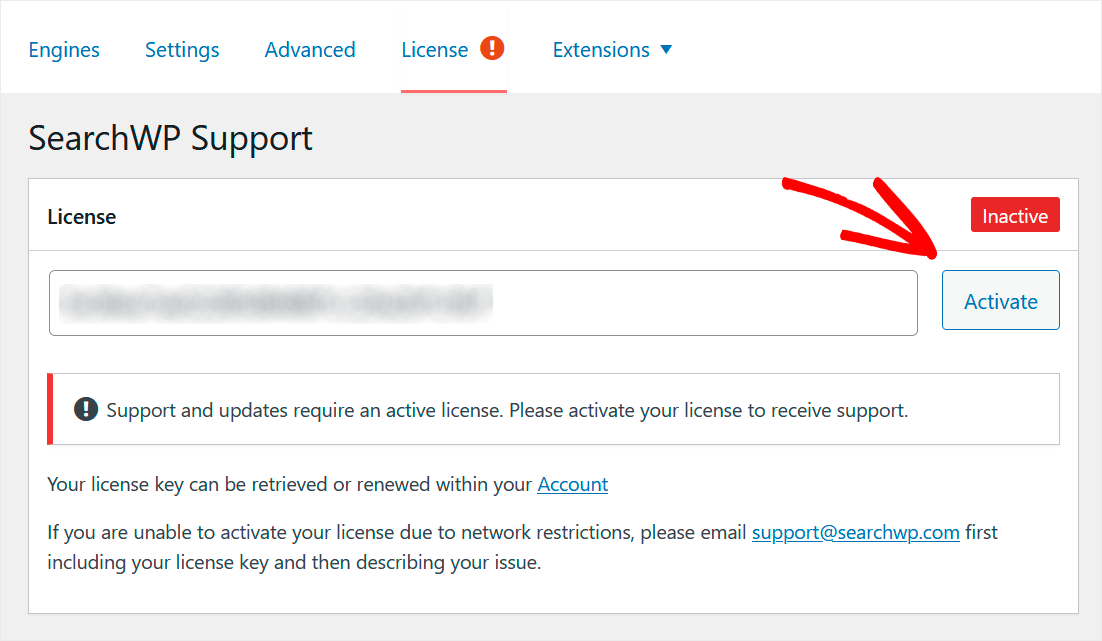
Ensuite, collez votre clé de licence SearchWP dans le champ Licence et cliquez sur Activer.
Après avoir activé votre licence, l'étape suivante consiste à installer l'extension WooCommerce Integration.
Étape 2 : Installer l'extension d'intégration WooCommerce
En utilisant cette extension, vous pouvez intégrer SearchWP de manière transparente avec WooCommerce et obtenir un contrôle complet sur la recherche de vos produits.
Pour l'installer, allez dans SearchWP » Extensions dans le panneau de gauche de votre tableau de bord WordPress.
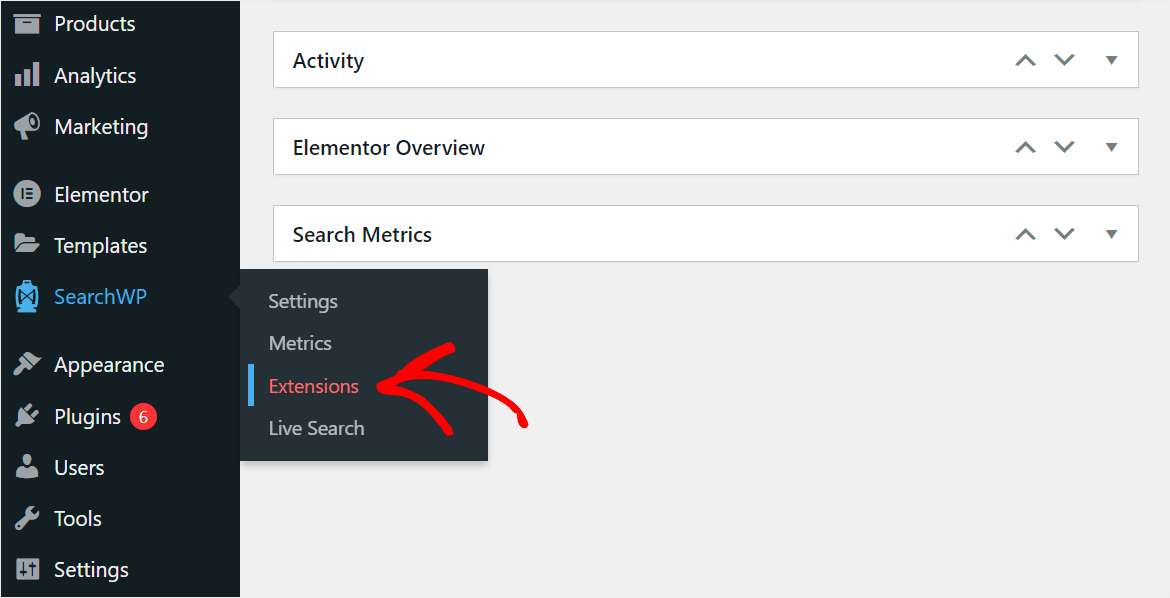
Ensuite, trouvez l'extension WooCommerce Integration et cliquez sur Installer.
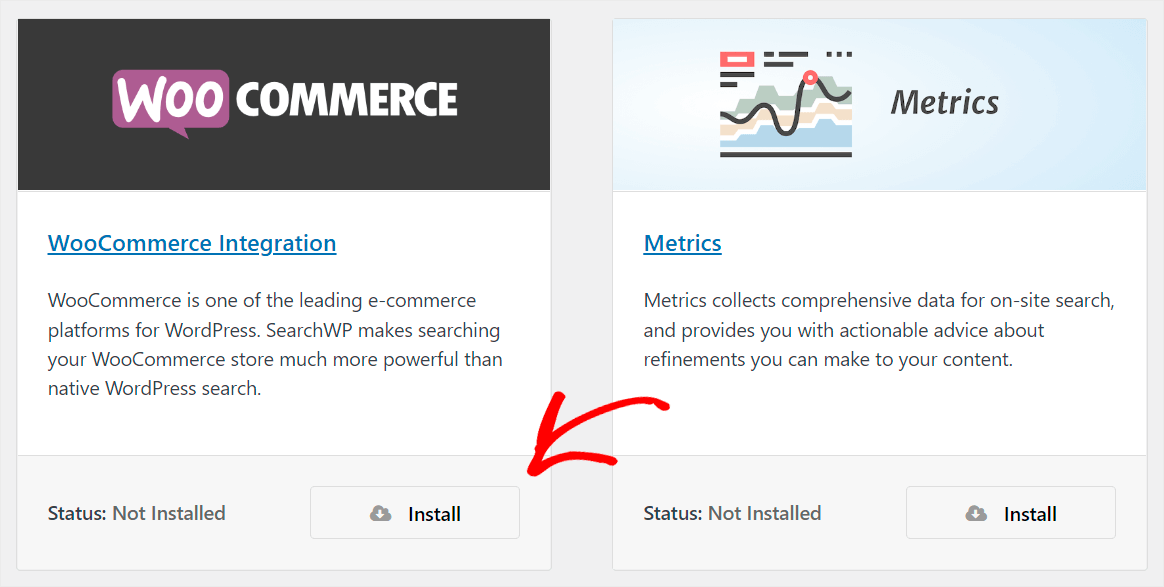
Après avoir installé et activé l'extension, vous êtes prêt à commencer à faire rechercher des produits WooCommerce par Divi.
Étape 3 : Personnaliser les sources de recherche de votre moteur de recherche
Pour ce faire, cliquez d'abord sur le bouton SearchWP dans le panneau de gauche de votre tableau de bord.
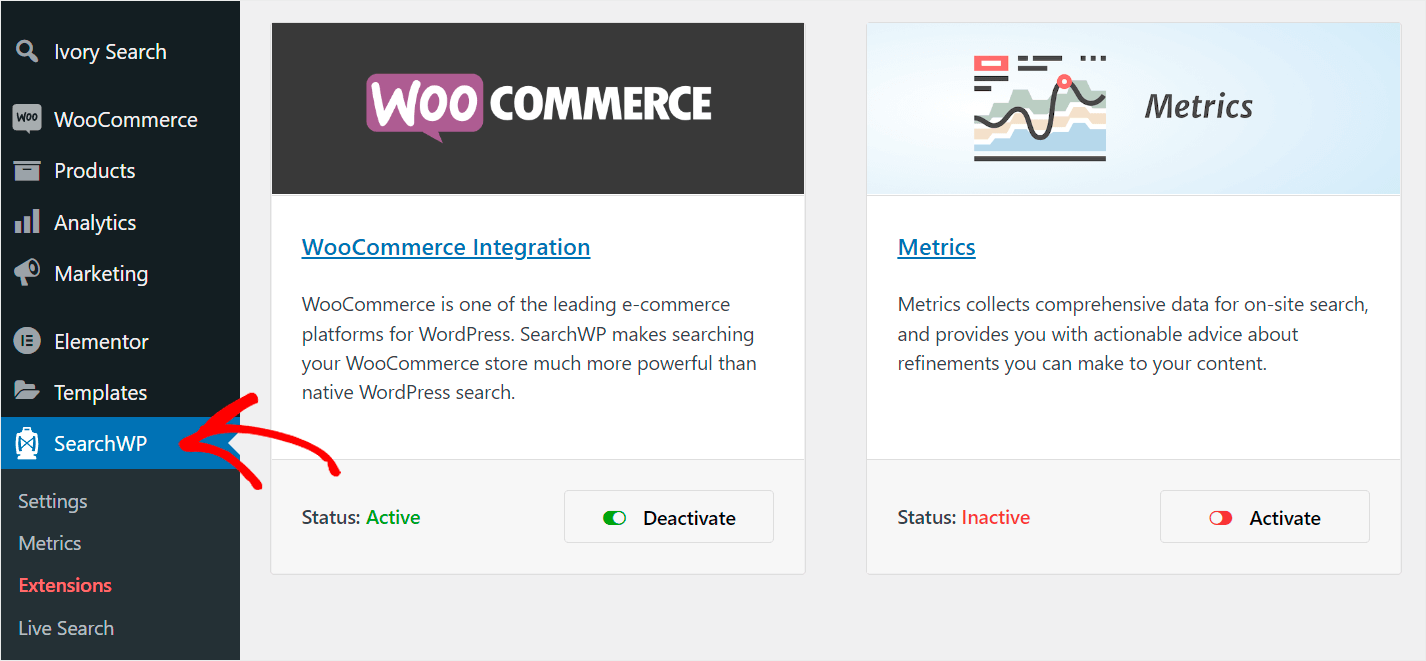
Après cela, vous arriverez à l'onglet Moteurs dans les paramètres de SearchWP, où vous pourrez gérer et personnaliser vos moteurs de recherche.
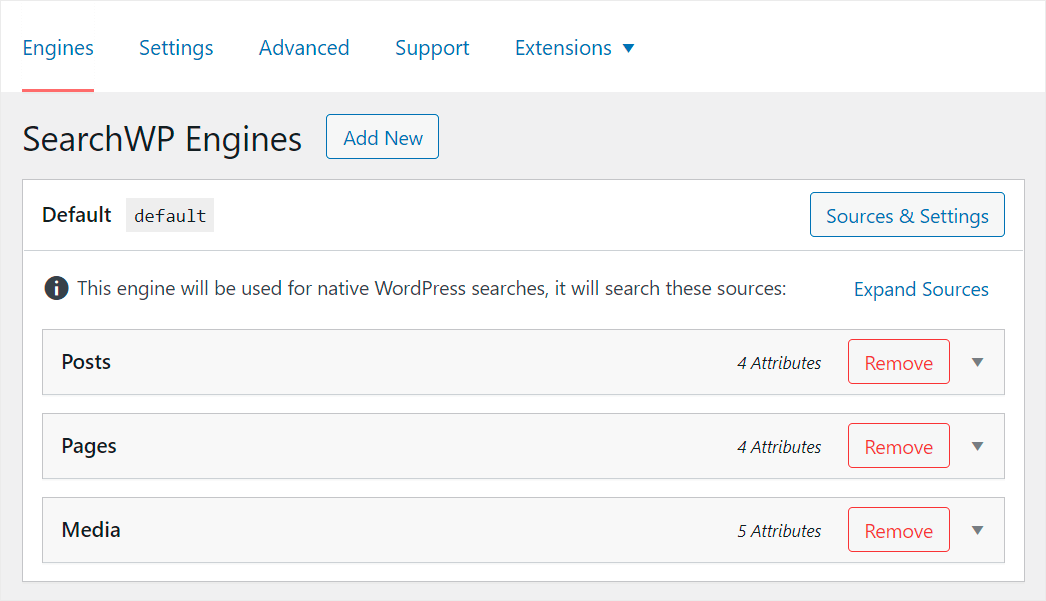
Un moteur de recherche est un ensemble de paramètres et de règles que WordPress suit lors de la recherche sur votre site.
Avec SearchWP, vous pouvez le personnaliser entièrement pour répondre aux besoins de votre entreprise, y compris faire rechercher des produits WooCommerce par Divi.
De plus, vous pouvez également masquer des produits spécifiques des résultats de recherche, activer la recherche par SKU de produit, faire rechercher des correspondances particulières par WordPress, et bien plus encore.
Pour rendre les produits WooCommerce recherchables sur votre site Divi, vous devrez en faire une source de recherche active.
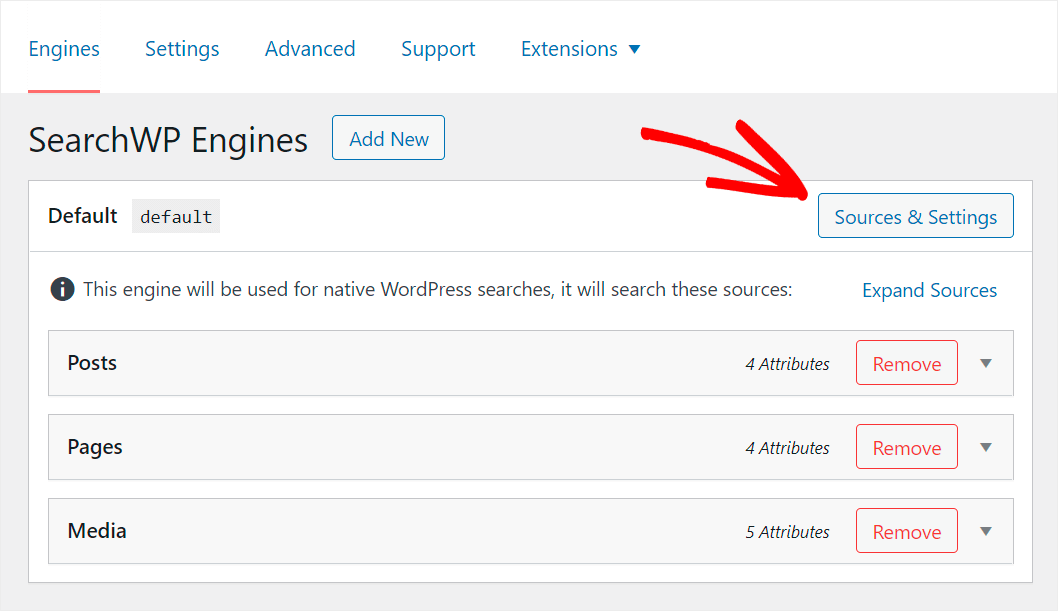
Pour ce faire, cliquez sur le bouton Sources et paramètres.
Ensuite, cochez une case à côté de la source Produits pour la rendre active et appuyez sur Terminé pour enregistrer vos modifications.
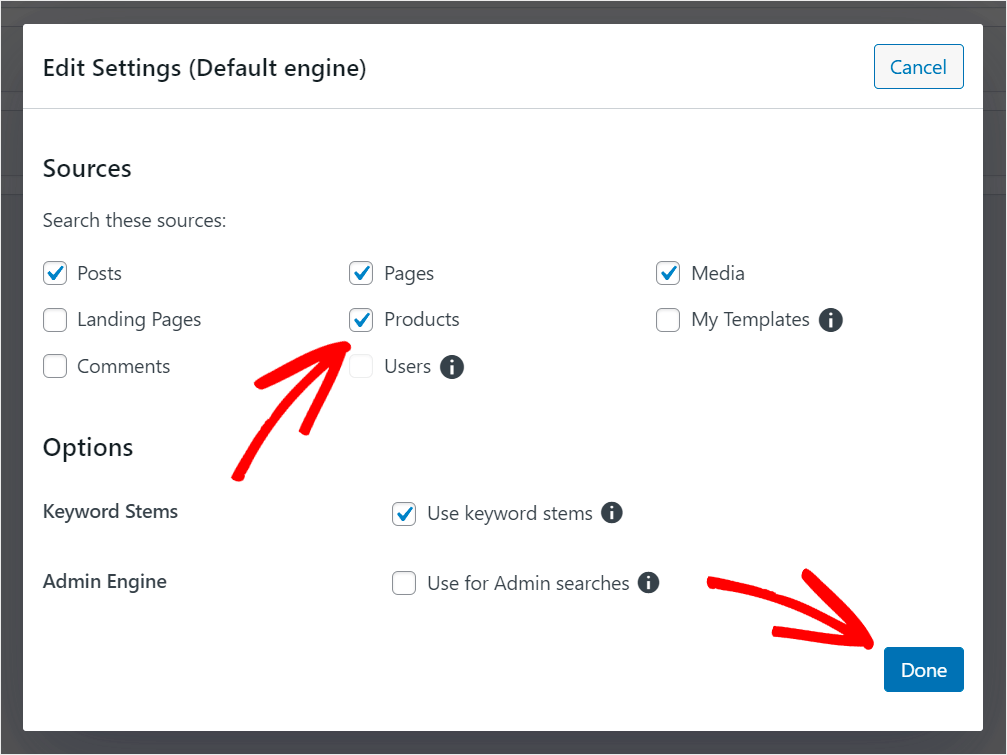
Maintenant, votre site Divi recherchera les produits WooCommerce.
Rendons également les attributs des produits WooCommerce tels que les tags, les catégories et les champs personnalisés recherchables pour augmenter leur découvrabilité sur votre site.
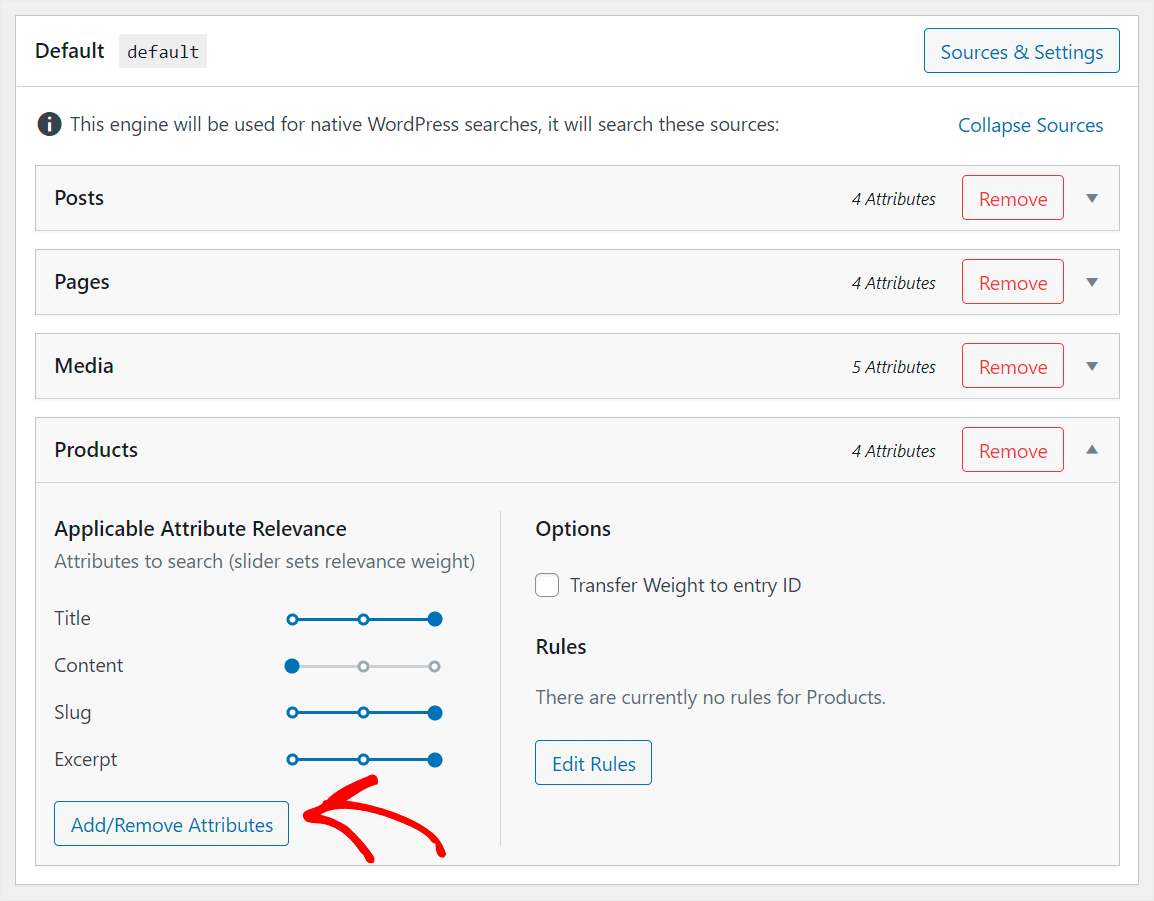
Pour commencer, appuyez sur le bouton Ajouter/Supprimer des attributs dans la section de la source de recherche Produits.
Ensuite, cliquez sur le champ Champs personnalisés.
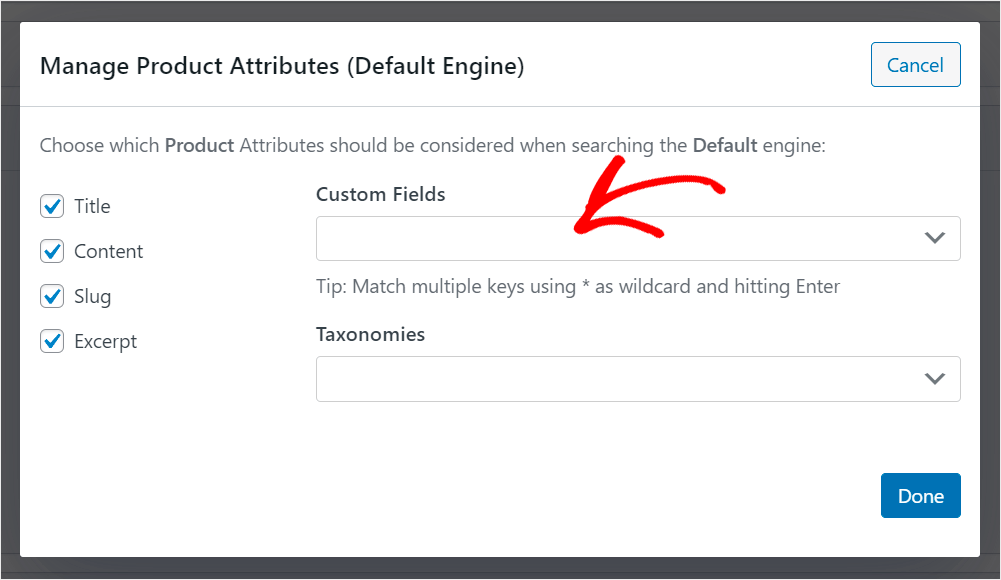
Ensuite, choisissez l'option N'importe quelle clé méta dans le menu déroulant.

Ceci est un raccourci SearchWP qui vous permet de rendre automatiquement le contenu de n'importe quel champ personnalisé que vous avez sur votre site consultable.
L'étape suivante consiste à activer la recherche par tags et catégories de produits.
Pour ce faire, cliquez sur le champ Taxonomies et choisissez deux options : Tags de produits et Catégories de produits.
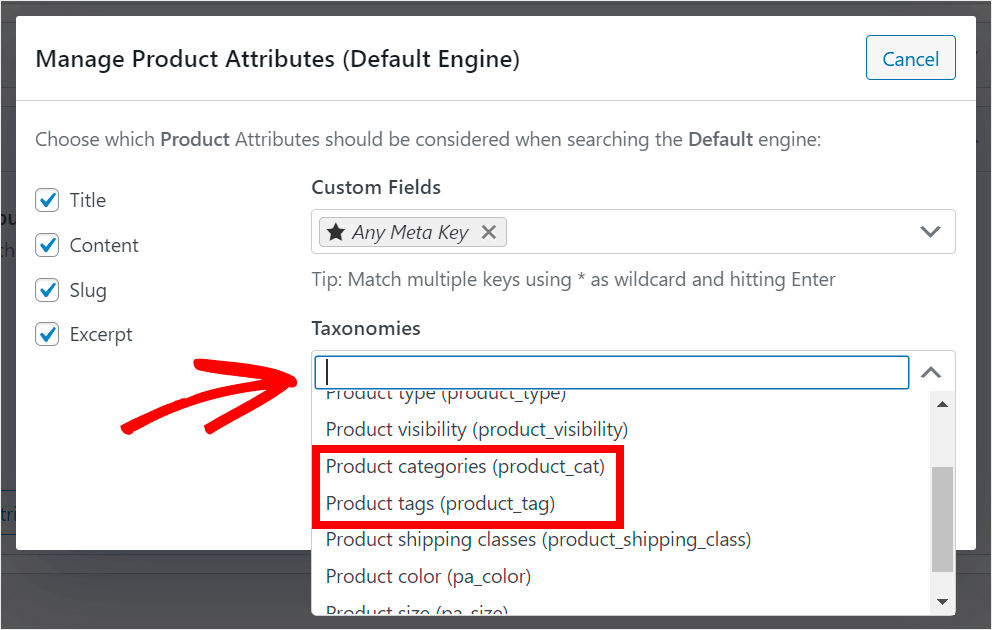
Lorsque vous avez terminé la gestion des attributs de produits recherchables, appuyez sur Terminé pour enregistrer les modifications que vous avez apportées à la source de recherche Produits.

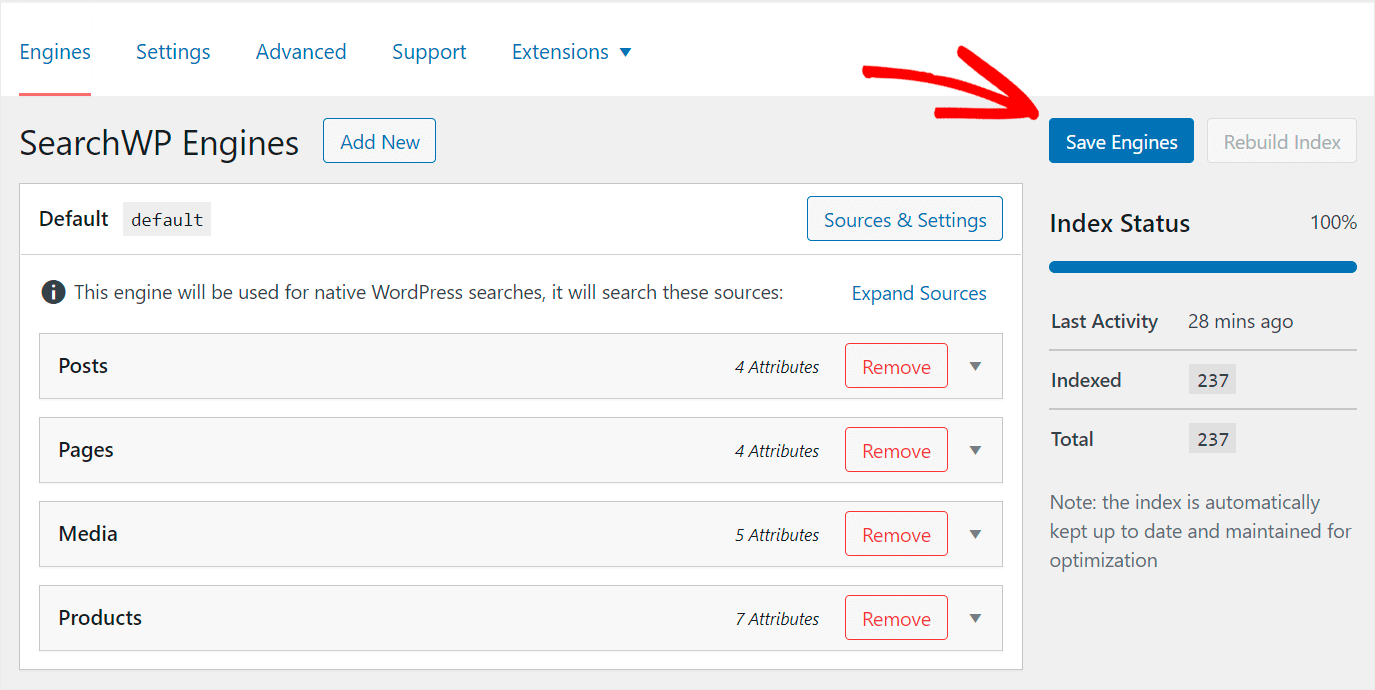
La dernière étape consiste à enregistrer votre moteur de recherche personnalisé. Vous pouvez le faire en appuyant sur le bouton Enregistrer les moteurs dans le coin supérieur droit.
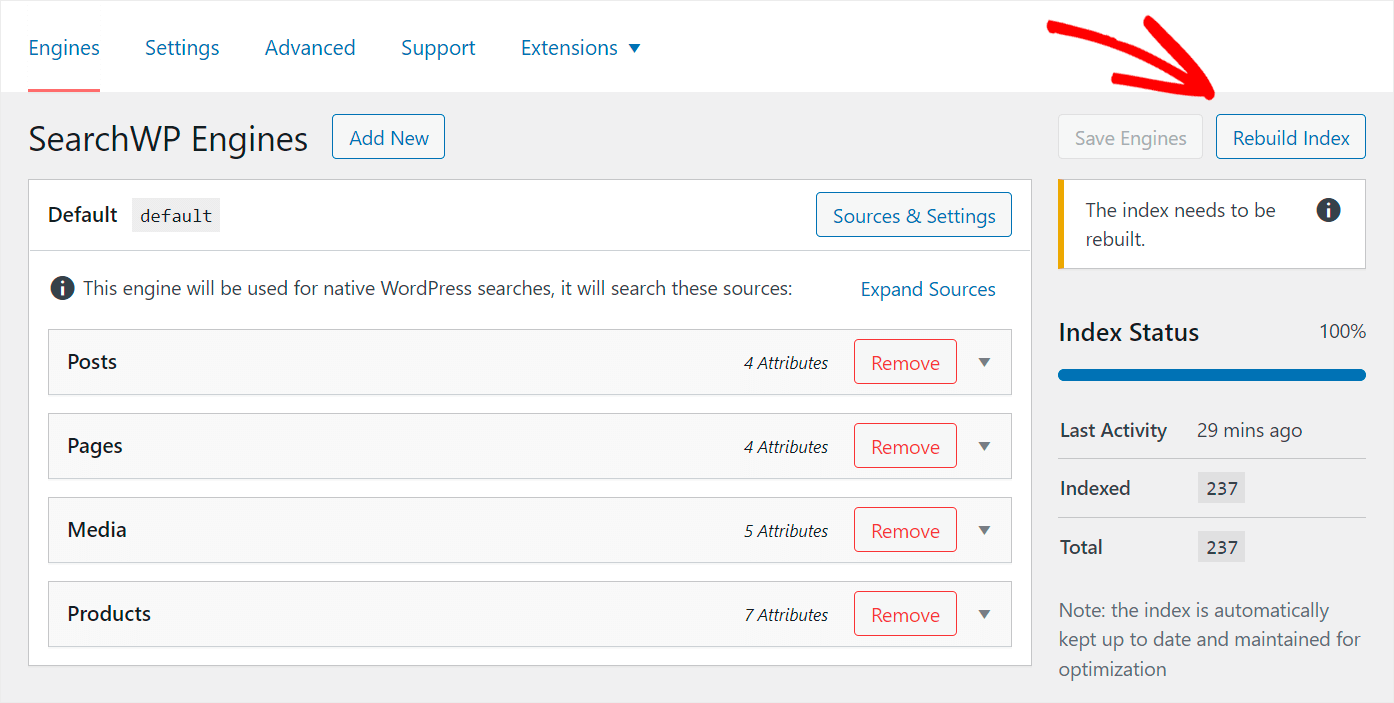
Ensuite, cliquez sur le bouton Reconstruire l'index pour que WordPress réindexe vos produits WooCommerce et vérifie leurs attributs.
C'est tout. Votre recherche Divi WooCommerce est devenue beaucoup plus intelligente, et vos clients peuvent désormais trouver plus facilement les bons produits.
Créons une nouvelle page de recherche Divi et ajoutons-y votre barre de recherche améliorée.
Étape 4 : Ajouter un widget de recherche à une page Divi
Pour commencer, accédez à Pages » Ajouter dans votre tableau de bord WordPress.
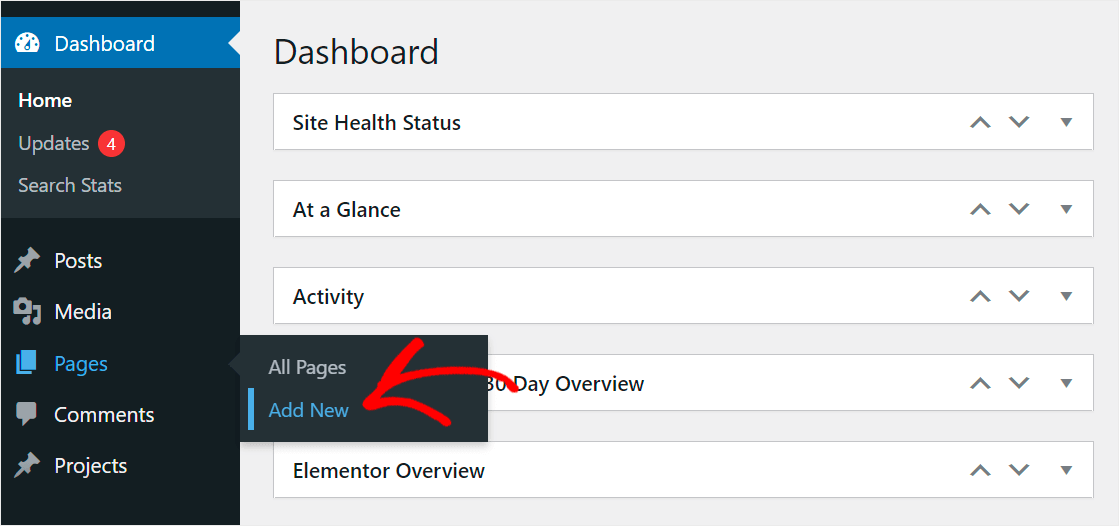
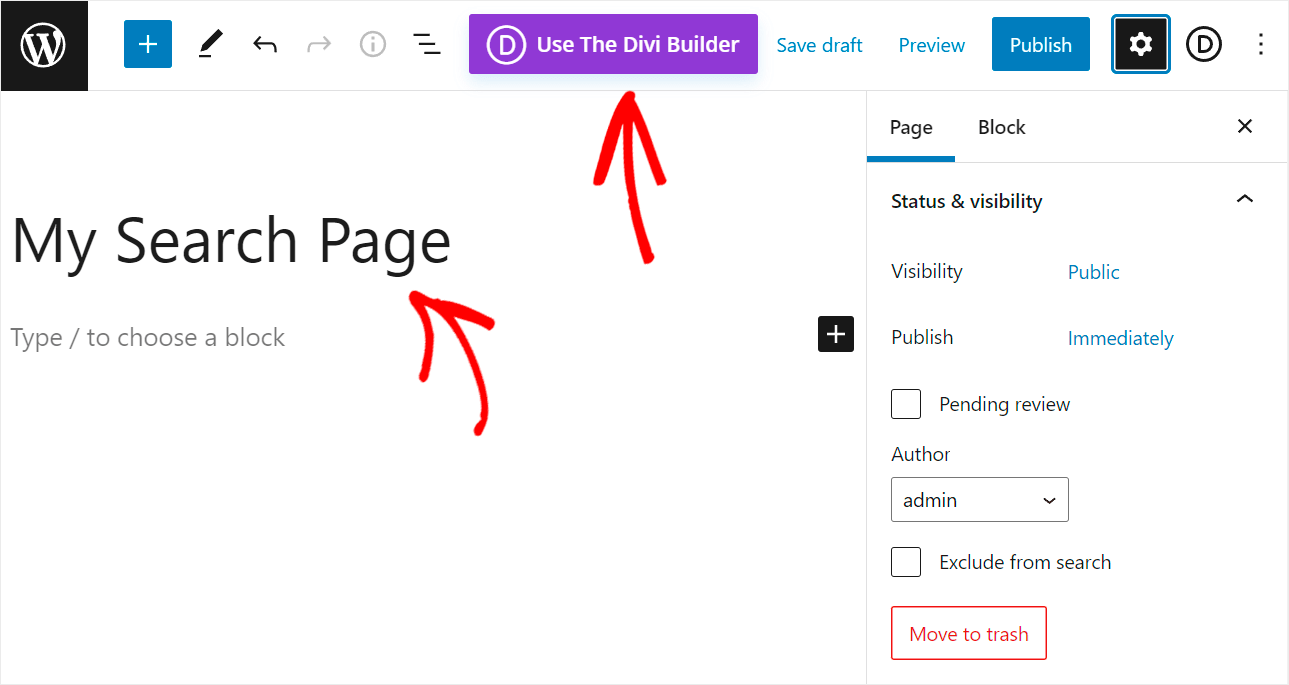
Ajoutez un titre à votre page et appuyez sur le bouton Utiliser le constructeur Divi pour l'ouvrir dans l'éditeur Divi.
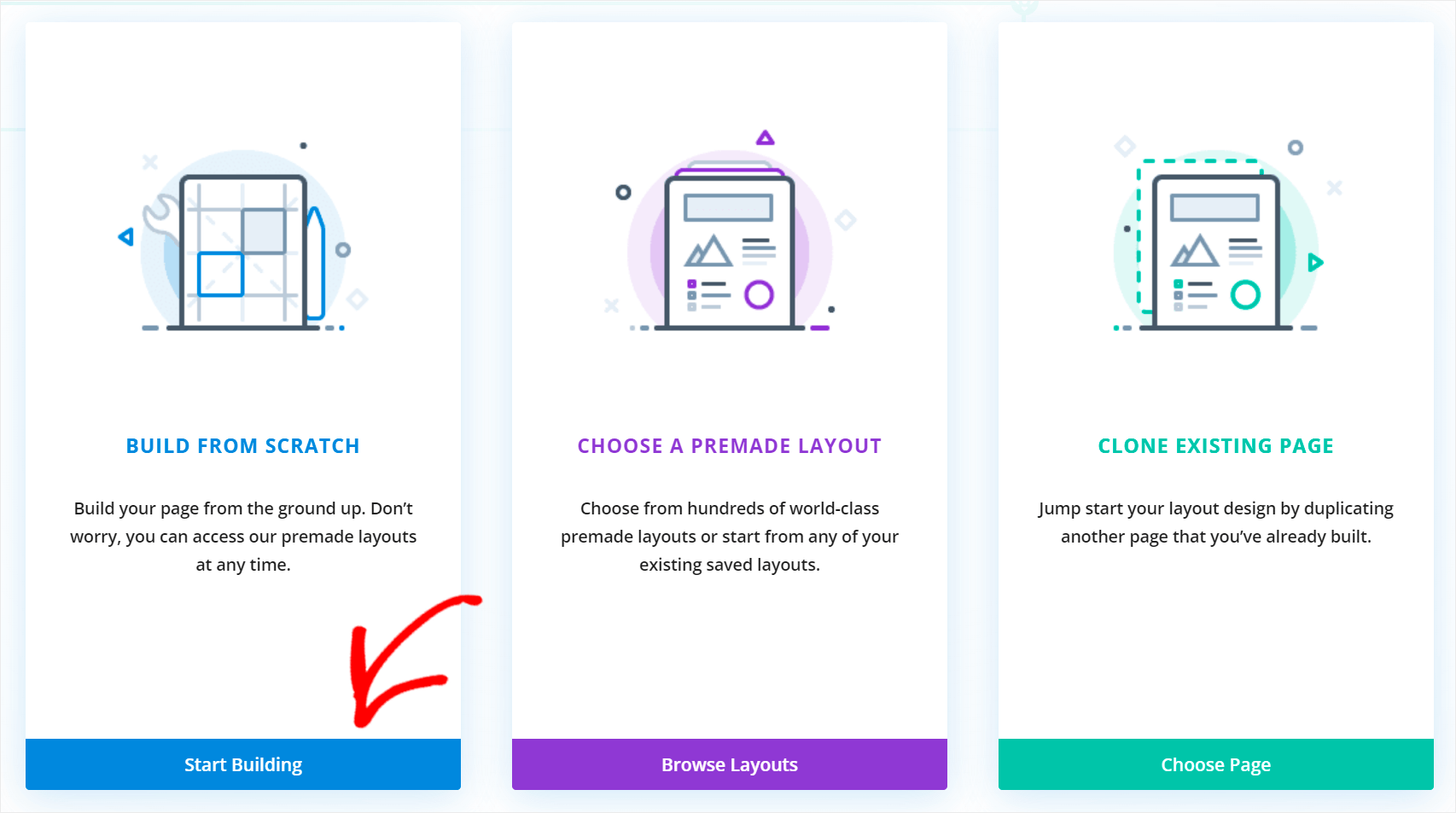
Ensuite, cliquez sur Commencer la construction sous la section Construire à partir de zéro.
Une fois dans l'éditeur Divi, sélectionnez la disposition de la première rangée de votre page. Par exemple, nous choisirons la première disposition.

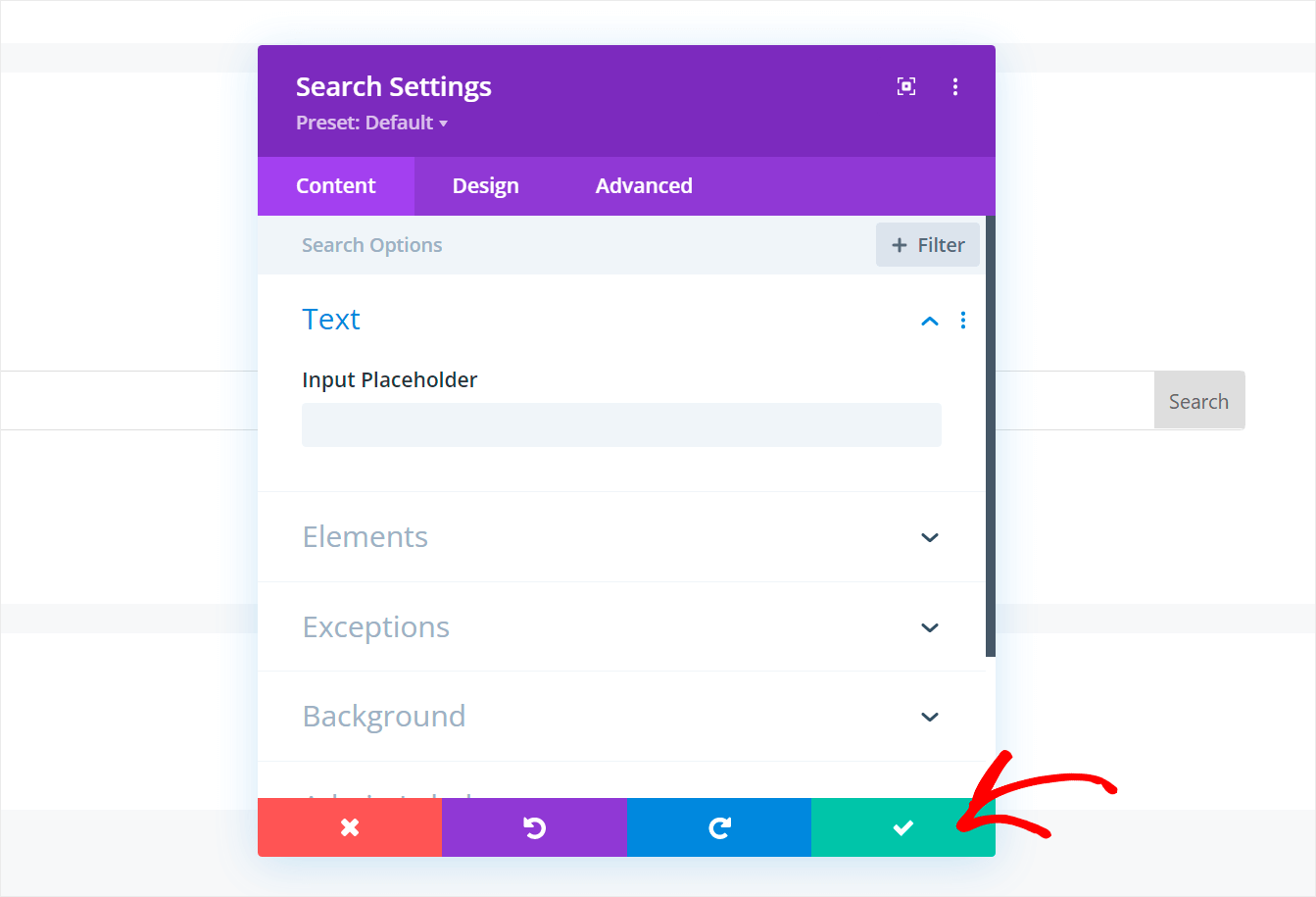
Après cela, vous pouvez choisir le module que vous souhaitez ajouter à votre page. Recherchez le module Recherche et cliquez dessus.

Ensuite, appuyez sur le bouton coche verte pour enregistrer votre nouveau module.
Une fois que vous êtes satisfait de l'apparence de votre page de recherche, cliquez sur l'icône trois points en bas de votre éditeur Divi.

Ensuite, appuyez sur le bouton Enregistrer dans le coin inférieur droit de l'éditeur Divi pour enregistrer votre page.

Après avoir enregistré la page, la dernière étape consiste à tester votre nouvelle recherche Divi.
Étape 5 : Tester votre nouvelle recherche Divi
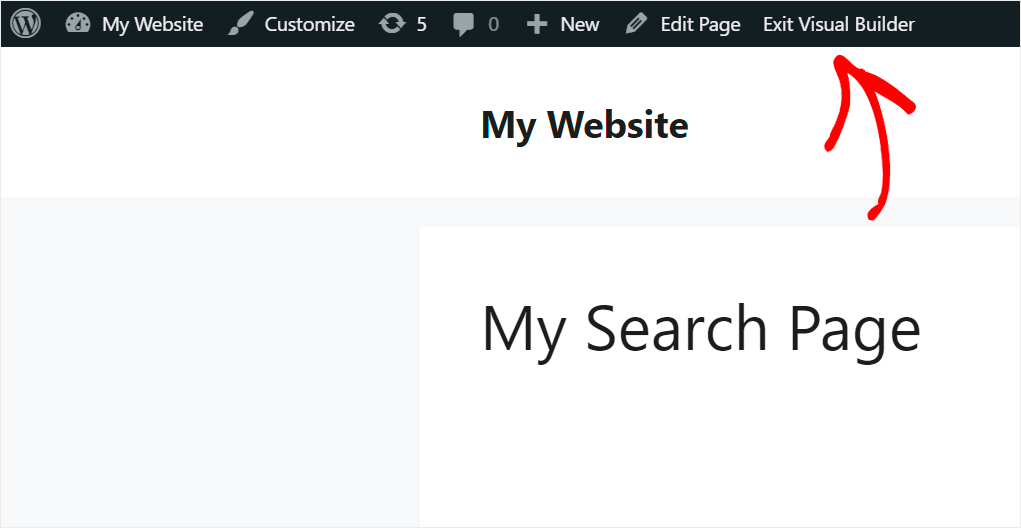
Pour commencer, cliquez sur le bouton Quitter le constructeur visuel en haut de l'éditeur Divi pour accéder à votre page.
Ensuite, recherchez des produits WooCommerce que vous avez dans votre boutique. Par exemple, nous rechercherons Manteau Fantaisie.

Comme vous pouvez le voir, nous avons trouvé le produit en utilisant notre nouveau formulaire de recherche Divi, car il recherche désormais les produits WooCommerce.

Essayons également de trouver un produit par catégorie, car notre recherche Divi, améliorée avec SearchWP, est devenue beaucoup plus intelligente.
Par exemple, nous rechercherons les produits placés dans la catégorie Chapeaux.

Vous pouvez voir qu'il n'y a que des produits de la catégorie Chapeaux, ce qui signifie que nous avons réussi à rendre les attributs des produits WooCommerce recherchables.

Dans ce guide, vous avez appris comment rendre Divi capable de rechercher des produits WooCommerce.
Il vous permettra de créer de belles pages et thèmes pour votre boutique WooCommerce en utilisant Divi sans perdre de clients.
Prêt à améliorer la recherche sur votre site Divi ? Vous pouvez commencer avec SearchWP ici.
Votre recherche Divi a cessé de fonctionner ? Consultez notre tutoriel détaillé sur comment réparer la recherche Divi qui ne fonctionne pas en quelques étapes simples.
Vous cherchez un moyen de créer une belle page de recherche avec Divi ? Suivez notre guide sur comment créer un modèle de page de résultats de recherche Divi.