
WooCommerce vous offre la flexibilité de vendre presque tout en ligne, qu'il s'agisse de produits physiques ou numériques.
Cependant, si vous proposez du contenu téléchargeable ou des produits accompagnés de documentation, tels que des manuels, des guides ou des spécifications, il peut être difficile pour vos clients de les trouver s'ils ne sont pas indexés pour la recherche.
C'est là qu'intervient SearchWP. En rendant ces documents consultables dans WooCommerce, vous pouvez améliorer l'expérience utilisateur et potentiellement augmenter les conversions.
Dans cet article, nous vous montrerons comment rendre les documents de produits WooCommerce consultables.
Pourquoi rendre les documents de produits WooCommerce consultables ?
Proposer une documentation produit dans WooCommerce offre de nombreux avantages. Vous pouvez aider les clients à en apprendre davantage sur les produits, leur fonctionnement, leurs fonctionnalités et répondre à leurs questions.
Cependant, si les utilisateurs ne trouvent pas ces documents sur votre boutique en ligne, ils seront frustrés et pourraient quitter votre site Web.
C'est pourquoi rendre les documents de produits WooCommerce consultables améliore l'expérience utilisateur globale. Les clients peuvent trouver rapidement les documents liés aux produits sans avoir à naviguer sur de nombreuses pages.
Cela contribue également à augmenter l'engagement, car un accès plus facile aux documents pertinents peut entraîner un temps de visite plus long sur votre site.
Cela stimule à son tour les conversions sur votre boutique WooCommerce. Fournir des informations précieuses au bon moment peut faciliter les décisions d'achat et encourager les clients à acheter vos produits.
De même, cela réduit également les demandes de support, car les clients peuvent trouver les réponses à leurs questions directement dans les documents.
Cela dit, examinons comment rendre les documents de produits WooCommerce consultables dans WooCommerce.
Activer la recherche de documents produits WooCommerce
La fonction de recherche par défaut de WooCommerce est assez limitée et ne vous permet pas de rechercher des documents produits. Cependant, vous pouvez changer cela avec SearchWP.
C'est le meilleur plugin de recherche pour WordPress, et il s'intègre facilement à WooCommerce.
Avec SearchWP, il est possible d'indexer le contenu de ces documents et de les rendre consultables pour vos clients. En outre, vous bénéficiez de fonctionnalités telles qu'un algorithme personnalisable, des analyses de recherche, la recherche en direct, et plus encore.
Pour commencer, visitez simplement le site Web de SearchWP et cliquez sur le bouton « Obtenir SearchWP maintenant » pour créer un nouveau compte.

La prochaine chose à faire sera de télécharger le plugin SearchWP.
Rendez-vous dans votre espace client et basculez vers l'onglet « Téléchargements ». À partir de là, vous pouvez cliquer sur le bouton Télécharger SearchWP et enregistrer le fichier du plugin sur votre ordinateur.

Après cela, vous devrez installer et activer le plugin SearchWP sur votre site. Si vous avez besoin d'aide, consultez ce guide sur comment installer le plugin WordPress étape par étape.
Après l'activation, un écran de bienvenue SearchWP et un assistant de configuration apparaîtront dans votre tableau de bord WordPress. Cliquez sur le bouton « Démarrer l'assistant d'intégration » et suivez les instructions à l'écran.

Pour rendre les documents de produits WooCommerce consultables, vous devrez installer l'extension WooCommerce.
Accédez simplement à SearchWP » Extensions depuis le tableau de bord WordPress et accédez à l'intégration WooCommerce.

À partir d'ici, vous pouvez cliquer sur le bouton « Installer ». Attendez quelques instants, et vous verrez qu'il est installé avec succès.
SearchWP aura désormais accès à tous les produits WooCommerce sur votre site.
Création d'un plugin de personnalisation SearchWP personnalisé
Ensuite, vous devrez rendre les documents de produits consultables dans WooCommerce en personnalisant le comportement de SearchWP.
Pour ce faire, vous pouvez créer un plugin personnalisé appelé plugin de personnalisations SearchWP et ajouter des hooks.
Les hooks sont des fonctions qui s'intègrent à SearchWP et permettent des personnalisations uniques sans avoir à modifier les fichiers du plugin principal. De plus, vos nouvelles fonctionnalités resteront en place lorsque vous mettrez à jour SearchWP ou le thème de votre site Web.
L'avantage de cette approche est qu'elle indexera le contenu des téléchargements WooCommerce sans exposer l'intégralité de l'actif.
Remarque : Pour que cette approche fonctionne, veuillez vous assurer que les documents de produits sont téléchargés dans la médiathèque WordPress de votre site.
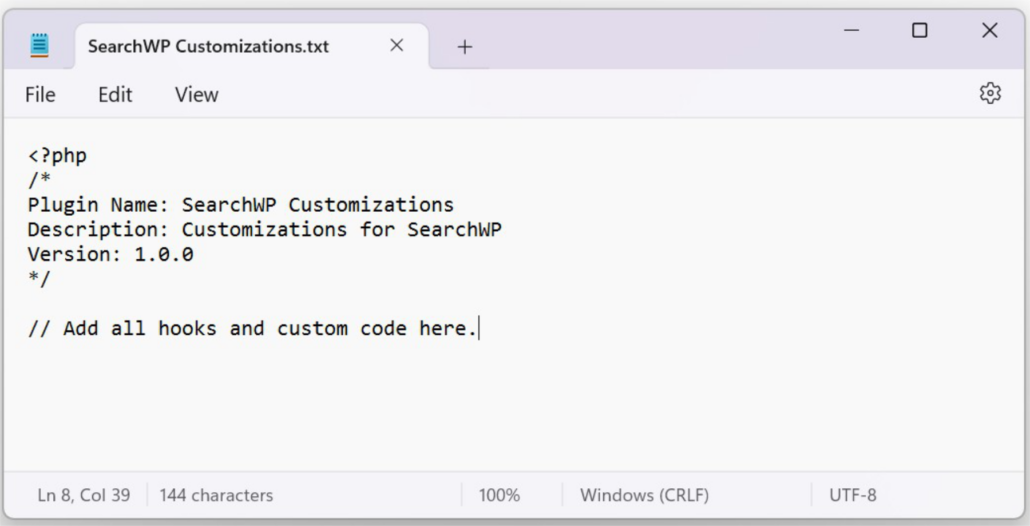
Pour commencer, vous devrez créer votre propre plugin. Ouvrez simplement un fichier Bloc-notes ou TextEdit sur votre ordinateur et entrez le code suivant :
<?php
/*
Plugin Name: SearchWP Customizations
Description: Customizations for SearchWP
Version: 1.0.0
*/

// Add all hooks and custom code here.
Après cela, vous pouvez enregistrer le fichier et le nommer « Personnalisations SearchWP ».
Cela ressemblera à quelque chose comme ceci :
Après cela, vous devrez ajouter le hook dans le fichier de plugin que vous venez de créer.
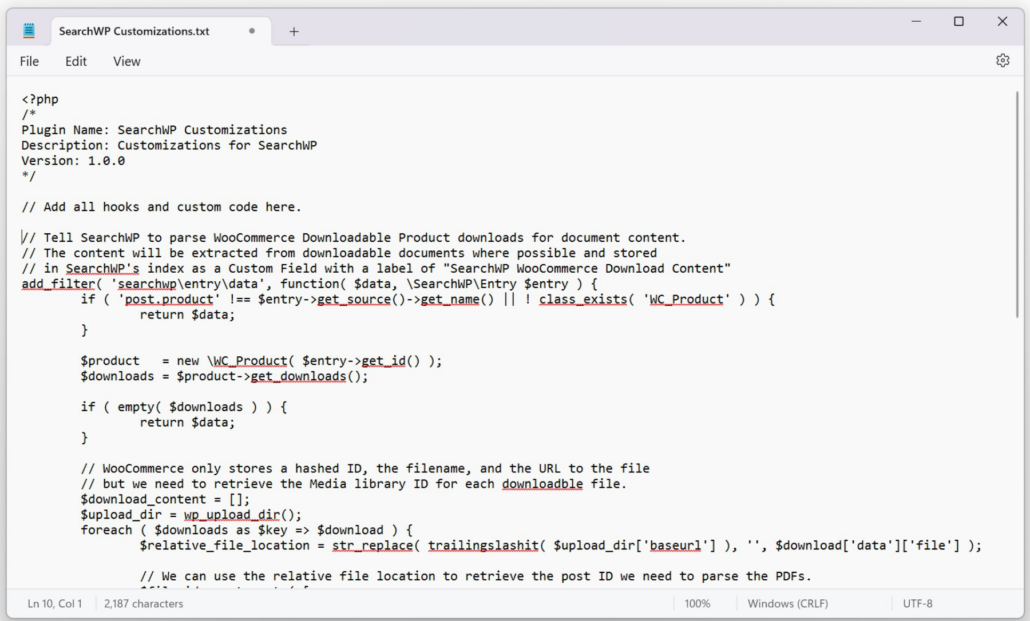
Entrez simplement le code suivant dans la section « Ajouter tous les hooks et le code personnalisé ici ».
<?php

// Tell SearchWP to parse WooCommerce Downloadable Product downloads for document content.
// The content will be extracted from downloadable documents where possible and stored
// in SearchWP's index as a Custom Field with a label of "SearchWP WooCommerce Download Content"
add_filter( 'searchwp\entry\data', function( $data, \SearchWP\Entry $entry ) {
	if ( 'post.product' !== $entry->get_source()->get_name() || ! class_exists( 'WC_Product' ) ) {
		return $data;
	}

	$product   = new \WC_Product( $entry->get_id() );
	$downloads = $product->get_downloads();

	if ( empty( $downloads ) ) {
		return $data;
	}

	// WooCommerce only stores a hashed ID, the filename, and the URL to the file
	// but we need to retrieve the Media library ID for each downloadable file.
	$download_content = [];
	$upload_dir = wp_upload_dir();
	foreach ( $downloads as $key => $download ) {
		$relative_file_location = str_replace( trailingslashit( $upload_dir['baseurl'] ), '', $download['data']['file'] );

		// We can use the relative file location to retrieve the post ID we need to parse the PDFs.
		$file_id = get_posts( [
			'post_type'   => 'attachment',
			'post_status' => 'inherit',
			'fields'      => 'ids',
			'meta_query'  => [ [
					'key'   => '_wp_attached_file',
					'value' => $relative_file_location,
			], ],
		] );

		if ( ! empty( $file_id ) ) {
			$download_content[] = \SearchWP\Document::get_content( get_post( $file_id[0] ) );
		}
	}

	$data['meta']['swp_wc_doc_content'] = \SearchWP\Utils::tokenize( $download_content );

	return $data;
}, 20, 2 );

// Add "SearchWP WooCommerce Download Content" as an available option.
add_filter( 'searchwp\source\attribute\options', function( $keys, $args ) {
	if ( $args['attribute'] !== 'meta' ) {
		return $keys;
	}

	$content_key = 'swp_wc_doc_content';

	if ( ! in_array(
		$content_key,
		array_map( function( $option ) { return $option->get_value(); }, $keys )
	) ) {
		$keys[] = new \SearchWP\Option( $content_key, 'SearchWP WooCommerce Download Content' );
	}

	return $keys;
}, 20, 2 );
Maintenant, enregistrez le fichier sur votre ordinateur. Vous pouvez également consulter notre document de base de connaissances pour plus d'informations.
Si vous n'êtes pas à l'aise pour manipuler du code sur votre site Web, vous pouvez également utiliser WPCode. C'est le meilleur plugin d'extraits de code pour WordPress et il est très facile de gérer et d'insérer du code personnalisé sur votre site Web.
Cela devrait ressembler à quelque chose comme ceci :
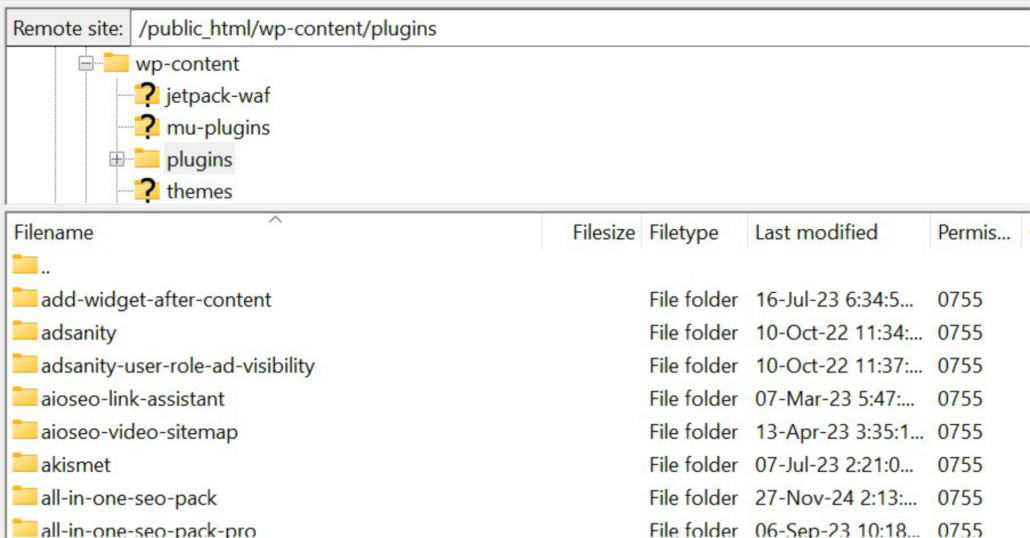
Ensuite, vous devrez ajouter le fichier dans le dossier « plugins » de votre site Web. Vous pouvez accéder aux fichiers et dossiers de votre site Web en utilisant un client de protocole de transfert de fichiers (FTP) ou le gestionnaire de fichiers dans le cPanel de votre fournisseur d'hébergement.
Pour ce tutoriel, nous utiliserons un service FTP, comme FileZilla. Si vous avez besoin d'aide pour commencer, veuillez consulter ce guide sur comment utiliser FTP pour télécharger des fichiers sur WordPress.
Après vous être connecté à votre site Web, accédez simplement au dossier public_html » wp-content » plugins sous la colonne Site distant.
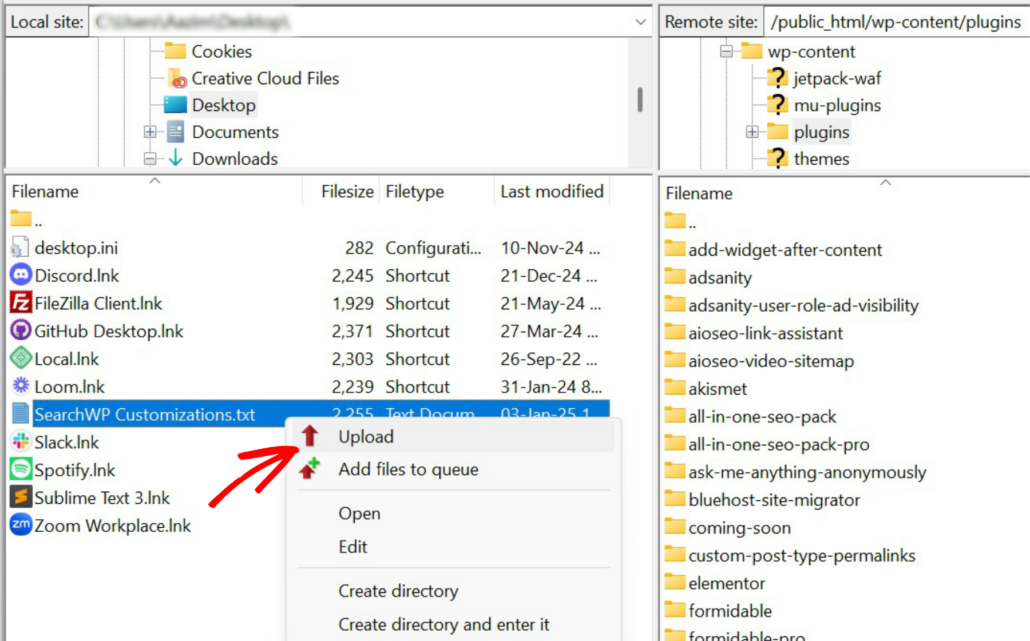
Ensuite, vous pouvez naviguer vers le plugin Personnalisations SearchWP sous la colonne Site local.
Cliquez avec le bouton droit sur le fichier, puis sélectionnez l'option « Télécharger ».
Une fois ce fichier enregistré, vous devrez naviguer vers la page Plugins » Plugins installés de votre installation WordPress.
À partir d'ici, vous pouvez faire défiler jusqu'au plugin « Personnalisations SearchWP » et cliquer sur le bouton « Activer ».
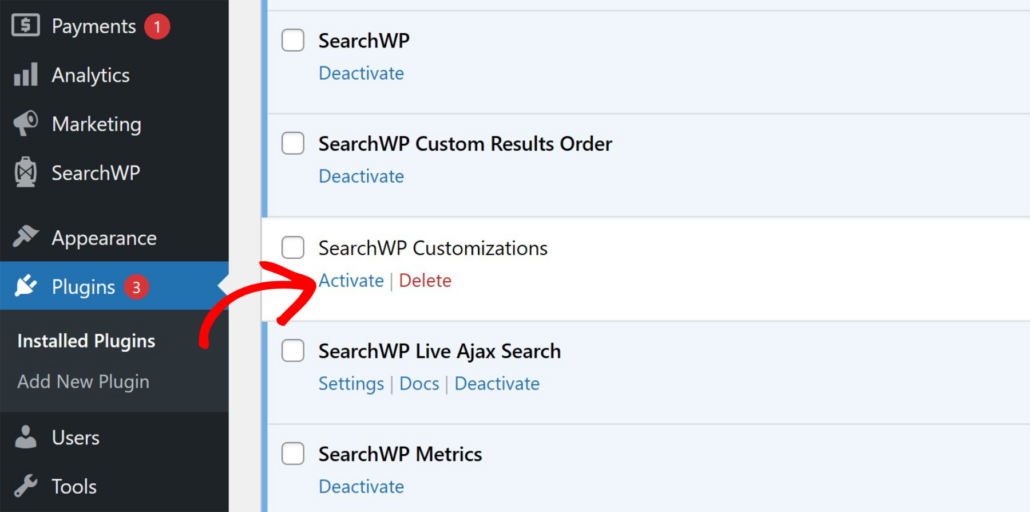
Après avoir activé le plugin, vous pouvez désormais rendre les documents de produits WooCommerce consultables sur votre site.
Configurer le moteur de recherche pour rechercher les documents de produits WooCommerce
Vous devez maintenant personnaliser le moteur SearchWP pour rendre les documents de produits consultables dans WooCommerce.
Pour ce faire, visitez simplement la page SearchWP » Algorithme depuis votre tableau de bord WordPress. À partir de là, vous pouvez cliquer sur le bouton « Sources & Paramètres ».

Après cela, vous verrez une fenêtre contextuelle avec différentes sources, telles que les articles, les pages et les médias.
Si vous souhaitez que les produits WooCommerce soient consultables, assurez-vous de sélectionner Produits comme l'une des sources.

Cliquez simplement sur le bouton « Terminé » lorsque vous avez terminé.
Ensuite, vous pouvez faire défiler vers le bas jusqu'à la section « Produits » dans les paramètres du moteur de recherche. Le plugin indexera le titre, le contenu, le slug et l'extrait des produits.
Cependant, pour inclure les documentations, vous devrez cliquer sur le bouton « Ajouter/Supprimer des attributs ».

Après cela, vous devrez entrer un nouveau champ personnalisé dans le moteur SearchWP.
Entrez simplement et sélectionnez « SearchWP WooCommerce Download Content » dans le menu déroulant Champs personnalisés.
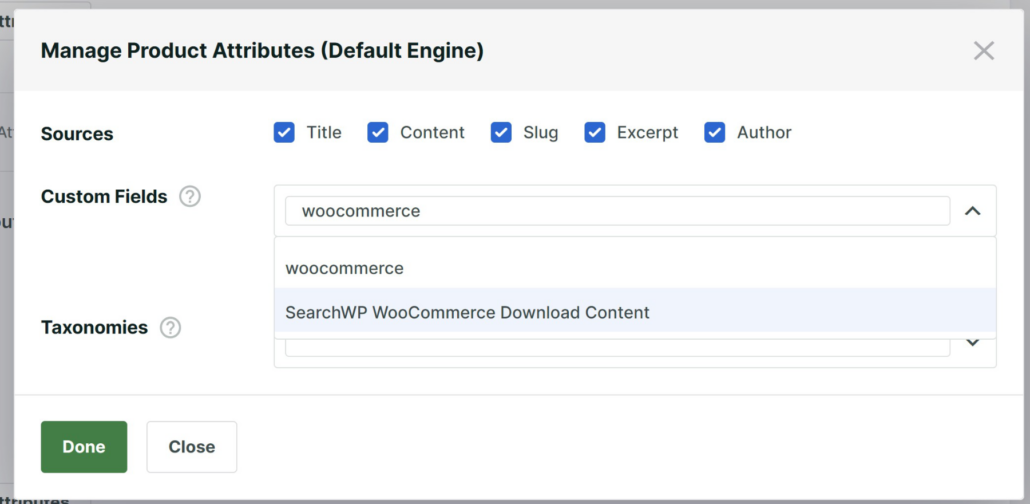
Ensuite, vous pouvez cliquer sur le bouton « Terminé ».
Astuce Pro : Pour garantir la précision de la recherche, vous pouvez désactiver « Médias » comme source pour le moteur de recherche. En effet, les documents de produits seront déjà ajoutés à la source Produit en tant qu'attribut.
Après cela, vous pouvez cliquer sur le bouton « Enregistrer » en haut, puis cliquer sur le bouton « Reconstruire l'index ».

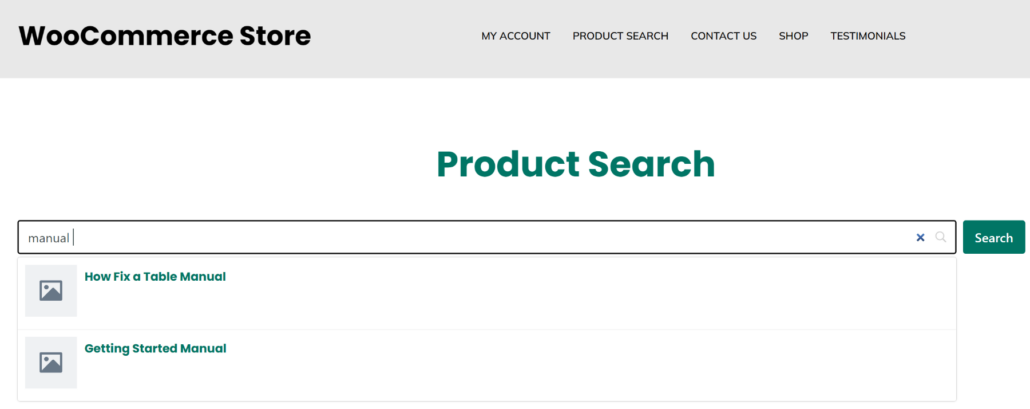
C'est tout, vous avez réussi à rendre les documents de produits WooCommerce consultables sur votre site.
Visitez simplement votre boutique e-commerce pour tester la fonctionnalité de recherche et rechercher différentes documentations.
Nous espérons que cet article vous a aidé à apprendre comment rendre les documents de produits WooCommerce consultables. Vous voudrez peut-être aussi consulter notre guide sur comment rechercher par SKU dans WooCommerce et comment ajouter la recherche de produits WooCommerce à l'en-tête.
Prêt à créer une expérience de recherche WordPress meilleure et plus personnalisée ? Commencez dès aujourd'hui avec SearchWP !