
Voulez-vous que WordPress recherche les fichiers image sur votre site web ?
La recherche WordPress par défaut est principalement conçue pour indexer le contenu textuel des articles et des pages. Elle n'indexe pas les métadonnées des images.
Par conséquent, lorsqu'un utilisateur recherche des mots-clés dans le texte alternatif, la légende ou la description d'une image, la recherche par défaut ne peut pas afficher de résultats pertinents.
Par conséquent, si vous gérez un site web qui repose fortement sur les images, il est grand temps de faire en sorte que WordPress recherche les fichiers image, car cela peut considérablement stimuler votre croissance.
Points clés à retenir :
- La recherche WordPress par défaut est conçue pour rechercher du contenu textuel, pas des fichiers image.
- Ainsi, elle ne peut pas afficher d'images pertinentes dans les résultats de recherche. Mais cela peut être facilement corrigé.
- En utilisant le plugin de recherche sans code SearchWP, vous pouvez indexer tous les attributs d'image et leurs métadonnées.
Pourquoi vous devez faire en sorte que WordPress recherche les fichiers image ?
Que vous soyez un photographe présentant votre portfolio, un site de commerce électronique présentant vos produits, ou un blogueur enrichissant vos articles avec des infographies, les images sont cruciales pour décorer les sites web.
Ce n'est pas seulement une question d'esthétique, mais cela joue un rôle essentiel pour persuader les visiteurs d'agir. Ainsi, rendre les images trouvables peut améliorer l'expérience utilisateur et l'engagement.
Si vous vous fiez à la recherche WordPress par défaut pour votre site web, elle n'affiche les images dans les résultats de recherche que si leurs titres correspondent aux termes de recherche. Cela signifie que la plupart de vos images restent cachées aux visiteurs.
Non seulement cela vous coûte des affaires, mais vous ne pouvez même pas mesurer le nombre d'opportunités de vente que vous manquez.
Alors, apprenons comment faire en sorte que WordPress recherche les fichiers image de votre site web.
Comment faire en sorte que la recherche WordPress recherche des fichiers image
Le moyen le plus simple d'activer l'indexation et la recherche avancée d'images sur votre site WordPress est d'utiliser le plugin SearchWP. C'est l'outil le plus puissant qui va au-delà des fonctions de recherche de base, permettant une recherche approfondie dans les métadonnées des images et d'autres attributs cruciaux.
SearchWP garantit que vos images sont recherchables par leurs titres et métadonnées, tels que le texte alternatif, la légende ou la description. De plus, vous pouvez également rendre les données EXIF recherchables avec SearchWP.
De plus, SearchWP prend en charge d'autres types de fichiers et offre des fonctionnalités telles que :
- Indexation des documents PDF et Office : Rend le contenu des documents consultable en analysant les PDF, les documents Office et les documents texte brut (et enrichis).
- Intégration WooCommerce : S'intègre automatiquement à WooCommerce, améliorant les capacités de recherche pour les images de produits et plus encore.
- Racines de mots-clés : Augmente la flexibilité de recherche en trouvant des mots-clés similaires, améliorant la complétude des résultats de recherche.
- Moteurs de recherche multiples : Permet la création de moteurs de recherche personnalisés adaptés à différents types de contenu, comme un moteur spécifiquement pour les images.
Maintenant, commençons à configurer SearchWP pour rendre vos fichiers image consultables.
Étape 1 : Configuration de SearchWP sur votre site
Obtenez le package SearchWP qui correspond à vos besoins. Téléchargez ensuite le fichier du plugin depuis l’onglet « Téléchargements » de votre page de compte.

Assurez-vous de copier la clé de licence de la même page, car nous l’utiliserons plus tard pour activer le plugin.

Vous pouvez installer et activer SearchWP comme n’importe quel autre plugin WordPress.
Après l’activation, vous avez la possibilité d’utiliser l’assistant de configuration guidée « Démarrer l’assistant » pour une configuration étape par étape.

Ou, vous pouvez choisir de configurer manuellement les paramètres en allant dans SearchWP > Ajouter une clé de licence.

Maintenant, insérez la clé de licence que vous avez copiée précédemment dans le champ approprié et cliquez sur « Vérifier la clé » pour finaliser l’activation.

Si le processus de vérification est réussi, vos détails de licence s’afficheront ci-dessous.

Maintenant, nous sommes prêts à faire en sorte que WordPress recherche les fichiers image.
Étape 2 : Configurer le moteur SearchWP pour rechercher les fichiers image dans WordPress
SearchWP a remplacé la recherche par défaut de WordPress sur votre site web une fois installé. Ensuite, pour rendre les images de votre site web consultables, il vous suffit de configurer le moteur de recherche.
Vous avez maintenant la possibilité de modifier le moteur par défaut ou de créer un nouveau moteur supplémentaire spécifiquement pour la recherche de fichiers image. Créons un nouveau moteur pour cette tâche. Pour ce faire, cliquez sur le bouton « Ajouter ».

Ensuite, dans la fenêtre contextuelle, assurez-vous que l’option « Média » est sélectionnée et donnez un nom approprié à votre moteur. Cliquez sur « Terminé » pour enregistrer ces paramètres.

Maintenant, cliquez sur le bouton « Ajouter/Supprimer des attributs » dans l’onglet Média pour spécifier les sources à indexer.
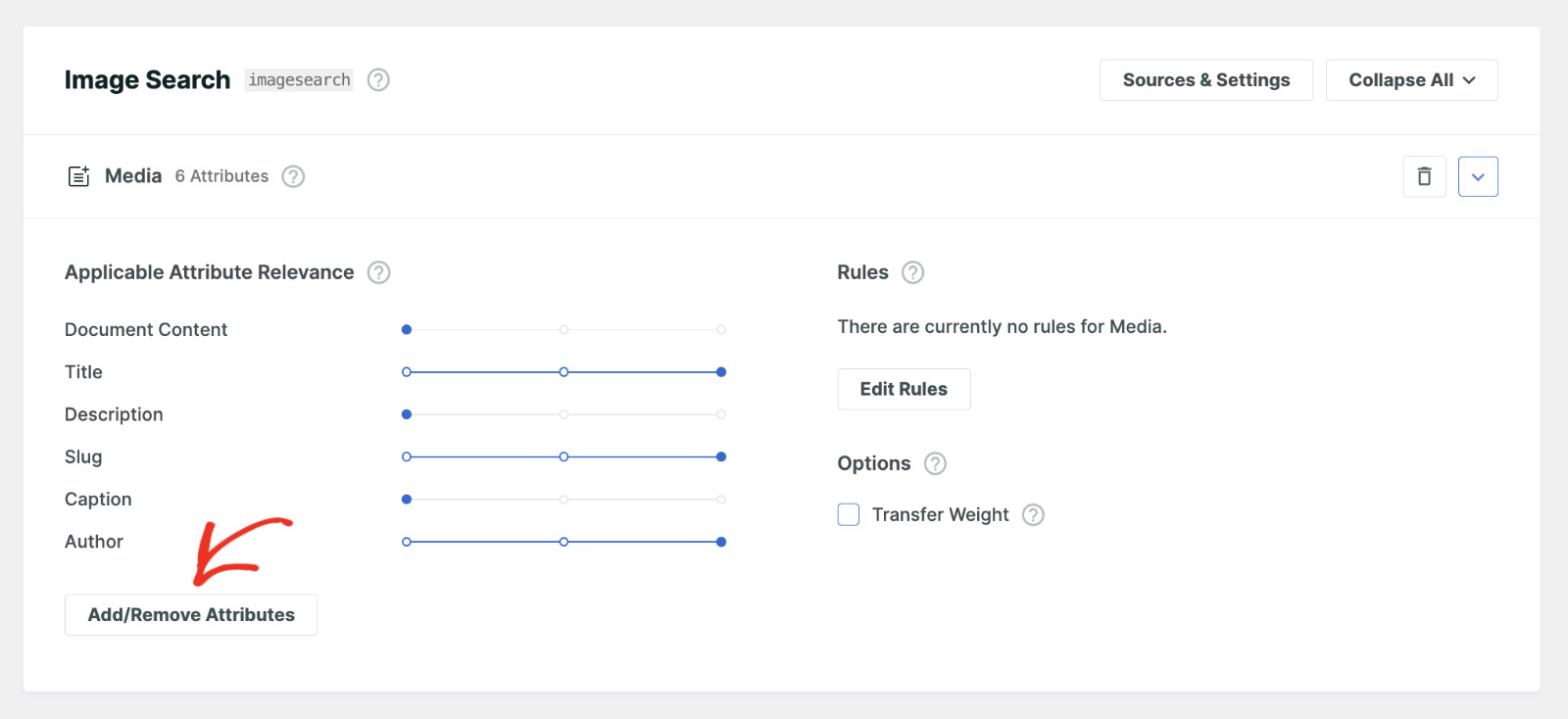
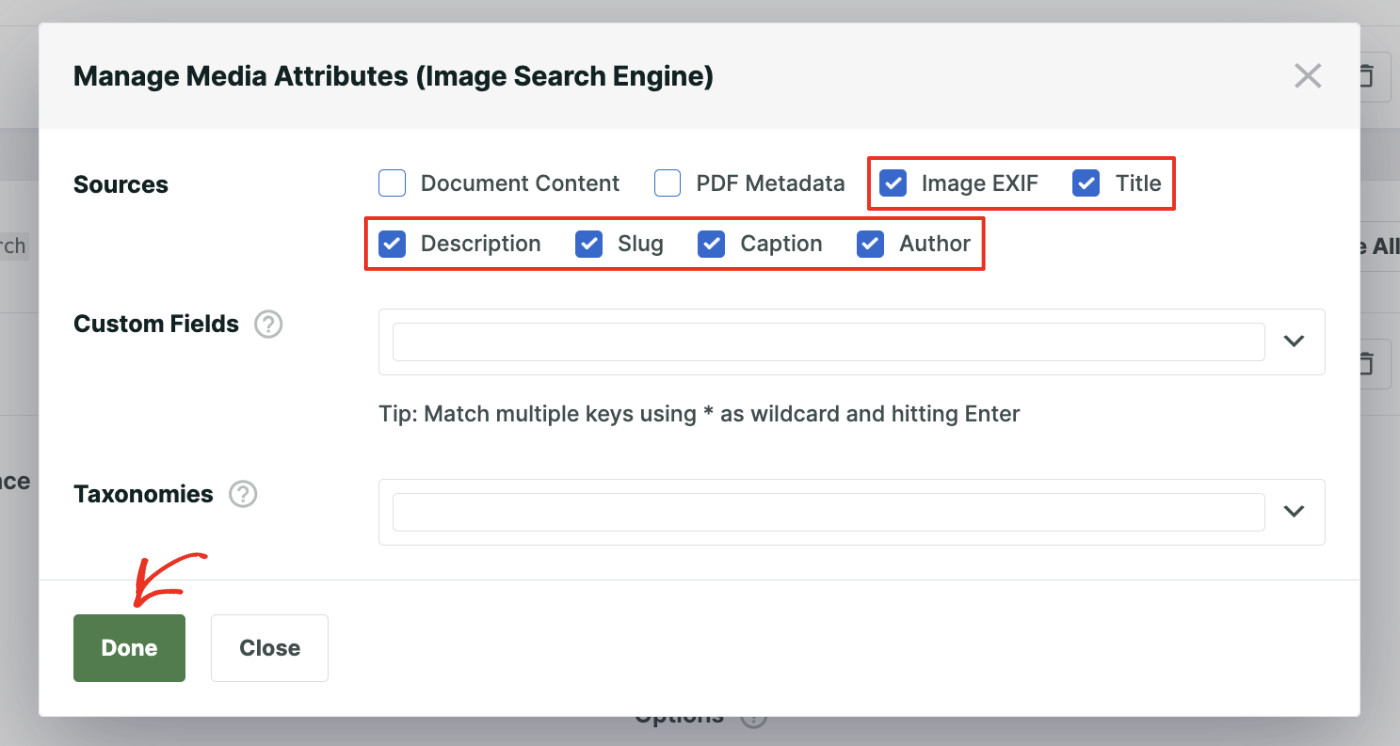
Choisissez les sources que vous souhaitez indexer dans cette fenêtre contextuelle, puis cliquez sur « Terminé » pour enregistrer vos modifications.
Enfin, nous limiterons ce moteur de recherche à ne retourner que les fichiers image dans le résultat de la recherche. Vous pouvez totalement ignorer cette étape. Si vous le faites, le comportement par défaut est que la recherche retournera tous les types de fichiers multimédias, tels que les images, les vidéos, l’audio, les documents, etc.
Pour ce faire, cliquez sur le bouton « Modifier les règles ».
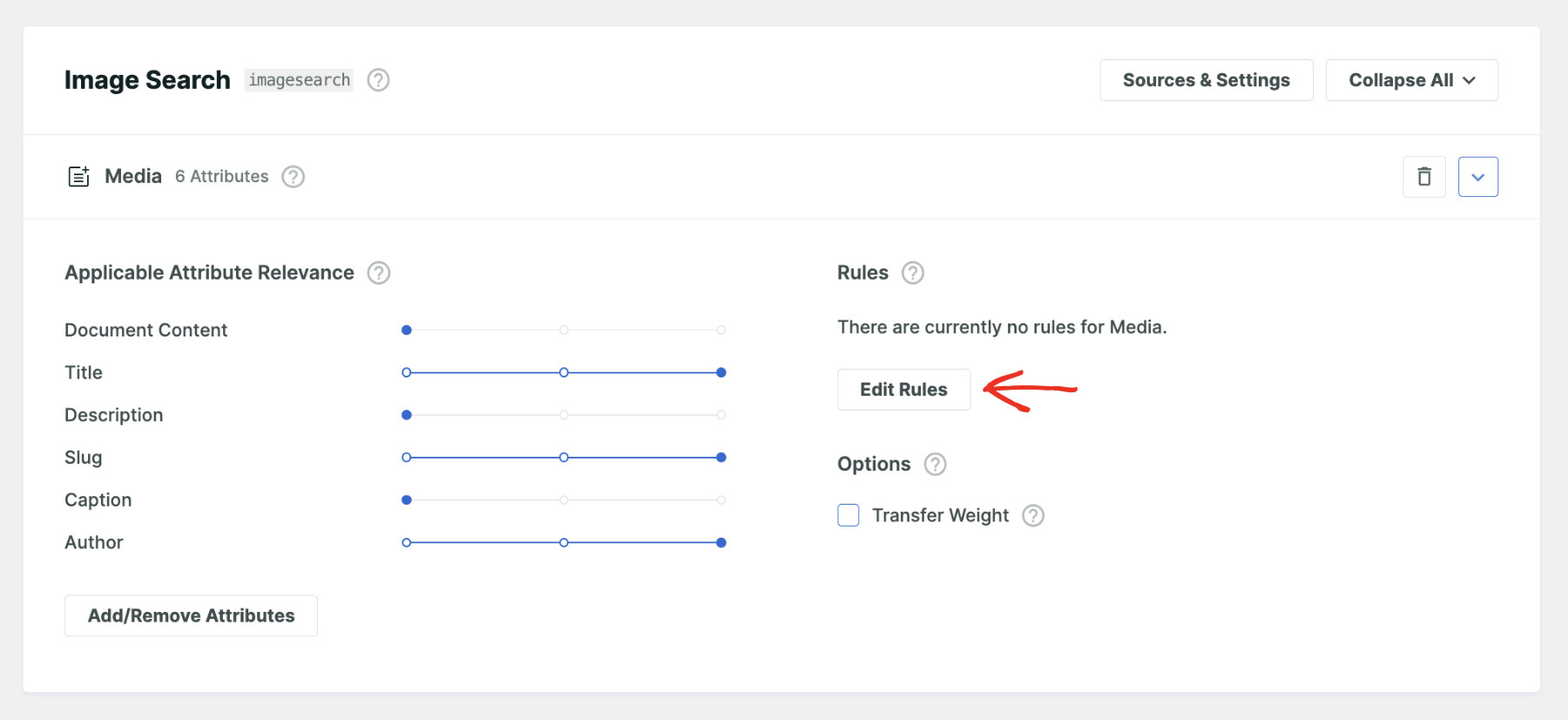
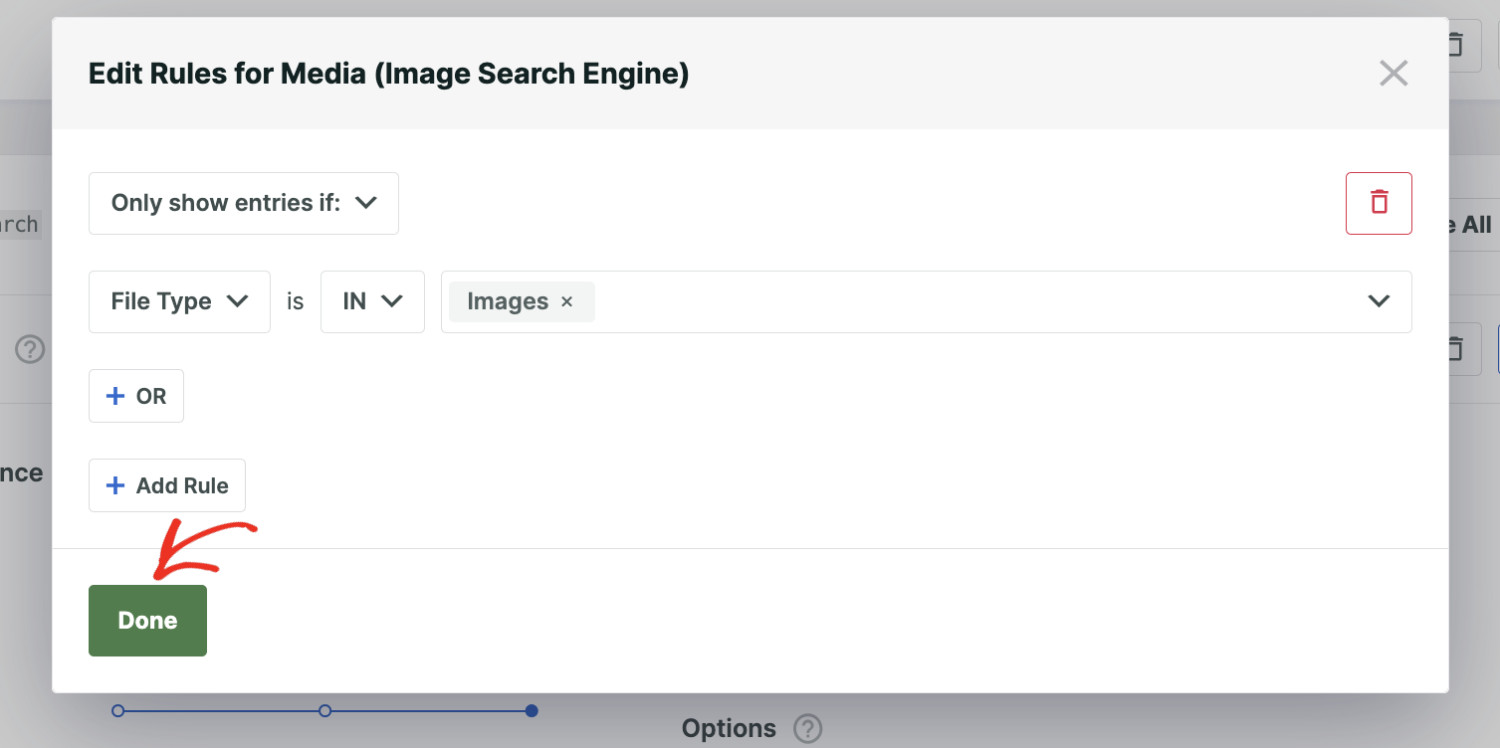
Vous pouvez manipuler comment et quels résultats seront affichés à l’aide de ce moteur à partir de cette fenêtre contextuelle. Expérimentez pour trouver de nouvelles idées.
Pour que les résultats de la recherche ne concernent que les images, nous devons créer une nouvelle règle. Cliquez donc sur « Ajouter une règle ». Ensuite, définissez la règle sur Afficher uniquement les entrées si : Type de fichier : est dans : Images. Après cela, cliquez sur « Terminé ».
Enfin, cliquez sur Enregistrer pour stocker les nouveaux paramètres.
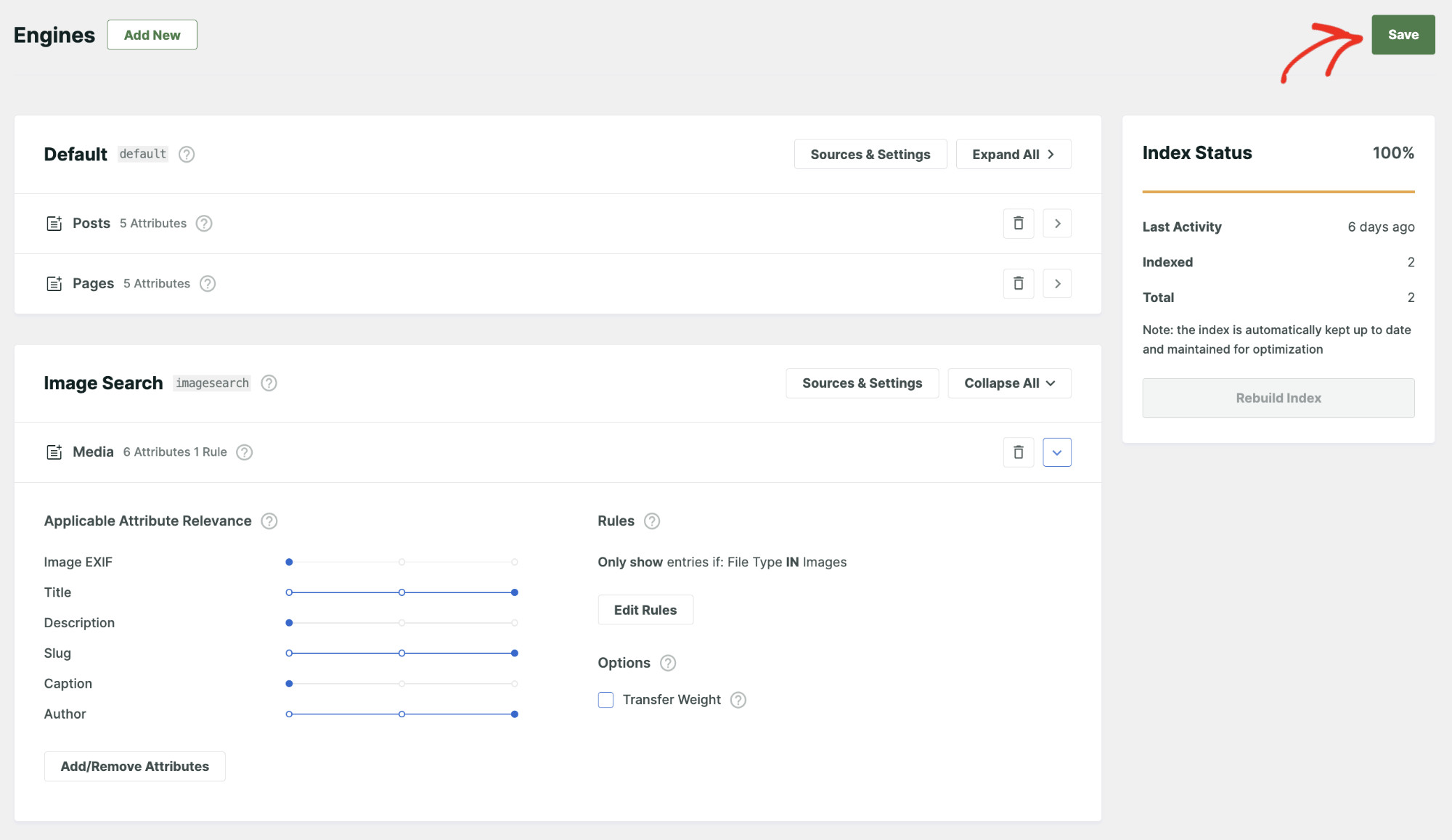
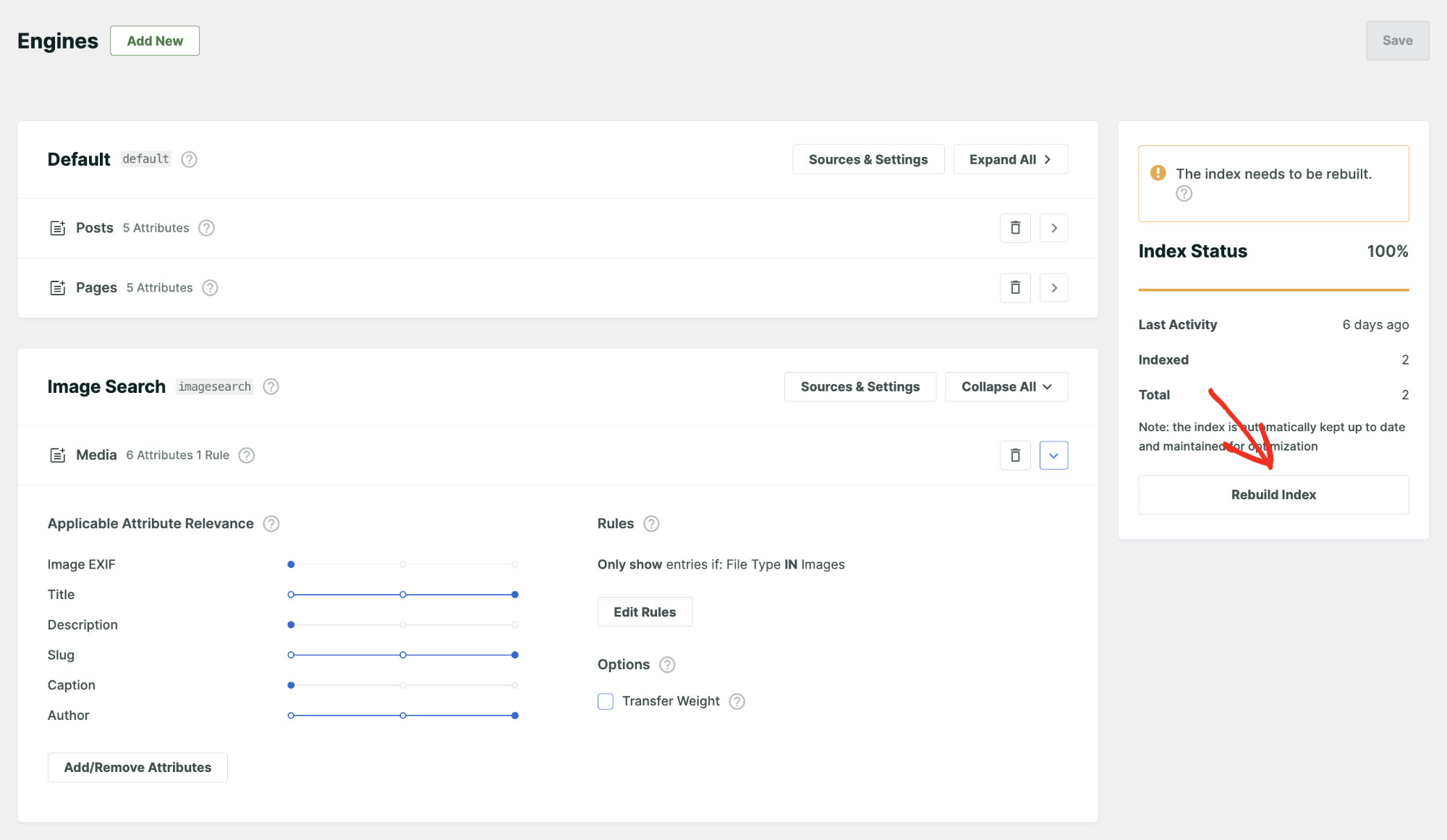
Il vous sera peut-être demandé de reconstruire l’index afin que les nouveaux paramètres puissent être appliqués. Cliquez sur « Reconstruire l’index » pour démarrer le processus manuellement.
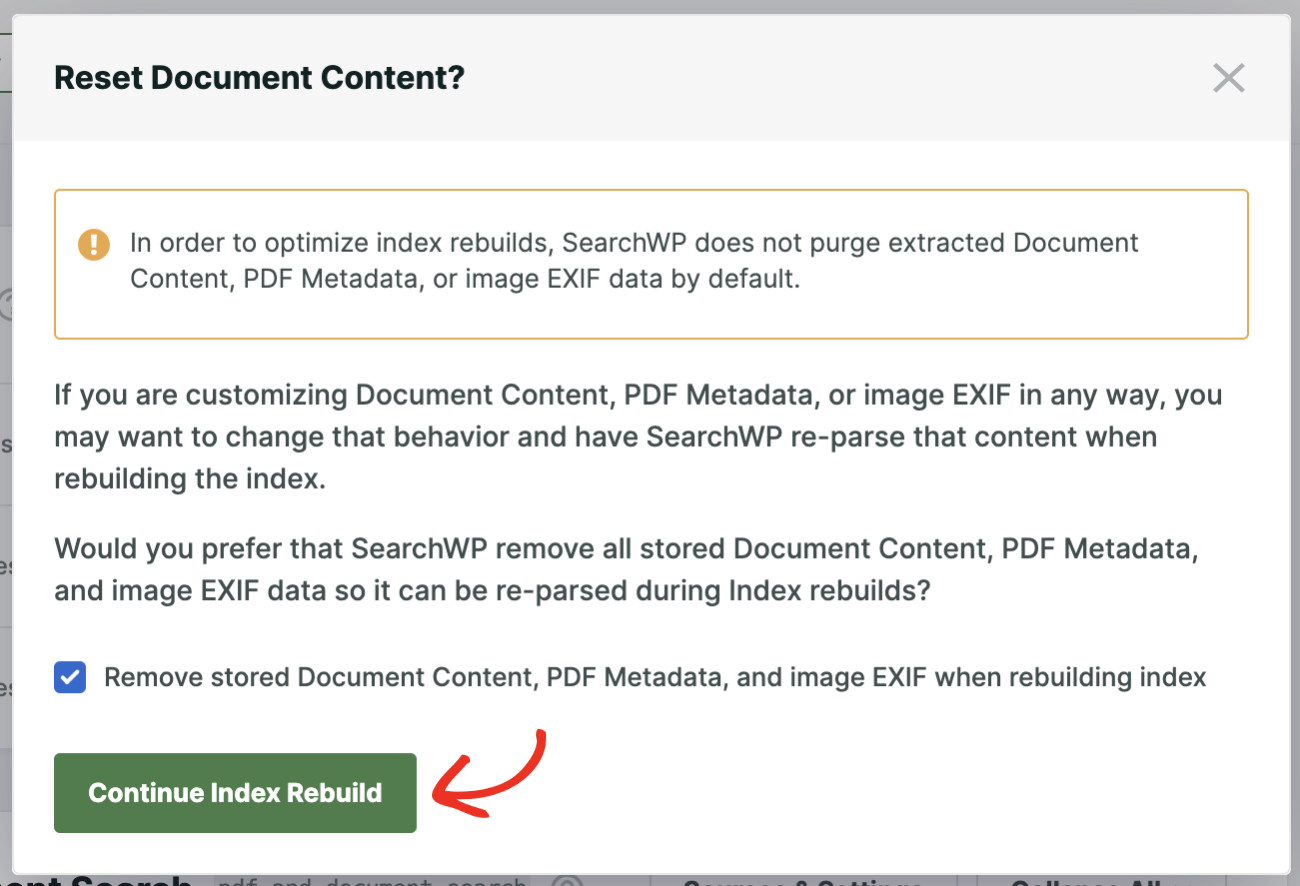
Selon l’état de votre site web, la fenêtre contextuelle suivante peut apparaître. Lorsqu’un fichier image ou document est indexé dans SearchWP, il extrait toutes les données indexables et les stocke dans sa base de données.
Si vous souhaitez remplacer complètement les données d’index précédentes par les nouvelles, sélectionnez la case à cocher « Supprimer le contenu des documents stockés… » et cliquez sur « Continuer la reconstruction de l’index ». Vous avez terminé !
Félicitations ! Vous avez réussi à rendre les fichiers d'images WordPress consultables sur notre site Web. Vous pouvez répéter ce processus pour rendre d'autres fichiers multimédias tels que l'audio, la vidéo, les PDF et les documents Office consultables dans WordPress.
Maintenant, vous pouvez utiliser ce moteur avec n'importe quel formulaire de recherche créé avec SearchWP. Vous pouvez le faire en allant dans SearchWP > Formulaires de recherche > Ajouter.
Ensuite, donnez un nom à votre formulaire, puis choisissez un thème de mise en page pour le formulaire de recherche.
Vous pouvez ajuster le formulaire de recherche selon vos besoins. Plus important encore, nous devons attribuer un moteur à ce formulaire. Pour ce faire, trouvez le moteur et sélectionnez le nouveau "Recherche d'images" dans le menu déroulant.
Une fois que vous avez apporté d'autres modifications à votre convenance, vous pouvez cliquer sur "Enregistrer" pour sauvegarder vos paramètres.
Maintenant, les visiteurs ne verront que les images dans leurs résultats de recherche lorsqu'ils utiliseront ce formulaire pour rechercher. Il existe plusieurs façons d'intégrer ce formulaire de recherche dans votre site Web. Cliquez sur le bouton "Intégrer" à côté de "Enregistrer", et vous verrez les instructions.

Choisissez la méthode d'intégration qui vous convient le mieux. Ce tutoriel complet fournit un guide détaillé sur la création d'un formulaire de recherche WordPress avancé.
En résumé
Dans ce tutoriel, nous avons appris à rendre les fichiers d'images WordPress consultables. Cet effort assez simple peut vous aider à augmenter vos ventes et à développer votre entreprise de manière significative. En utilisant SearchWP, vous pouvez implémenter des fonctionnalités de recherche avancées sur votre site Web.
Obtenez SearchWP dès aujourd'hui pour vous donner un avantage déloyal sur vos concurrents.