
La page des résultats de recherche sur votre site WordPress détermine si les visiteurs trouvent ce dont ils ont besoin ou s'ils repartent frustrés.
Lorsque quelqu'un tape une requête dans votre barre de recherche, il a un objectif précis en tête. Il cherche des réponses, des produits ou des informations qui correspondent à ses besoins. La page des résultats de recherche est l'endroit où vous répondez à cette attente ou échouez.
La plupart des sites WordPress utilisent le modèle de page de résultats de recherche par défaut fourni avec leur thème. Ces modèles sont au mieux rudimentaires. Ils affichent des liens en texte brut sans images, limités et sans aucun attrait visuel.
Dans cet article, nous vous montrerons comment optimiser la page des résultats de recherche WordPress à l'aide de SearchWP.
Pourquoi optimiser la page des résultats de recherche WordPress pour votre site web ?
Tout comme un pêcheur préfère un étang bien garni où il peut attraper du poisson rapidement plutôt que le vaste océan écrasant, les visiteurs du site web apprécient une page de recherche bien optimisée.
Elle les guide efficacement vers ce qu'ils recherchent plutôt que de les faire fouiller dans un océan de contenu non pertinent.
La recherche WordPress par défaut a ses limites. Elle est maladroite et renvoie souvent des résultats non pertinents, voire aucun résultat. Elle est également lente et affecte la vitesse de votre site web, surtout pendant les périodes d'utilisation intense.
De plus, le moteur WordPress par défaut ne peut pas gérer les types de publication personnalisés, les produits e-commerce, le contenu des documents ou les taxonomies.
Par conséquent, l'optimisation de la page des résultats de recherche WordPress sur votre site web est essentielle.
Si elle ne présente pas les informations pertinentes de manière organisée, vos visiteurs risquent de quitter votre site déçus, réduisant ainsi l'engagement et la satisfaction. En conséquence, cela nuit à votre entreprise.
Voyons comment vous pouvez facilement optimiser votre page de résultats de recherche.
Comment configurer la page des résultats de recherche WordPress
Pour surmonter les limitations de la recherche WordPress par défaut, vous devez utiliser SearchWP, le meilleur plugin de recherche WordPress.

Il est livré avec des modèles de résultats de recherche qui vous permettent de créer de belles pages de résultats personnalisées sans toucher à aucun code.
Et plus de 50 000 propriétaires de sites WordPress utilisent SearchWP pour offrir de meilleures expériences de recherche à leurs visiteurs.
Voici d'autres choses que vous pouvez faire avec SearchWP :
- Personnaliser les sources de recherche : Choisissez exactement quels types de contenu apparaissent dans les résultats de recherche, des articles et pages aux types de publication personnalisés et aux produits WooCommerce.
- Rendre tout consultable : Incluez les champs personnalisés, le contenu PDF, les taxonomies et d'autres données que WordPress ignore normalement.
- Suivre les recherches des visiteurs : Voyez ce que les gens recherchent sur votre site afin d'identifier les lacunes en matière de contenu et d'améliorer vos offres.
- Activer la recherche en direct : Affichez les résultats instantanés pendant que les visiteurs tapent, ce qui permet de trouver le contenu plus rapidement.
- Recherche vocale : Activez l'option de recherche vocale et permettez aux utilisateurs de dicter leurs requêtes de recherche.
Maintenant, examinons les étapes que vous pouvez suivre pour optimiser votre page de résultats de recherche.
Étape 1 : Configuration de SearchWP
Tout d'abord, vous pouvez obtenir votre copie du plugin WordPress SearchWP en choisissant le package qui vous convient le mieux.
Ensuite, vous pouvez télécharger le fichier zip du plugin depuis l'onglet Téléchargements de la page de votre compte .

À partir d'ici, cliquez sur le bouton Télécharger SearchWP et enregistrez le fichier ZIP du plugin sur votre ordinateur.
Nous vous recommandons également de copier votre clé de licence à partir de cette page, car vous en aurez besoin pendant le processus de configuration.
Maintenant, vous devrez télécharger le plugin SearchWP sur votre site WordPress. Si vous avez besoin d'aide pour cette étape, consultez ce guide sur comment installer un plugin WordPress.
Après avoir activé le plugin, vous verrez l'écran de bienvenue de SearchWP avec un assistant de configuration. Cliquez sur le bouton « Démarrer l'assistant d'intégration » et suivez les instructions à l'écran pour terminer la configuration initiale.

Une fois le plugin actif et prêt, vous pouvez personnaliser le moteur de recherche pour inclure différentes sources dans le processus de recherche.
SearchWP indexe votre site Web en arrière-plan et remplace la recherche WordPress par défaut par son puissant moteur.
Pour commencer, accédez à SearchWP » Algorithme depuis le tableau de bord WordPress. Ici, vous pouvez modifier le moteur par défaut ou en ajouter un nouveau.
Le plugin vous permet également d'inclure plusieurs sources en plus des Articles, Pages et Médias. Par exemple, vous pouvez ajouter d'autres sources comme les Produits, les Documents et les Annonces.
En plus de cela, vous pouvez également inclure des champs personnalisés, des étiquettes et des catégories pour chaque source en tant qu'attributs et ajuster les poids.

Pour en savoir plus, consultez notre guide sur comment modifier les paramètres de recherche par défaut de votre site WordPress.
Étape 2 : Créer un formulaire de recherche pour votre site WordPress
La page des résultats de recherche dépend du formulaire de recherche, car elle n'apparaît qu'après qu'une recherche a été effectuée.
Vous devez donc créer un formulaire de recherche pour continuer. Avec SearchWP, c'est très simple, car vous pouvez accéder à SearchWP » Formulaires de recherche depuis le panneau d'administration, puis cliquer sur Ajouter.
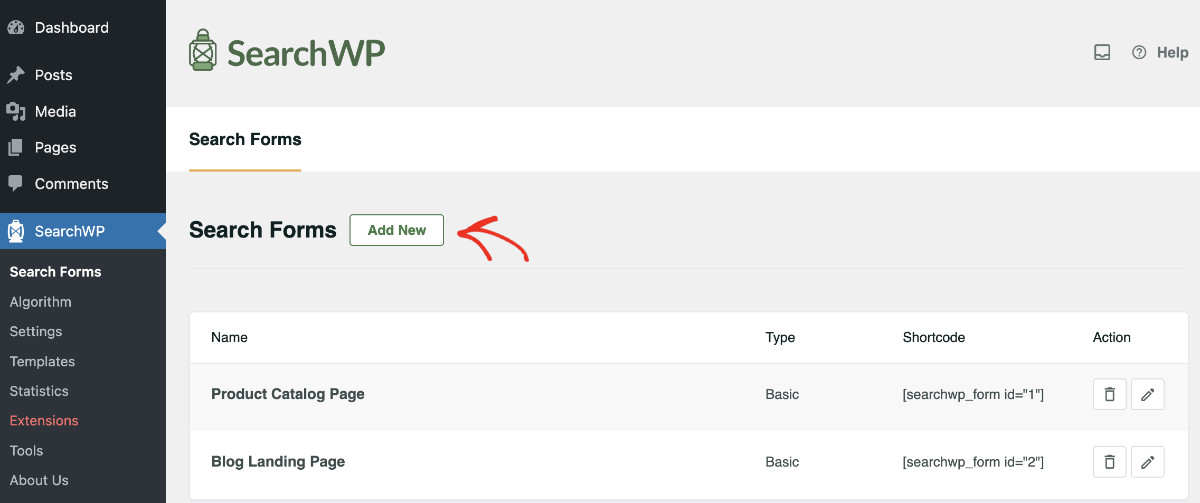
Ensuite, vous pouvez donner un nom approprié au formulaire et ajuster la configuration pour répondre à vos besoins.
Ici, vous pouvez définir quel moteur ce formulaire de recherche utilisera, car SearchWP vous permet de configurer plusieurs moteurs pour servir différents contenus.
Par exemple, nous utiliserons le moteur par défaut pour ce tutoriel.

Vient maintenant la partie la plus critique : vous devez sélectionner SearchWP comme page de résultats afin de prendre le contrôle et d'optimiser la page des résultats de recherche WordPress.
Cliquez simplement sur le menu déroulant « Page de résultats » et sélectionnez SearchWP.
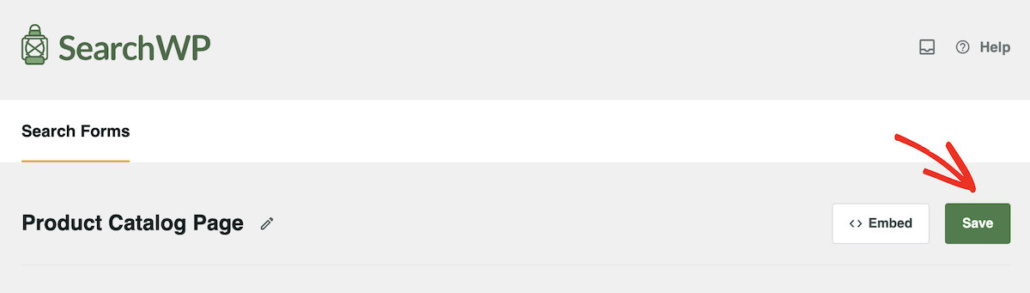
Une fois cela fait, vous pouvez cliquer sur « Enregistrer » en haut à droite après avoir configuré le formulaire de recherche.
Étape 3 : Personnaliser votre page de résultats de recherche
Ensuite, vous pouvez également personnaliser la page des résultats de recherche à l'aide du modèle de résultats SearchWP.
Pour ce faire, accédez au tableau de bord WordPress et allez dans SearchWP » Modèles. À partir d'ici, vous pouvez ajouter un nouveau modèle de résultats ou modifier le modèle par défaut.
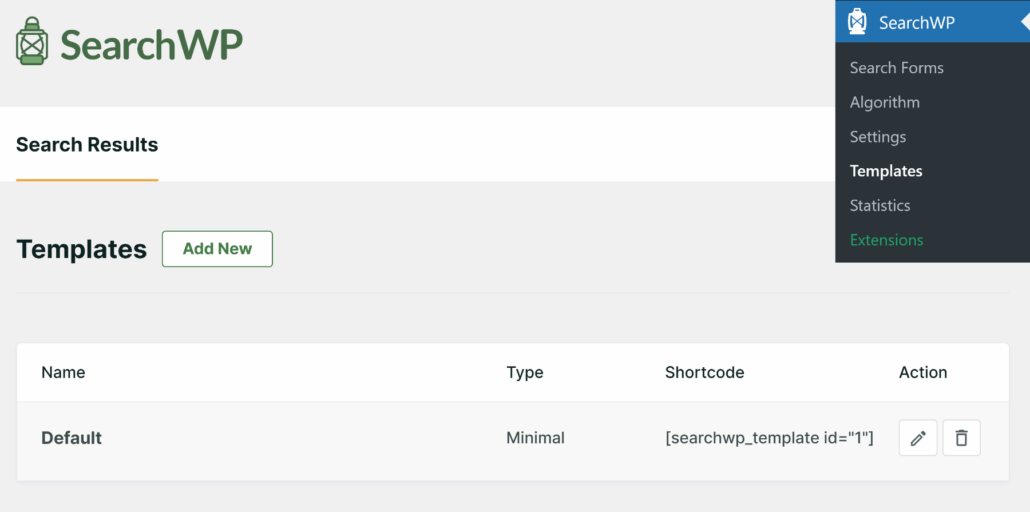
Après cela, vous pouvez choisir parmi 6 dispositions de thèmes prédéfinies. Vous pouvez voir l'aperçu juste en dessous.
Notez que l'apparence finale peut varier en fonction du thème WordPress que vous utilisez.

SearchWP vous offre également plus d'options pour personnaliser la page de résultats.
Pour plus de détails, vous pouvez suivre notre guide sur comment personnaliser la page de résultats de recherche WordPress.
Optimiser la page de résultats de recherche WordPress
Vous devez optimiser la page de résultats de recherche WordPress pour améliorer l'expérience utilisateur et augmenter l'engagement sur votre site web. Explorons plusieurs stratégies éprouvées pour vous aider à y parvenir, toutes réalisables facilement grâce aux capacités avancées de SearchWP.
Implémenter la recherche en direct pour des résultats instantanés
L'une des principales caractéristiques qui rendent la recherche Google facile à utiliser est sa capacité à effectuer des recherches en direct.
Si vous pouvez implémenter quelque chose de similaire qui affiche les résultats en temps réel, cela améliorera considérablement l'expérience utilisateur sur votre site WordPress.
En activant la recherche Ajax, les résultats de recherche seront mis à jour dynamiquement au fur et à mesure que l'utilisateur tape sa requête, fournissant un retour instantané sans recharger la page.

Cela rend non seulement le processus de recherche plus rapide, mais aussi plus interactif et engageant, encourageant les visiteurs à explorer davantage votre site.
Suivez ce guide étape par étape pour apprendre comment ajouter une recherche avec saisie semi-automatique en direct dans WordPress avec SearchWP.
Prenez le contrôle de l'ordre des résultats de recherche
La personnalisation de l'ordre des résultats de recherche vous permet de prioriser le contenu le plus pertinent ou le plus précieux pour votre public.
En ordonnant stratégiquement les résultats de recherche, vous pouvez orienter les visiteurs vers votre contenu souhaité, vos supports promotionnels ou vos pages importantes, améliorant ainsi la découvrabilité du contenu clé sur votre site WordPress.

Voici un guide détaillé sur comment prioriser des résultats de recherche spécifiques dans WordPress en utilisant SearchWP.
Exclure le contenu non pertinent
Supprimer le contenu non pertinent et n'afficher que les résultats pertinents est crucial pour maintenir la qualité de la recherche de votre site WordPress.
En filtrant le contenu qui ne contribue pas à l'intention de recherche de l'utilisateur, vous pouvez rationaliser le processus de recherche, permettant aux utilisateurs de trouver plus facilement les informations dont ils ont besoin.
Apprenez à améliorer la précision et l'utilité des résultats de recherche en excluant certaines pages ou types de contenu de la recherche de site en utilisant SearchWP.
Afficher le contenu connexe
L'affichage de contenu connexe à côté des résultats de recherche peut améliorer considérablement l'expérience utilisateur, en offrant aux utilisateurs des ressources supplémentaires pertinentes pour leurs intérêts.
Cela augmente non seulement l'engagement, mais offre également une opportunité de présenter une plus large gamme de contenu, conduisant potentiellement à une augmentation des vues de pages et à des visites plus longues sur le site.
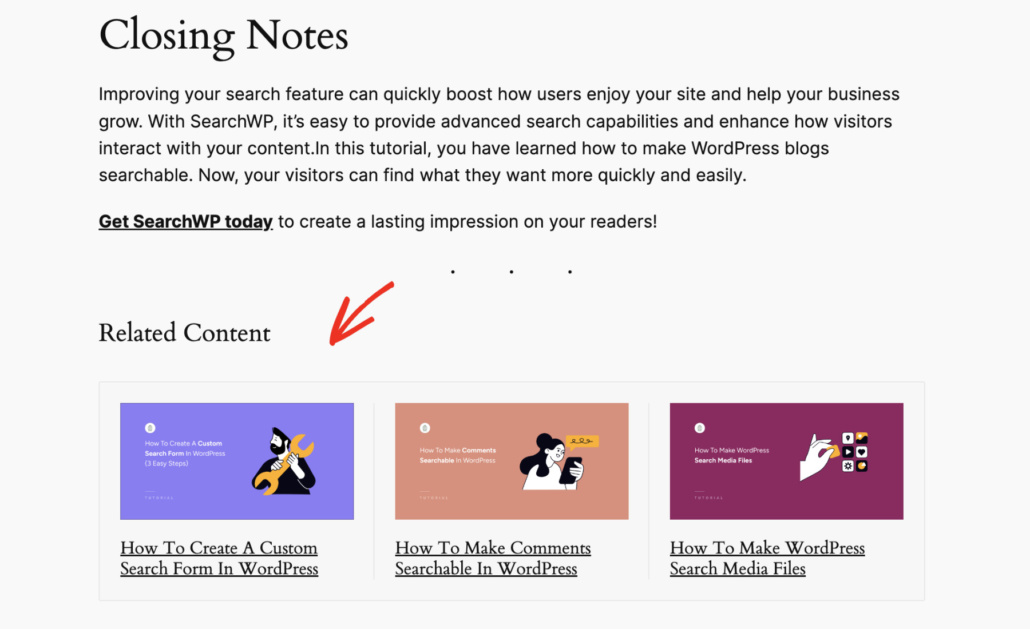
Apprenez-en davantage en suivant notre guide sur comment afficher du contenu connexe dans WordPress.
Bien que la page de résultats de recherche par défaut de WordPress soit livrée avec le strict minimum, elle est loin de fournir une expérience de recherche globale optimale à vos utilisateurs.
Vos visiteurs méritent une page de résultats de recherche appropriée qui les aide à trouver ce qu'ils cherchent instantanément et sans effort.
Développez une page de résultats de recherche qui non seulement maintient l'intérêt des visiteurs, mais amplifie également l'engagement, améliore les indicateurs de performance clés de votre site Web et, par conséquent, améliore votre entreprise.
Nous espérons que cet article vous a aidé à optimiser la page de résultats de recherche WordPress. Vous voudrez peut-être aussi consulter notre guide sur comment filtrer les marques sur votre boutique WooCommerce et comment personnaliser la recherche de produits WooCommerce.
Procurez-vous SearchWP dès aujourd'hui pour optimiser complètement la page de résultats de recherche WordPress de votre site Web.