
Saviez-vous que la recherche WordPress par défaut ne permet pas à vos clients de rechercher les attributs des produits ?
La recherche intégrée de WordPress traite votre boutique WooCommerce comme un blog, en ne consultant que les titres et le contenu des articles. Ainsi, si vous avez des détails sur les produits tels que la couleur, la taille, la marque, la matière, etc., WordPress ignorera ces détails.
Mais avec le bon plugin, comme SearchWP, vous pouvez inclure les détails des produits et améliorer le processus de recherche de votre boutique de commerce électronique.
Dans cet article, nous vous montrerons comment faire en sorte que votre site WordPress prenne en compte les attributs des produits lors d'une recherche.
Pourquoi rechercher par attributs de produits WooCommerce
Pour commencer, clarifions ce que sont les attributs de produits. Les attributs de produits sont toute information supplémentaire que vous spécifiez sur votre produit.
Il peut s'agir de sa couleur, de sa taille, de son poids, de son prix ou de tout autre élément. Rendre ces informations consultables est crucial, car cela aide les clients à trouver plus rapidement les produits qu'ils recherchent.
Par exemple, supposons que vous possédez une boutique de vêtements en ligne. Généralement, les noms des produits dans une boutique de vêtements ne contiennent que son type et sa marque, comme un sweat à capuche Adidas Full-Zip.
Mais que faire si un client recherche un sweat à capuche d'une couleur particulière ?
Vous auriez pu spécifier la couleur dans les attributs du produit, mais WordPress ne prend pas en compte ces données lors d'une recherche.
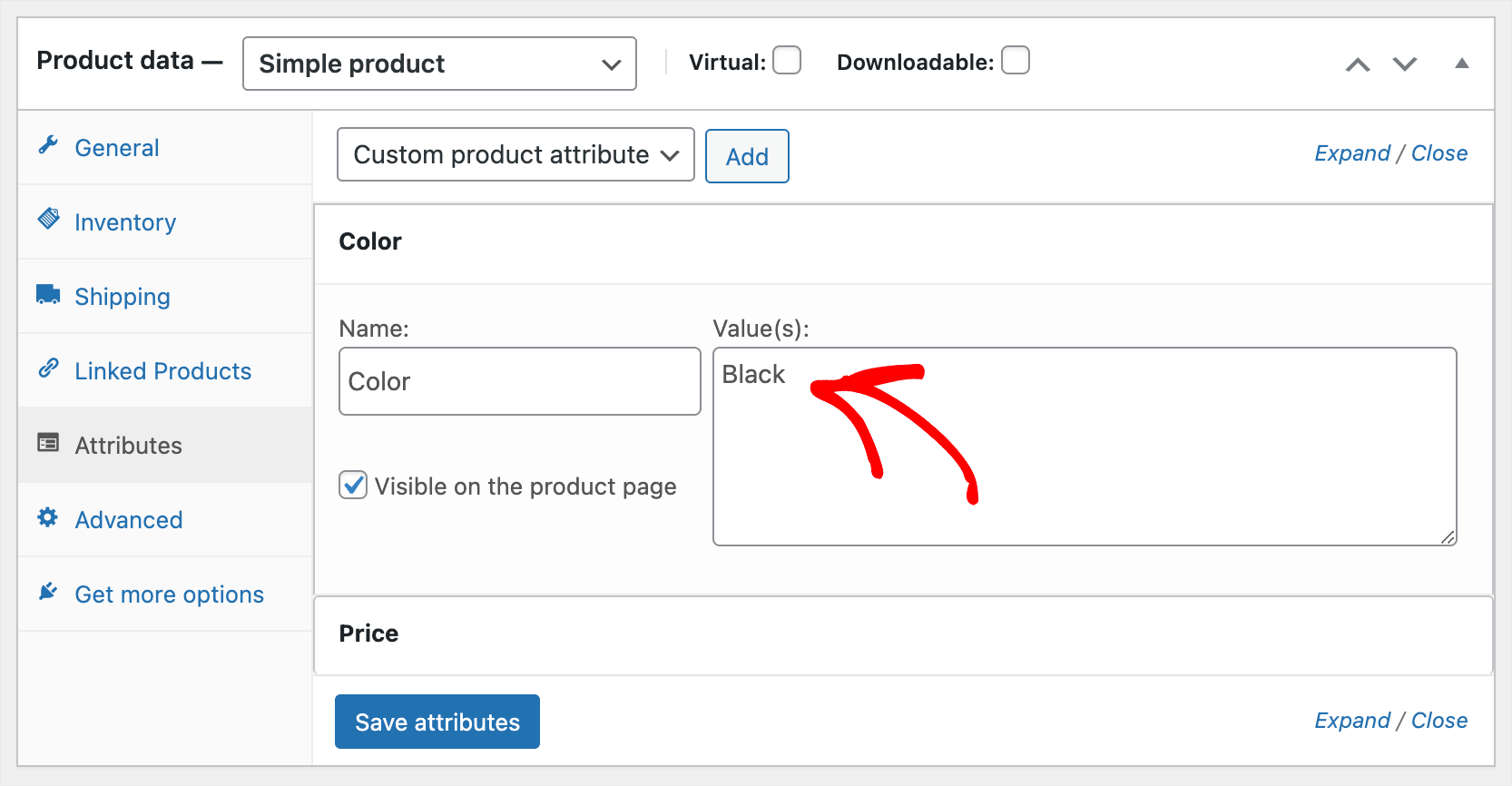
Ainsi, vos clients n'ont d'autre choix que de parcourir manuellement votre boutique pour trouver le produit souhaité.
C'est fastidieux et ennuyeux, il est donc beaucoup plus facile pour eux de quitter votre site et d'acheter ailleurs.
C'est pourquoi il est si important de rendre les attributs des produits de votre boutique WooCommerce consultables si vous voulez réussir en ligne.
De plus, les clients qui ont eu une expérience utilisateur positive sur votre site sont plus susceptibles de revenir.
Construire une clientèle fidèle est essentiel, car cela vous permet de maintenir un flux constant de commandes.
Maintenant que nous savons pourquoi faire en sorte que WordPress prenne en compte les attributs des produits lors de la recherche, voyons comment vous pouvez le faire.
Comment rendre les attributs des produits WooCommerce consultables
Le moyen le plus simple de rendre les attributs des produits WooCommerce consultables sur votre site est d'utiliser un plugin comme SearchWP.

C'est le meilleur plugin de recherche WooCommerce qui apporte des tonnes de fonctionnalités utiles. De plus, il offre une intégration WooCommerce transparente.
Avec SearchWP, vous pouvez masquer ou prioriser des produits spécifiques dans les résultats de recherche, ajouter un formulaire de recherche à votre page de boutique, et bien plus encore.
Plus de 50 000 propriétaires de sites WordPress l'utilisent déjà pour offrir à leurs visiteurs des résultats de recherche plus pertinents.
En plus de faire en sorte que WordPress prenne en compte les attributs des produits, vous pouvez également utiliser SearchWP pour :
- Suivre les recherches sur votre site : Vous souhaitez savoir ce que les clients ont recherché dans votre boutique ? SearchWP collecte des données sur l'activité de recherche sur votre site afin que vous puissiez obtenir des informations utiles sur les besoins de vos clients.
- Activer la fonction de recherche floue : Vous souhaitez améliorer encore davantage l’expérience de recherche de vos clients ? Activez la fonction de correspondance partielle dans les paramètres de SearchWP afin que vos visiteurs puissent trouver le bon produit même s’ils font une faute de frappe dans son nom.
- Rendre les fichiers PDF consultables : Téléchargez-vous des PDF sur votre site, tels que des manuels d’utilisation ou des guides d’installation de produits ? Avec SearchWP, vous pouvez rendre le texte qu’ils contiennent consultable afin que vos visiteurs puissent les trouver plus facilement.
- Restreindre la recherche aux produits uniquement : Vous souhaitez exclure les pages inutiles telles que « À propos » de vos résultats de recherche sur votre site ? Avec SearchWP, vous pouvez le faire en quelques clics afin que rien ne détourne vos clients du shopping.
Examinons maintenant comment ajouter une recherche par attributs de produits WooCommerce à votre site à l’aide de SearchWP.
Étape 1 : Installer et activer le plugin SearchWP
La première étape consiste à obtenir votre copie du plugin SearchWP en visitant le site Web et en créant un nouveau compte.
Ensuite, vous pouvez vous connecter à votre compte SearchWP et accéder à l’onglet Téléchargements.

Une fois sur place, cliquez sur Télécharger SearchWP pour commencer à télécharger le fichier ZIP du plugin sur votre ordinateur.
Après le téléchargement, vous pouvez également copier votre clé de licence dans le même onglet. Vous devrez activer le plugin par la suite.
La prochaine étape consiste à télécharger le fichier ZIP de SearchWP sur votre site. Si vous avez besoin d’aide, consultez ce guide sur comment installer un plugin WordPress.
Après l'activation, vous verrez l'assistant de configuration. Cliquez simplement sur le bouton « Démarrer l'assistant d'intégration » pour configurer le plugin.

Une fois que vous avez configuré SearchWP, l’étape suivante consiste à installer l’extension WooCommerce Integration.
Étape 2 : Installer et activer l'extension d'intégration WooCommerce
Cette extension assure l’intégration transparente de SearchWP avec WooCommerce et aide les clients à trouver facilement différents produits sur votre site.
Tout d’abord, vous devrez accéder à SearchWP » Extensions depuis le tableau de bord WordPress. Ensuite, allez à l’intégration WooCommerce et cliquez sur le bouton Installer .

Vous êtes maintenant prêt à commencer à personnaliser votre moteur de recherche pour qu’il prenne en compte les attributs des produits WooCommerce.
Étape 3 : Personnaliser votre moteur de recherche
SearchWP vous permet de créer un nombre illimité de moteurs de recherche et de les lier à des formulaires de recherche spécifiques. Avec cette fonctionnalité, vous pouvez ajouter des formulaires de recherche séparés et entièrement personnalisés à n’importe quel endroit de votre site.
En outre, vous pouvez également modifier les paramètres des moteurs de recherche par défaut pour personnaliser le fonctionnement de la recherche dans l’ensemble de votre boutique WooCommerce. Par exemple, vous pouvez ajouter de nouvelles sources de recherche, exclure certains contenus des résultats de recherche, et plus encore.
Pour commencer, accédez à la page SearchWP » Algorithme depuis votre tableau de bord WordPress.
Vous trouverez ici la liste des moteurs de recherche créés par SearchWP. Par défaut, il n’y a que le moteur de recherche Défaut, qui est associé à tous les formulaires de recherche existants sur votre site.
Pour ce tutoriel, nous voulons permettre aux visiteurs de rechercher des produits WooCommerce par attributs en utilisant n’importe quel formulaire de recherche sur notre site. C’est pourquoi nous allons personnaliser le moteur de recherche Défaut.
La première étape consiste à ajouter les produits WooCommerce en tant que source de recherche. Pour ce faire, appuyez simplement sur le bouton Sources et paramètres.

Ensuite, une nouvelle fenêtre s’ouvrira où vous verrez les différentes sources que le moteur par défaut utilisera.
Allez-y et cochez la case à côté de la source de recherche Produits pour la rendre active.

Lorsque vous avez terminé, appuyez sur Terminé pour enregistrer les modifications.
La prochaine étape consiste à rendre les attributs des produits recherchables.
Pour commencer, faites défiler jusqu'à la section Produits et appuyez sur le bouton Ajouter/Supprimer des attributs.

Ensuite, une nouvelle fenêtre apparaîtra. Ici, vous pouvez ajouter des attributs stockés sous forme de champs personnalisés ou de taxonomies (catégories et étiquettes).
Tout d'abord, cliquez sur le champ « Champs personnalisés » et choisissez l'option N'importe quelle clé méta.

Cela rendra automatiquement tous les champs personnalisés de votre site consultables afin que vous n'ayez pas à saisir manuellement le nom de chacun d'eux.
Étant donné que WooCommerce stocke les attributs des produits exactement comme des champs personnalisés, en ajoutant ce raccourci, vous les rendrez également consultables.
En outre, vous pouvez également inclure les catégories de produits, les étiquettes, le type, les classes d'expédition, et plus encore dans le processus de recherche.

Lorsque vous avez terminé, appuyez sur Terminé.
Faites ensuite défiler jusqu'en haut et cliquez sur Enregistrer pour appliquer toutes les modifications que vous avez apportées au moteur de recherche par défaut.

C'est tout. Désormais, vos clients peuvent rechercher des produits par leurs attributs.
La dernière étape consiste à tester votre nouveau moteur de recherche.
Étape 4 : Testez votre nouvelle recherche par attributs de produits
Pour commencer, visitez simplement votre site et essayez de saisir un attribut de produit dans le formulaire de recherche.
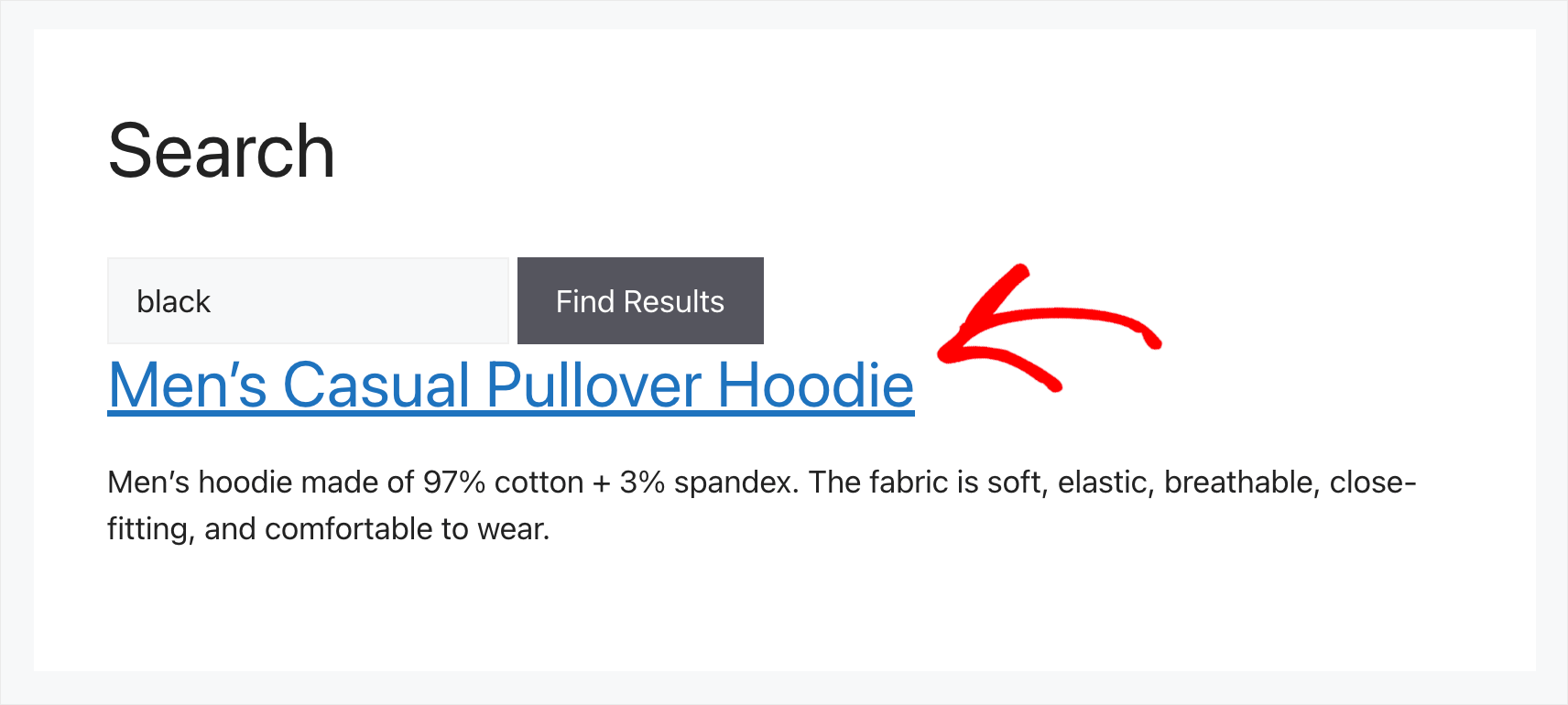
Aux fins de ce tutoriel, nous avons ajouté le produit Sweat à capuche à enfiler décontracté pour homme, qui a la couleur noire comme attribut. Voyons si nous pouvons trouver ce produit en recherchant noir.

Comme vous pouvez le voir, nous avons trouvé le produit, même s'il n'a pas le mot noir dans son titre ou sa description.
Cela signifie que notre site de test prend désormais en compte les attributs des produits WooCommerce lors de l'exécution d'une recherche.
Bonus : Rechercher par catégorie dans WooCommerce
Offrir aux clients la possibilité de rechercher des produits exclusivement dans une catégorie spécifique sur votre boutique WooCommerce peut considérablement affiner leur expérience d'achat.
Lorsqu'un utilisateur navigue déjà dans une catégorie particulière, une recherche sur l'ensemble du site peut introduire des résultats non pertinents, provoquant de la frustration et le détournant potentiellement de son achat prévu.
En fournissant une option de recherche spécifique à la catégorie, vous les aidez à affiner rapidement leurs choix et à trouver exactement ce qu'ils recherchent dans cette zone ciblée de votre inventaire.
Avec SearchWP, vous pouvez créer des règles personnalisées et limiter la recherche à des catégories WooCommerce spécifiques.
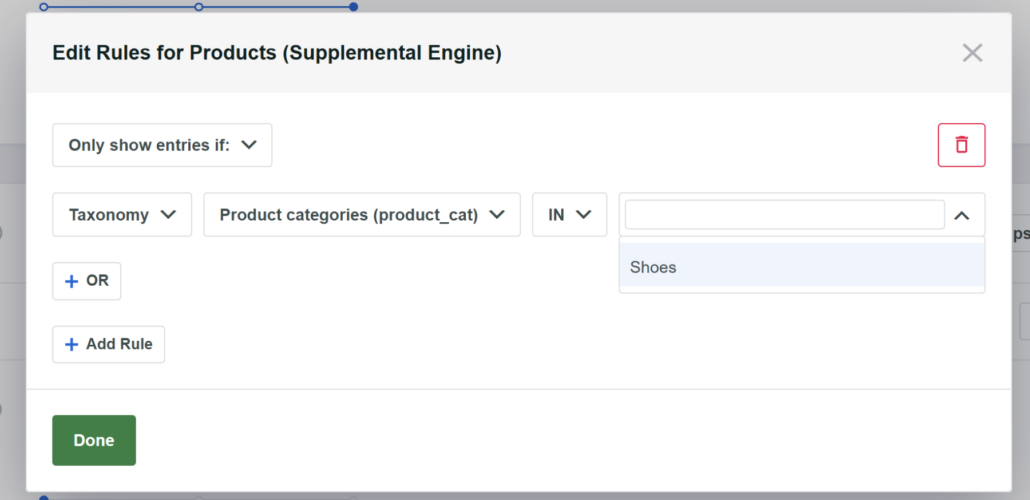
La meilleure partie est que SearchWP vous permet de créer un nombre illimité de moteurs de recherche, qui peuvent être liés à différents formulaires de recherche. Cela vous permet de créer des formulaires distincts pour votre boutique en ligne.
Pour en savoir plus, veuillez consulter notre guide sur comment rechercher par catégorie dans WooCommerce.
Nous espérons que cet article vous a aidé à apprendre comment rechercher par attributs de produits WooCommerce. Vous voudrez peut-être aussi consulter notre guide sur comment résoudre le problème de recherche de produits WooCommerce qui ne fonctionne pas et comment effectuer une recherche intelligente de produits WooCommerce.
Si vous êtes prêt à activer la recherche par attributs de produits WooCommerce sur votre site, vous pouvez obtenir votre copie de SearchWP ici.