
Imaginez que vos visiteurs recherchent quelque chose sur votre site Web. Ils tapent un mot, mais le site Web utilise un mot différent pour la même chose, et les utilisateurs n'obtiennent aucun résultat.
C'est agaçant, n'est-ce pas ?
Cela se produit avec la recherche WordPress. La recherche par défaut est correcte, mais elle n'est pas très intelligente concernant les mots qui signifient la même chose. Par exemple, si quelqu'un recherche « automobile » sur votre site, mais que vous utilisez « voitures », il pourrait manquer une partie de votre excellent contenu.
C'est pourquoi l'utilisation de synonymes dans la recherche WordPress offre une excellente expérience utilisateur. Les utilisateurs peuvent trouver ce dont ils ont besoin, même s'ils utilisent des mots légèrement différents. Et la façon la plus simple de le faire est d'utiliser un plugin comme SearchWP.
Dans cet article, nous vous montrerons comment configurer des règles de synonymes pour la recherche WordPress.
Pourquoi inclure des synonymes dans la recherche WordPress ?
Les synonymes sont simplement des mots qui signifient la même chose ou presque. Par exemple, « grand » et « énorme » sont des synonymes l'un de l'autre, tout comme « rapide » et « véloce » peuvent être utilisés de manière interchangeable.
Lorsque la recherche WordPress comprend les synonymes, c'est comme si elle comprenait différents noms pour le même contenu sur votre site Web.
Pourquoi est-ce important pour votre site WordPress ?
Eh bien, les gens recherchent en utilisant différents mots. Si quelqu'un recherche « images » mais que vous n'utilisez que le mot « photos » sur votre site, il pourrait ne pas trouver ce qu'il cherche.
Mais si votre recherche sait que photos et images sont des synonymes, elle lui montrera les bons résultats. C'est une bonne chose pour plusieurs raisons.
Lorsque les gens trouvent plus facilement ce dont ils ont besoin, cela les rend heureux et les encourage à rester plus longtemps sur votre site. Ils pourraient même devenir des clients à long terme ou des lecteurs réguliers. De plus, cela rend également le contenu de votre site Web plus facile à découvrir.
Cela dit, voyons comment vous pouvez permettre à la recherche WordPress d'inclure des synonymes.
Configuration d'une règle de synonymes dans la recherche WordPress
La recherche WordPress par défaut ne comprend pas les synonymes et ne saura pas si deux mots signifient la même chose. Elle n'est pas non plus très performante pour trouver du contenu sur votre site car elle n'inclut pas d'autres éléments clés comme les catégories, les étiquettes, les champs personnalisés, les détails des produits, les documents, et plus encore dans le processus de recherche.
C'est là que SearchWP est utile. C'est le meilleur plugin de recherche pour WordPress et vous pouvez facilement inclure différents synonymes pour les termes de recherche.

De plus, il vous permet de personnaliser la recherche WordPress en créant votre propre moteur de recherche et en incluant différentes sources. Vous pouvez également inclure des champs personnalisés, des taxonomies, des détails de produits comme les SKUs, et bien plus encore pour améliorer l'expérience de recherche sur votre site.
Vous pouvez commencer par visiter le site Web de SearchWP et vous inscrire pour un compte.
Après vous être abonné à un plan tarifaire et avoir créé un nouveau compte, l'étape suivante consiste à télécharger les fichiers du plugin.
Vous pouvez trouver le plugin en vous connectant à votre espace de compte SearchWP. Allez simplement dans l'onglet « Téléchargements » et cliquez sur le bouton « Télécharger SearchWP ».

Ensuite, vous devrez vous connecter à votre espace d'administration WordPress et télécharger SearchWP sur votre site.
Si vous avez besoin d'aide, vous pouvez suivre ce guide sur comment installer un plugin WordPress.
À partir d'ici, vous verrez l'écran de bienvenue et l'assistant de configuration de SearchWP. Cliquez sur le bouton « Démarrer l'assistant d'intégration » et suivez les instructions à l'écran.

Vous avez maintenant entièrement configuré le plugin SearchWP sur votre site WordPress. La prochaine étape consiste à personnaliser le moteur de recherche de votre site et les synonymes de vos termes de recherche.
Tout d'abord, vous devrez aller dans SearchWP » Algorithme depuis le tableau de bord WordPress, puis passer à l'onglet « Règles globales ».
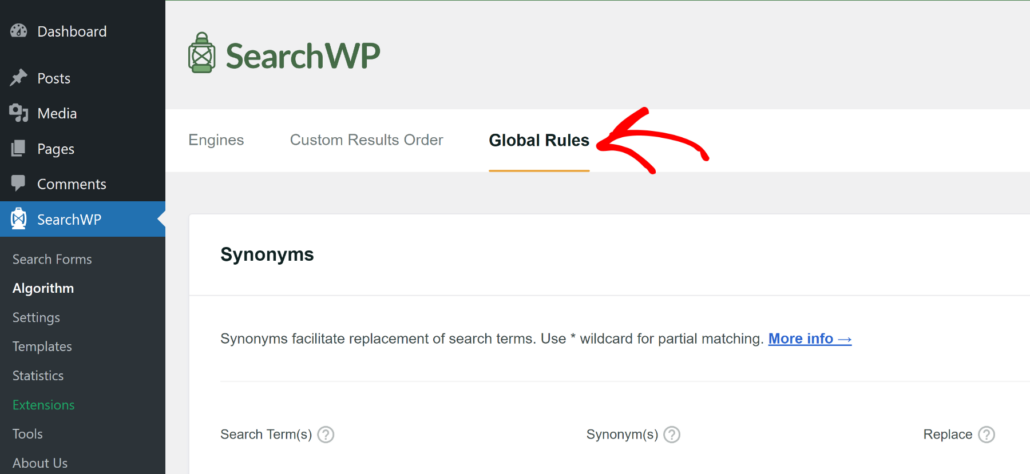
Vous pouvez ensuite cliquer sur le bouton « Ajouter » sous la section Synonymes.
À partir d'ici, entrez simplement les termes de recherche et leurs synonymes respectifs.
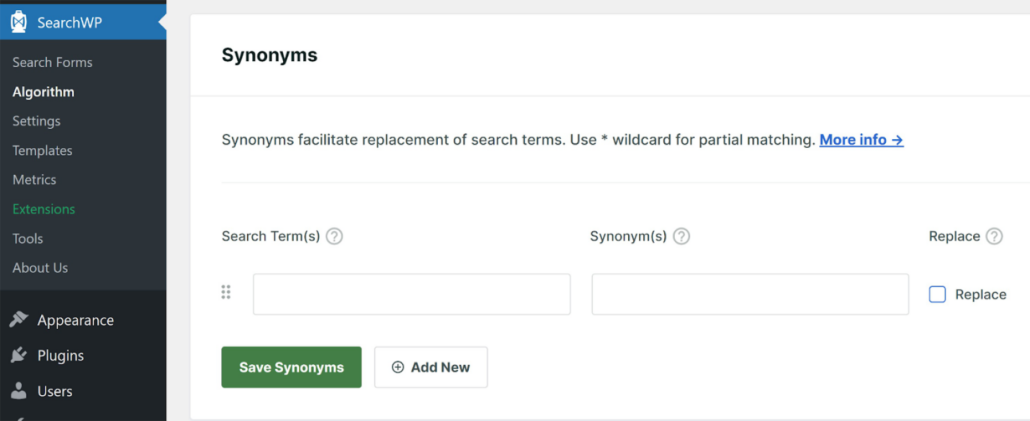
Lorsque vous entrez des synonymes, pensez aux mots que les gens utilisent pour rechercher des choses sur votre site.
Par exemple, si vous vendez des vêtements, vous pourriez utiliser des mots comme chemise, t-shirt ou débardeur. Ou si vous écrivez sur la cuisine dans un blog culinaire, vous pourriez utiliser des synonymes comme « recette » pour les instructions de cuisine ou la préparation des aliments.
Remarque : La fonctionnalité de synonymes de SearchWP fonctionne actuellement uniquement avec des mots uniques, tels que « chemise » ou « enquête ». Elle ne fonctionne pas avec plusieurs mots ou phrases pour le moment. Ainsi, lorsque vous configurez une règle de synonymes, assurez-vous de n'entrer qu'un terme spécifique.

Modifier les paramètres de recherche par défaut de WordPress
La recherche par défaut de WordPress fonctionne bien pour certains sites Web, mais elle est loin d'être parfaite. Si votre site Web contient une tonne de contenu ou si votre boutique en ligne a de nombreux produits, vous devrez peut-être modifier les paramètres de recherche par défaut.
Avec SearchWP, vous pouvez facilement personnaliser votre recherche WordPress sans modifier le code. Le meilleur avantage de l'utilisation de SearchWP est qu'il prend en charge plusieurs moteurs de recherche sur 1 site. De cette façon, vous pouvez créer différents moteurs de recherche, permettant à vos utilisateurs de rechercher des choses de différentes manières dans différents emplacements du site.
Tout d'abord, vous devrez aller dans SearchWP » Algorithme depuis le tableau de bord WordPress. Après cela, vous pouvez cliquer sur le bouton « Sources et paramètres ».

Ensuite, vous verrez une nouvelle fenêtre avec les sources par défaut pour le moteur de recherche, qui incluent les articles, les pages et les médias.
Vous pouvez simplement sélectionner les sources que SearchWP doit prendre en compte lors de la recherche de contenu ou de produits sur votre site. Par exemple, si vous souhaitez limiter la recherche à des types d'articles spécifiques, vous pouvez uniquement choisir « Articles » comme source.

Lorsque vous avez terminé, cliquez simplement sur le bouton « Terminé ».
Après cela, vous pouvez choisir les attributs pour chaque source dans le moteur de recherche. Les attributs sont les champs que vous souhaitez rechercher pour une source donnée, tels que le titre, le contenu, l'extrait, le slug, les champs personnalisés, les catégories, les balises et l'auteur.
Cliquez simplement sur le bouton « Ajouter/Supprimer des attributs » pour continuer.

À partir d'ici, vous verrez une nouvelle fenêtre contextuelle s'ouvrir où vous pourrez gérer les attributs de recherche.
Vous pouvez maintenant ajouter des champs personnalisés et des taxonomies comme attributs. Par exemple, disons que vous avez un champ personnalisé ACF pour les ingrédients d'un blog culinaire ou le nombre de chambres pour une annonce immobilière, que vous aimeriez inclure lors de la recherche d'articles de blog.
De même, si vous avez différentes catégories et balises sur votre site, vous pouvez également les rendre consultables en les sélectionnant dans le menu déroulant « Taxonomies ».
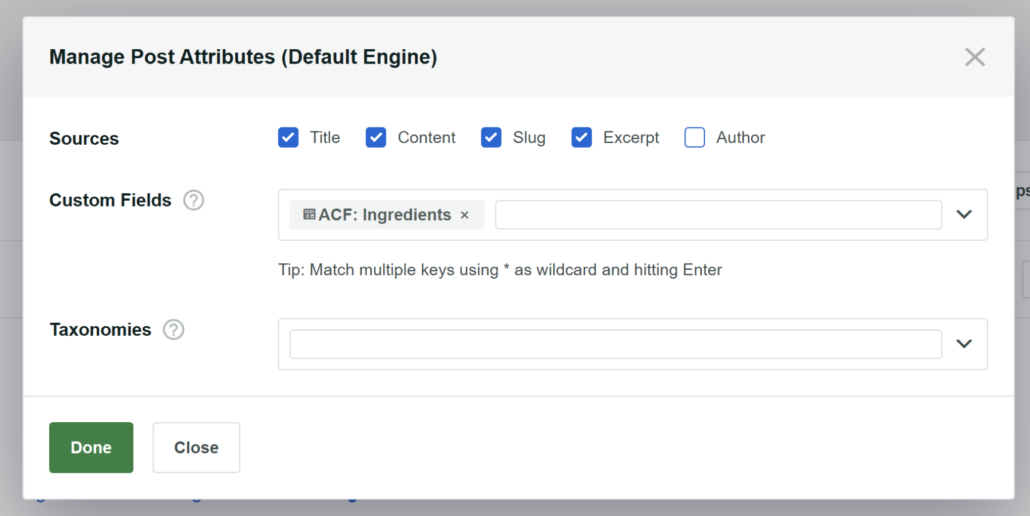
Cliquez sur le bouton « Terminé » lorsque vous avez terminé.
Ensuite, vous pouvez modifier les poids attribués à chaque attribut pour différents types de publications en déplaçant le curseur. Le plugin définira initialement les poids des attributs principaux tels que le titre, le contenu, le slug, l'extrait et l'auteur aux meilleures valeurs pour la plupart des sites Web. Mais vous pouvez déplacer le curseur pour ajuster les poids selon vos besoins.

Une fois que vous avez terminé, vous pouvez faire défiler vers le haut et cliquer sur le bouton Enregistrer.
Après cela, vous devrez également cliquer sur le bouton « Reconstruire l'index ».

SearchWP commencera automatiquement à construire un nouvel index de recherche pour votre site.
Si vous souhaitez en savoir plus, consultez notre guide sur la façon de modifier les paramètres de recherche par défaut de votre site WordPress.
Ensuite, vous pouvez tester si vos règles de synonymes fonctionnent. Utilisez simplement la barre de recherche pour rechercher quelque chose en utilisant l'un de vos synonymes.
Si vos règles de synonymes sont correctement configurées, vous devriez voir les mêmes résultats de recherche pour tous les mots que vous avez définis précédemment. Par exemple, nous avons entré « investigation » comme synonyme du terme de recherche « mot-clé » et obtenu le bon résultat sur notre site de démonstration.

Bonus : Ajoutez des correspondances partielles (recherche floue) à WordPress
Vous souhaitez offrir une meilleure expérience de recherche à vos visiteurs sur WordPress ?
Avec les correspondances partielles ou la recherche floue, vous pouvez aider les utilisateurs à trouver le bon contenu sur votre site, même s'ils font une faute d'orthographe ou une faute de frappe en saisissant le terme de recherche.
Malheureusement, WordPress ne prend pas en charge la recherche floue par défaut. Si vos visiteurs tapent un mot ou un nom de produit incorrectement, ils n'obtiendront aucun résultat et quitteront votre site de manière insatisfaite.
Mais avec SearchWP, il est très facile de configurer des correspondances partielles. Vous pouvez simplement activer l'option « Correspondances partielles » en 1 clic dans les paramètres de SearchWP.
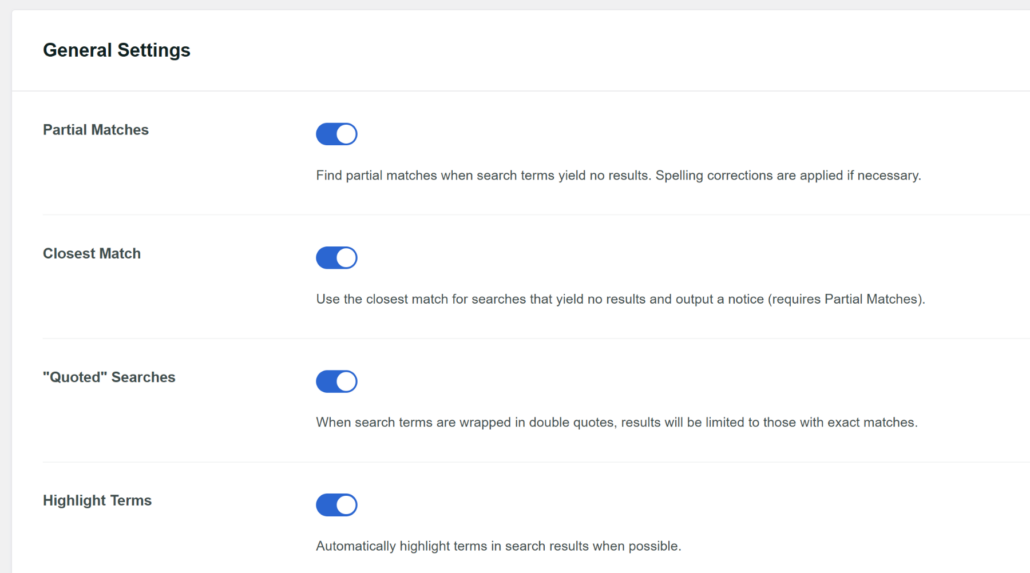
Pour plus de détails, veuillez consulter notre guide sur la façon d'activer la recherche floue sur votre site WordPress.
Nous espérons que cet article vous a aidé à apprendre comment configurer des règles de synonymes pour la recherche WordPress. Vous voudrez peut-être aussi consulter notre guide sur la façon de personnaliser le widget de recherche de votre site WordPress et comment ajouter un formulaire de recherche modal dans WordPress.
Prêt à créer une expérience de recherche WordPress meilleure et plus personnalisée ? Commencez dès aujourd'hui avec SearchWP !