




Si vous cherchez à offrir une expérience utilisateur exceptionnelle, la recherche WordPress joue un rôle essentiel. Une expérience de recherche maladroite peut laisser les utilisateurs perdus et les faire abandonner votre site en un instant.
La recherche WordPress par défaut a des fonctionnalités très limitées et n’offre pas un contrôle total. Cependant, avec les bons paramètres et le bon plugin, vous pouvez améliorer l’expérience de recherche de vos visiteurs.
Dans cet article, nous allons vous montrer comment configurer les paramètres de recherche WordPress pour obtenir les meilleurs résultats.
Pourquoi changer les paramètres de recherche WordPress ?
Considérez la fonction de recherche de votre site WordPress comme un guide amical. Elle aide les utilisateurs à naviguer dans votre contenu rapidement et efficacement.
En affinant les paramètres de recherche, vous pouvez améliorer l’expérience utilisateur. Une expérience de recherche transparente maintient l’engagement des utilisateurs et les encourage à revenir pour en savoir plus.
Elle aide également les utilisateurs à trouver du contenu précieux et pérenne sur votre site. Imaginez écrire un excellent article de blog, mais personne ne peut le trouver lorsqu’il effectue une recherche sur votre site.
Avec les bons paramètres de recherche, vous pouvez rendre le processus plus efficace et fournir aux visiteurs des résultats pertinents.
Cela dit, examinons comment configurer la recherche WordPress pour obtenir les meilleurs résultats.
1. Remplacer la recherche WordPress par défaut par SearchWP
Bien que la recherche WordPress par défaut puisse suffire pour les petites entreprises et les sites Web personnels, elle peut ne pas convenir aux grands sites Web qui contiennent beaucoup de contenu ou de produits en ligne.
La recherche par défaut a des fonctionnalités et des options de personnalisation limitées.
Par exemple, la recherche par défaut ne couvre que les titres des articles, le contenu et les extraits. Elle n’inclut pas d’informations supplémentaires telles que les catégories, les étiquettes, les commentaires des utilisateurs, les champs personnalisés, les documents ou les détails tels que les SKU et les attributs de produits des produits WooCommerce.
De plus, vous ne pouvez pas personnaliser les paramètres de recherche par défaut depuis le tableau de bord WordPress. Vous devriez modifier le code ou engager un développeur, ce qui peut être délicat et coûteux pour les débutants.
C’est ici que vous pouvez remplacer la recherche par défaut par SearchWP. C’est le meilleur plugin de recherche pour WordPress et il aide à fournir des résultats de recherche plus précis aux visiteurs.
Vous pouvez configurer des moteurs de recherche personnalisés pour votre site Web et inclure des informations supplémentaires dans le processus de recherche sans toucher une seule ligne de code.
Tout d’abord, vous devrez visiter le site Web de SearchWP et vous inscrire pour obtenir un compte. Cliquez simplement sur le bouton « Obtenir SearchWP maintenant » pour commencer.

Après vous être inscrit pour un nouveau compte, téléchargez le plugin SearchWP
Vous pouvez trouver le plugin dans votre espace compte SearchWP sous l’onglet « Téléchargements ». Cliquez simplement sur le bouton « Télécharger SearchWP » et enregistrez le fichier sur votre ordinateur.

À partir de là, vous pouvez installer et activer le plugin sur votre site. Si vous avez besoin d’aide, veuillez consulter ce guide sur comment installer un plugin WordPress.
Une fois le plugin actif, vous verrez l'écran de bienvenue et l'assistant de configuration de SearchWP. Cliquez sur le bouton « Démarrer l'assistant d'intégration » et suivez les instructions à l'écran.

2. Ajouter de nouvelles sources et attributs à la recherche WordPress
Ensuite, vous pouvez changer les paramètres de recherche WordPress en modifiant ou en créant un nouveau moteur de recherche.
Avec SearchWP, vous pouvez exécuter plusieurs moteurs de recherche sur votre site et choisir des sources et des attributs supplémentaires pour trouver du contenu sur votre site.
Pour commencer, rendez-vous sur SearchWP » Algorithme depuis le tableau de bord WordPress. Ici, vous pouvez modifier le moteur de recherche existant ou en ajouter un nouveau. Pour ce tutoriel, nous allons simplement modifier le moteur de recherche par défaut.

Ensuite, vous pouvez cliquer sur le bouton « Sources et paramètres » en haut. Cela vous permettra d'inclure des sources supplémentaires pour votre moteur de recherche WordPress.
Par exemple, vous pouvez sélectionner des catégories, des commentaires, des étiquettes, des utilisateurs, des produits eCommerce et d'autres sources à inclure dans le processus de recherche.

Après avoir sélectionné différentes sources, cliquez simplement sur le bouton « Terminé ».
Ensuite, vous pouvez modifier les poids attribués à chaque attribut pour différents types de publication en déplaçant le curseur.

SearchWP vous permet également d'ajouter ou de supprimer des attributs.
Si vous cliquez sur le bouton « Ajouter/Supprimer des attributs » sous la source, une nouvelle fenêtre contextuelle s'ouvrira avec des options pour gérer les attributs.
Par exemple, vous pouvez choisir différentes sources d'attributs, sélectionner des champs personnalisés sur votre site et ajouter des taxonomies à inclure dans le processus de recherche.

3. Ajouter des règles pour obtenir les meilleurs résultats de recherche WordPress
Ensuite, vous pouvez également ajouter plusieurs règles dans SearchWP pour créer des recherches personnalisées et aider les utilisateurs à trouver les meilleurs résultats.
Cliquez simplement sur le bouton « Modifier la règle » pour n'importe quelle source dans l'algorithme de recherche.

Ensuite, une nouvelle fenêtre contextuelle s'ouvrira où vous pourrez modifier les règles.
Allez-y et cliquez sur le bouton « Ajouter une règle ».
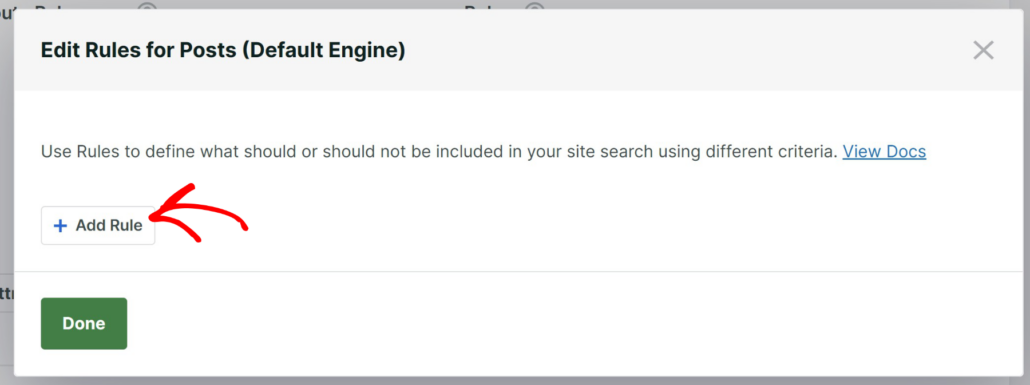
Après cela, vous pouvez entrer les conditions de votre nouvelle règle.
Par exemple, vous pouvez afficher uniquement les résultats de recherche pour les articles et les pages publiés avant une certaine date, afficher les résultats de catégories spécifiques ou entrer des ID d'articles pour filtrer le contenu.

Lorsque vous avez terminé, cliquez simplement sur le bouton « Terminé ».
Vos visiteurs verront désormais les résultats de recherche basés sur la logique conditionnelle que vous avez définie.
4. Ajouter des synonymes et des mots vides pour améliorer la précision de la recherche
Une autre façon de configurer les paramètres de recherche WordPress est d'ajouter des synonymes pour des termes de recherche spécifiques et d'ajouter des mots vides pour améliorer la précision de la recherche.
Cela aidera les utilisateurs à trouver du contenu pertinent lorsqu'ils saisissent des synonymes pour des sujets connexes sur votre site.
Dans SearchWP, vous pouvez facilement spécifier des synonymes et des mots vides. Rendez-vous simplement sur SearchWP » Algorithme depuis le panneau d'administration WordPress, puis accédez à l'onglet « Règles globales ».
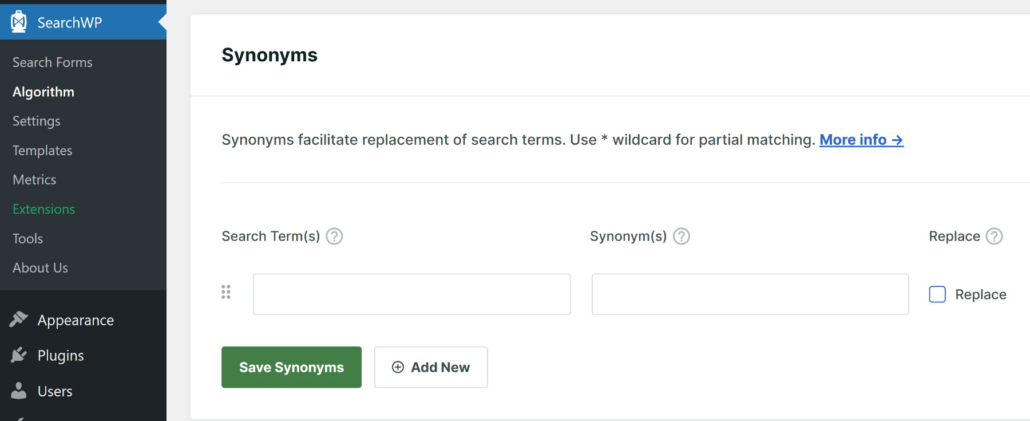
Après cela, vous pouvez cliquer sur le bouton « Ajouter » puis entrer les termes de recherche et leurs synonymes. Lorsque vous avez terminé, cliquez simplement sur le bouton « Enregistrer les synonymes ».
Ensuite, vous pouvez faire défiler jusqu'à la section Mots vides et omettre certains mots pour rationaliser le processus de recherche.
Les mots vides sont des mots courants (comme est, le, un, une, dans, à, et si) qui ne sont pas utiles lors de la recherche et n'ont pas de sens significatif pour identifier le contenu.
Par défaut, SearchWP aura de nombreux mots vides ajoutés à la bibliothèque et les ignorera lors de la recherche. Mais vous pouvez en ajouter d'autres pour améliorer la pertinence et les performances de la recherche.

5. Activer les recherches partielles et floues dans WordPress
Vous pouvez encore étendre la recherche WordPress et afficher des résultats précis en activant les recherches partielles et floues.
La recherche floue aide à fournir des résultats de recherche pour les termes phonétiquement similaires. Ainsi, si un utilisateur entre une orthographe incorrecte ou fait une faute de frappe en tapant le terme de recherche, il verra quand même le bon contenu.
Avec SearchWP, vous pouvez facilement activer les recherches partielles et floues. Rendez-vous simplement dans SearchWP » Paramètres depuis le panneau d'administration WordPress et allez dans l'onglet « Général ». À partir de là, faites défiler jusqu'à la section Paramètres généraux et cliquez sur le commutateur pour activer les correspondances partielles.
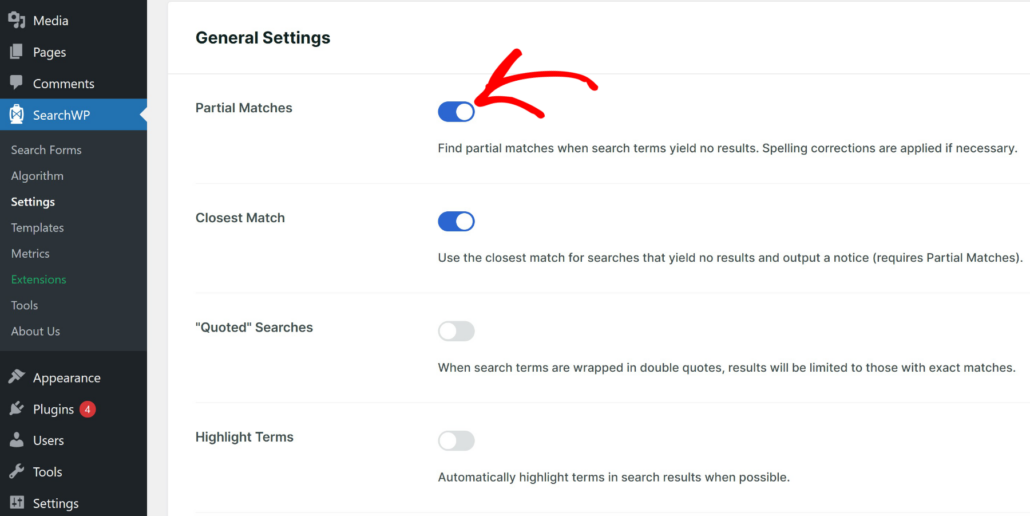
Pour plus de détails, veuillez consulter notre guide sur comment ajouter la recherche floue aux sites WordPress.
Bonus : Améliorez l'expérience de recherche WordPress pour les visiteurs
Outre la modification des paramètres de recherche WordPress, vous pouvez également améliorer l'expérience de recherche globale de vos visiteurs en apportant de petites modifications.
1. Ajoutez la recherche avec saisie semi-automatique en direct
De nombreux moteurs de recherche populaires, comme Google, offrent une fonctionnalité de saisie semi-automatique qui devine ce que l'utilisateur recherche et fournit des résultats pertinents au fur et à mesure que l'utilisateur tape.
Vous pouvez ajouter la même fonctionnalité de saisie semi-automatique à votre site WordPress et améliorer l'expérience de recherche. Les utilisateurs peuvent trouver instantanément le contenu qu'ils recherchent et également découvrir d'autres contenus sur votre site.
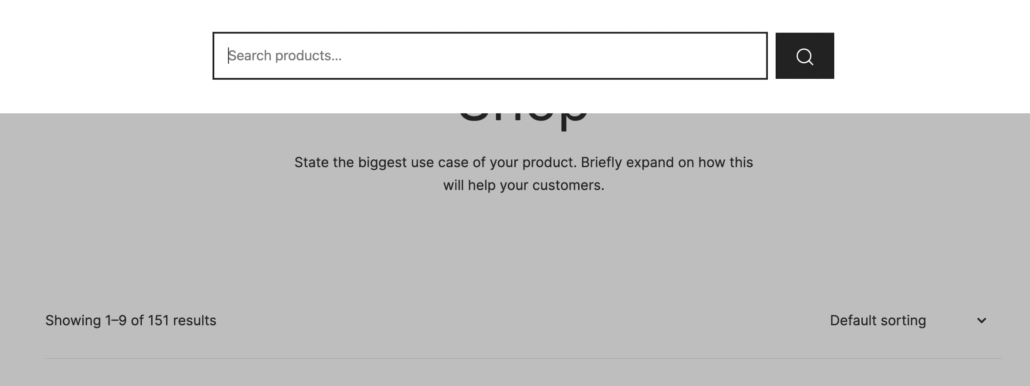
Avec SearchWP, il est très facile d'ajouter une fonctionnalité de saisie semi-automatique à la recherche de votre site. Vous pouvez en savoir plus en consultant notre guide sur comment ajouter la recherche avec saisie semi-automatique en direct aux sites WordPress.
2. Mettez en surbrillance les termes de recherche dans WordPress
Voulez-vous orienter rapidement les utilisateurs vers le bon contenu et obtenir plus de clics ?
Une façon simple de le faire est de mettre en surbrillance les termes de recherche sur la page de résultats. Vos visiteurs peuvent rapidement parcourir la page, trouver le contenu pertinent et cliquer sur le lien.
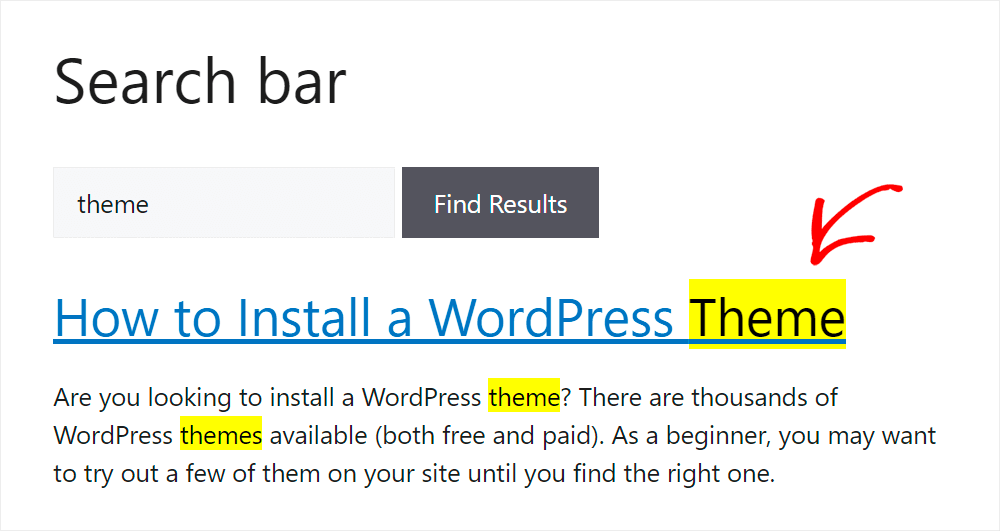
Pour plus de détails, veuillez consulter notre guide étape par étape sur comment mettre en surbrillance les termes de recherche dans WordPress.
3. Ajoutez des filtres à la recherche WordPress
Si votre site Web contient beaucoup de contenu ou de produits, vous pouvez ajouter des filtres à la recherche WordPress et faciliter la recherche de ce que les utilisateurs recherchent.
Par exemple, vous pouvez créer des filtres basés sur des étiquettes, des auteurs, des types de publication, des catégories de produits, etc. Vos visiteurs peuvent ensuite utiliser ces filtres pour affiner leur recherche et trouver rapidement des articles et des pages pertinents.

Si vous avez besoin d'aide pour configurer les filtres, consultez notre guide sur comment ajouter des filtres à la recherche WordPress.
Nous espérons que cet article vous a aidé à découvrir comment configurer les paramètres de recherche WordPress pour obtenir les meilleurs résultats. Vous voudrez peut-être aussi consulter notre guide sur comment inclure les résultats des shortcodes dans la recherche WordPress et comment voir les métriques de recherche dans WordPress.
Prêt à créer une expérience de recherche WordPress meilleure et plus personnalisée ? Commencez dès aujourd'hui avec SearchWP !

