
Quand il s'agit de créer des pages de recherche WordPress personnalisées, Elementor est parmi les meilleurs outils à utiliser.
Cependant, la recherche WordPress par défaut présente de nombreuses limitations. Par exemple, vous ne pouvez pas inclure les champs personnalisés, les catégories, les étiquettes, les auteurs, les détails des produits, et plus encore dans le processus de recherche.
C'est là qu'un plugin de recherche comme SearchWP s'avère utile. Il améliore la recherche de votre site et aide les visiteurs à trouver ce qu'ils cherchent facilement.
Alors, voulez-vous savoir comment utiliser SearchWP avec Elementor pour améliorer la recherche de votre site ?
Dans cet article, nous vous montrerons 4 façons d'utiliser SearchWP pour aider vos visiteurs à obtenir des résultats de recherche plus pertinents.
Puisqu'il s'agit d'un guide vaste et détaillé, voici une table des matières pour vous aider à naviguer :
- Qu'est-ce que SearchWP et pourquoi l'utiliser
- Comment installer SearchWP sur votre site WordPress
- Comment ajouter un widget de recherche personnalisé à Elementor
- Comment aider vos visiteurs à trouver le bon contenu plus rapidement
- Comment afficher les résultats de recherche en direct sur votre site Elementor
- Comment personnaliser votre page de résultats de recherche Elementor
Plongeons dans le vif du sujet !
Qu'est-ce que SearchWP et pourquoi l'utiliser
SearchWP est le meilleur plugin de recherche WordPress du marché, avec plus de 50 000 installations actives.

Il est livré avec de nombreuses fonctionnalités utiles que vous pouvez utiliser pour rendre la recherche sur votre site beaucoup plus intelligente.
Le fait est que l'une des faiblesses de WordPress a toujours été sa fonctionnalité de recherche. Elle ignore de nombreuses données précieuses lors des recherches et ne vous donne aucun moyen de personnaliser le fonctionnement de la recherche.
Il en résulte que vos visiteurs ne trouvent souvent pas ce qu'ils cherchent et quittent votre site de manière insatisfaite.
C'est là que SearchWP vient à la rescousse. En utilisant ce plugin, vous pouvez rendre consultable presque tout sur votre site.
Cette liste comprend les types de publication personnalisés, les champs personnalisés, les étiquettes de publication, les catégories et d'autres données que vous souhaitez prendre en compte.
SearchWP vous permet également de personnaliser entièrement le fonctionnement de la recherche sur votre site. Par exemple, vous pouvez exclure des pages des résultats de recherche, limiter la recherche à un contenu spécifique, et bien plus encore.
De cette façon, vous pouvez faciliter la recherche de contenu pertinent pour vos visiteurs et améliorer leur expérience utilisateur.
Voici quelques autres fonctionnalités de SearchWP qui vous aideront à améliorer votre recherche :
- Moteurs de recherche multiples : Souhaitez-vous créer un champ de recherche personnalisé ? Avec SearchWP, vous pouvez créer des moteurs de recherche supplémentaires avec des paramètres uniques et les lier à des champs de recherche individuels.
- Intégration WooCommerce : Vendez-vous en ligne en utilisant WooCommerce ? SearchWP s'intègre parfaitement à ce plugin pour améliorer votre recherche et augmenter vos ventes immédiatement.
- Suivi de l'activité de recherche : SearchWP collecte des données sur toute activité de recherche sur votre site afin que vous puissiez obtenir de nouvelles idées de contenu et mieux comprendre votre public.
- Recherche floue : Vous souhaitez enrichir vos résultats de recherche ? Avec la fonctionnalité de recherche floue de SearchWP, vous pouvez faire en sorte que WordPress recherche des correspondances partielles lorsqu'il n'y en a pas d'exactes.
Comment installer SearchWP sur votre site WordPress
Maintenant que vous savez pourquoi SearchWP est le meilleur plugin de recherche, voyons comment l'installer sur votre site web.
Pour commencer, vous devrez obtenir votre copie de SearchWP en visitant le site web et en créant un nouveau compte.
Après cela, vous pouvez vous connecter à votre compte SearchWP et naviguer vers la section Téléchargements.

Une fois sur place, cliquez sur le bouton Télécharger SearchWP pour télécharger le fichier ZIP du plugin SearchWP sur votre ordinateur.
Nous vous recommandons également de copier la clé de licence dans le coin inférieur gauche de la même page. Vous aurez besoin de cette clé pour activer votre copie du plugin plus tard.
L'étape suivante consiste à installer SearchWP. Il suffit de téléverser le fichier ZIP du plugin sur votre site pour ce faire. Besoin d'un rappel sur la façon de faire cela ? Vous pouvez suivre le tutoriel étape par étape sur l'installation d'un plugin WordPress.
Une fois le plugin actif, vous verrez l'écran de bienvenue de SearchWP et l'assistant de configuration. Vous pouvez cliquer sur le bouton « Démarrer l'assistant d'intégration » et suivre les instructions à l'écran.

Maintenant, vous êtes prêt à commencer à améliorer la recherche sur votre site.
1. Comment ajouter un widget de recherche personnalisé à Elementor
En utilisant SearchWP et Elementor, vous pouvez ajouter un widget de recherche personnalisé à vos pages.
Cela aidera vos visiteurs à découvrir davantage votre contenu et vous permettra d'obtenir plus de pages vues.
Pour commencer, accédez à l'onglet Pages dans votre tableau de bord WordPress.
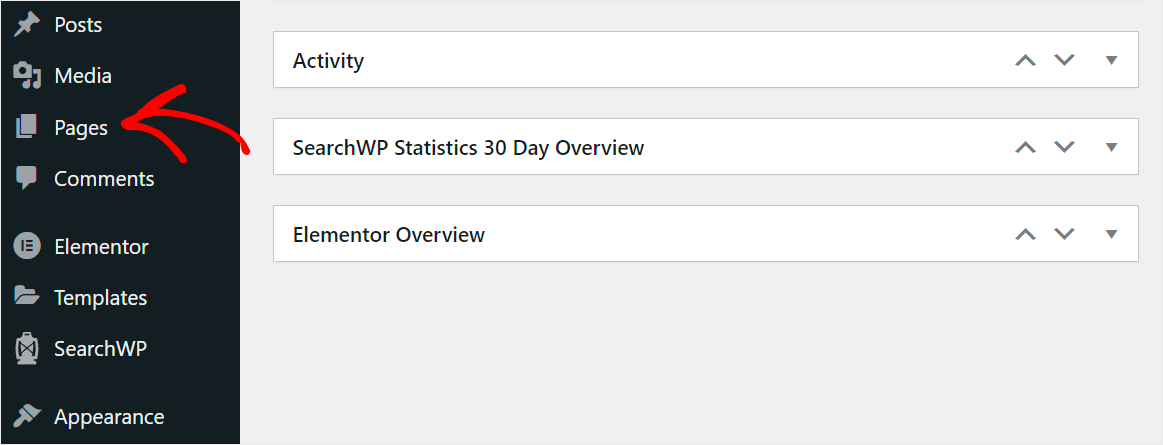
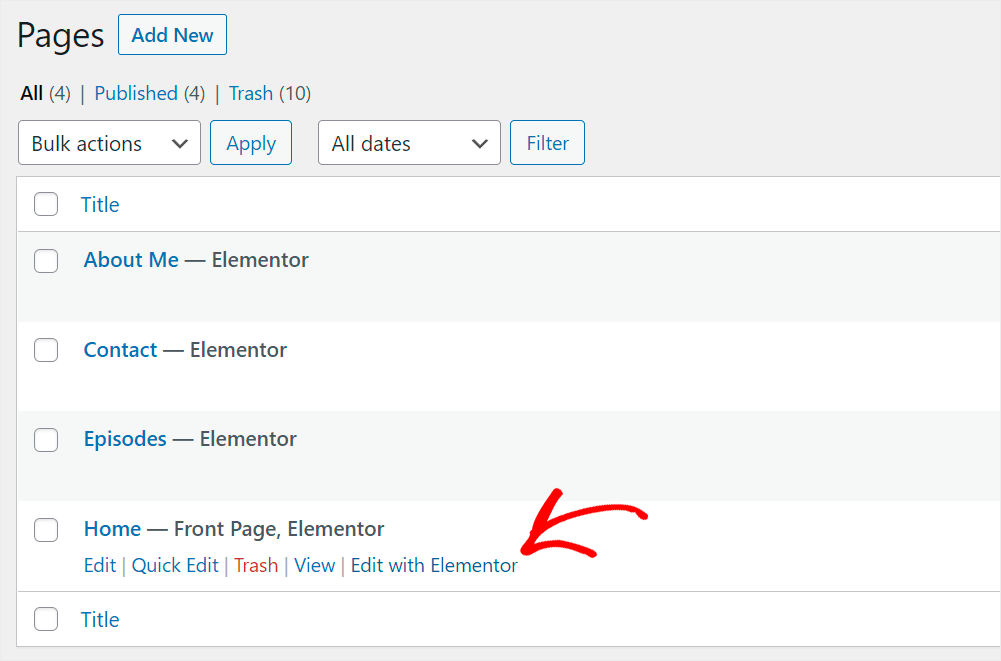
Ensuite, vous verrez toutes les pages de votre site.
Allez-y et placez votre curseur sur la page à laquelle vous souhaitez ajouter le formulaire de recherche et cliquez sur Modifier avec Elementor.
Une fois dans l'éditeur Elementor, vous pouvez ajouter un formulaire de recherche à votre page.
Accédez simplement à la section SearchWP dans le panneau de gauche et recherchez le widget Formulaire SearchWP.
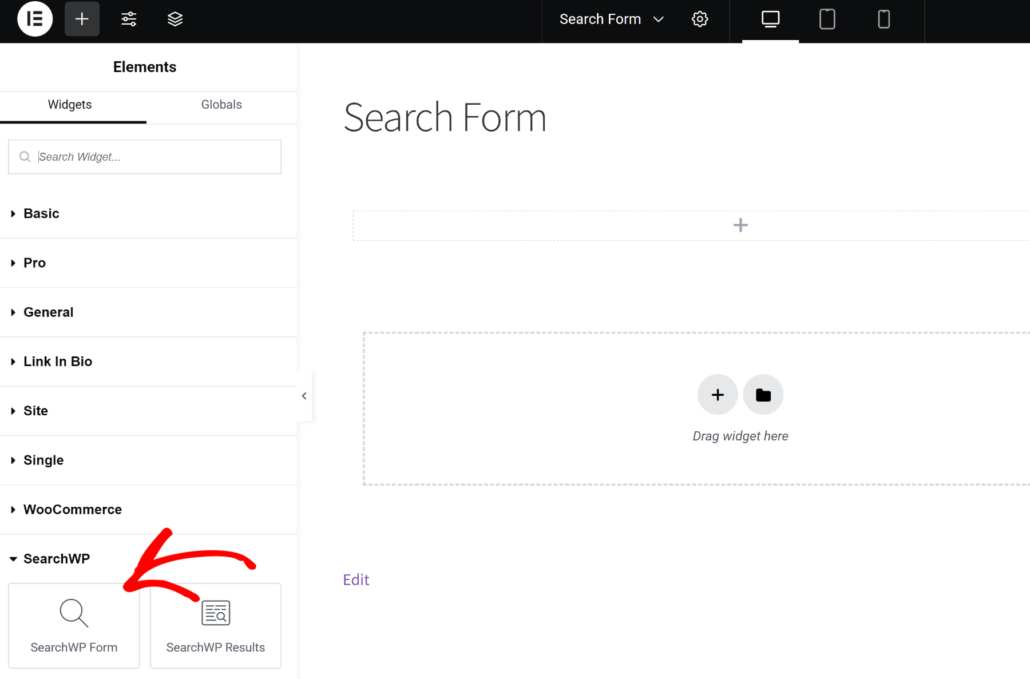
Faites ensuite glisser ce widget à l'endroit de votre page où vous souhaitez ajouter le formulaire de recherche.
Après cela, vous pouvez sélectionner un formulaire de recherche dans le menu déroulant.
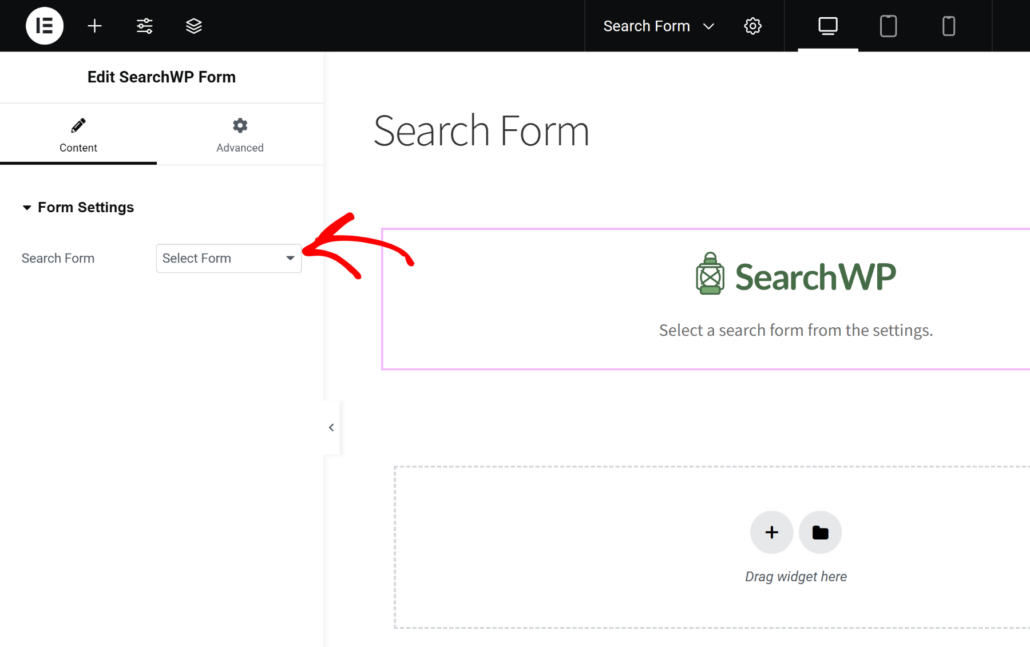
Lorsque vous avez terminé, enregistrez votre page Elementor.
Pour en savoir plus, consultez notre guide sur comment ajouter une boîte de recherche à Elementor.
2. Comment aider vos visiteurs à trouver le bon contenu plus rapidement
SearchWP s'intègre parfaitement à Elementor et se connecte automatiquement à tous les champs de recherche existants sur votre site.
Ainsi, après avoir ajouté un widget de recherche à votre page, vous êtes prêt à personnaliser la recherche sur votre site.
Personnaliser votre moteur de recherche
Pour commencer, vous pouvez aller dans SearchWP » Algorithme depuis votre tableau de bord WordPress. Ici, vous pouvez trouver le moteur de recherche créé avec SearchWP.
Pour le moment, vous verrez qu'il existe un seul moteur de recherche appelé Défaut. SearchWP le crée automatiquement après l'installation du plugin.
En personnalisant les paramètres du moteur de recherche Défaut, vous pouvez modifier le fonctionnement des recherches sur votre site. Par exemple, vous pouvez modifier l'ensemble des sources de recherche, gérer la liste des attributs applicables, et bien plus encore.
De plus, SearchWP vous permet d'ajouter des moteurs de recherche supplémentaires et de les lier à des formulaires de recherche spécifiques. De cette façon, vous pouvez créer des champs de recherche personnalisés avec des paramètres uniques et les placer n'importe où sur votre site.
Disons que nous voulons aider nos visiteurs à trouver plus rapidement ce qu'ils cherchent en utilisant n'importe quel champ de recherche sur notre site. Nous devrons configurer le moteur de recherche Défaut pour cela.
Pour commencer, cliquez sur le bouton Sources et paramètres en haut à droite de la section du moteur de recherche Défaut.

Après cela, vous verrez une fenêtre contextuelle où vous pourrez ajouter ou supprimer des sources de recherche.
Par défaut, les sources Articles, Pages et Média seront sélectionnées.

Cependant, vous pouvez choisir les sources à sélectionner et limiter la recherche sur votre site.
Lorsque vous avez terminé de gérer vos sources de recherche, appuyez sur Terminé pour enregistrer les modifications.
Une autre façon de rendre la recherche sur votre site plus intelligente est d'activer la recherche par champs personnalisés d'articles, étiquettes et catégories.
Pour commencer, cliquez simplement sur le bouton Ajouter/Supprimer des attributs sous la source Articles.

Ici, vous pouvez gérer les attributs d'articles que WordPress prend en compte lors des recherches.
Les attributs d'articles sont des données supplémentaires que vous pouvez ajouter pour aider vos visiteurs à trouver le contenu le plus pertinent. Par exemple, il peut s'agir d'étiquettes, de champs personnalisés, et plus encore.

Disons que vous utilisez le plugin Advanced Custom Fields et que vous avez ajouté des champs personnalisés.
Pour les rendre consultables, vous pouvez simplement cliquer sur le menu déroulant Champs personnalisés et sélectionner les champs que vous souhaitez rendre consultables.

Vous trouverez plus de détails en suivant notre guide sur comment ajouter la recherche par champs personnalisés dans WordPress.
Lorsque vous avez terminé de gérer les champs personnalisés et les taxonomies consultables, appuyez sur Terminé pour enregistrer toutes vos modifications.
SearchWP vous permet également de contrôler le poids de pertinence des attributs en déplaçant le curseur à côté d'eux vers la gauche ou vers la droite. Plus le curseur est à droite, plus l'importance ou la pertinence de cet attribut sera donnée dans l'algorithme de recherche.
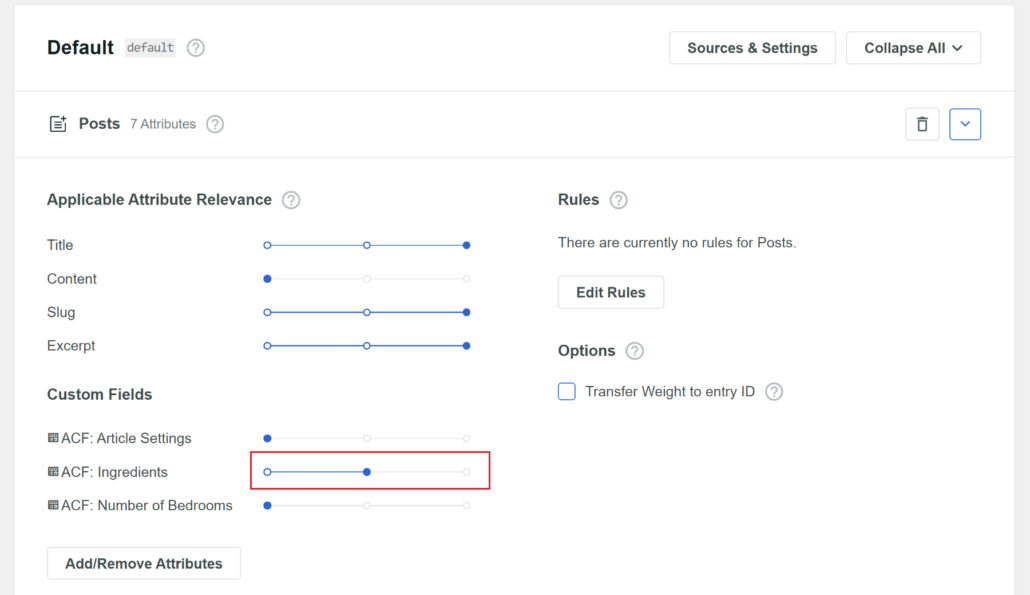
Une fois que vous êtes satisfait de la façon dont vous avez personnalisé votre moteur de recherche, faites simplement défiler jusqu'en haut de la page.
À partir d'ici, vous pouvez appuyer sur le bouton Enregistrer en haut à droite.

Maintenant, la recherche d'articles sur votre site est beaucoup plus intelligente.
Mais vous pouvez la faire commencer à fournir des résultats de recherche encore plus pertinents à vos visiteurs.
Exclure des pages spécifiques des résultats de recherche
Vous pouvez nettoyer les résultats de recherche sur votre site pour éliminer les pages redondantes et tout autre encombrement.
Cachez simplement les pages de toute apparition dans les résultats de recherche sur votre site en utilisant l'extension SearchWP Exclude UI.
L'extension ajoute une option dans l'éditeur de contenu WordPress. Vous pouvez cocher la case Exclure de SearchWP pour masquer tout contenu.
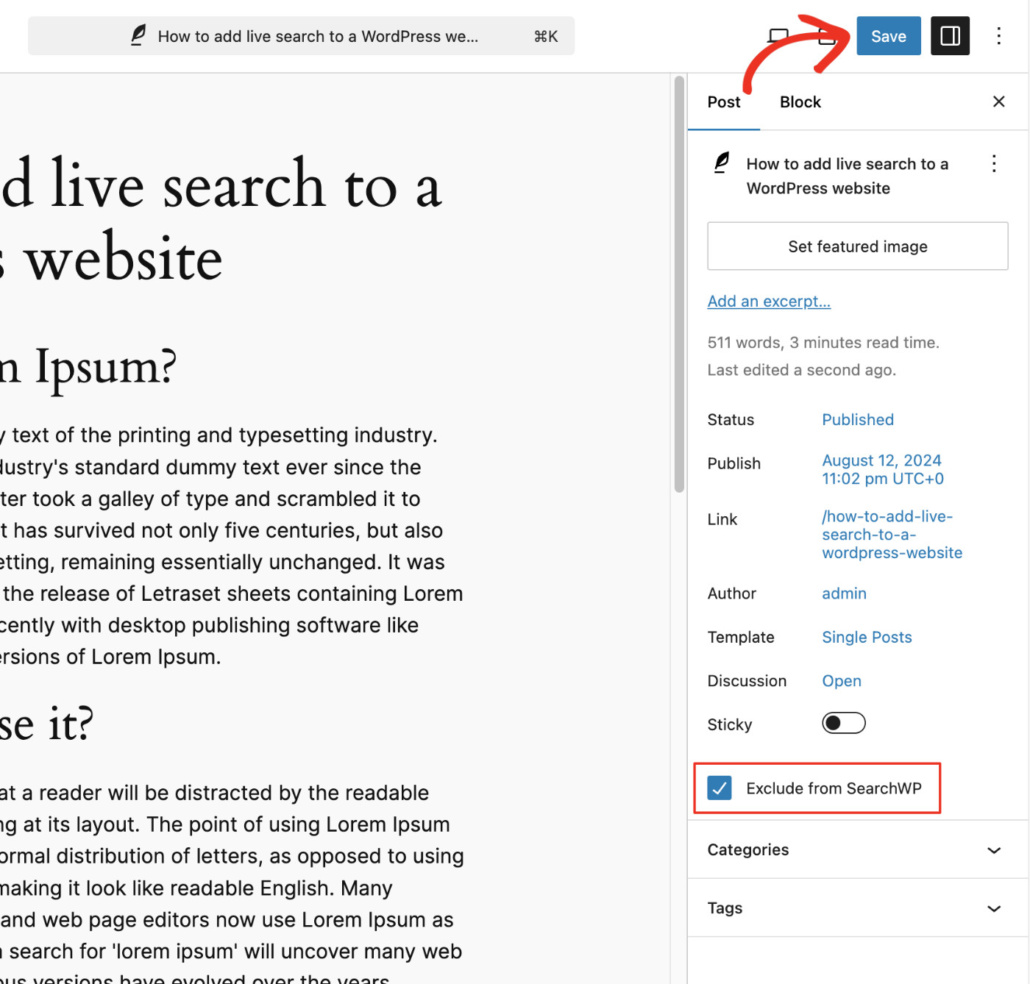
Pour plus d'informations, consultez notre guide étape par étape sur comment exclure des pages spécifiques des résultats de recherche sur votre site.
Prioriser des pages spécifiques dans les résultats de recherche
Une autre façon d'offrir à vos visiteurs des résultats de recherche plus pertinents avec SearchWP est d'utiliser l'extension Ordre personnalisé des résultats.
Cette extension vous permet de modifier l'ordre des résultats de recherche sur votre site.
Vous pouvez ensuite placer manuellement les articles ou pages les plus pertinents en haut des résultats de recherche pour des mots-clés spécifiques.

Pour plus de détails, veuillez suivre notre guide étape par étape sur comment prioriser des résultats de recherche spécifiques dans WordPress.
3. Comment afficher les résultats de recherche en direct sur votre site Elementor
Les résultats de recherche en direct sont une autre fonctionnalité de SearchWP que vous pouvez utiliser avec Elementor pour améliorer la recherche sur votre site.
Par défaut, WordPress affiche les résultats de recherche en ouvrant une nouvelle page distincte. C'est gênant et peut confondre vos visiteurs.
Avec la fonctionnalité de recherche en direct de SearchWP, vos visiteurs commenceront à obtenir des résultats de recherche instantanément sans quitter la page actuelle.
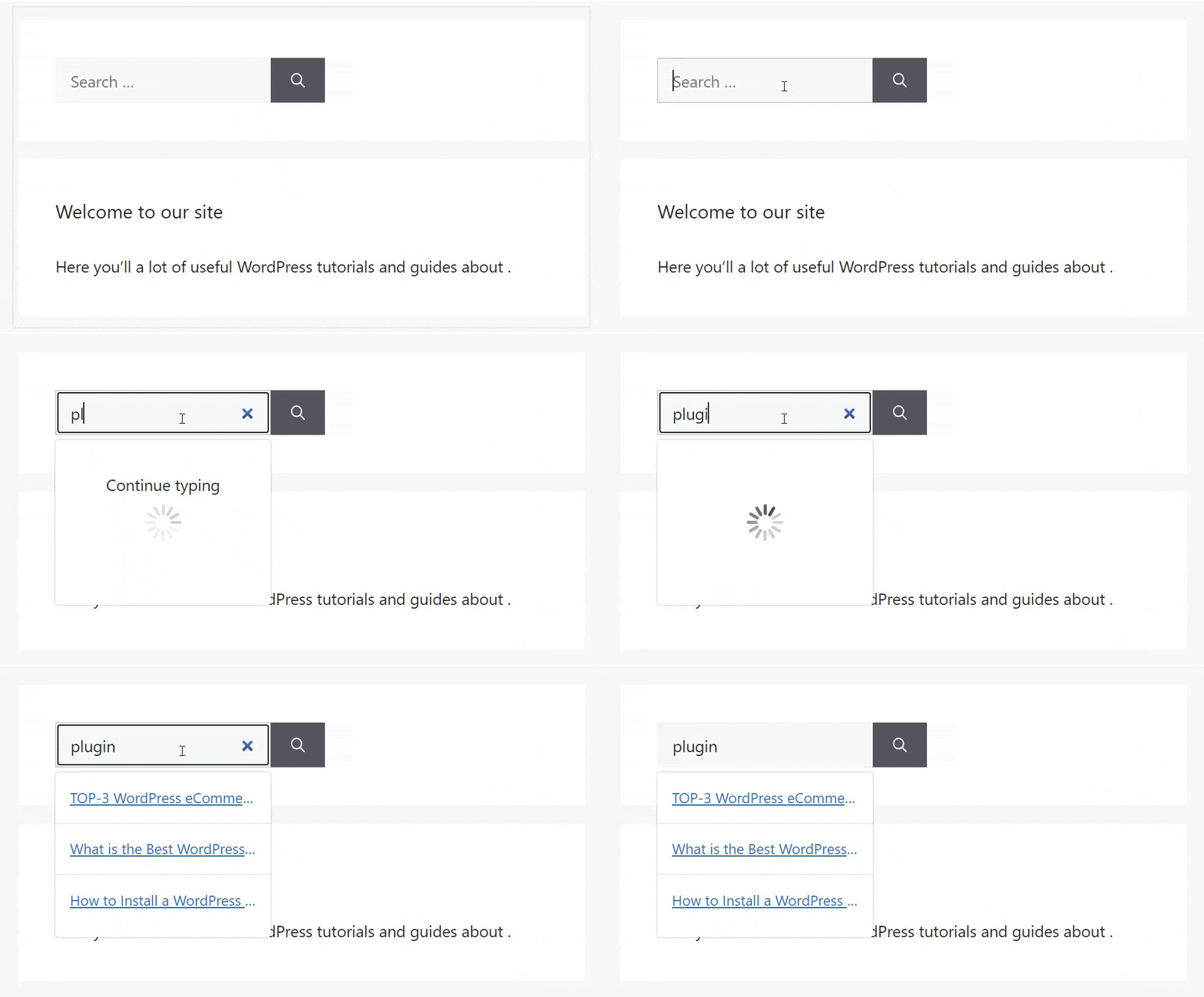
Vous pouvez en apprendre davantage en suivant notre guide sur comment ajouter la recherche en direct à WordPress gratuitement.
4. Comment personnaliser votre page de résultats de recherche Elementor
En utilisant Elementor avec SearchWP, vous pouvez créer une page de résultats de recherche personnalisée qui vous aidera à obtenir plus de pages vues.
Tout d'abord, vous devrez aller dans SearchWP » Modèles depuis votre tableau de bord WordPress et créer un modèle de résultats de recherche.
Maintenant, vous pouvez ajouter un nouveau modèle ou modifier un modèle existant.
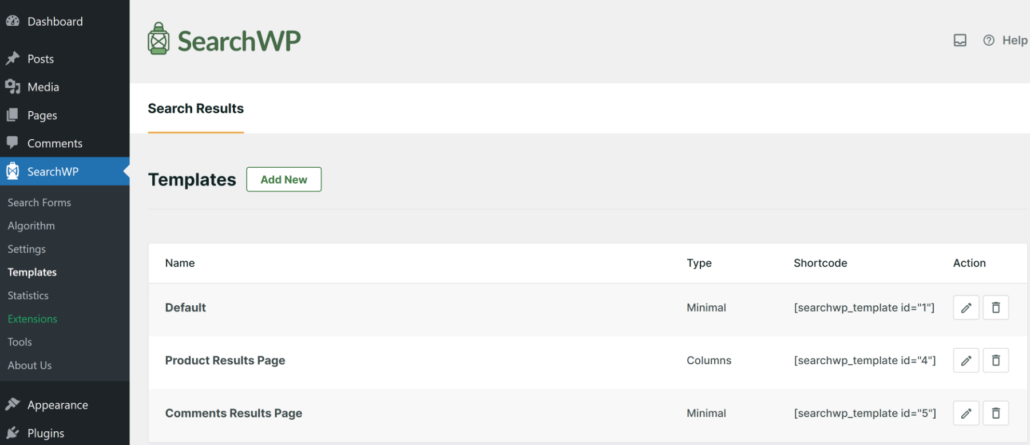
Ensuite, SearchWP proposera différents thèmes pour votre page de résultats.
Allez-y et sélectionnez-en un. Vous verrez également un aperçu du thème sous les mises en page, ce qui vous aidera à choisir le bon thème pour votre page de résultats.
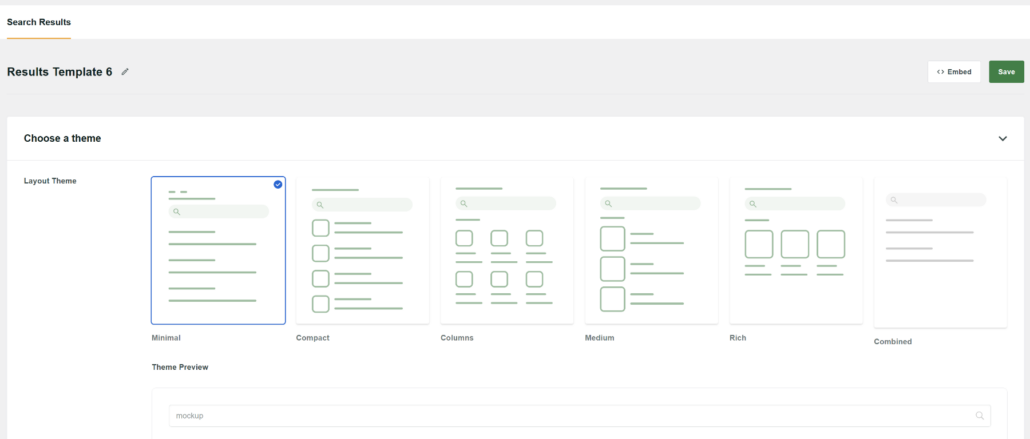
Une fois cela fait, faites simplement défiler jusqu'à la section Style personnalisé.
Ici, vous pouvez modifier davantage le style de votre page de résultats.
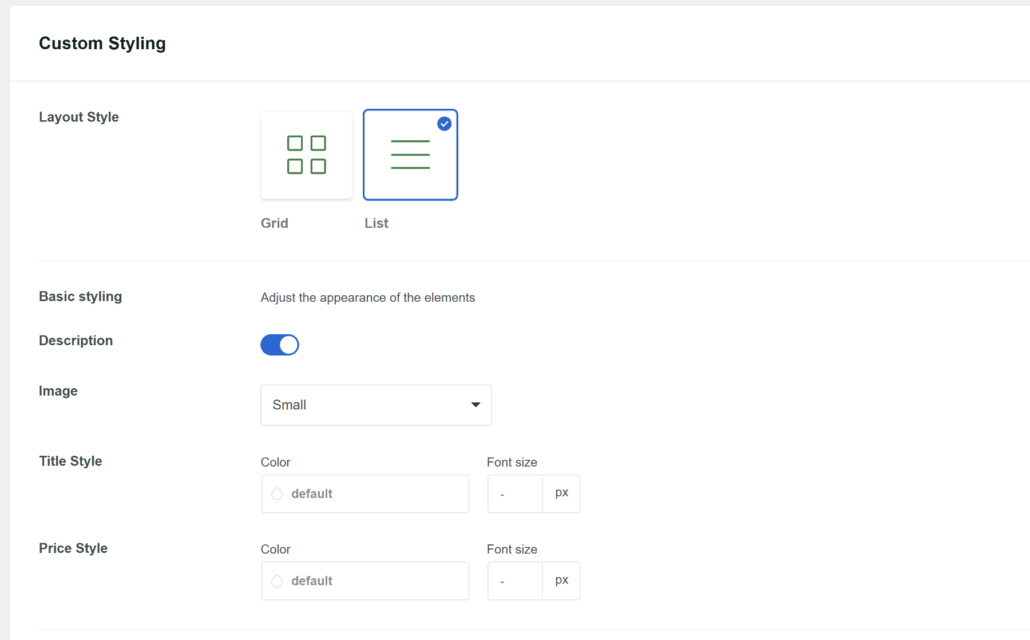
Pour en savoir plus, veuillez consulter notre guide sur comment créer une page de recherche dans WordPress.
Une fois le modèle de page de résultats prêt, vous pouvez l'ajouter à l'aide du constructeur de thèmes Elementor.
Ensuite, vous pouvez vous rendre sur la page où vous avez ajouté le formulaire de recherche SearchWP et cliquer sur le bouton Modifier avec Elementor.
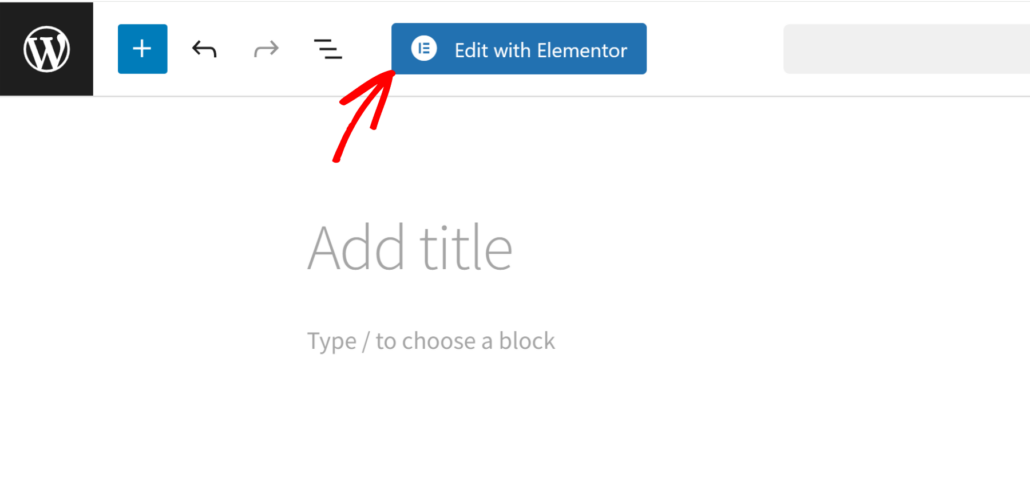
Une fois dans l'éditeur de page Elementor, faites défiler jusqu'à la section SearchWP dans le panneau de gauche.
À partir de là, faites simplement glisser et déposez le widget Résultats SearchWP.
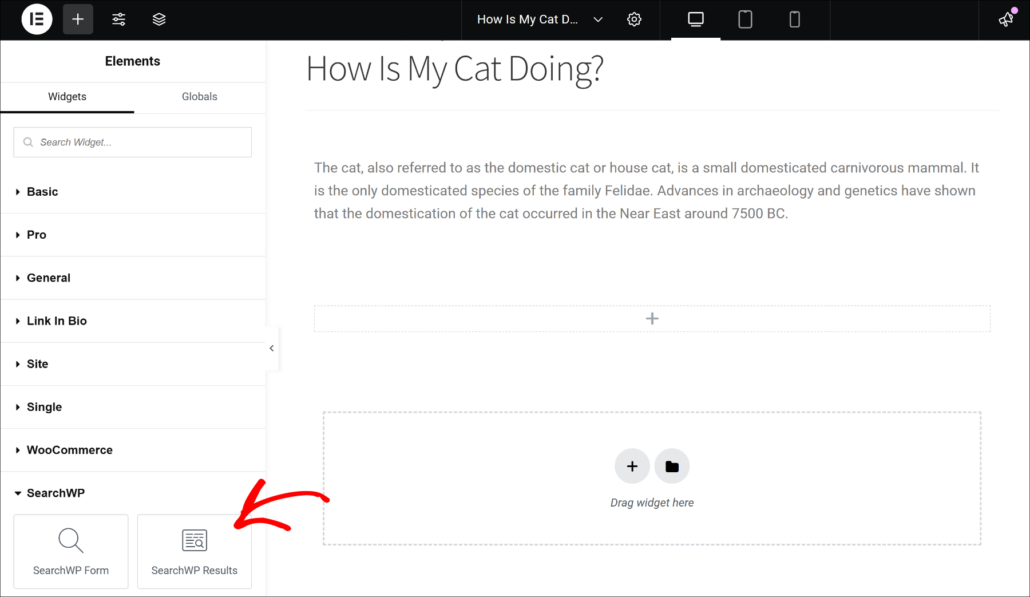
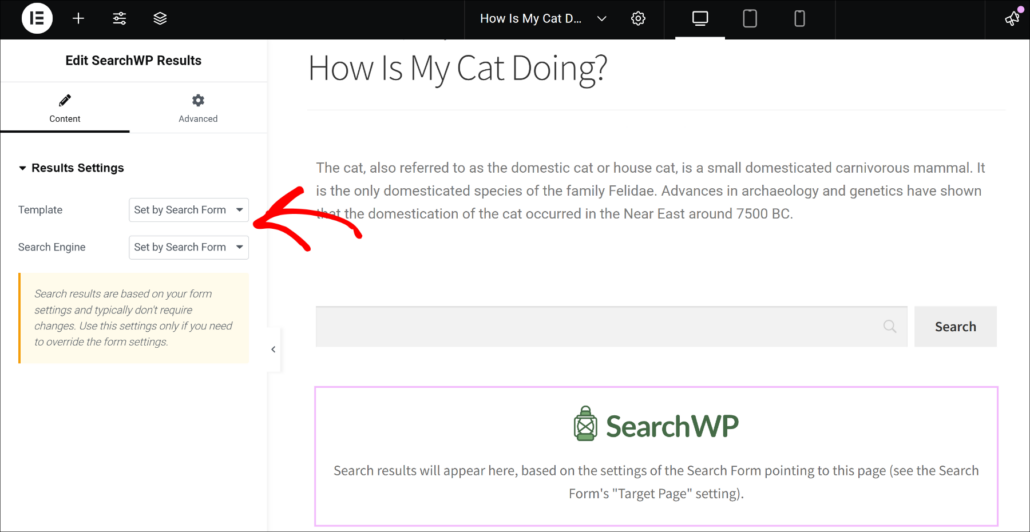
Après avoir ajouté le widget, vous verrez également des options dans le panneau de gauche pour sélectionner un modèle et un moteur de recherche.
Cependant, nous vous recommandons de conserver les paramètres par défaut, car les résultats de recherche apparaîtront ainsi en fonction des paramètres de votre formulaire de recherche.
Lorsque vous avez terminé, mettez simplement à jour ou publiez votre page Elementor. C'est tout. Vous avez personnalisé avec succès votre page de résultats de recherche.
Nous espérons que cet article vous a aidé à apprendre comment utiliser SearchWP avec Elementor pour améliorer la recherche de votre site. Vous voudrez peut-être aussi consulter nos guides sur comment inclure les résultats des shortcodes dans la recherche WordPress et comment effectuer une recherche dans le contenu des articles WordPress.
Prêt à améliorer la recherche Elementor sur votre site ? Commencez dès aujourd'hui avec le plus puissant plugin de recherche WordPress.