


Aggiungi un modulo modale come questo al tuo sito con l'estensione Modal Search Form di SearchWP!

Analisi PDF esterna
SearchWP include un analizzatore PDF integrato che legge il testo dai tuoi documenti PDF in modo che possa essere cercato, e funziona per la maggior parte dei documenti senza configurazione. Poiché i PDF possono essere formattati in molti modi diversi, l'analizzatore integrato occasionalmente non riesce a leggere un particolare file. Quando ciò accade, l'integrazione Xpdf è solitamente una buona soluzione, poiché utilizza uno strumento più capace installato sul tuo server. Su alcuni server, tuttavia, l'installazione di Xpdf non è possibile. È qui che entra in gioco l'estensione Analisi PDF Offsite. Invece di leggere il file sul tuo server, utilizza il server di SearchWP per elaborare il documento e invia il testo estratto al tuo sito per l'indicizzazione. Questo articolo spiega quando usarlo, come configurarlo, come funziona il processo e come risolvere i problemi di un PDF che non viene indicizzato.
Quando usare l'Analisi PDF Offsite
SearchWP fornisce tre diversi modi per gestire l'elaborazione dei PDF. Ecco cosa provare, in ordine, a seconda dei tuoi requisiti di elaborazione PDF:
- Analizzatore integrato. Già parte di SearchWP e gestisce la maggior parte dei PDF senza alcuna configurazione.
- Integrazione Xpdf. Legge i PDF localmente con uno strumento più capace. Il miglior passo successivo quando l'analizzatore integrato fallisce, purché il tuo host ti permetta di installare Xpdf.
- Analisi PDF Offsite. Legge il PDF sul server di SearchWP, quindi non c'è nessuno strumento da installare. La scelta giusta quando il tuo host non può eseguire Xpdf.
Un paio di cose da sapere in anticipo:
- Richiede una licenza attiva SearchWP Pro. Se la licenza scade, il servizio di analisi smette di funzionare.
- Il PDF deve essere raggiungibile a un indirizzo web pubblico. Il server SearchWP scarica ogni file tramite il suo URL, quindi i PDF su siti locali, di staging, protetti da password o con restrizioni IP non possono essere letti.
Installazione e configurazione
L'estensione è disponibile per i titolari di licenza Pro come download diretto dalla pagina Download nel tuo account SearchWP. Una volta attiva, non c'è quasi nulla da configurare. Fa il suo lavoro automaticamente.
- Disattiva prima l'estensione Xpdf, se ce l'hai. Vai alla pagina Plugin del tuo sito e disattiva l'estensione SearchWP Xpdf. Se Xpdf rimane attivo, SearchWP continuerà a leggere i PDF localmente invece di inviarli offsite.
- Installa e attiva Analisi PDF Offsite come qualsiasi altro plugin.
- Conferma che sia abilitata. Le sue impostazioni si trovano sotto SearchWP → Impostazioni → Estensioni, nella scheda Analisi PDF Offsite.
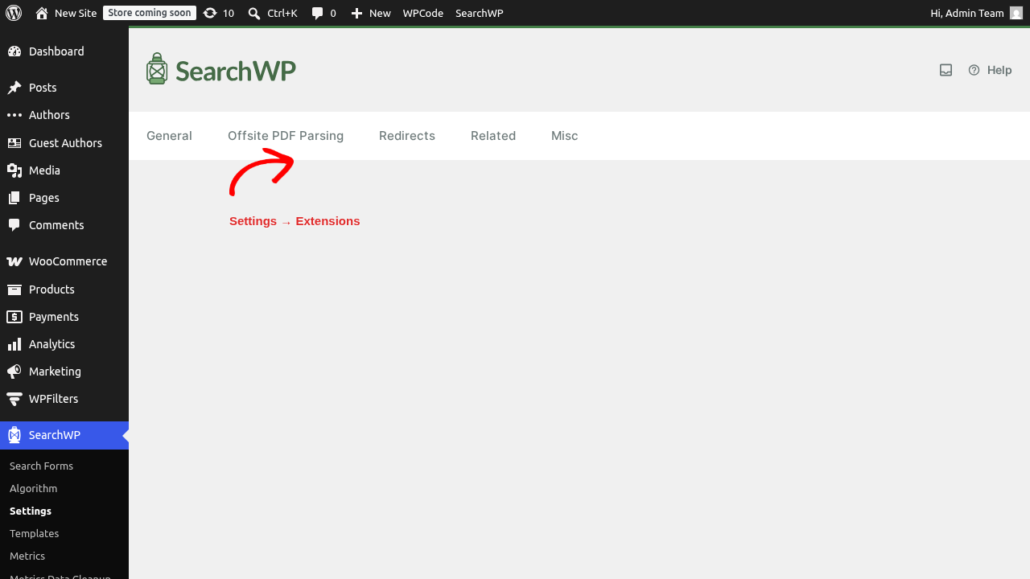
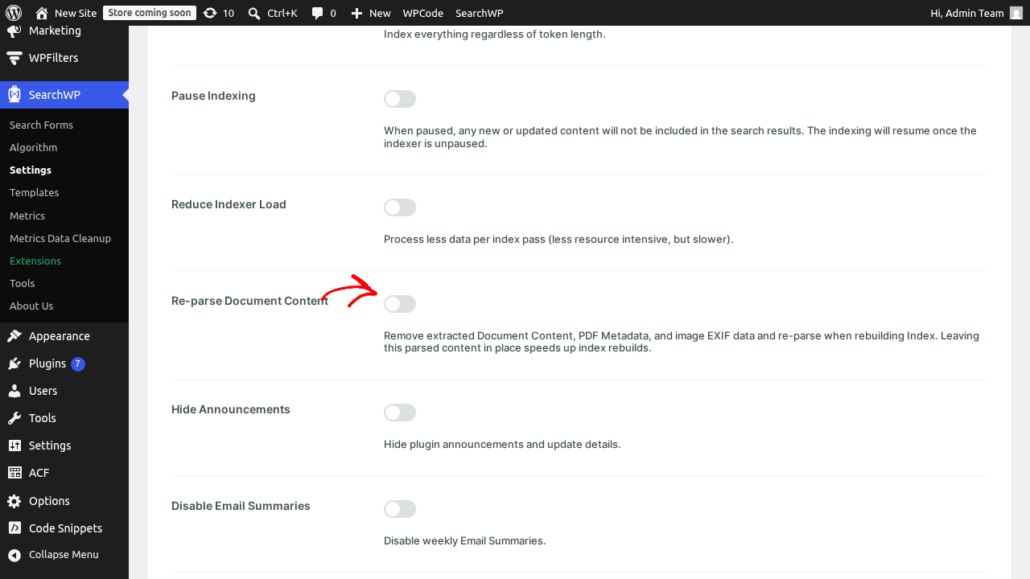
- Attiva Ripetere l'analisi del contenuto del documento. Vai su SearchWP → Impostazioni → Varie e abilita Ripetere l'analisi del contenuto del documento. Questo dice a SearchWP di cancellare il testo che ha già memorizzato per i tuoi documenti e di leggerli di nuovo alla prossima ricostruzione, in modo che i tuoi PDF esistenti vengano elaborati dal nuovo analizzatore offsite invece di mantenere il loro vecchio contenuto.
- Ricostruisci l'indice da SearchWP → Algoritmo in modo che i tuoi PDF vengano riletti e inviati per l'analisi.
- Disattiva di nuovo "Analizza contenuto documento" una volta che l'indicizzatore ha terminato. È necessario solo per questa singola ricostruzione. Lasciarlo attivo rallenta ogni ricostruzione futura, perché SearchWP rileggerebbe ogni documento ogni volta invece di riutilizzare il testo che ha già.
Dopo che l'indicizzazione è terminata, puoi confermare che il testo di un PDF è stato acquisito seguendo la personalizzazione e la verifica del contenuto del documento.
Come funziona
Con l'estensione attiva, l'indicizzazione di un PDF funziona in questo modo:
- SearchWP invia l'URL pubblico del PDF al server di analisi di SearchWP.
- Il server estrae il testo dal PDF e lo invia indietro.
- SearchWP memorizza quel testo come contenuto del documento in modo che possa essere cercato.
Tutto avviene automaticamente in background mentre l'indice viene creato. Non c'è nulla da gestire una volta che l'estensione è attiva.
Sicurezza e privacy
Ecco alcuni punti di sicurezza da considerare quando si utilizza l'estensione Analisi PDF Offsite:
- Il file è solo testo e temporaneo. Il tuo PDF viene conservato sul server SearchWP solo il tempo necessario per leggerne il testo. Solo il testo semplice estratto viene inviato al tuo sito e il PDF scaricato viene eliminato dal server SearchWP subito dopo l'analisi. Non viene memorizzato o conservato.
- Cosa viene inviato: l'URL pubblico del tuo PDF, l'URL del tuo sito e la tua chiave di licenza (utilizzata per confermare che la richiesta è consentita).
- È richiesto l'accesso pubblico. I file dietro un login o qualsiasi restrizione di accesso non possono essere raggiunti, quindi non verranno analizzati.
- Solo stesso dominio. Il PDF deve essere ospitato sullo stesso dominio del tuo sito registrato. I file serviti da un dominio diverso o da alcune CDN vengono rifiutati.
- La licenza viene controllata per sito. Il server conferma che la tua licenza è valida per il sito richiedente prima di analizzare qualsiasi cosa e memorizza nella cache quel controllo per circa una settimana.
La schermata Errori e la reintroduzione dei PDF
Se un PDF non può essere analizzato, l'estensione registra il motivo nella sua schermata Errori, in SearchWP → Impostazioni → Estensioni → Analisi PDF Offsite. Ogni documento fallito è elencato con il suo ID, titolo e l'errore registrato.
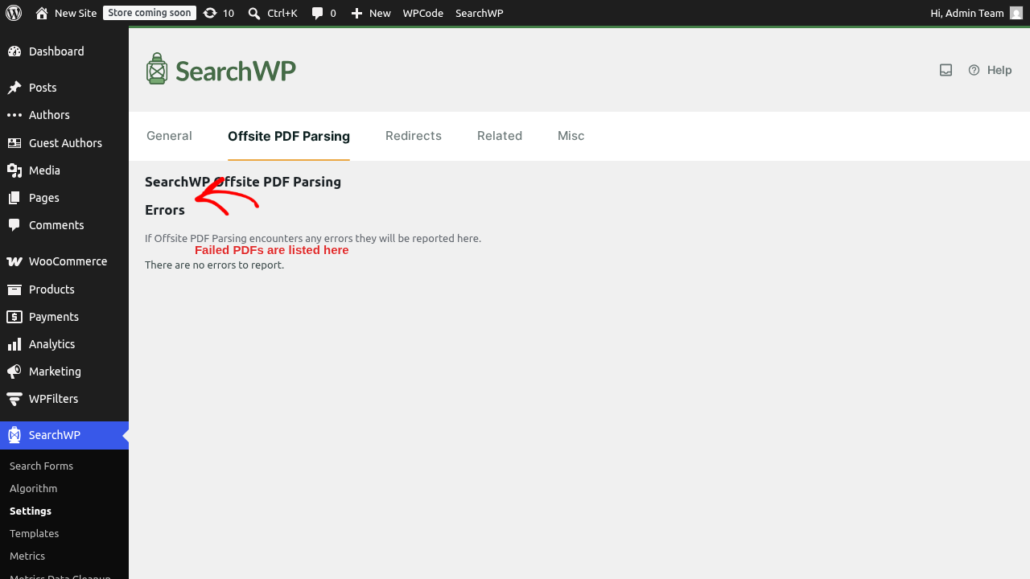
Quando un PDF genera un errore, l'estensione smette deliberatamente di riprovare. Registra il fallimento, svuota il contenuto memorizzato di quel documento e contrassegna la voce per essere saltata, in modo che SearchWP non vada in loop o non torni all'analisi locale.
Una volta risolta la causa sottostante (molto spesso rendendo il PDF raggiungibile pubblicamente), puoi reinserire quei documenti in coda. Seleziona le voci interessate e fai clic su Reintroduci selezionati. Questo cancella i marcatori di errore e di salto e rimette in coda i PDF per l'indicizzazione.
Requisiti e limitazioni
- Una licenza attiva di SearchWP Pro per il sito.
- Solo PDF standard. Il file deve terminare con
.pdfed essere un PDF autentico. I PDF protetti da password non sono supportati. - Un URL pubblico dello stesso dominio per ogni PDF (vedi Sicurezza e privacy).
- Un limite di tempo per le richieste. Il tuo sito attende fino a 100 secondi per una risposta. Un PDF molto grande o complesso può superare tale limite, nel qual caso fallisce e viene segnalato nella schermata Errori.
Per sviluppatori
Se desideri modificare l'endpoint a cui viene inviata la richiesta di analisi, ad esempio per puntare alla tua copia del server di analisi, puoi utilizzare il seguente hook personalizzato:
// Send Offsite PDF Parsing requests to a custom parser endpoint.
add_filter( 'searchwp_offsite_pdf_parser_url', function () {
    return 'https://your-parser.example.com/';
} );
Aggiungi codice personalizzato in questo modo tramite un Plugin di personalizzazione SearchWP o un plugin di snippet come WPCode.
Risoluzione dei problemi
- I PDF non hanno contenuto, o vedi il codice
8. Il file (o l'intero sito) non è raggiungibile pubblicamente. Apri l'URL del PDF in una finestra del browser privata o in incognito. Se non viene caricato lì, nemmeno il server SearchWP può caricarlo. Conferma anche che il PDF si trovi sullo stesso dominio del tuo sito. - Sembra che analizzi ancora localmente. Assicurati che l'estensione Xpdf sia disattivata. Finché Xpdf è attiva, SearchWP legge i PDF sul tuo server invece di inviarli esternamente.
- Un PDF grande o complesso fallisce. Questo è solitamente il limite di tempo di 100 secondi, o un file protetto da password o non standard. Controlla la schermata Errori per il codice registrato.
- Errori di licenza, o codice
0. Conferma che la tua licenza Pro sia attiva per questo sito. - Conferma cosa è stato effettivamente indicizzato. Utilizza la personalizzazione e la verifica del contenuto del documento per controllare il testo memorizzato.
- Attiva il debug per osservare il funzionamento dell'estensione. Registra le righe
[Offsite PDF]per la richiesta inviata, la risposta ricevuta, se la lunghezza e il checksum corrispondono, e qualsiasi errore.
Correlati
Crea Oggi Stesso una Migliore Esperienza di Ricerca WordPress
Non perdere mai più visitatori a causa di risultati di ricerca inutili. SearchWP rende la creazione della tua ricerca intelligente WordPress veloce e facile.
Ottieni subito SearchWP