WordPressで結果が見つからなかったページにたどり着いた訪問者は、人気の投稿、商品カテゴリ、または連絡方法への簡単なアクセスなど、次のステップを見つけることができます。
そのページは通常、テーマから提供されるため、ほとんどのガイドではテンプレートファイルにアクセスするように指示されます。テーマに触れることなく訪問者が見るものを変更でき、そもそも多くの検索結果が空になるのを防ぐことさえできます。
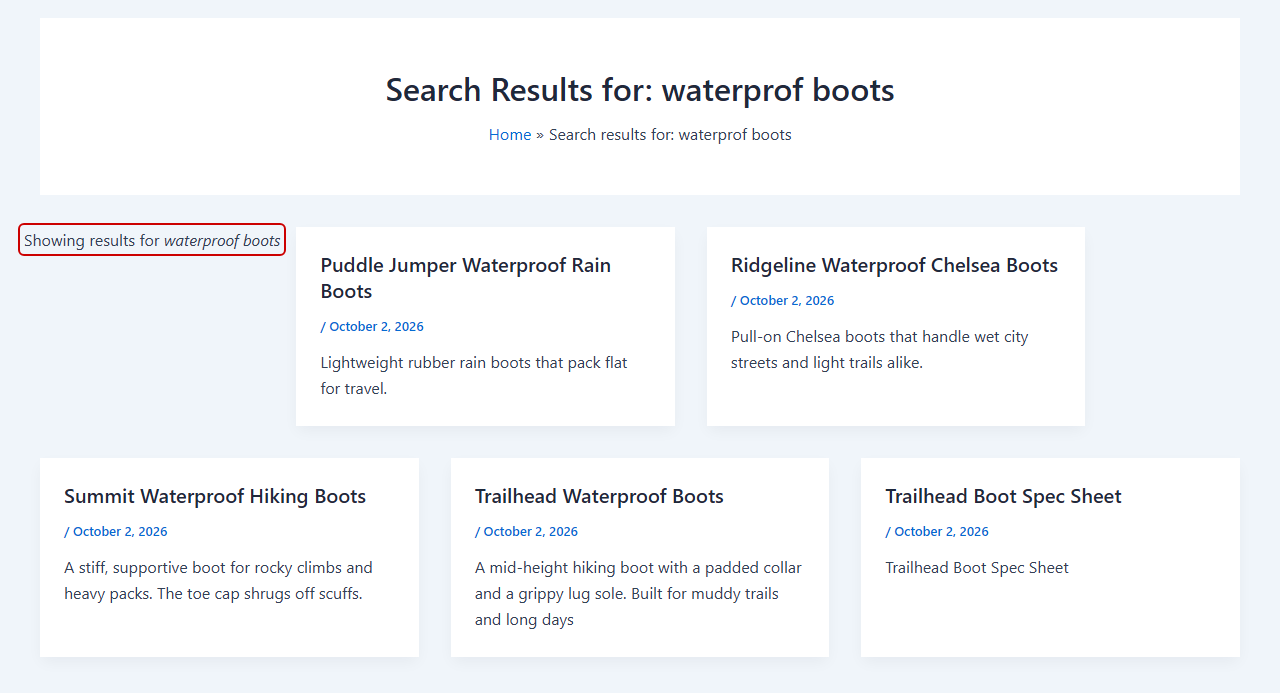
デモストアでこれをテストしたところ、「waterprof boots」というスペルミスのある検索で、空のページではなく、「Showing results for」という通知とともに適切な商品が返されました。
この記事では、WordPressで結果が見つからなかったページをカスタマイズする方法を、タイポの自動修正から、検索結果が空になった訪問者向けの役立つリンクの追加まで、ご紹介します。
WordPressで結果が見つからなかったページをカスタマイズする理由
結果が見つからなかったページとは、検索でコンテンツが見つからなかった場合にWordPressが表示するページのことです。
テーマはWordPressのテンプレート階層に基づいて、何を表示するかを決定します。多くのテーマは短い「何も見つかりませんでした」というメッセージと検索ボックスを表示しますが、訪問者の多くはそこで離脱してしまいます。
通常の「結果なし」ページが失うものは次のとおりです。
- 訪問者は行き止まりで離脱します。一行のメッセージでは、次にどこへ行けばよいか分からないため、訪問者はGoogleに戻って別のサイトを選ぶ可能性が高くなります。
- タイプミスは検索失敗とみなされます。一文字足りないだけで、お客様が探しているものを正確に販売している場合でも、空のページに誘導してしまう可能性があります。
- ストア検索は販売機会の損失につながります。商品検索で何も見つからない場合、その訪問者は他の場所で購入する可能性が高くなります。
- どの検索が失敗したか分かりません。WordPressはデフォルトで訪問者が何を検索したかの記録を保持しないため、コンテンツのギャップは隠されたままになります。
これら4つの問題はすべてコードを書かずに修正でき、SearchWPの設定をいくつか行うだけで済みます。
SearchWPで「結果が見つかりません」ページをカスタマイズする
WordPressで「結果が見つかりません」ページをカスタマイズする最も簡単な方法は、SearchWPを使用することです。
SearchWPは、50,000以上のウェブサイト所有者に信頼されている、最高のWordPress検索プラグインです。サイトの検索がコンテンツを見つける方法と、訪問者が結果ページに表示されるものを制御できます。
SearchWPが提供する主な機能の一部を次に示します。
- 最も近い一致。検索で結果が得られない場合、SearchWPは最も近い一致を使用し、何が検索されたかについての通知を訪問者に表示します。
- 結果テンプレート。テーマファイルを編集することなく、WordPressダッシュボードから検索結果ページをデザインできます。
- プロモーション検索広告。検索で空の結果が返された場合でも、検索結果ページに独自のコンテンツブロックを追加できます。
- 検索統計。SearchWPは、どの検索で結果が返されなかったかを表示するため、次に何を修正すべきかが分かります。
それでは、SearchWPを使用してWordPressで「結果が見つかりません」ページをカスタマイズする方法を見ていきましょう。
ステップ1:SearchWPのインストールと有効化
まず、SearchWPのウェブサイトにアクセスしてアカウントにサインアップできます。
ログインしたら、アカウントダッシュボードの[ダウンロード]タブに移動します。
そこから、Download SearchWP をクリックして、プラグインのZIPファイルをコンピューターに保存します。そのページで、ライセンスキーをコピーしておきましょう。すぐに必要になります。

次に、ZIPファイルをWordPressサイトにアップロードして有効化できます。
これについてヘルプが必要な場合は、WordPressプラグインのインストール方法に関するこのガイドを参照してください。
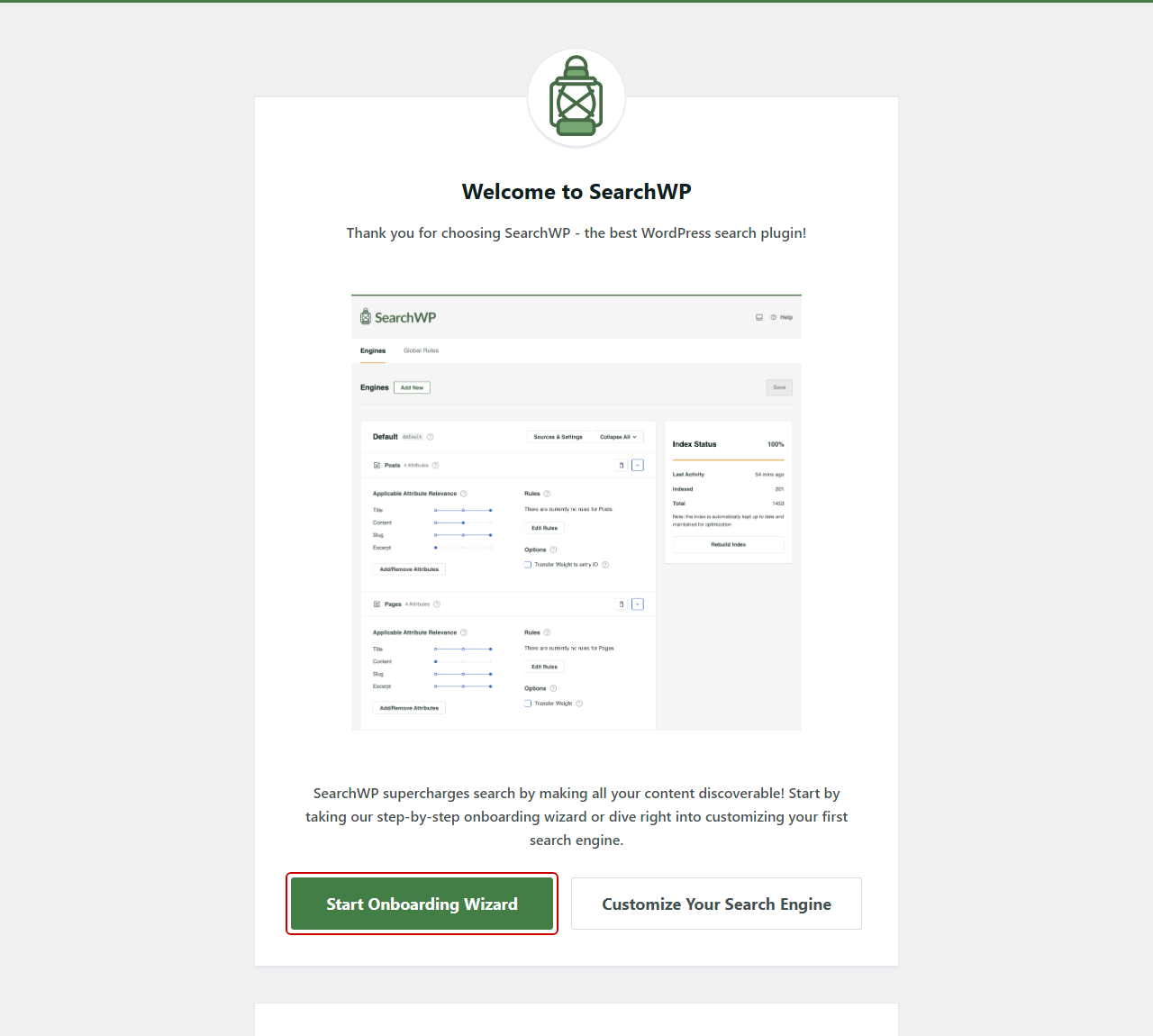
有効化後、SearchWPのウェルカム画面が表示されます。そこから、オンボーディングウィザードを開始をクリックし、画面の指示に従ってください。
これでSearchWPの準備が整いましたので、「結果が見つかりません」ページが表示される頻度を減らすことができます。
ステップ2:部分一致と最も近い一致をオンにする
最初の修正はタイプミスの検出です。これにより、より少ない訪問者が「結果が見つかりません」ページに到達するようになります。
これを行うには、SearchWP »設定に移動し、一般タブに留まります。次に、一般設定セクションまでスクロールします。
そこから、部分一致トグルをオンにします。これにより、検索で結果が得られなかった場合にSearchWPが部分一致を検索し、必要に応じてスペル修正を適用するようになります。
次に、そのすぐ下にある最も近い一致トグルをオンにします。検索でまだ何も見つからない場合、SearchWPは代わりに最も近い一致を実行し、「~の結果を表示しています」という通知を表示するため、訪問者は何が起こったかを知ることができます。
最も近い一致は、部分一致がオンの場合にのみ機能するため、両方のトグルを有効にしたままにしてください。
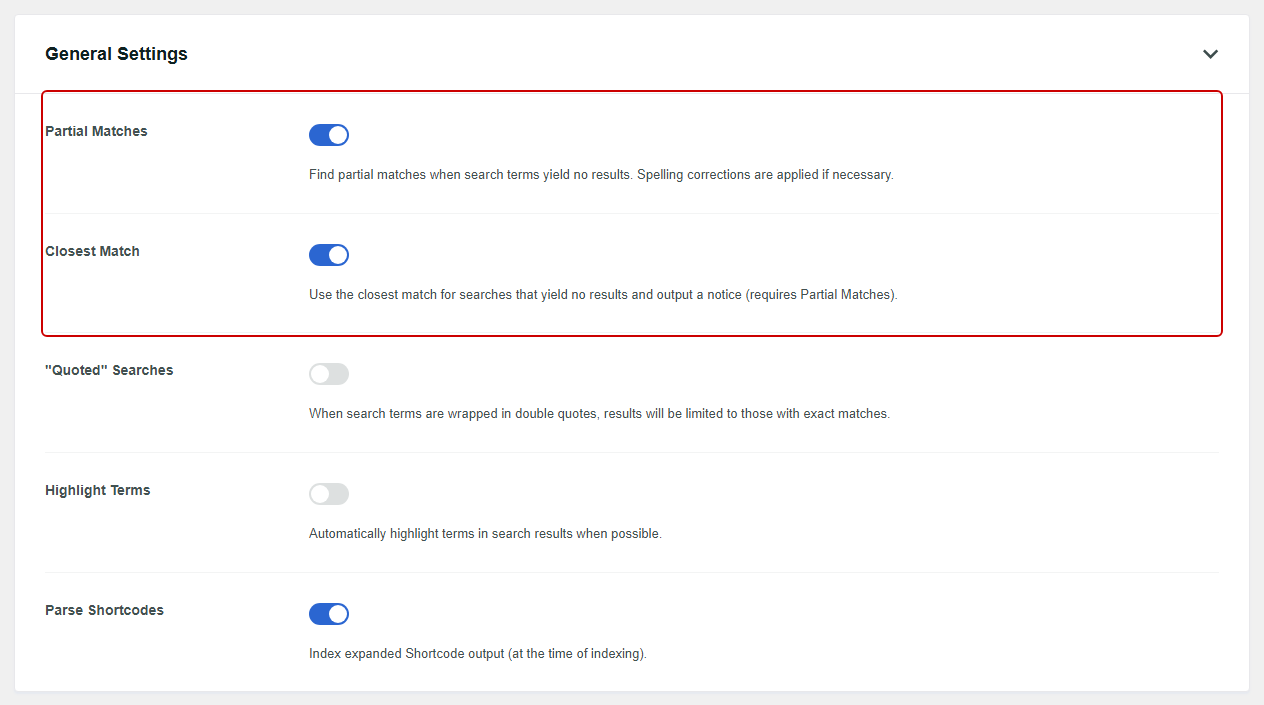
両方の設定は自動的に保存されるため、クリックするボタンも、再構築するインデックスもありません。この仕組みについては、WordPressにファジー検索を追加するガイドで詳しく説明しています。
ステップ3:結果が見つからなかったページに役立つコンテンツブロックを追加する
取り扱っていない商品や、まだ記事を書いていないトピックなど、検索しても何も見つからない場合もあります。そのような場合は、訪問者にクリックできる有用な情報を提供できます。
SearchWPの結果テンプレートは、検索結果ページの表示を制御します。検索で見つからなかった場合、テンプレートには「見つかりませんでした。もう一度検索してください。」という短いメッセージと、追加したプロモーションコンテンツが表示されます。
これを設定するには、SearchWP » テンプレートに移動します。既に使用しているテンプレートを開くか、新規追加をクリックして新しいテンプレートを開始できます。
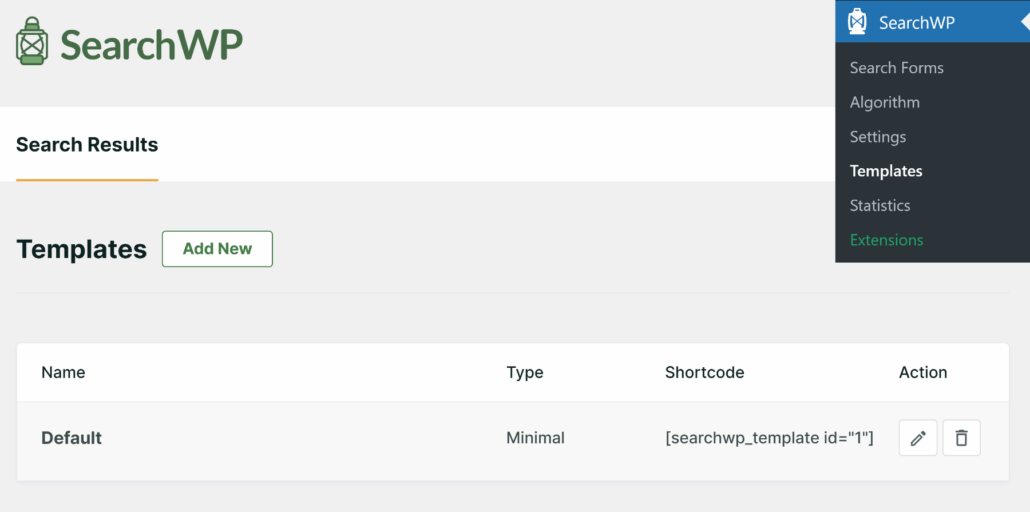
次に、プロモーション検索広告セクションまでスクロールします。次に、プロモーション広告を有効にするトグルをオンにします。
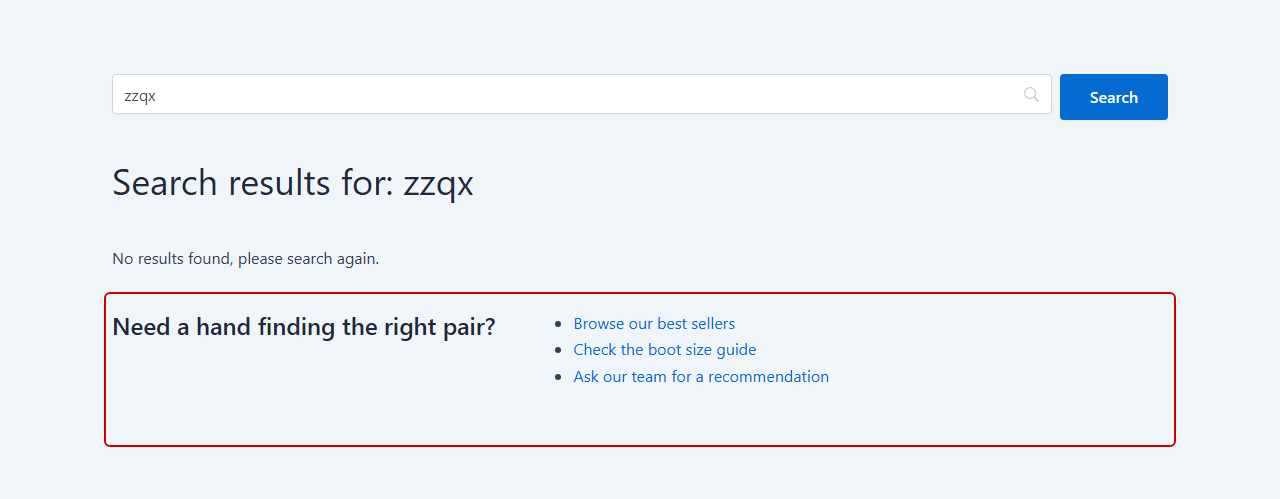
広告コンテンツボックスには、訪問者に見せたいリンクやオファーを追加できます。デモストアでは、ベストセラーへのリンク、サイズガイド、お問い合わせページへのリンクを追加しました。
広告コンテンツボックスは、従来のWordPressエディターのように機能するため、画像、リンク、ショートコードを追加できます。
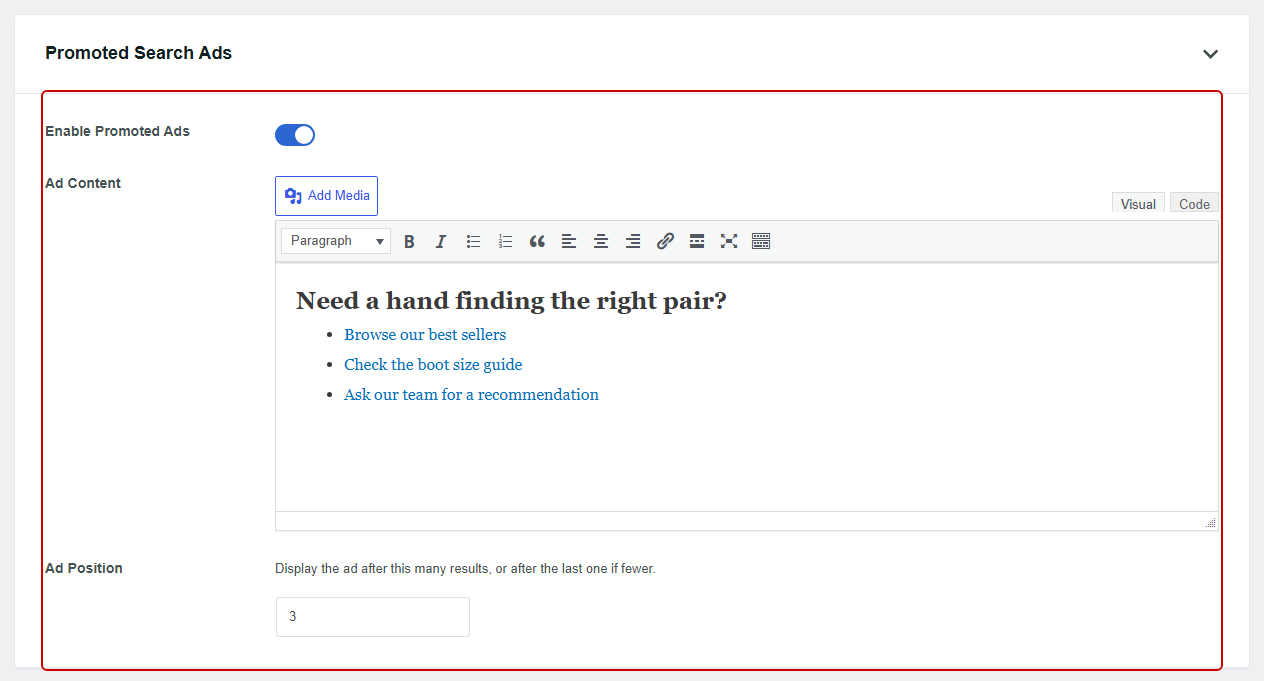
注意: プロモーションコンテンツは、通常の検索結果にも表示されます。これは、広告の配置で設定した結果数よりも後に表示されます。何も見つからなかったことへの謝罪ではなく、どの結果ページでも意味のある、役立つ次のステップとして記述してください。
満足したら、保存をクリックします。その他のアイデアについては、検索結果ページにプロモーション広告を表示する方法ガイドを参照してください。
ステップ4:テンプレートを検索フォームに接続する
SearchWPの結果テンプレートは、SearchWP検索フォームで行われた検索の結果ページを引き継ぎます。テーマ自体の検索ボックスは引き続きテーマのページを表示するため、この手順により、訪問者が新しいページを確認できるようになります。
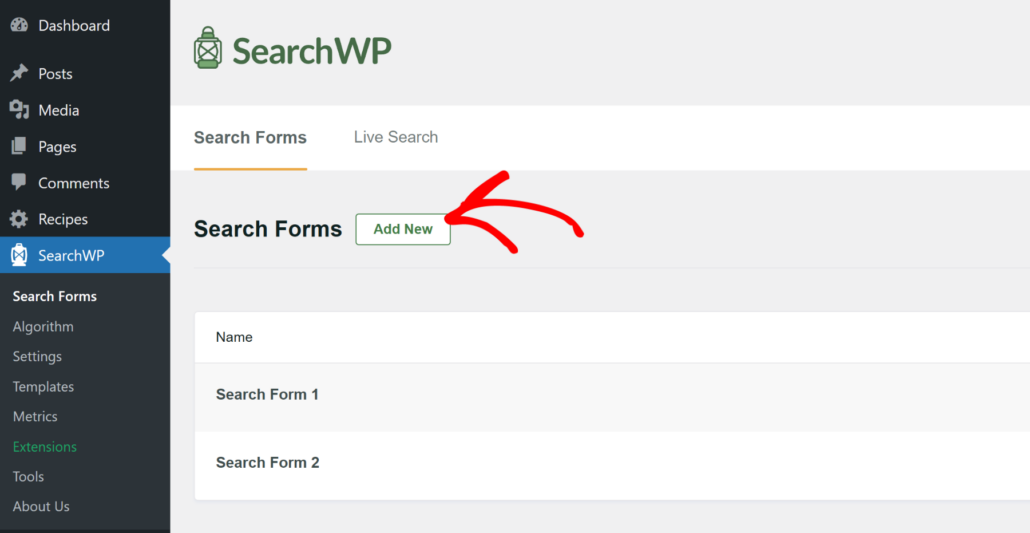
これを行うには、SearchWP » 検索フォームに移動します。既存のフォームを開くか、新規追加をクリックして作成できます。
そこから、結果ページドロップダウンを見つけて、SearchWPを選択します。これにより、フォームはテーマの結果ページではなく、SearchWPの結果ページを使用するようになります。
次に、ターゲットページをSearchWPデフォルトに設定したままにします。次に、前の手順で編集したテンプレートをテンプレートドロップダウンから選択します。
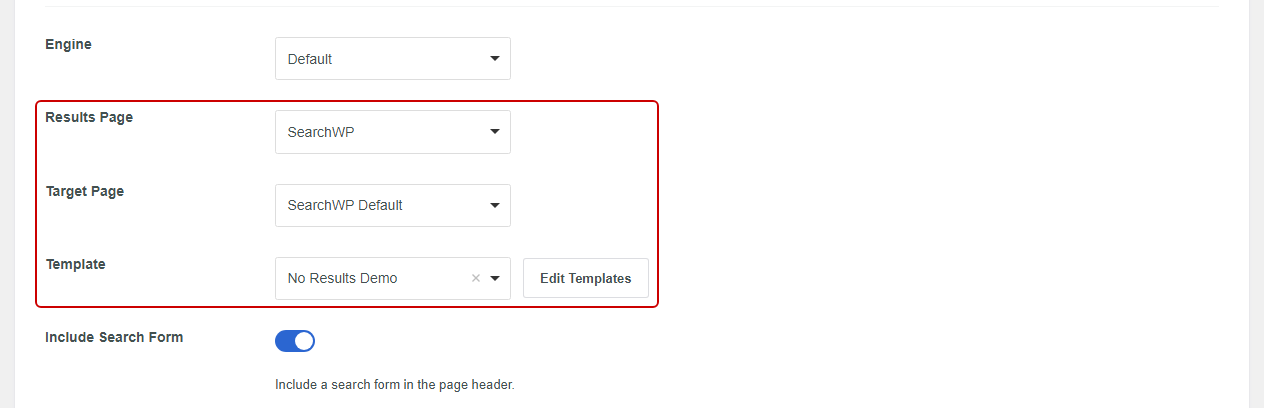
その後、保存をクリックします。これで、ヘッダー、サイドバー、または専用の検索ページなど、サイトのどこにでもフォームを追加できます。
配置にヘルプが必要な場合は、WordPressでカスタム検索フォームを作成する方法ガイドを参照してください。
ステップ5:結果が見つからなかったページのテスト
これで、両方の修正が実際に機能するかどうかを確認する時間です。
まず、サイトの通常の検索ボックスを使用して、スペルミスのある用語を検索します。デモストアでは、「waterprof boots」と検索しました。
空のページではなく、結果には「waterproof boots の検索結果を表示しています」という通知とともに、防水ブーツが表示されました。
これは、最も近い一致がその役割を果たしている証拠です。
次に、SearchWP検索フォームを使用して、サイトにない「zzqx」のようなものを検索します。
今回は、「検索結果が見つかりませんでした。もう一度検索してください。」というメッセージと、そのすぐ下にプロモーションコンテンツが表示されるはずです。訪問者は行き止まりではなく、フォローすべきリンクを持つことになります。
ボーナス:失敗し続ける検索を修正する
検索結果のないページにたどり着く検索は、訪問者がまだ見つけられていないものを求めていることを示しています。
これらを表示するには、SearchWP » Statistics にアクセスしてください。各検索エンジンごとに、過去30日間に訪問者が何も見つけられずに検索した内容を示す No Results Searches リストがあります。
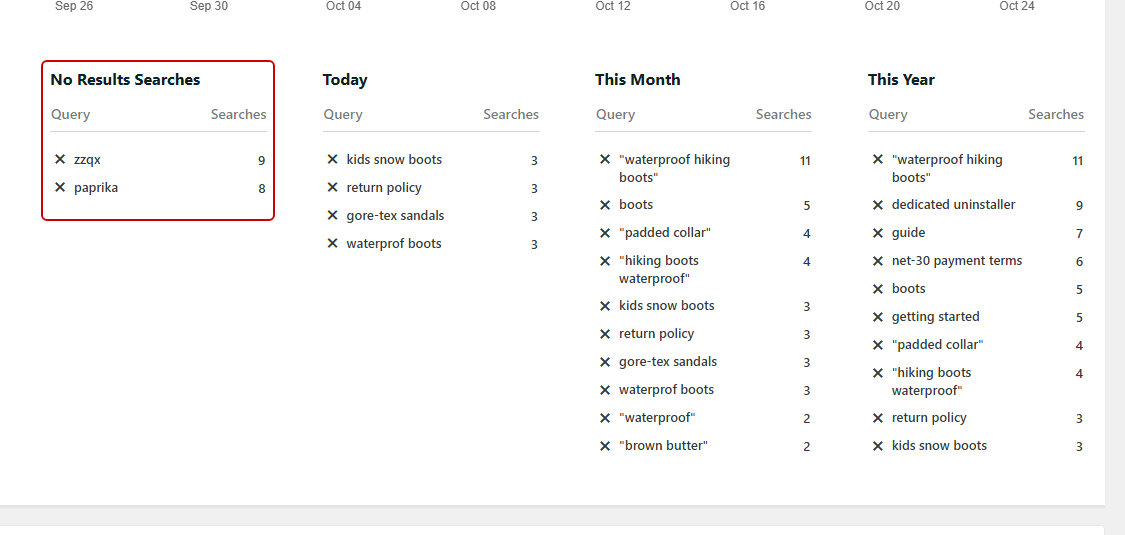
注意: Metrics 拡張機能 (Pro以上) をインストールしている場合、デフォルトでStatistics画面が置き換えられます。代わりに SearchWP » Metrics の下で失敗した検索を見つけることができます。
そこから、それぞれをどのように処理するかを決定できます。
訪問者がすでに持っているものに対して別の単語を使用している場合は、WordPressの検索の同義語ルールを設定することができます。カバーしていないものを求めている場合は、次の投稿や製品のアイデアとしてそのまま活用できます。
「返品」や「配送」のように、常に1つのページに誘導したい検索については、Redirects 拡張機能 (Pro以上) を使用して訪問者を直接そこに送信できます。WordPressで検索結果をリダイレクトする方法については、こちらをご覧ください。
訪問者が入力するたびに即時結果が表示される Live Ajax Search も使用している場合は、独自の空メッセージがあります。
これについて詳しくは、WordPressサイトでの検索を追跡する方法をご覧ください。
よくある質問
1. プラグインなしでWordPressの「見つかりませんでした」テキストを変更するにはどうすればよいですか?
「見つかりませんでした」というテキストはテーマから取得されるため、テーマで変更します。ブロックテーマでは、サイトエディターで検索結果テンプレートを編集できます。
クラシックテーマでは、通常、search.phpのようなテンプレートファイルにテキストがあります。テーマの更新で変更が消去されないように、編集する前にそのファイルを子テーマにコピーしてください。
2. SearchWPの「検索結果が見つかりませんでした。もう一度検索してください。」というテキストを変更できますか?
そのメッセージはSearchWPの結果テンプレートに組み込まれており、変更するための設定はありません。Loco Translateのような翻訳プラグインを使用して、searchwpテキストドメインを使用して置き換えることができます。
ほとんどの場合、メッセージはそのままにして、Promoted Search Ads で役立つリンクを追加する方が簡単です。
3. 検索結果が見つからないページに何を置くべきですか?
優れた空の検索結果ページは、訪問者に次のステップを提供します。最も人気のある投稿やベストセラーの商品、主要なカテゴリへのリンク、そして連絡方法をお勧めします。
SearchWPを使用すると、これらすべてを Promoted Search Ads の下の Ad Content ボックスに追加できます。
4. WordPressで結果が返されない検索を確認するにはどうすればよいですか?
WordPressはデフォルトでは検索の記録を保持しないため、これにはプラグインが必要です。SearchWPは SearchWP » Statistics に No Results Searches リストを表示します。
クリック追跡を含むより詳細なレポートについては、Metrics 拡張機能 (Pro以上) が SearchWP » Metrics の下に完全な検索分析ダッシュボードを追加します。
次は何をしますか…
これで、SearchWP がスペルミスのある検索を修正し、検索結果がゼロの場合に訪問者に役立つリンクを提供するように設定されました。
この記事が、WordPress の検索結果が見つからなかったページのカスタマイズ方法を学ぶのに役立ったことを願っています。また、WordPress の検索結果ページのカスタマイズ方法やWordPress にあいまい検索を追加する方法に関するガイドも参照してください。
行き止まりの検索をクリックスルーに変える準備はできましたか?ここから SearchWP を開始できます。
すべてのプランに 14 日間の返金保証が付いています。