
最近、レシピブログで訪問者が「チキン」を検索したところ、数十のカテゴリにまたがる40件のレシピが一致する結果ページにたどり着いた状況に遭遇しました。彼らはグルテンフリーのディナーレシピを求めていますが、その結果ページには、リストをそれに限定するためのものは何もありませんでした。
WordPress のネイティブ検索は、一致した結果のフラットなリストを返し、そこで終了します。訪問者がそのリストをカテゴリ、タグ、またはその他の詳細でフィルターする組み込みの方法を提供しないため、自分でスクロールしてすべてを確認する必要があります。
SearchWP は最高の WordPress 検索プラグインであり、50,000 を超えるウェブサイト所有者から信頼されています。その WPFilters コンパニオン プラグインは、それらの結果にフィルターサイドバーを追加します。これらを組み合わせることで、一致した結果のフラットなリストを、訪問者が実際に絞り込むことができる結果ページに変換します。
この記事では、WordPress の検索結果ページにフィルターサイドバーを追加する方法を説明します。
検索結果フィルターサイドバーとは?
検索結果フィルターサイドバーとは、検索結果のリストの横にある、チェックボックス、ドロップダウン、またはスライダーのようなクリック可能なコントロールの列であり、訪問者が新しい検索を入力せずにリストを絞り込むことができます。
40件のチキンレシピをスクロールする代わりに、訪問者は「ディナー」と「グルテンフリー」をチェックして、リストが一致するように縮小されるのを見ることができます。
設定後に何が変わるかというと、訪問者はより良い検索語を推測する代わりに自分でフィルターをかけるようになるため、検索エンジンに戻ってより良い答えを探すのではなく、コンテンツを読み続けるようになります。
これは、WordPress をカテゴリで検索するの背後にあるのと同じ考え方ですが、一度に1つではなく、すべてのフィルター可能なフィールドに一度に適用されます。
フィルターサイドバーが重要な理由
訪問者がスクロールが無限に感じられるようになった瞬間に検索結果ページを諦めるのを見てきましたが、フィルターサイドバーがないことがその主な理由です。これをスキップすると、サイトは不満を抱いた訪問者からの数回のクリック以上のものを失います。
- 訪問者が手ぶらで帰る回数が減ります。「チキン」のような広範な検索語は、無関係な一致が多数返される可能性があり、カテゴリやタグでリストを絞り込めない訪問者は、すべてをスクロールする代わりに立ち去ることがよくあります。
- サイトでの滞在時間が長くなります。グルテンフリーのディナーレシピのように、まさに求めているものをフィルターできる訪問者は、より良い答えを求めて検索エンジンに戻るのではなく、ページに留まります。
- 維持する重複アーカイブページが少なくなります。カテゴリとタグのすべての組み合わせに対して個別のページを作成する代わりに、フィルターを備えた1つの検索結果ページですべてを処理できます。
- 訪問者が本当に求めているものをより良く可視化します。 どのフィルターがクリックされ、どの組み合わせが結果ゼロになるかを示すことで、通常の検索ログでは明確に表面化しないコンテンツのギャップを特定できます。このデータは、WordPressの検索結果ページを最適化する方法に関するガイドのより広範な戦術と組み合わせて使用できます。
SearchWPとWPFiltersは、これらすべてをまとめて解決します。WordPressでフィルターサイドバーを簡単に設定する方法を見てみましょう。
WordPressでフィルターサイドバーを設定する
WordPressの検索結果ページにフィルターサイドバーを追加する最も簡単な方法として、SearchWPとWPFiltersをお勧めします。

SearchWPは最高のWordPress検索プラグインであり、50,000以上のウェブサイト所有者から信頼されています。
これは、あなたが制御できる関連性ランク付けエンジンでWordPressの限定的なデフォルト検索を改善し、そのWPFiltersコンパニオンプラグインは、一致のリストを訪問者が自分で絞り込める結果ページに変える強力なフィルタリングを追加します。
フィルターサイドバーに適したこの組み合わせの理由を以下に示します。
- 関連性ランク付け検索。 SearchWPは、クエリにどれだけ一致するかによって各結果をスコアリングするため、訪問者が後でどのようにフィルターしても、最も関連性の高い一致がトップに残ります。
- ファセットフィルター要素(オールアクセス)。 WPFiltersは、SearchWPのオールアクセスプランで無料で提供されるか、スタンドアロンプラグインとして提供され、カテゴリ、タグ、カスタムフィールドなどから取得したチェックボックス、ドロップダウン、スライダーフィルターを構築できます。
- 検索を認識するフィルタリング。 両方のプラグインがアクティブな場合、WPFilters独自の検索タイプフィルターは、WordPressのネイティブ検索ではなく、SearchWPの関連性エンジンを経由します。
- 関連性ランキングを無効にしないフィルタリング。フィルターで結果を絞り込んでも、SearchWPの関連性ソートはリセットされないため、絞り込まれたリスト内で最も良い一致が最初に表示されます。
これで、SearchWPとWPFiltersを使用して検索結果にフィルターサイドバーを追加する方法を見てみましょう。
ステップ1:SearchWPのインストールと有効化
開始するには、SearchWPのウェブサイトにアクセスしてプランにサインアップしてください。WPFiltersはオールアクセスプランで無料で提供されるため、まだライセンスをお持ちでない場合は、そこから始めることをお勧めします。
サインアップしたら、アカウントダッシュボードのダウンロードタブに移動します。そこからSearchWPをダウンロードをクリックしてZIPファイルをコンピュータに保存し、同じ画面からライセンスキーをコピーします。

次に、WordPressでプラグインをインストールしてアクティブ化する必要があります。
これに慣れていない場合は、WordPressプラグインのインストール方法に関するこのステップバイステップガイドを参照してください。
インストールが完了したら、プラグインをアクティブ化してください。次に、セットアップウィザードでスタートオンボーディングウィザードをクリックし、画面の指示に従ってください。

SearchWPは現在アクティブで、設定の準備ができています。WordPress管理サイドバーに新しいSearchWPメニューが表示されます。
ステップ2:WPFiltersのインストールと有効化
WPFiltersはスタンドアロンプラグインであり、独自のインストーラーを備えているため、Live SearchやMetricsのようにSearchWP » Extensionsの下には表示されません。
開始するには、アカウントダッシュボードのダウンロードタブに移動し、「WPFiltersのダウンロード」ボタンをクリックしてZIPファイルを保存します。

次に、プラグインをウェブサイトにアップロードしてインストールできます。
これに関するヘルプが必要な場合は、WordPressプラグインのインストール方法に関するステップバイステップガイドを参照してください。
有効化すると、WPFilters はオンボーディングウィザードにリダイレクトします。ウェルカム画面で Let’s Get Started をクリックし、画面の指示に従ってください。

ステップ3:フィルター要素の作成
次に、WPFilters » Elements に移動し、Add New をクリックして最初のフィルターを作成します。
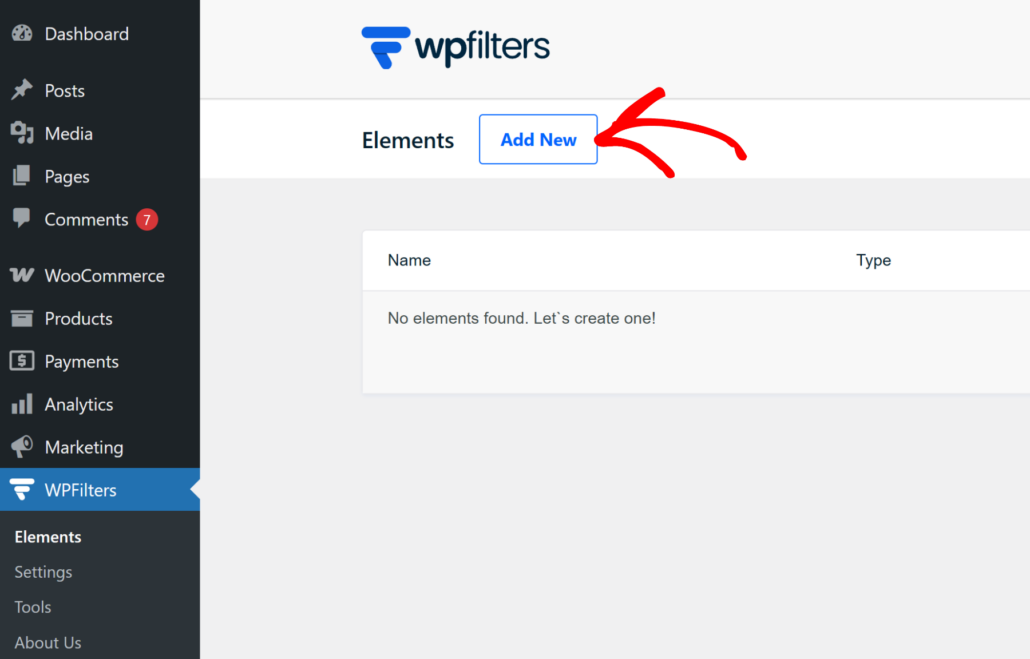
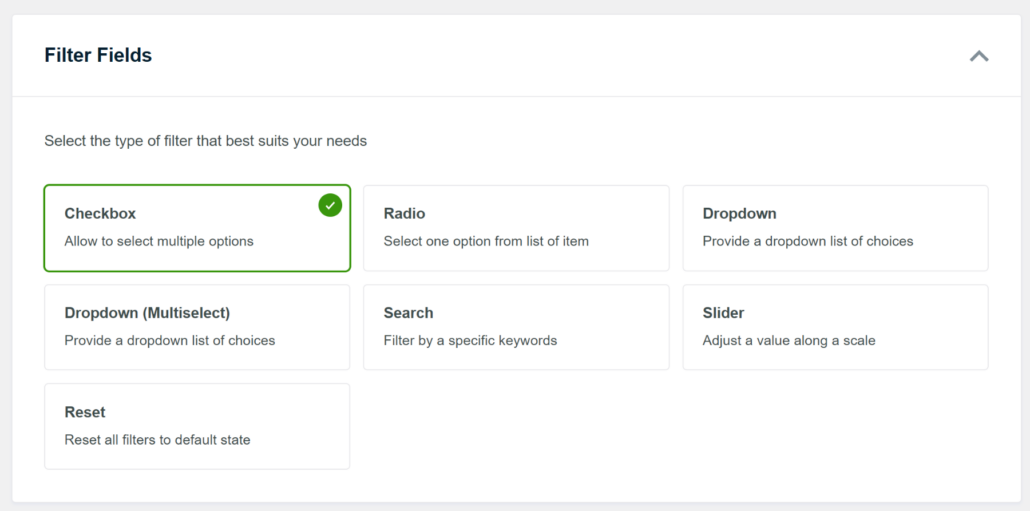
ここから、WPFilters でフィルタータイプを選択できます。
たとえば、フィルタータイプを Checkbox に設定してみましょう。
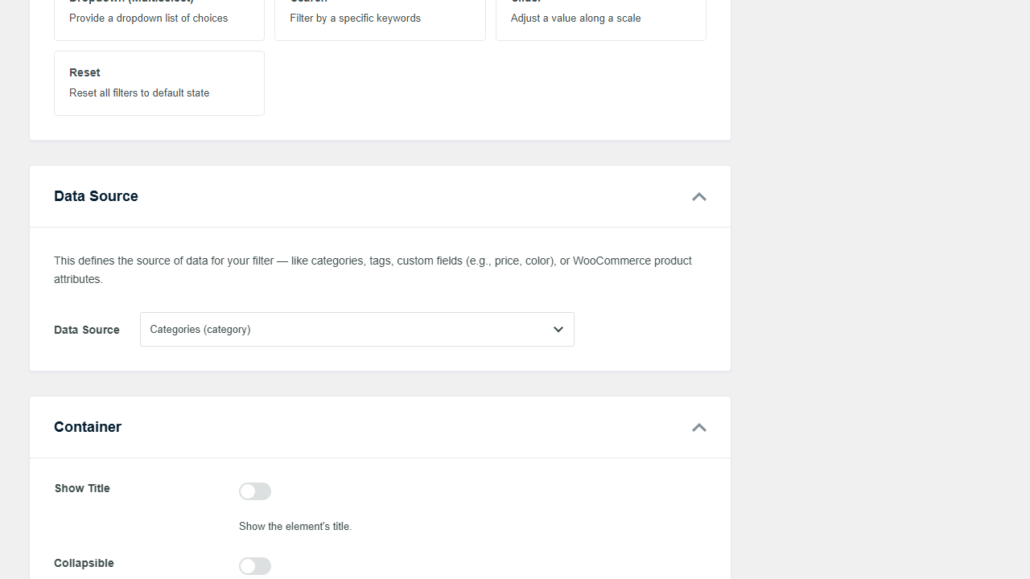
その後、データソースセクションまでスクロールダウンできます。
ここからドロップダウンメニューをクリックし、データソースを Taxonomies グループに設定し、次に Categories (category) を選択して、訪問者がレシピカテゴリでフィルターできるようにします。
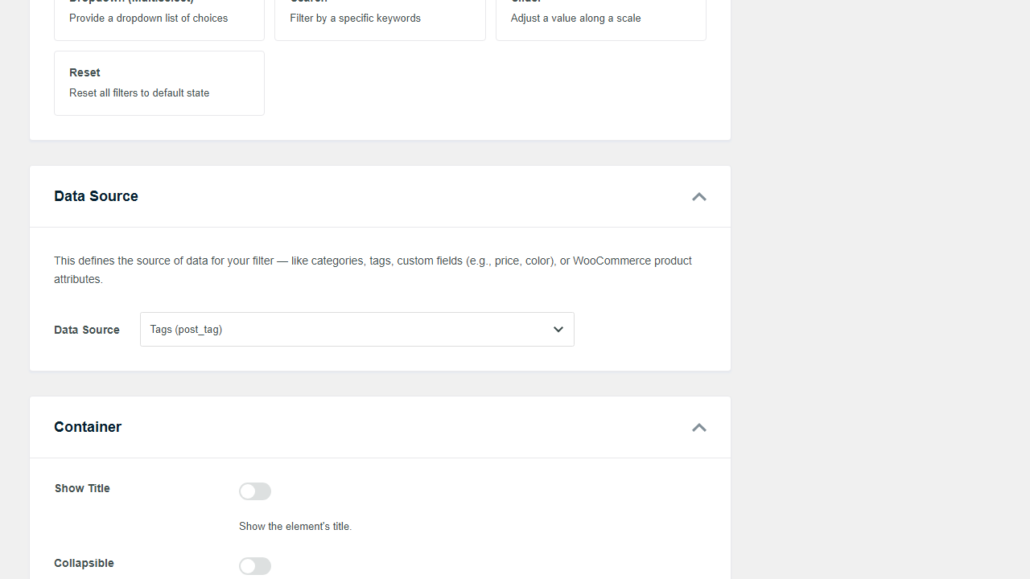
2番目のフィルターについても同様のプロセスを繰り返し、今回はフィルタータイプを Dropdown に設定し、Tags (post_tag) からソースを取得します。
2つのフィルターがあれば、実際のサイドバーが機能していることを確認できます。後でいつでも追加できます。
詳細については、WordPressでブログ投稿をカテゴリ別にフィルタリングする方法に関するガイドを参照してください。
ステップ4:検索結果ページにフィルターサイドバーを追加する
フィルターを作成したら、SearchWP » Templates に移動し、検索フォームが使用する結果テンプレートを開きます。
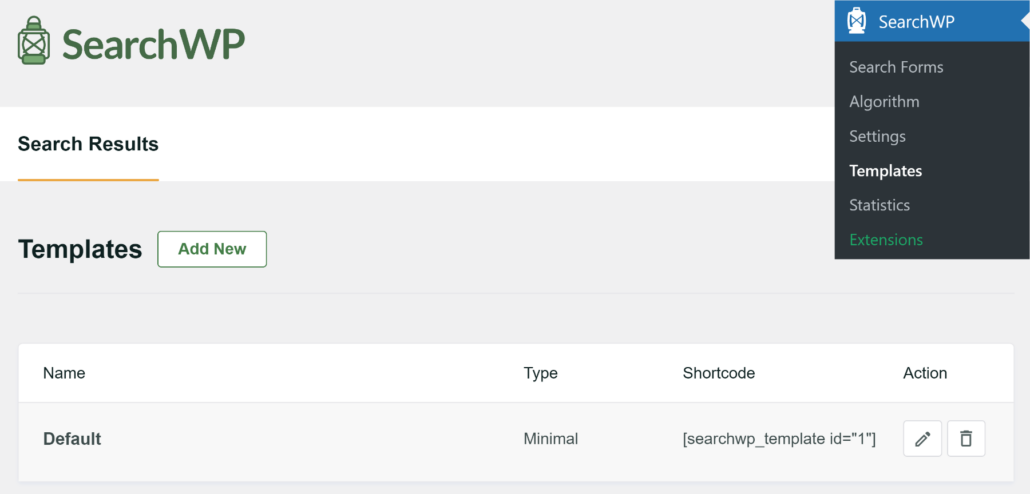
次に、Custom Styling セクションまでスクロールダウンし、WPFilters Integration を開きます。
次に、Enable WPFilters をチェックしてテンプレートを保存します。

注意: Enable WPFilters トグルは WPFilters 1.1.0 以降が必要です。グレーアウトしている場合は、まず WPFilters をアップデートしてください。
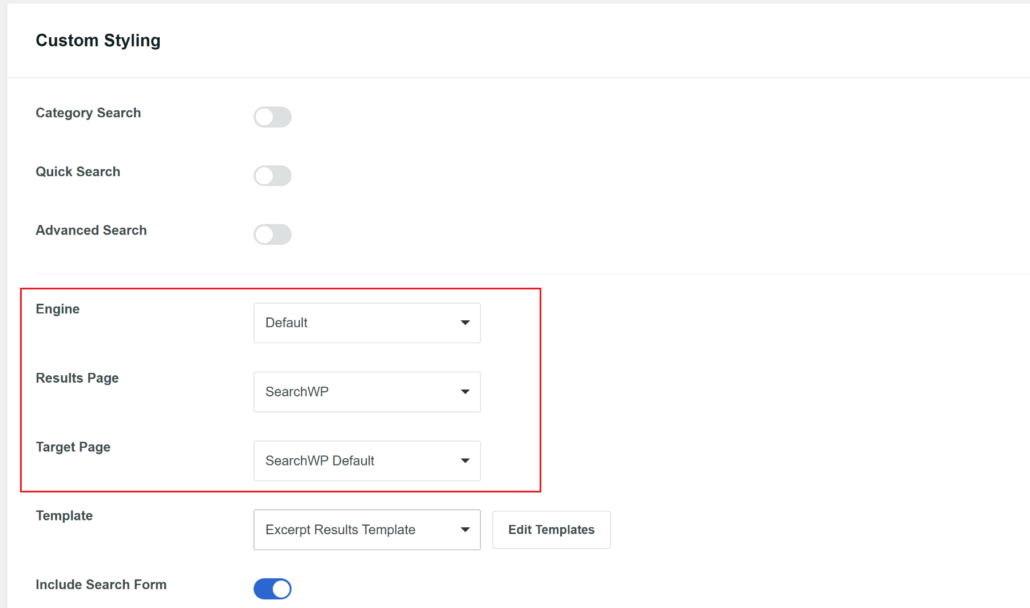
これは、検索フォームの Target Page が SearchWP Default に設定されている場合にのみ機能します。これは、SearchWP が自分でレイアウトしたページ内で結果をレンダリングするのではなく、専用の結果ページを構築するように指示するものです。
SearchWP » Search Forms に移動し、フォームを開き、Results Page を SearchWP に設定し、表示される Target Page フィールドが SearchWP Default に設定されていることを確認します。
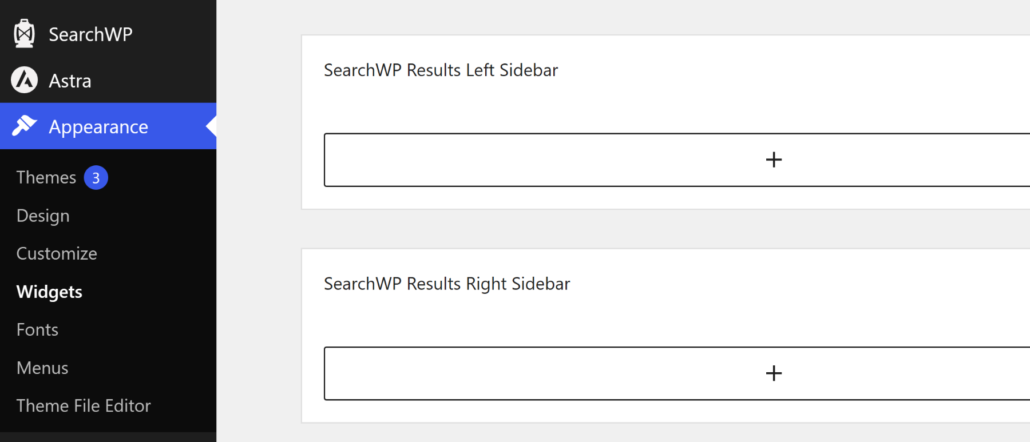
確認したら、Appearance » Widgets に移動します。
SearchWP がこの統合のために特別に登録した、SearchWP Results Left Sidebar と SearchWP Results Right Sidebar という2つの新しいウィジェットエリアが表示されます。
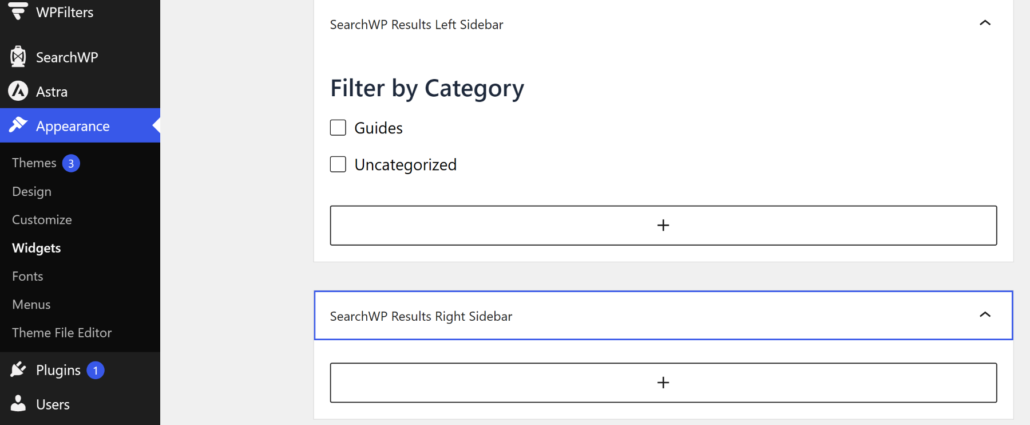
フィルターを配置したいサイドバーを開き、WPFilters Element ブロックを追加します。
各ブロックには表示する要素を選択するように求められるため、一方のブロックでカテゴリフィルターを、もう一方のブロックでタグフィルターを選択します。
最終ステップ: 新しいフィルタリングされた検索をテストする
すべて保存したら、サイトにアクセスしてサイドバーからカテゴリを検索します。
その後、タグフィルターについてもこの手順を繰り返すことができます。
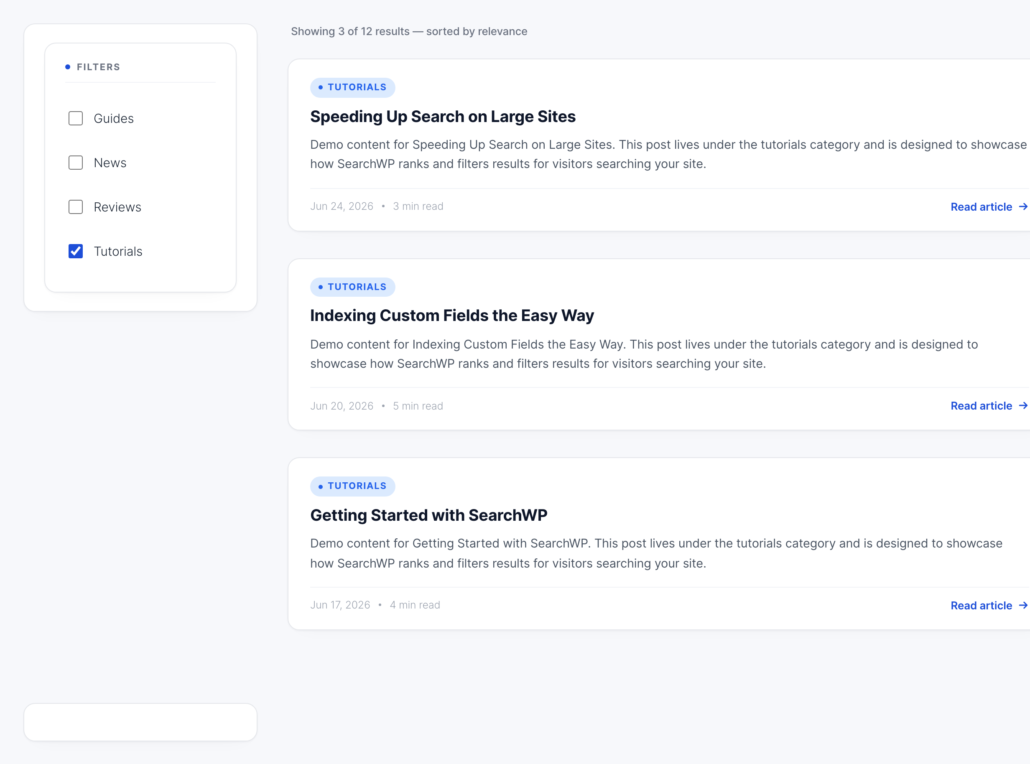
サイドバーが表示されない場合は、結果テンプレートで Enable WPFilters がチェックされていること、および検索フォームの Target Page が SearchWP Default に設定されていることを再確認してください。
よくある質問
WordPressの検索結果を絞り込むにはWPFiltersが必要ですか?
はい。WordPressのネイティブ検索は一致のリストを返しますが、SearchWP独自の検索エンジンは関連性でランク付けされたリストを返しますが、どちらもそれ自体ではフィルターサイドバーを含みません。WPFiltersは、訪問者がそのリストを絞り込むことができるチェックボックス、ドロップダウン、スライダーコントロールを追加するプラグインです。
WPFiltersはSearchWPにバンドルされていますか?
WPFiltersはSearchWPのAll Accessプランに無料で付属していますが、SearchWPなしでスタンドアロンプラグインとして購入することもできます。いずれにしても、Live SearchやMetricsのようにSearchWP » Extensionsの下にリストされていないため、独自のインストールと独自のライセンスキーが必要です。
検索結果のフィルタリングはSearchWPの関連性ランキングに影響しますか?
いいえ。WPFiltersはまず一致のリストを絞り込み、SearchWPの関連性ランキングはその絞り込まれたリスト内で引き続き適用されるため、最良の一致がトップに残ります。これは、結果テンプレートのカスタムスタイリングセクションにあるEnable WPFiltersトグルによってきれいに処理されることがわかりました。これは、2つのプラグインが連携するように指示するものです。
フィルターサイドバーが表示されないのはなぜですか?
SearchWP Results Left SidebarおよびSearchWP Results Right Sidebarウィジェットエリアは、SearchWPが自動的に構築する専用の結果ページにのみ表示されます。これには、検索フォームのTarget PageがSearchWP Defaultに設定されている必要があります。自分で構築したページにTarget Pageをポイントした場合、ウィジェット画面ではなく、そのページのレイアウトに直接WPFilters Elementブロックを追加してください。
次は何をしますか…
WordPressの検索結果ページに、訪問者が新しい検索を入力せずに結果を絞り込むことができる、機能するフィルターサイドバーができました。SearchWPが関連性ランキングを処理し、WPFiltersが絞り込みを処理します。統合がオンになると、両者は自動的に同期したままになります。
この記事がWordPressの検索結果にフィルターサイドバーを追加する方法を学ぶのに役立ったことを願っています。さらに検索体験を向上させるために、WordPressで複数のタクソノミーでフィルタリングする方法およびWordPressの検索結果ページをカスタマイズする方法に関するガイドも参照してください。
訪問者が探しているものを正確に見つけるのを手伝う準備はできましたか?今すぐSearchWPを使い始めることができます。