
WordPress検索にフィルターを追加しようとしていますか?
検索フィルターは、特にコンテンツが豊富なウェブサイトにとって非常に役立ちます。この機能により、ユーザーはメディア、ページ、投稿、著者、タグなどのカテゴリで検索を絞り込み、必要なものをより効率的に見つけることができます。
この記事では、WordPress検索にフィルターを追加して、ユーザーエクスペリエンスを向上させ、ウェブサイトのコンテンツをよりアクセスしやすくする方法を説明します。
主なポイント:
- 検索フィルターがウェブサイトのユーザーエクスペリエンスをどのように向上させるかを理解する。
- SearchWPを使用してWordPress検索にフィルターを追加する方法を学ぶ。
- サイトの検索機能を強化する高度な方法を探る。
WordPress検索にフィルターを追加する理由
コンテンツが豊富なウェブサイトの場合、ユーザーが検索をフィルターできるようにすると、エクスペリエンスが大幅に向上します。
投稿タイプ(メディア、ページ、投稿など)、著者、タグの検索フィルターを追加することで、訪問者は検索を絞り込み、探しているものを正確に見つけることができます。
たとえば、さまざまな寄稿者によって執筆されたさまざまな記事があるブログをお持ちの場合、ユーザーは著者別に検索をフィルターして、特定の人物が書いたすべての投稿を見つけることができます。または、タグでフィルターして、特定のトピックの下にある投稿を見つけることもできます。
ウェブサイトに検索フィルターを追加すると、訪問者のナビゲーションが簡素化されるだけでなく、興味のある追加コンテンツを発見するのに役立ち、エンゲージメントとコンバージョン率の向上につながります。
オンラインストア、ブログ、eラーニングプラットフォーム、メンバーシップサイトなど、さまざまなウェブサイトに検索フィルターを追加できます。それでは、WordPress検索にフィルターを追加する方法を説明しましょう。
WordPress検索にフィルターを追加する方法(初心者向け)
デフォルトのWordPress検索には基本的な機能しかなく、ユーザーは特定の基準に基づいて検索結果をフィルターすることはできません。そこで SearchWP の出番です。
SearchWPは最も強力なWordPress検索プラグインであり、世界中の60,000以上の企業がウェブサイトに高度な検索機能を追加するために使用しています。
SearchWPを使用すると、コーディングスキルを必要とせずに、WordPress検索にフィルターを簡単に追加できます。フィルター可能な検索フォームを作成でき、ユーザーは投稿タイプ、著者、またはタグに基づいて検索をフィルターできます。
SearchWPのその他の機能の一部を次に示します。
- キーワードのステミング: SearchWPを設定して、検索用語のバリエーションを含めるようにします。たとえば、「run」の検索で「running」や「runner」の結果が表示されるように設定できます。
- 検索行動分析: 検索トレンドを分析して、訪問者がサイトで何を検索しているかを追跡します。このデータは、ユーザーの好みに貴重な洞察を提供し、コンテンツ戦略の改善とエンゲージメントの向上に役立ちます。
- 無関係な結果を除外する: ページや投稿などの無関係なコンテンツを除外することで、検索結果の精度を向上させます。これにより、ユーザーは必要なものを迅速かつ効率的に見つけることができます。
次に、WordPressの検索にフィルターを追加する手順を説明します。
ステップ1:SearchWPのインストールと有効化
まず、ニーズに最も合ったSearchWPパッケージを選択してください。各パッケージには異なる特典があります。
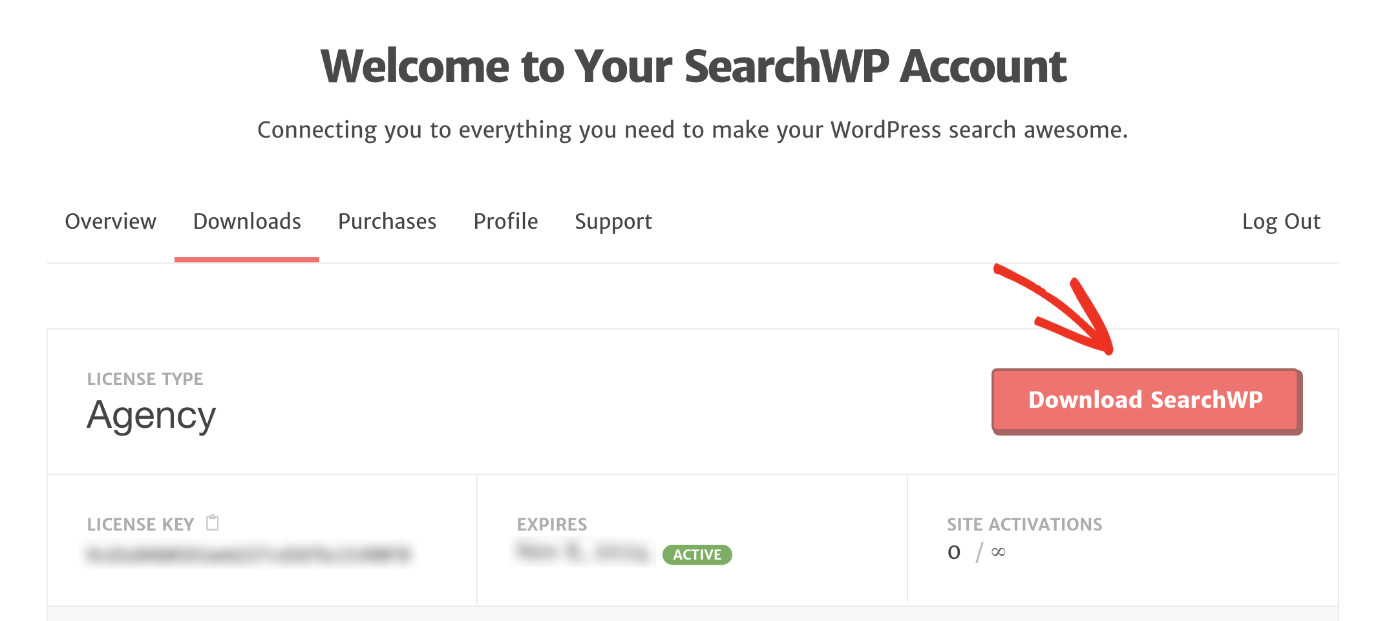
購入が完了したら、アカウントにログインし、ダウンロードタブからプラグインファイルをダウンロードしてください。
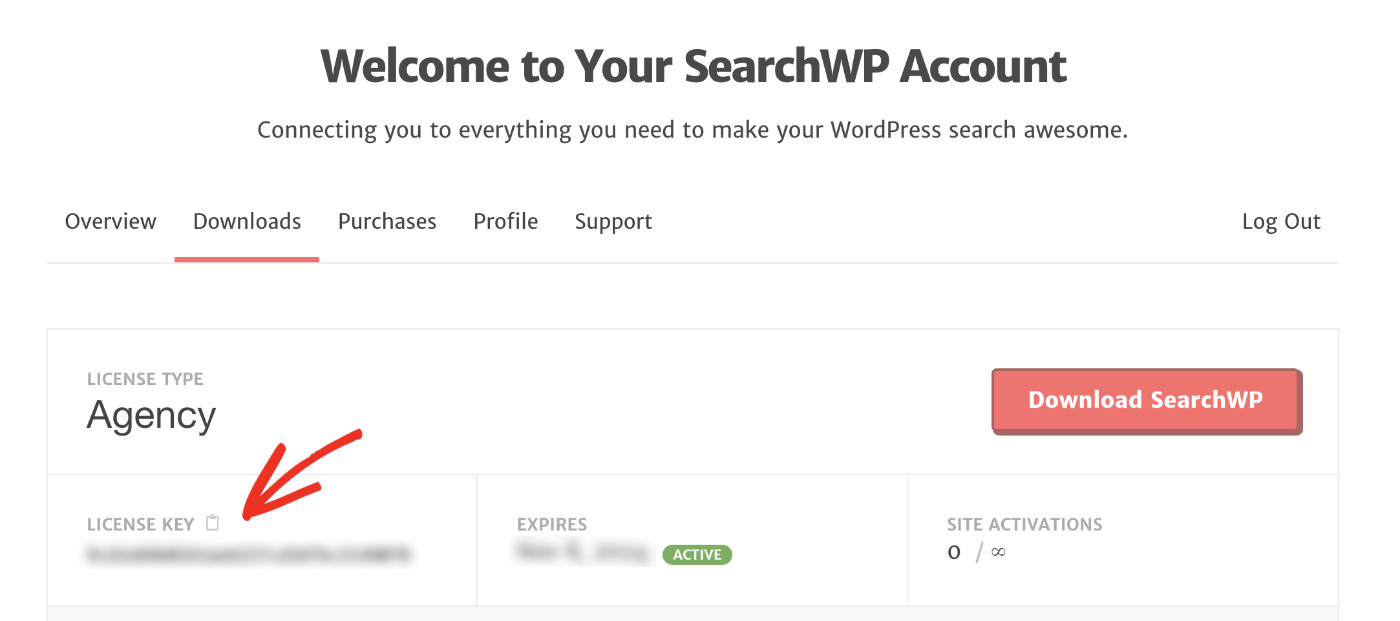
次に、同じセクションからライセンスキーをコピーします。これはSearchWPプラグインをアクティブ化するために必要です。
プラグインのインストールとアクティブ化は、他のWordPressプラグインと同様に行ってください。
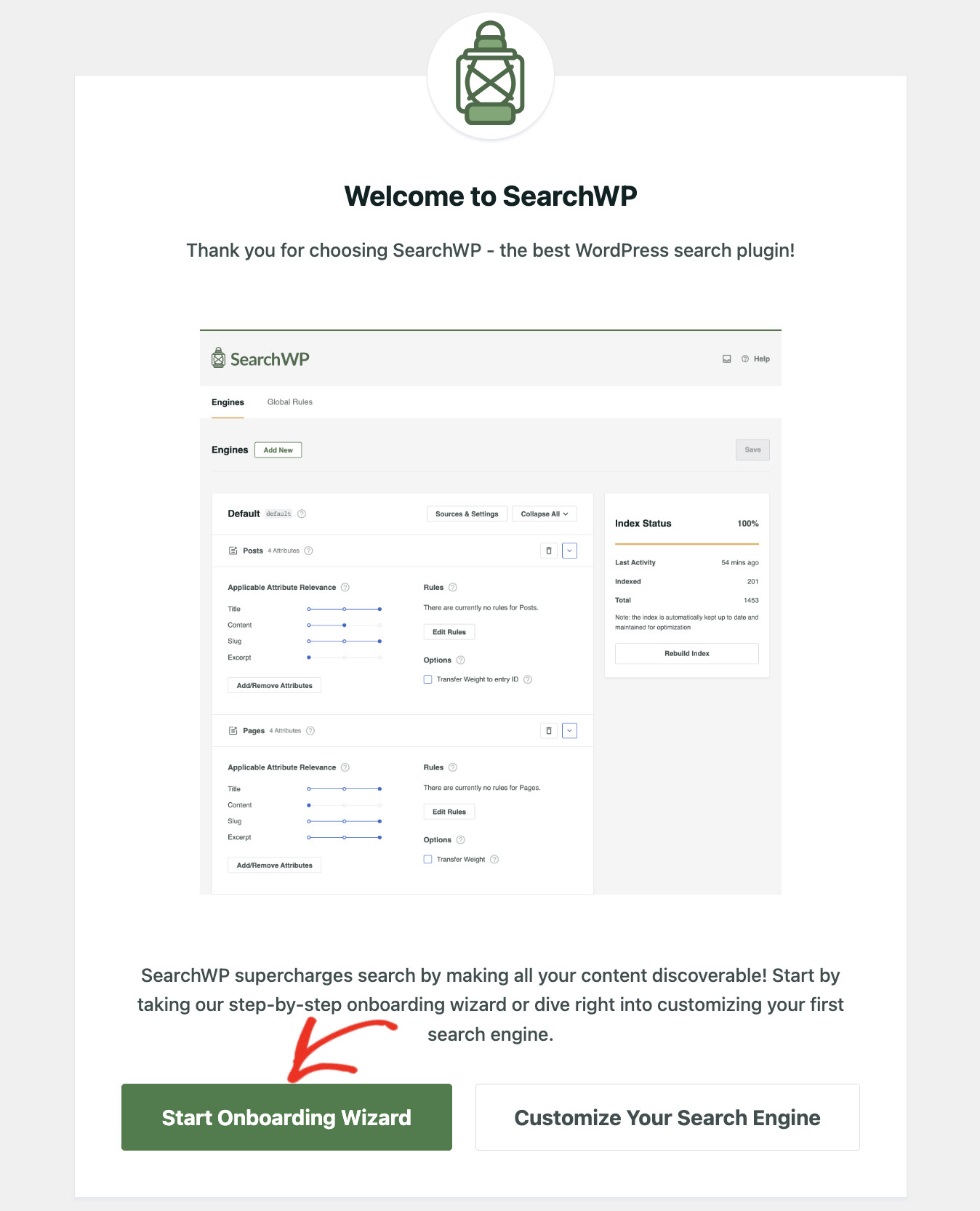
アクティブ化後、ようこそウィザードが表示されます。「オンボーディングウィザードを開始」ボタンをクリックして、初期設定のサポートを受けてください。
手動で設定したい場合は、SearchWP > ライセンスキーを追加に移動します。以前にコピーしたライセンスキーを指定されたフィールドに入力し、「キーを確認」をクリックしてプラグインをアクティブ化してください。

ライセンスキーが確認されると、ライセンスの詳細が表示され、プラグインが正常にアクティブ化されたことを示します。

ステップ2:WordPress検索アルゴリズムのカスタマイズ
SearchWPはアクティブ化後、サイトのコンテンツのインデックス作成を自動的に開始します。ただし、ニーズに合わせて検索アルゴリズムをカスタマイズできます。これを行うには、SearchWP > アルゴリズムに移動します。

デフォルト設定では、投稿、ページ、メディアファイルがインデックスされます。「ソースと設定」ボタンをクリックして、これらを調整できます。

検索に含めたいコンテンツソースを選択し、「完了」をクリックして変更を保存してください。
注意:ユーザーは、次のセクションに表示される投稿タイプフィルターを使用して、これらのソースに基づいて検索をフィルターできます。

設定に満足したら、「保存」をクリックして変更を適用します。これで検索エンジンの設定は完了です。
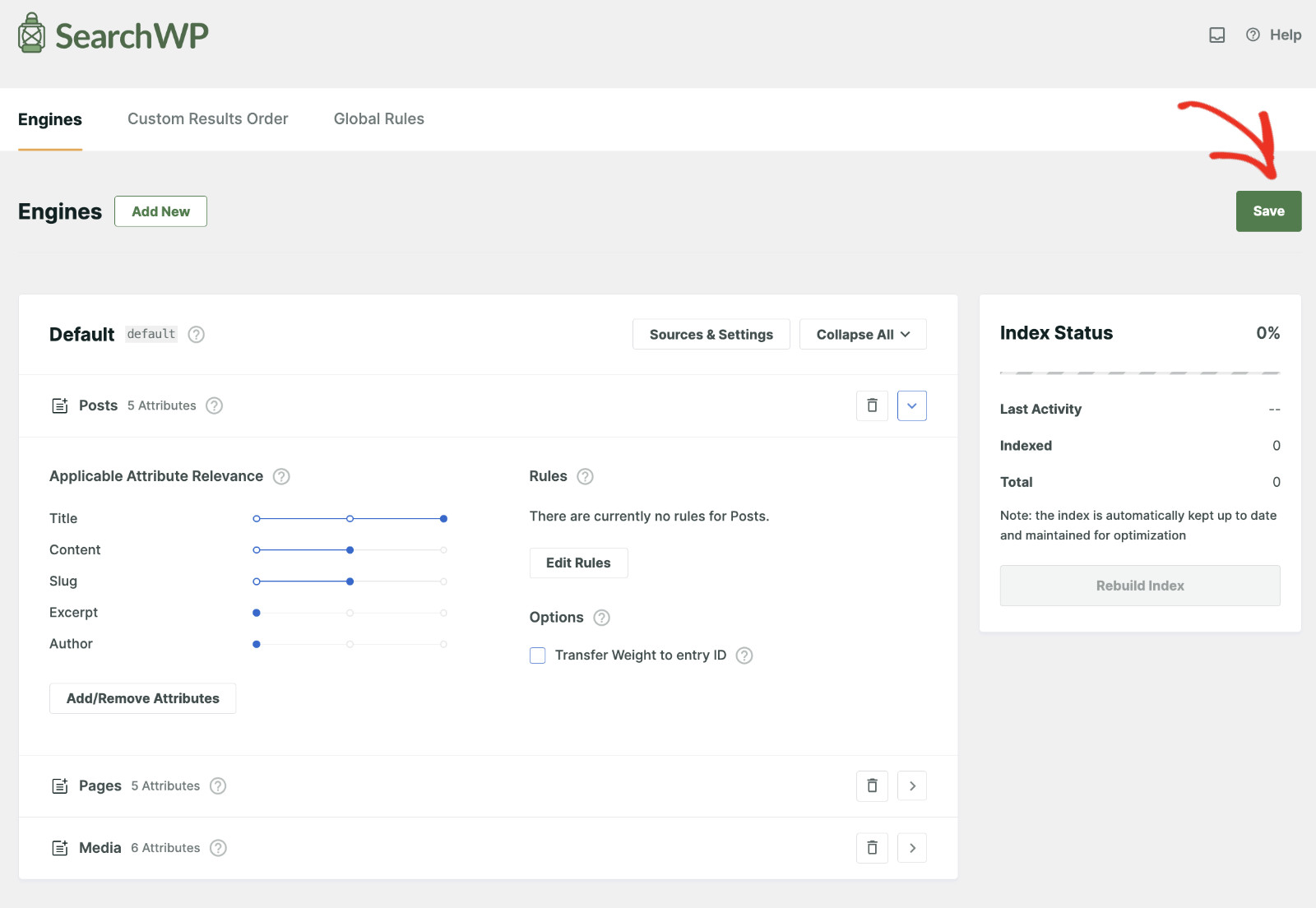
インデックスは変更を反映して自動的に更新されます。ただし、「インデックスの再構築が必要です」という通知が表示された場合は、「インデックスの再構築」ボタンをクリックして、手動で完全な再インデックスをトリガーしてください。
ステップ3:WordPressでフィルター可能な検索フォームを作成する
検索エンジンが設定されたので、フィルターを含む検索フォームを作成しましょう。
これを行うには、SearchWP > 検索フォームに移動し、「新規追加」ボタンをクリックします。

後で簡単に見つけられるように、検索フォームに名前を付けます。WordPress検索にフィルターを追加するには、レイアウトテーマオプションから「高度な検索」を選択します。

下にスクロールして検索フォームの設定を構成します。「高度な検索」が有効になっていることを確認してください。この機能は検索フィルターの追加を担当します。

正しい検索エンジンが選択されていることを確認してください。複数の検索エンジンを作成した場合、それらはドロップダウンメニューに表示されます。

デフォルトのWordPressの結果ページを使用するか、SearchWPの結果ページを使用するかを選択できます。SearchWPの結果を選択する利点は、高度なカスタマイズができることです。

次に、「高度な検索フィルター」オプションから、検索フォームに含めたいフィルターを選択します。SearchWPは現在、投稿タイプ(投稿/ページ/メディア/製品など)、著者、タグのフィルタリングを提供しています。
注意: ライブサイトに表示されるのは、現在使用中のフィルターのみです。フィルターがここにリストされていても検索フォームに表示されない場合は、そのフィルターに関連付けられたコンテンツがないことを意味します。

最後に、ウェブサイトのテーマに合わせて検索フォームのデザインをカスタマイズします。検索フォームとボタンのスタイル、色、サイズを変更するためのさまざまなコントロールがあります。
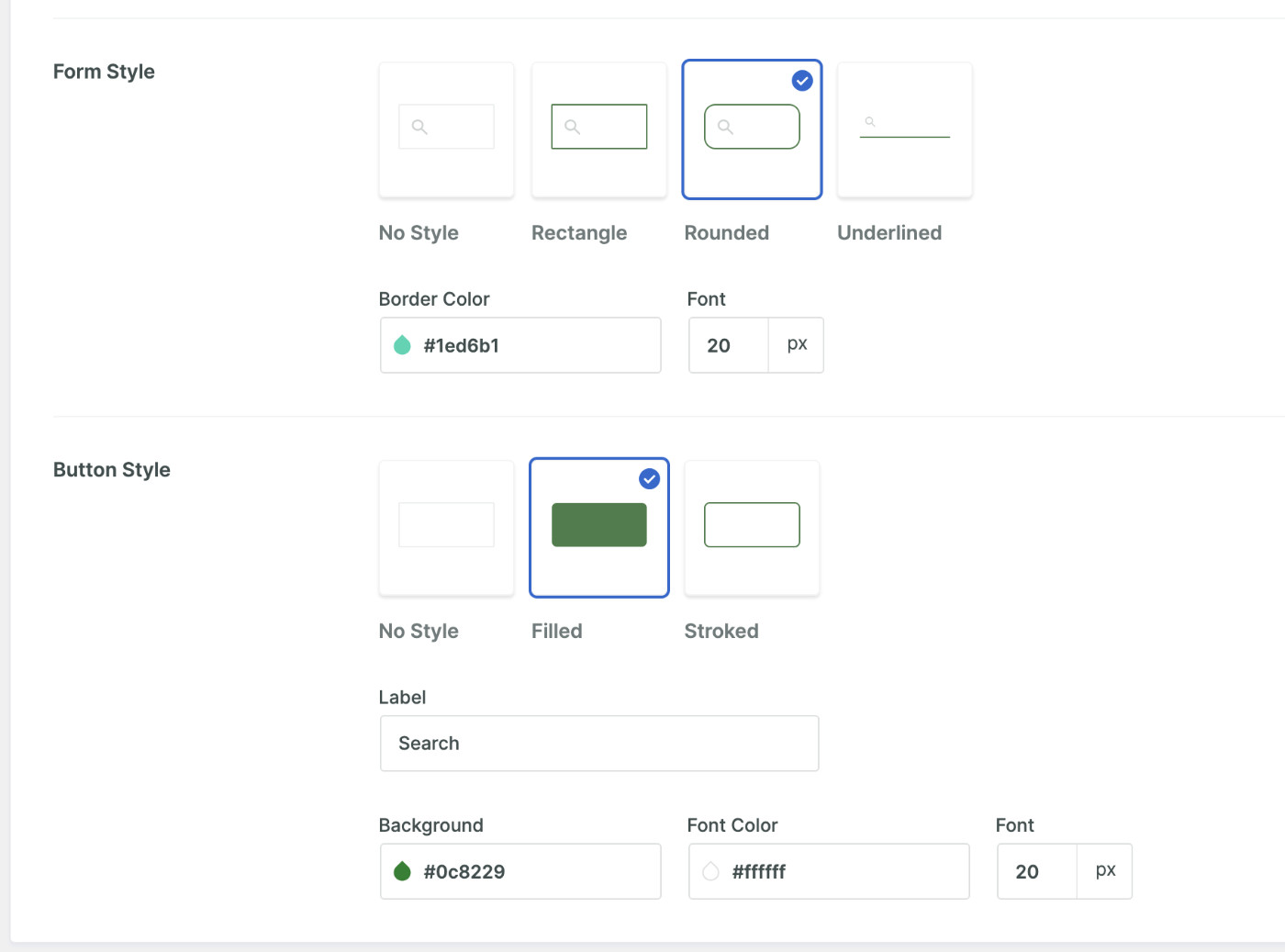
設定に満足したら、「保存」をクリックしてWordPressでフィルター可能な検索フォームを作成します。

ステップ4: フィルター可能な検索フォームをWordPressに埋め込む
フィルター可能な検索フォームをサイトに追加するには、いくつかの方法があります。すべてのオプションを表示するには、「保存」ボタンの横にある「埋め込み」ボタンをクリックしてください。

ポップアップモーダルには、検索フォームを埋め込むための複数の方法があります。サイトに最適な方法を選択してください。

Gutenbergブロックエディターを使用してフィルター可能な検索フォームを追加する方法を説明します。
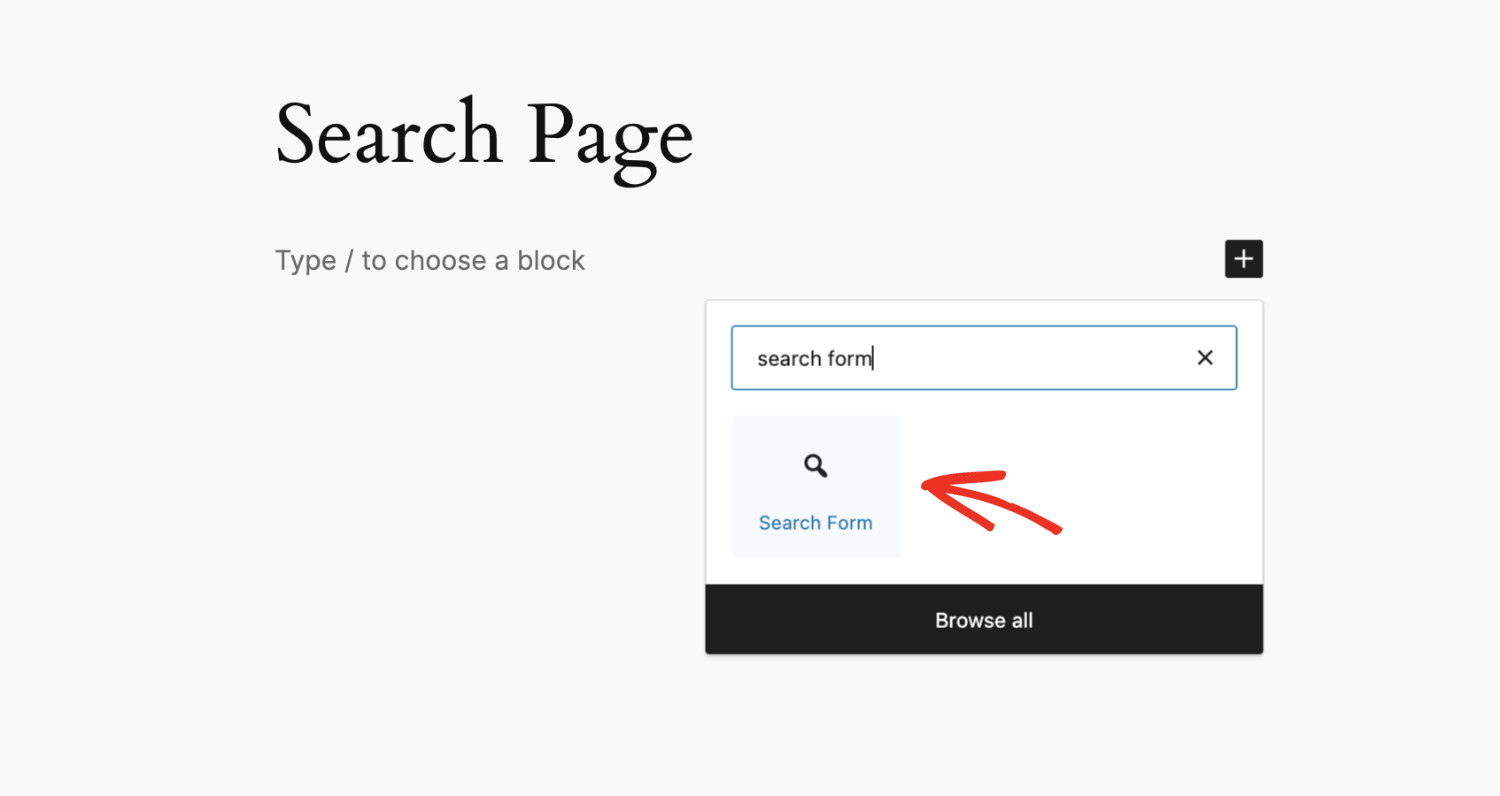
検索フォームを追加したいページを編集モードで開きます。次に、目的の場所を見つけて、「+ ブロックを追加」ボタンをクリックします。

次に、Gutenbergブロックコレクションから「検索フォーム」ブロックを見つけて選択します。
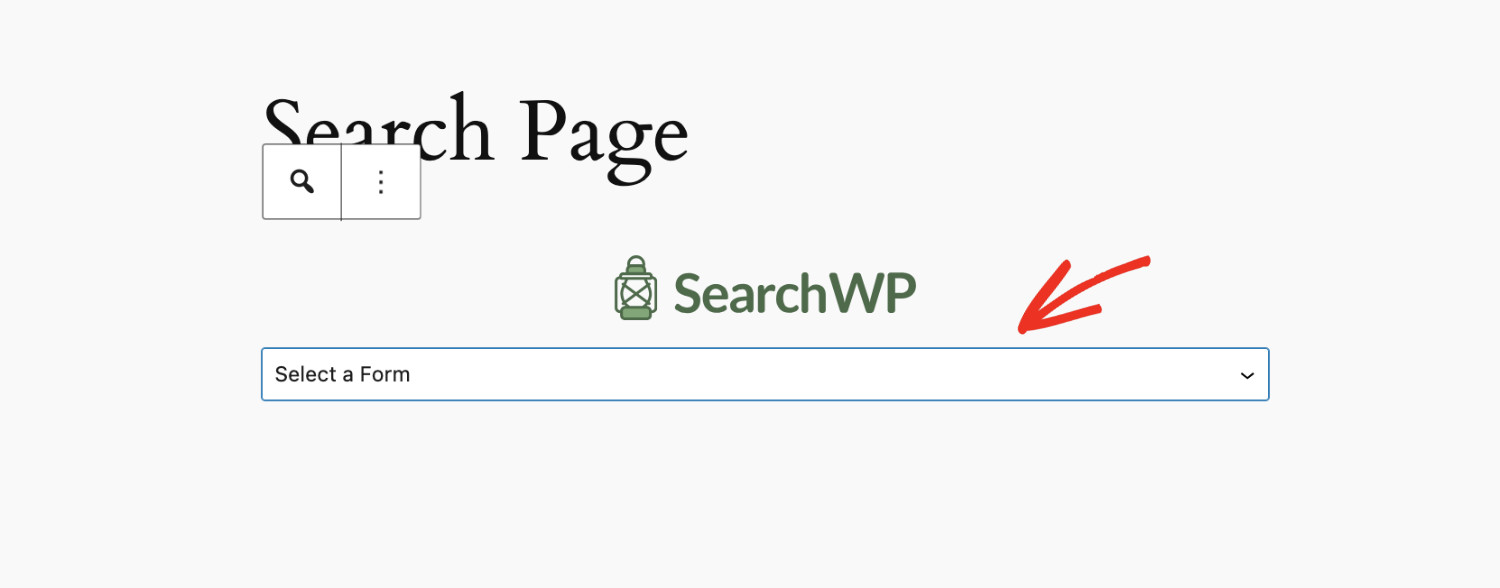
「フォームを選択」をクリックし、SearchWPを使用して作成した検索フォームを選択します。
最後に、状況に応じて「保存/公開」をクリックします。これで完了です!

公開されたページにアクセスして、WordPressでフィルター可能な検索フォームの使用を開始してください!

WordPress検索を強化するエキスパートのヒント
オンラインストア、ブログ、またはメンバーシップサイトをお持ちの場合でも、コーディング不要のSearchWPを使用してこれらの機能を追加することで、ユーザーの検索エクスペリエンスを向上させることができます。
- ライブ検索を追加して即時結果を表示: Ajax搭載のライブ検索でユーザーエクスペリエンスを向上させ、ユーザーが入力するたびに即座にフィードバックを提供します。
- 検索ランキングをカスタマイズする: 検索結果の順序をカスタマイズして注目の商品を強調し、より多くの可視性とコンバージョンを促進します。
- カスタムリダイレクトを設定する: 検索語に基づいて最も関連性の高いページにユーザーを誘導します。特別プロモーションや人気コンテンツを強調するのに最適です。
- セキュアなプライベートコンテンツ: 限定的なオーディエンス(購読者やメンバーなど)へのアクセスを制限し、プライベートな素材が保護され、承認されたユーザーのみが表示できるようにします。
結論
検索フィルターがあると、訪問者は探しているものを簡単に見つけることができます。このチュートリアルに従って、WordPressの検索にフィルターを追加できたことを願っています。WordPressにカテゴリ検索を追加する方法も知りたいと思っていただけると嬉しいです。
今すぐSearchWPを入手することで、訪問者がコンテンツをより良くナビゲートできるようになります!