
ユーザーが読んでいるブログ記事を離れることなく、サイト内のコンテンツを見つけられるように支援できることをご存知でしたか?
ショートコードを使用してWordPressの投稿に検索ボックスを追加すると、優れた検索エクスペリエンスを提供できます。
これは便利です。訪問者はサイトの探索を妨げられることなく、新しいコンテンツを検索できます。
この記事では、コーディング不要で、サイトの任意の投稿に検索ボックスを追加する方法を段階的に説明します。
ショートコードでWordPressの投稿に検索ボックスを追加する理由
投稿に検索フォームを追加すると、多くの利点があります。
主に、訪問者は探しているコンテンツをより速く見つけることができ、ユーザーエクスペリエンスが向上します。
たとえば、特定のカテゴリに限定されたカスタム検索フォームを作成し、関連する投稿内に配置することができます。例:
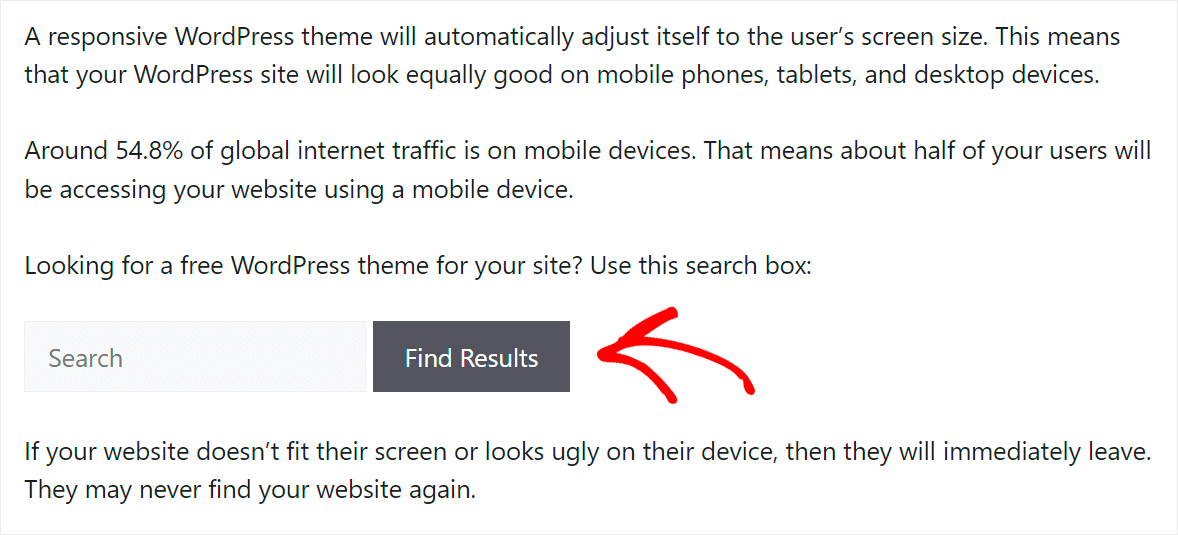
このように、訪問者が適切なコンテンツを見つけやすくなるだけでなく、サイトをさらに探索するように促すことができます。
さらに、WordPressサイトの投稿内に検索バーを配置すると、次のことが役立ちます。
- 平均セッション時間の増加 – 投稿に検索フォームを提供することで、訪問者は興味のあるコンテンツをさらに見つけやすくなります。
- 検索エンジンからのトラフィック増加 – 平均セッション時間はGoogleの重要なランキング要因であるため、高く維持することで、より良いランキングを得ることができます。
- ロイヤルオーディエンスの構築 – サイトの閲覧中にポジティブなユーザーエクスペリエンスを得た満足した訪問者は、再び訪れる可能性が高くなります。
ショートコードを使用して投稿に検索バーを追加する利点がわかったところで、それがどのようにできるかを見てみましょう。
ショートコードでWordPressの投稿に検索ボックスを追加する
プラグインを使用することは、サイトの投稿にショートコードで検索ボックスを追加する最も簡単な方法です。この点において、SearchWPに勝るプラグインはありません。

なぜなら?SearchWPはWordPress向けの最高の検索プラグインであり、市場で最も包括的なソリューションを提供しており、すべてのニーズをカバーできます。
ショートコードで検索ボックスを追加するだけでなく、ライブモードで検索結果を表示したり、サイト内検索アクティビティを追跡したりするために使用できます。
SearchWPは、次の方法でサイト内検索を強化します。
- 複数の検索エンジンを追加: サイトにカスタム検索フィールドを追加したいですか?異なる設定を持つ複数の検索エンジンを作成し、特定の検索フィールドにリンクできます。
- 検索結果の順序に影響を与える: サイトの検索結果の現在の順序に満足していませんか?SearchWPを使用すると、希望どおりにカスタマイズできます。
- 検索からページを除外: 検索結果から不要なページを除外する方法をお探しですか?SearchWPを使用すると、コーディング不要で数回クリックするだけで実行できます。
- カスタムフィールドを検索可能にする:カスタムフィールドに貴重な投稿データを保存していますか?SearchWPを使用すると、WordPressが検索を実行する際にそれらを考慮させることができます。
すでに50,000以上のウェブサイトがこのプラグインを使用して、訪問者に最も関連性の高い検索結果を提供しています。
それでは、SearchWPを使用してショートコードで投稿に検索ボックスを追加する方法を見てみましょう。
ステップ1: SearchWPプラグインのインストールと有効化
最初のステップは、ウェブサイトにアクセスして新しいアカウントを作成することにより、SearchWPのコピーを入手することです。
完了したら、SearchWPアカウントにサインインし、ダウンロードタブに移動できます。

次に、SearchWPのダウンロードボタンを押して、プラグインZIPファイルをコンピューターにダウンロードを開始できます。
ファイルをダウンロードしたら、同じタブでSearchWPライセンスキーもコピーしてください。プラグインをアクティブ化するために後で必要になります。
次のステップは、SearchWPプラグインのZIPファイルをサイトにアップロードすることです。その方法を再確認する必要がありますか?WordPressプラグインのインストール方法のステップバイステップチュートリアルに従ってください。
アクティブ化すると、ウェルカム画面とセットアップウィザードが表示されます。オンボーディングウィザードを開始ボタンをクリックし、画面の指示に従ってください。

SearchWPが稼働したら、それを使用してデフォルトの検索エンジンをカスタマイズしたり、新しい検索エンジンを作成したりできます。
まず、WordPressダッシュボードから SearchWP » アルゴリズム に移動し、「ソースと設定」ボタンをクリックする必要があります。

その後、検索プロセスに含めるソースを選択できます。
SearchWPはデフォルトで投稿、ページ、および メディア を使用します。ただし、eコマースストアをお持ちの場合は、商品やダウンロードを含めることもできます。

完了したら、完了ボタンをクリックします。
次に、SearchWPが検索中に考慮すべき各ソースの属性を編集することもできます。
たとえば、投稿のカスタムフィールドとタクソノミを含めたいとします。投稿ソースの下にある「属性の追加/削除」ボタンをクリックするだけです。

新しいウィンドウが開き、投稿属性を管理できます。SearchWPは、タイトル、コンテンツ、スラッグ、抜粋、および作成者を属性として自動的に含めます。
ただし、カスタムフィールドに保存されている追加情報を含めたり、検索プロセスでカテゴリやタグを考慮したりすることもできます。

完了したら、「完了」ボタンをクリックするだけです。
最後に、一番上までスクロールし、保存ボタンをクリックして変更を保存します。

次に、記事内に配置できるカスタム検索フォームを作成します。
ステップ2:カスタム検索フォームの作成
SearchWPを使用すると、サイトに無制限のカスタム検索フォームを作成し、それらを異なる検索エンジンにリンクできます。
たとえば、投稿のみを検索するコンテンツ内に検索ボックスを追加したり、eコマースストアの商品間に配置してストアの商品のみを検索するように制限したりできます。
開始するには、WordPressダッシュボードからSearchWP » 検索フォームに移動し、「新規追加」ボタンをクリックするだけです。

その後、一番上でフォームの名前を入力し、レイアウトを選択できます。
SearchWPには、選択できる5つの既製のテーマレイアウトがあります。最も良い点は、検索フォームのテーマプレビューが表示されることです。これにより、サイトで使用したいスタイルを選択するのに役立ちます。

下にスクロールすると、フォームを編集するためのその他のオプションが表示されます。
たとえば、カスタムスタイリングセクションの下で、フォームに使用するエンジンを選択したり、結果ページを選択したりできます。

フォームとボタンのスタイリングを変更するためのその他のオプションも見つかります。
詳細については、WordPressでカスタム検索フォームを作成する方法に関するガイドに従ってください。
次に、一番上までスクロールして「保存」ボタンをクリックします。
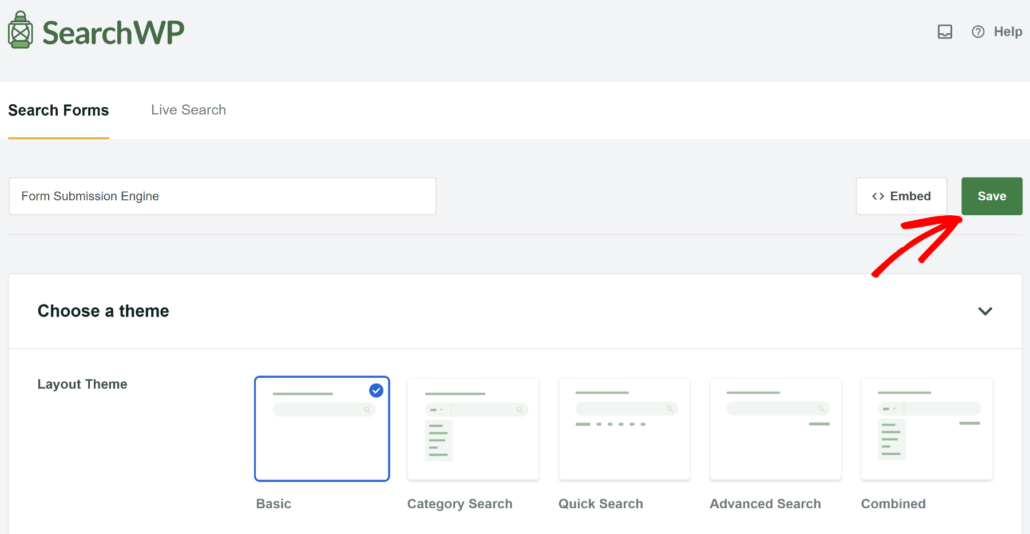
フォームが保存されたら、隣にある「埋め込み」ボタンをクリックします。
これにより小さなウィンドウが開き、検索フォームを表示するためのさまざまな方法を選択できます。
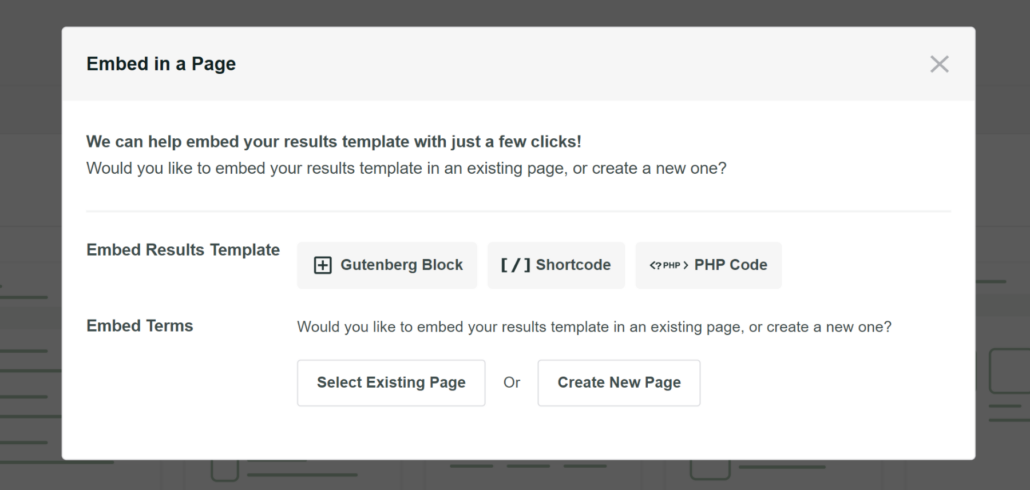
埋め込み結果テンプレートオプションとして「ショートコード」を選択するだけです。
ここから、ショートコードの隣にあるコピーボタンをクリックできます。
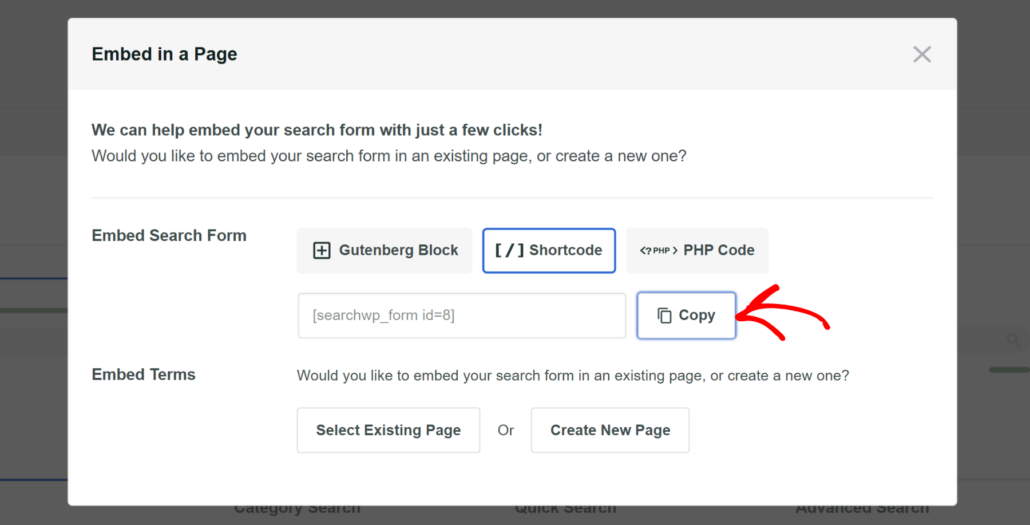
次に、ショートコードを使用して、投稿のいずれかに検索ボックスを追加します。
ステップ3:ショートコードで投稿に検索ボックスを追加する
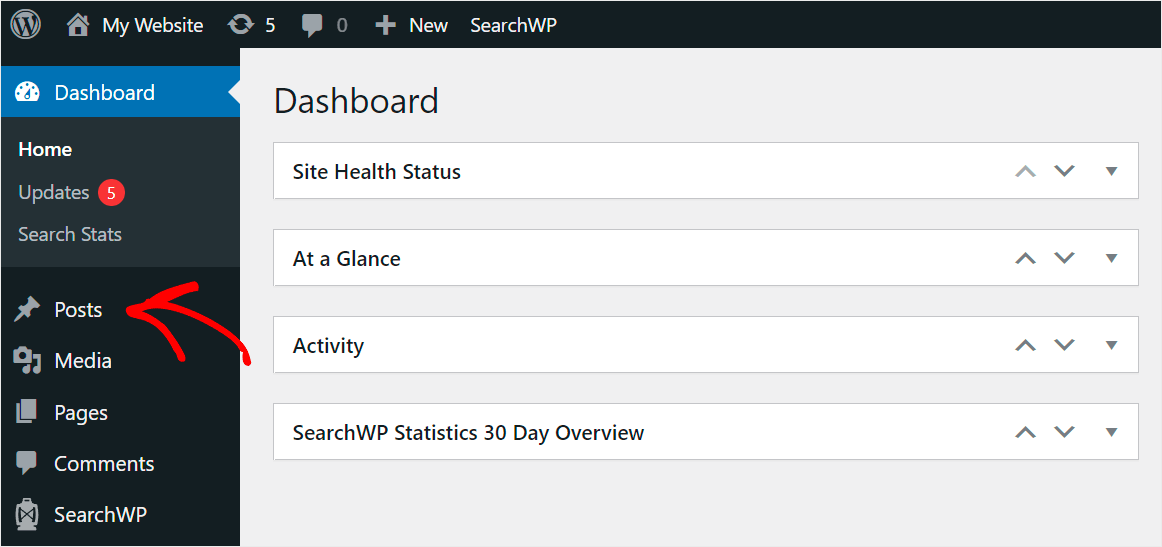
開始するには、WordPressダッシュボードの「投稿」タブに移動します。
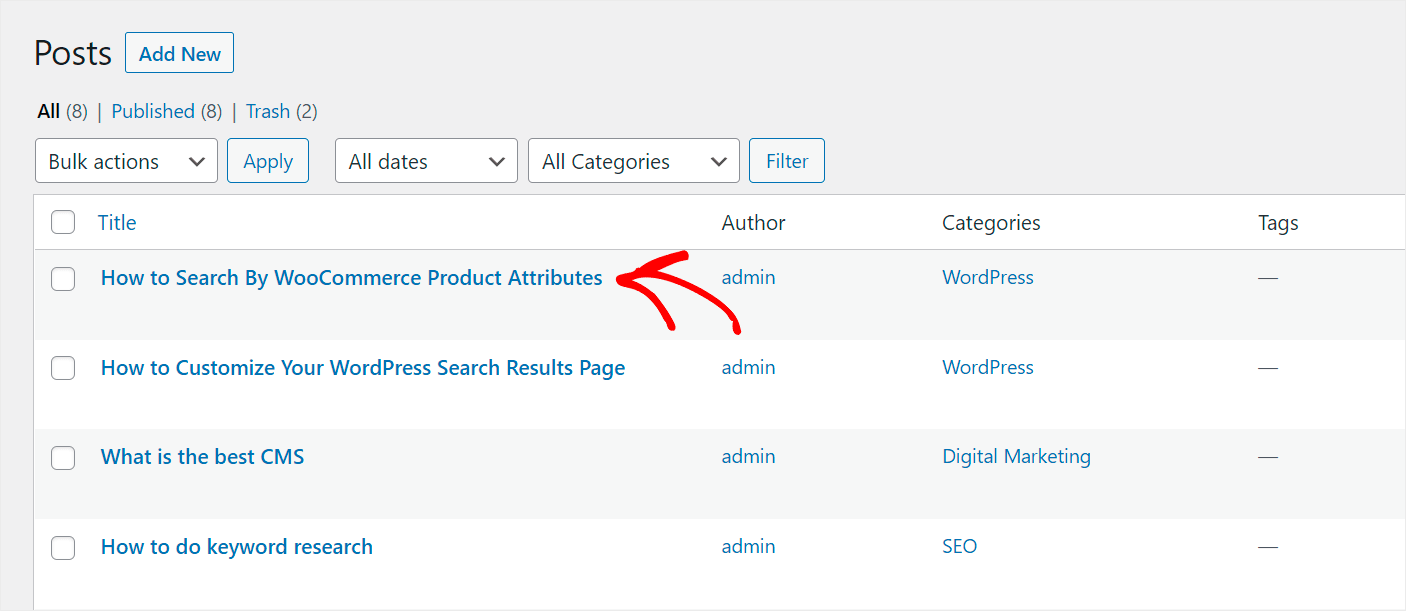
次の画面で、ウェブサイトにあるすべての投稿が表示されます。
検索ボックスを追加したい投稿をクリックするだけです。
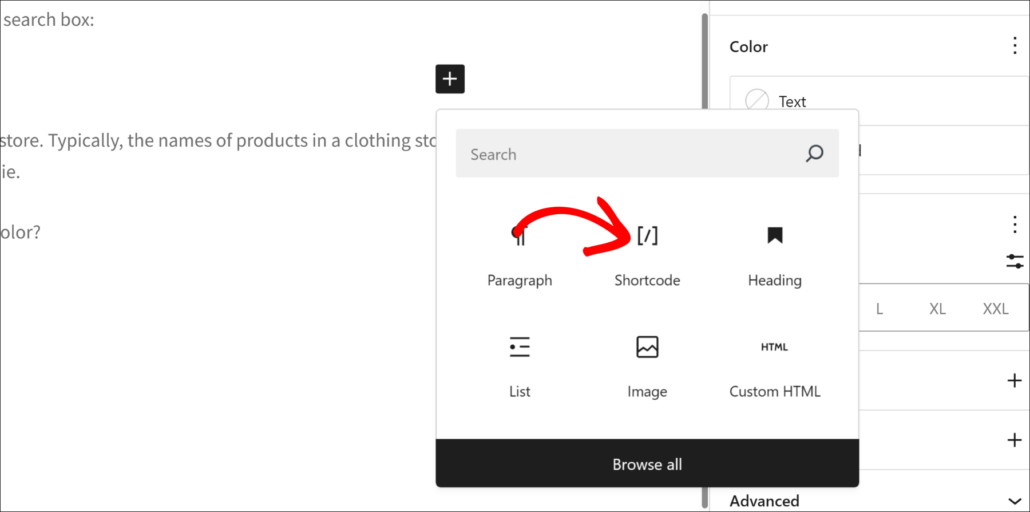
投稿エディターに入ったら、検索ボックスを追加したい投稿内の正確な場所を選択します。
その後、「プラス(+)」ボタンをクリックして、「ショートコード」ブロックを追加する必要があります。
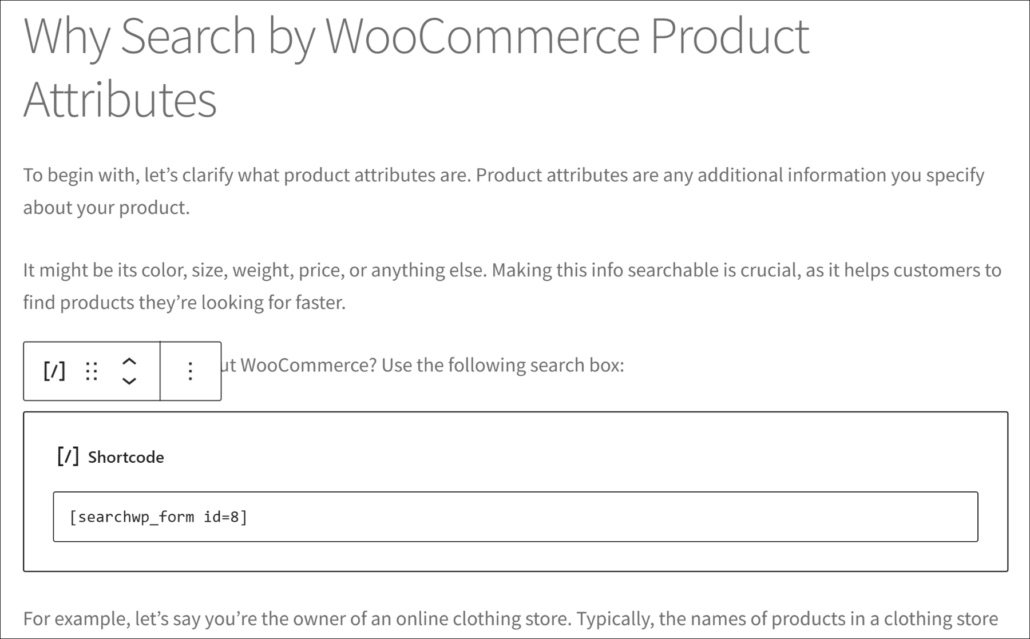
次に、コンテンツ内にショートコードブロックが表示されます。
先ほどコピーした検索フォームのショートコードを入力します。
または、WordPressのブログ投稿に検索ボックスを配置するより良い方法は、SearchWPフォームブロックを使用することです。
プラス(+)記号をクリックして、「SearchWPフォーム」ブロックを追加するだけです。
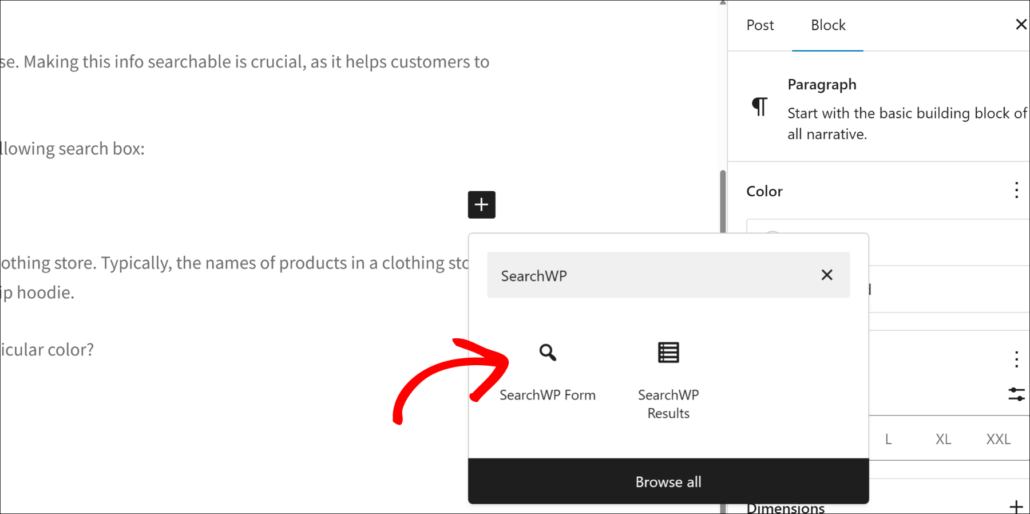
次に、SearchWPフォームブロックが投稿に追加されているのが表示されます。
ここから、ドロップダウンメニューをクリックして検索フォームを選択するだけです。
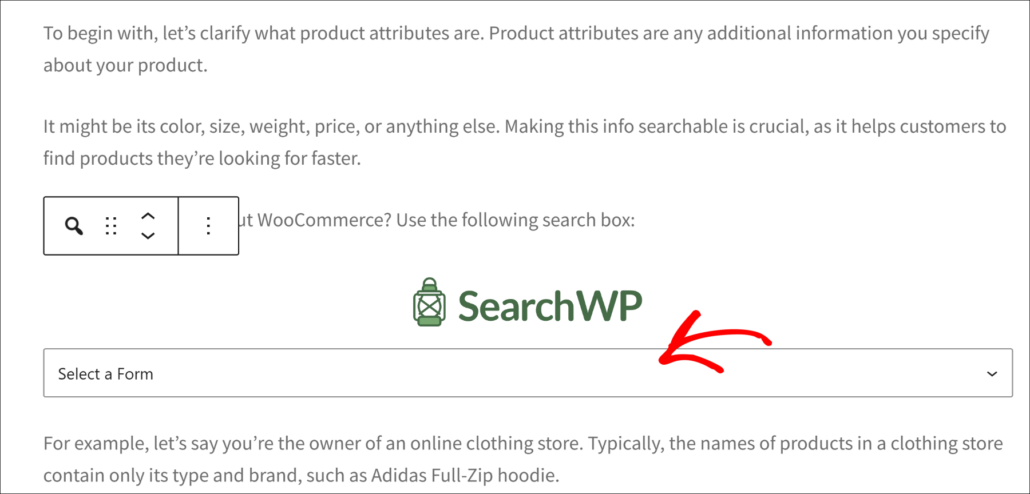
適切な検索フォームを選択したら、ブログ投稿を公開または更新できます。
これで完了です。投稿に検索バーが追加されたので、訪問者はあなたのコンテンツをさらに見つけることができます。
ステップ4:検索ボックス付きの投稿を確認する
投稿に移動するには、「プレビュー」をクリックし、ドロップダウンメニューから「新しいタブでプレビュー」オプションを選択します。
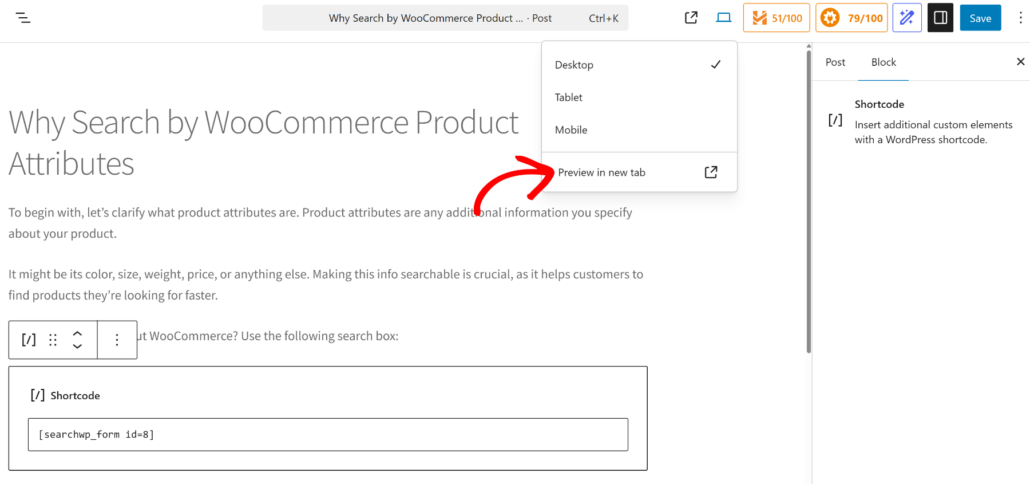
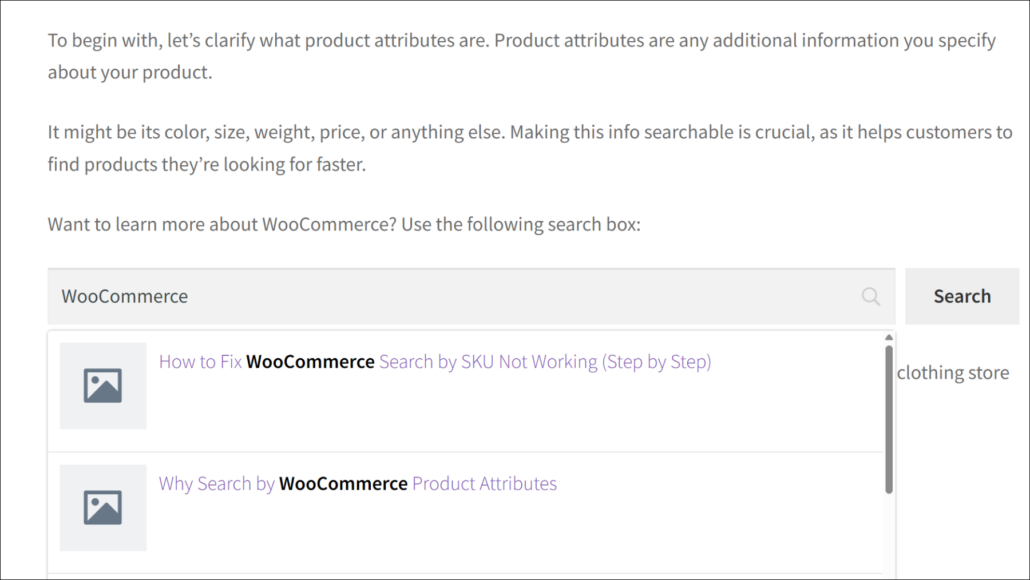
テストサイトの投稿内に検索バーがどのように表示されるかは次のとおりです。
テストするには、「WooCommerce」を検索してみましょう。
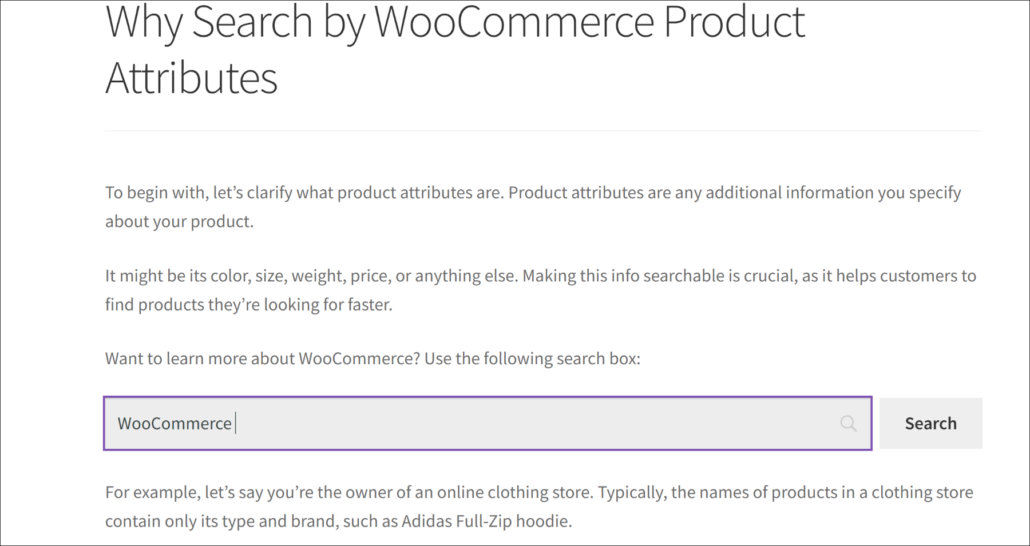
ご覧のとおり、「WooCommerce」という検索語の検索結果が投稿内に表示されます。
訪問者が投稿を読んでいる最中に他のページに気を取られることなく、ウェブサイトを検索できるため便利です。
プロのヒント: SearchWP Live Search 拡張機能を使用すると、ユーザーが検索語を入力する際にドロップダウンに検索結果を表示できます。詳細については、WordPress にライブオートコンプリート検索を追加する方法に関するガイドをご覧ください。
WordPress の投稿に検索ボックスを追加することに関するよくある質問
ここでは、ショートコードを使用して WordPress の投稿に検索を表示することに関する一般的な質問をいくつか紹介します。
1. コーディングの知識がなくても SearchWP のショートコードを使用できますか?
はい、SearchWP のショートコードはコーディング経験がなくても使用できます。カスタム HTML ブロックのコードスニペットを、検索ボックスを表示したい投稿コンテンツにコピー&ペーストするだけです。プラグインがすべての技術的な側面を自動的に処理します。
2. 投稿に検索ボックスを追加すると、ウェブサイトの速度が低下しますか?
SearchWP は軽量設計されており、サイトの速度に大きな影響を与えることはありません。プラグインは効率的なインデックス作成方法を使用し、検索機能が必要な場合にのみ読み込みます。
3. SearchWP はすべての WordPress テーマで動作しますか?
はい、SearchWP は事実上すべての WordPress テーマと互換性があります。ショートコードは、さまざまなテーマデザインで機能する標準的な HTML を生成します。スタイリングの問題が発生した場合は、通常、簡単な CSS 調整で解決できます。
この記事で、ショートコードを使用して WordPress の投稿に検索ボックスを追加する方法を学んでいただけたことを願っています。また、WordPress の検索からカテゴリを除外する方法やWordPress で検索を投稿のみに制限する方法に関するガイドも参照してください。
WordPress サイトの投稿にショートコードで検索ボックスを追加する準備ができた場合は、ここから SearchWP のコピーを入手してください。