
音声検索は、もはや大企業だけが考慮すべきものではありません。料理中にスマートフォンに質問したり、スマートスピーカーに何かを調べさせたりと、毎日より多くの人々が音声検索を利用しています。
実際、人々が音声で検索する方法は、タイピングで検索する方法とは大きく異なります。短く途切れ途切れのキーワードではなく、完全な文章や自然なフレーズを使用します。
しかし、WordPressウェブサイトに音声検索機能を追加できたら素晴らしいと思いませんか?
良いニュースは、SearchWPを使えばそれが可能になったということです。検索体験を向上させ、ユーザーがクエリを話すだけで検索できるようにすることができます。
このガイドでは、コーディング不要でWordPressウェブサイトに音声検索を追加する方法を説明します。
WordPressサイトに音声検索を追加する理由
ほとんどの人は、デバイスに話しかけることにためらいを感じなくなりました。近くのコーヒーショップをスマホに尋ねたり、運転中に素早くテキストを打ち込んだり、画面に触れることなく天気を確認したりします。
その同じ行動が、あなたのウェブサイトを含むどこにでもついてきます。
あなたのサイトにアクセスして検索バーを見つけたとき、彼らの本能はタイピングするよりも話すことかもしれません。あなたのサイトがそれをサポートできない場合、あなたはすでに彼らを失っています。
音声検索を追加することで、そのギャップを埋めることができます。訪問者が自然にやり取りしたい方法と、サイトが実際にできることを結びつけます。
見落としがちなアクセシビリティの側面もあります。関節炎、失読症、運動障害などの症状を持つ訪問者にとって、タイピングは遅く、イライラし、痛みを伴うことさえあります。
検索フィールドの横にあるマイクボタンは、大したことではないように思えるかもしれませんが、そのような訪問者にとっては、サイトを本当に使いやすくすることができます。それは、真の違いを生む思慮深いディテールです。
さて、WordPressに音声検索機能を追加する簡単な方法を見てみましょう。
WordPressに音声検索機能を追加する
通常、WordPressに音声検索機能を追加するには、コードを編集するか、開発者を雇う必要があります。
しかし、最も簡単な方法はSearchWPを使用することです。

これは市場で最高のWordPress検索プラグインであり、50,000以上のウェブサイトオーナーがすでに訪問者に最も関連性の高い検索結果を提供するために使用しています。
標準のWordPress検索はかなり限定的です。投稿タイトル、コンテンツ、抜粋のみを検索します。
これは基本的なブログには十分ですが、サイトが成長したり、訪問者がより自然で会話的な方法で検索し始めたりすると、すぐに不足します。
SearchWPはそれを解決します。高度な機能を提供し、追加の詳細を含めることでサイトの検索を改善し、正確な検索結果を提供します。
SearchWPでできることのいくつかを以下に示します:
- 音声検索:検索フォームにマイクボタンを追加し、訪問者がクエリを検索フィールドに直接話せるようにします。
- ライブ検索:検索ボタンを押すことなく、訪問者が入力または話すときにリアルタイムで検索結果を表示します。
- あいまい検索: 訪問者が単語を間違って入力したり、予想とは異なる言い方をしたりしても、適切なコンテンツを見つけられるようにします。
- カスタムフィールド検索: カスタムフィールドに保存されている追加コンテンツを検索可能にし、サイト上の何も見逃さないようにします。
- 検索アナリティクス: 訪問者がWordPressダッシュボード内で直接何を検索しているかを正確に確認できます。
- WooCommerce連携: ストア内で商品SKU、属性、カテゴリ、タグを検索可能にします。
- PDFおよびドキュメントのインデックス作成: アップロードされたドキュメントやPDF内のコンテンツを検索結果に含めます。
これで、SearchWPを使用してWordPressサイトに音声検索を追加する方法を見ていきましょう。
ステップ1:SearchWPのインストールと有効化
開始するには、SearchWPのウェブサイトにアクセスし、新しいアカウントにサインアップする必要があります。
ログインしたら、SearchWPアカウントダッシュボードに移動し、「ダウンロード」タブをクリックします。

SearchWPのダウンロードボタンをクリックして、プラグインのZIPファイルをコンピューターに保存してください。
そのページにいる間に、ライセンスキーもコピーしてください。これはセットアップ中にすぐに必要になります。
次に、WordPressウェブサイトにSearchWPをインストールして有効化する必要があります。以前にプラグインをインストールしたことがない場合は、WordPressプラグインのインストール方法に関するこの初心者向けガイドをご覧ください。
有効化後、SearchWPへようこそ画面とセットアップウィザードが表示されます。単に「オンボーディングウィザードを開始」ボタンをクリックし、画面の指示に従ってセットアップを完了してください。

SearchWPの準備ができたら、次のステップに進み、音声検索が有効になった検索フォームを作成できます。
ステップ2: SearchWPで検索フォームを作成する
SearchWPがインストールされたので、次のステップは検索フォームを作成することです。
これは訪問者がサイトを検索するために使用するフォームであり、音声検索機能を有効にできる場所です。
開始するには、WordPressダッシュボードからSearchWP »検索フォームに移動します。

ここから、既存のフォームを編集するか、新規追加ボタンをクリックして新しい検索フォームを作成できます。
その後、フォームエディタが表示され、フォームに名前を付け、見た目や動作をカスタマイズし始めることができます。
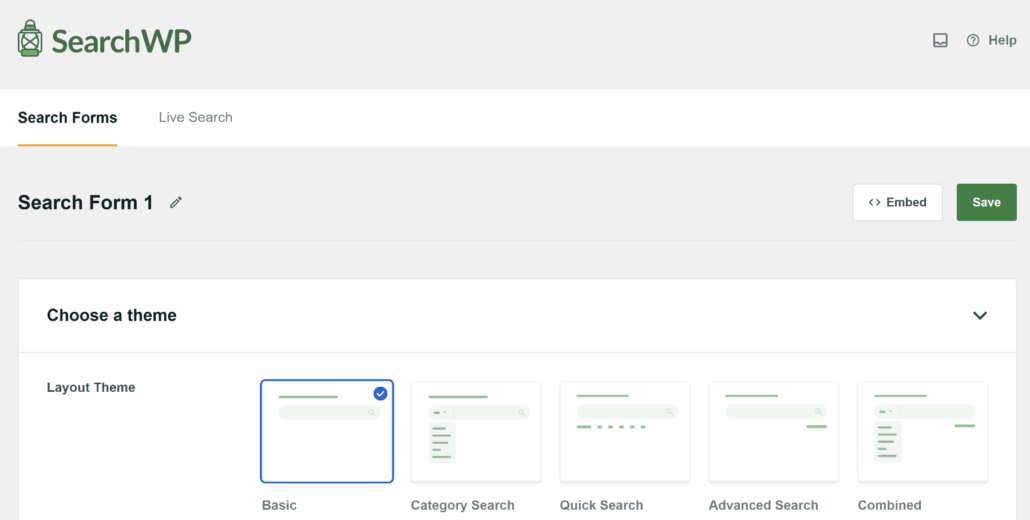
フォームに明確な名前を付けて、後で簡単に見つけられるようにしてください。
これは、サイトのさまざまな部分に複数の検索フォームを作成する予定がある場合に特に役立ちます。
次に、フォームのレイアウトを選択できます。SearchWPは、選択できる既製のテンプレートを提供しており、簡単に開始できます。
それが完了したら、フォーム設定内で音声検索機能を有効にする準備が整いました。
フォーム設定の「カスタムスタイリング」セクションまでスクロールダウンしてください。
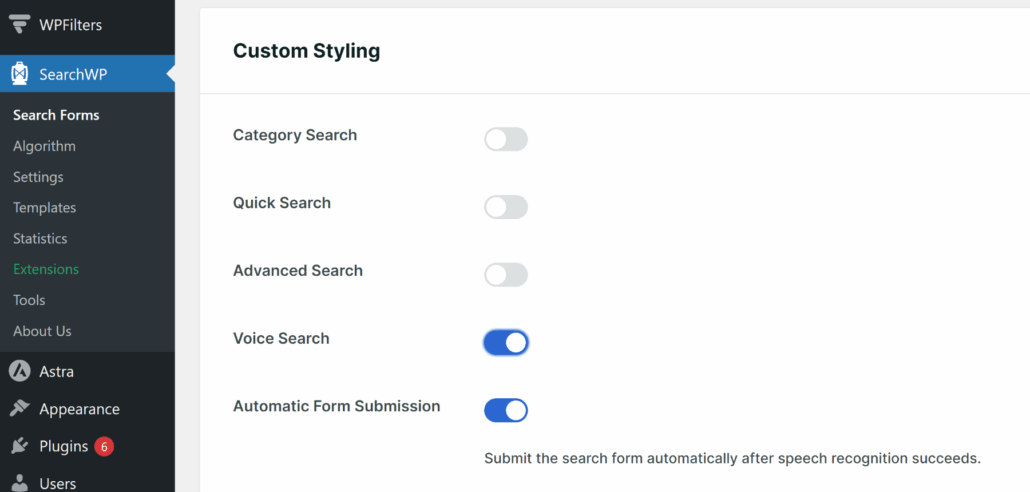
音声検索のトグルをクリックしてください。そうすると、マイクボタンがサイトの検索フィールドの隣に自動的に表示されます。追加の設定は不要です。
自動フォーム送信というオプションにも気づくでしょう。これを有効にすると、訪問者の音声クエリを検出するとすぐにSearchWPが自動的に検索をトリガーします。
訪問者が話し、単語が検索フィールドに表示され、結果が表示されます。すべて追加のクリックなしで行われます。
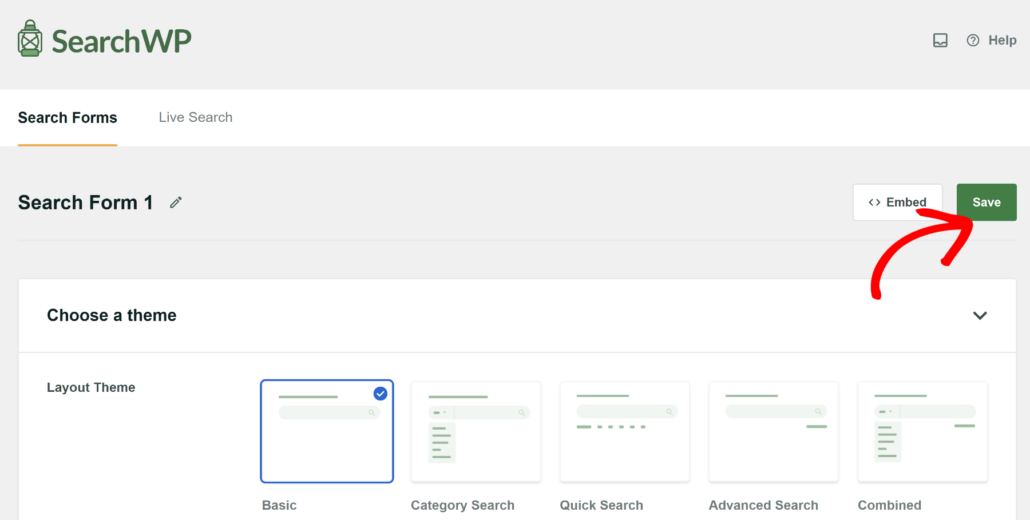
設定に満足したら、上にスクロールして保存ボタンをクリックし、変更を保存してください。
フォームのカスタマイズについてさらに詳しく知りたい場合は、高度なWordPress検索フォームの作成方法に関するガイドを参照してください。
これで、検索フォームに音声検索が追加されました。次のステップは、訪問者が実際に使用できるように、このフォームをサイトに追加することです。
ステップ3:音声検索フォームをサイトに追加する
検索フォームの準備ができたので、訪問者が見つけられるようにサイトのどこかに配置する時期です。
SearchWPでは、検索フォームを埋め込むための3つの方法が提供されています。Gutenbergブロック、ショートコード、またはPHPコードを使用できます。
検索フォームページの先頭にある埋め込みボタンをクリックするだけで、これらの3つのオプションが表示されます。

それに加えて、SearchWPブロックを使用して、任意のページに検索フォームを手動で挿入するオプションもあります。
たとえば、ページを編集してコンテンツエディターに移動できます。ここから、+ボタンをクリックしてSearchWP Formブロックを追加します。
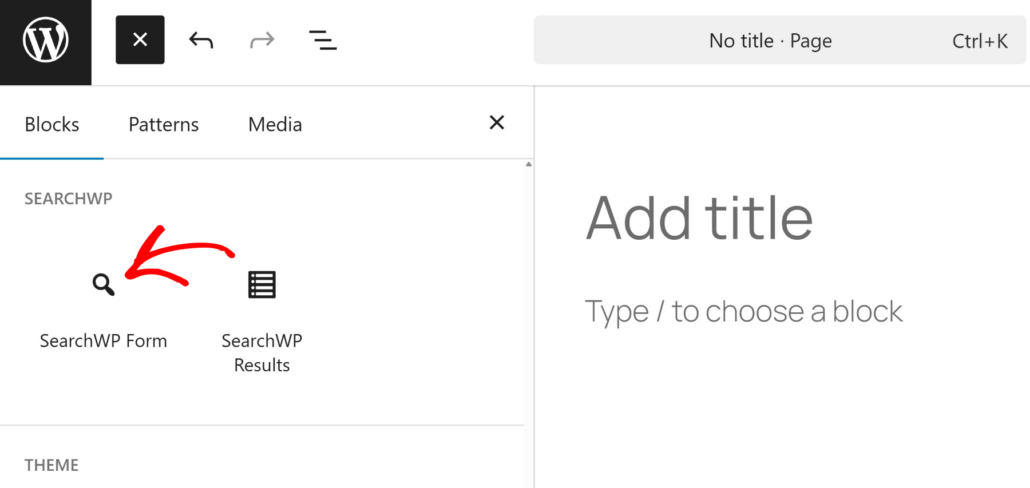
その後、ページにSearchWP Formsブロックが表示されます。
ドロップダウンメニューをクリックして、音声検索で作成した検索フォームを選択してください。
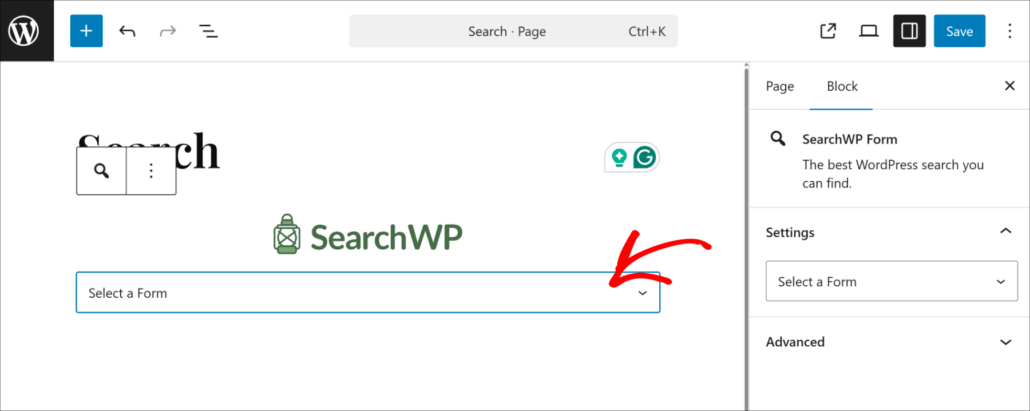
完了したら、ページを保存してください。
次に、ウェブサイトにアクセスして、検索フォームが機能していることを確認できます。
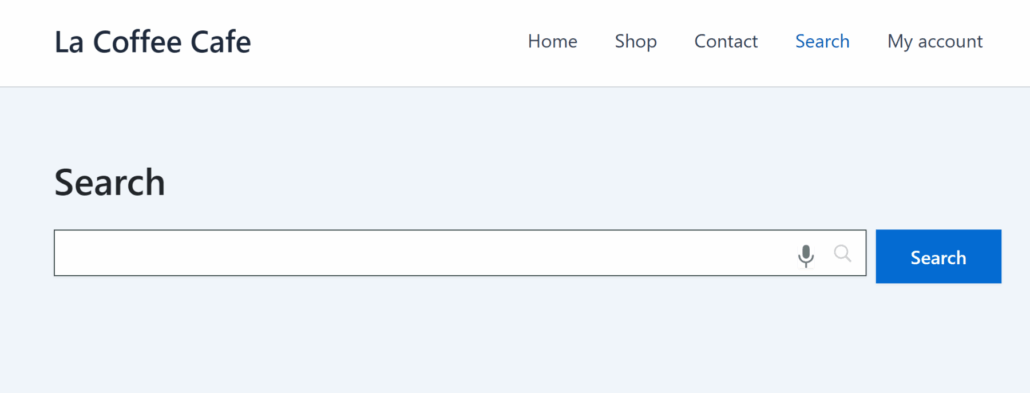
検索フィールドの横にマイクボタンが表示されるはずです。
マイクボタンをクリックしてください。ブラウザからマイクへのアクセス許可を求められる場合がありますので、音声検索を機能させるために必要ですので、必ず許可をクリックしてください。
許可が付与されたら、検索クエリを声に出して話してください。話した単語がリアルタイムで直接検索フィールドに転写されるのを確認してください。
「自動フォーム送信」オプションをオンにした場合、話し終えるとすぐに検索が自動的に実行され、追加のクリックなしで結果が表示されます。
結果が正しく表示されれば、すべて完了です。音声検索は現在ライブで、WordPressサイトで機能しています。
ボーナス:音声検索クエリに合わせてコンテンツを最適化する
サイトに音声検索機能を追加することは素晴らしい第一歩です。しかし、それを最大限に活用するには、人々が話す方法と一致するようにコンテンツが実際に準備されていることを確認する必要があります。
入力検索は短く簡潔です。音声検索はより長く、より会話的です。
たとえば、誰かが「チョコレートケーキのレシピ」と入力するかもしれませんが、「自宅でゼロからチョコレートケーキを作る方法」と言うかもしれません。
音声検索用にコンテンツを最適化する際に役立つことがわかった点をいくつか紹介します。
- 会話形式の見出しを使用する: 人々が実際に話すように見出しを作成します。「チョコレートケーキのレシピ」の代わりに、「ゼロからチョコレートケーキを作る方法」を試してみてください。これは、音声クエリの自然な言い回しにより近くなります。
- 質問に直接答える: 音声検索ユーザーは、迅速で明確な回答を探していることがよくあります。質問の直後に、平易な言葉で直接的な回答が続くようにコンテンツを構成してください。
- コンテンツにロングテールフレーズを使用する: 訪問者が話す可能性のある完全な文章を考え、それを自然に文章に組み込んでください。
- SearchWPのインデックスを最大限に活用する: SearchWPは、カスタムフィールド、分類、PDF、ドキュメントをインデックスできます。検索可能にするコンテンツが多いほど、音声クエリに対して適切な結果が表示される可能性が高まります。
- SearchWPであいまい検索を有効にする: これにより、アクセントや背景ノイズによってわずかに誤認識された音声クエリをキャッチするのに役立ちます。
このような小さな変更でも、サイトが音声ベースの検索にどの程度うまく応答できるかに大きな違いをもたらす可能性があります。
WordPressでの音声検索に関するFAQ
サイトに新しい機能を追加すると、いくつかの質問が生じる可能性があることを私たちは知っています。ここでは、WordPressでの音声検索についてよく受ける質問をいくつか紹介します。
1. 音声検索はすべてのブラウザで機能しますか?
音声検索はWeb Speech APIに依存しており、Google Chrome、Microsoft Edge、Safariなど、ほとんどの最新ブラウザでサポートされています。古いブラウザやWeb Speech APIをサポートしていないブラウザでは機能しない場合があります。
2. 音声検索が機能するために、私のサイトはHTTPSが必要ですか?
はい、必要です。ブラウザは、マイクへのアクセスを許可する前に、安全な接続を要求します。サイトがまだHTTPで実行されている場合は、まずSSL証明書をインストールする必要があります。ほとんどのホスティングプロバイダーは、Let's Encryptを通じてこれを無料で提供しています。
3. 音声検索はモバイルデバイスで機能しますか?
もちろんです。実際、ほとんどの音声検索はモバイルで行われています。ブラウザがWeb Speech APIをサポートしている限り、スマートフォンやタブレットでマイクボタンはデスクトップと同じように機能します。
4. 訪問者がマイクのアクセス許可を拒否した場合はどうなりますか?
訪問者がマイクへのアクセスを拒否した場合、音声検索機能はアクティブになりません。通常どおり入力して検索フィールドを使用できます。何も壊れず、エクスペリエンスはそのまま維持されます。
5. WooCommerceで音声検索を使用できますか?
SearchWPの音声検索機能とWooCommerce Integration拡張機能を組み合わせると、訪問者は商品名、SKU、または属性を話して、ストアから正確な結果を得ることができます。
音声検索は、小さく見えるかもしれませんが、毎日サイトを使用する人々に大きな違いをもたらす機能の1つです。
SearchWPを使用すると、WordPressサイトに数ステップで簡単に追加でき、コーディングは一切不要です。
検索フォームにクリーンなマイクボタン、リアルタイムの文字起こし、訪問者が話し終えた瞬間に結果を自動的に配信するオプションが利用できます。
この記事がWordPressウェブサイトに音声検索を追加する方法を学ぶのに役立ったことを願っています。また、WordPressにライブ検索を追加する方法やウェブサイトで最も検索された商品を見つける方法に関するガイドも参照してください。
サイトに音声検索を追加する準備はできましたか?ここからSearchWPを開始できます。