
長年にわたり、デフォルトのWordPress検索ではユーザーが必要とするものの表面をかすめる程度しかできないことを学んできました。訪問者がカスタムフィールドで特定の詳細を見つけられないと、不満を感じて最終的に当社のウェブサイトを離れてしまうでしょう。
カスタムフィールドは、サイトのコンテンツに追加情報を含めるための便利なWordPress機能です。サイトのユーザーがカスタムフィールドを検索できる場合、より関連性の高い結果が表示されます。これにより、サイトでの売上と顧客満足度を向上させることができます。
残念ながら、WordPressにはデフォルトでカスタムフィールドが検索プロセスに含まれていません。しかし、SearchWPのようなプラグインを使用すれば簡単に追加できます。
この記事では、コードを一行も書かずに、簡単な方法でWordPressにカスタムフィールド検索を追加する方法を紹介します。
WordPressカスタムフィールドとは?
カスタムフィールドとは、WordPressが特定の投稿、ページ、または任意のコンテンツタイプに関する情報を保存するために使用するコンテンツ属性です。
サイトにコンテンツを追加するたびに、WordPressはそれを2つの異なる領域に自動的に保存します。
最初の領域はコンテンツの本文であり、2番目の領域はメインコンテンツに関連する追加情報です。通常、ここにタイトル、説明、タグ、カテゴリなどの情報を保存します。この領域はメタデータとも呼ばれます。
WordPressはデフォルトで特定のメタデータフィールドを提供します。しかし、WordPressにカスタムフィールドを追加することで、コンテンツにさらに多くの情報を含めることができます。
サイトに新しいカスタムフィールドを追加するには、Advanced Custom Fieldsのような専用プラグインを使用できます。これにより、WordPressがデフォルトで提供するよりも多くの領域にコンテンツの詳細を分離できます。
たとえば、WordPressの映画レビューサイトがあるとします。デフォルトでは、WordPressは投稿にタイトル、タグ、カテゴリなどのメタデータフィールドを追加できます。しかし、カスタムフィールドを使用すると、評価、ジャンル、プロデューサーなどの詳細を追加できます。
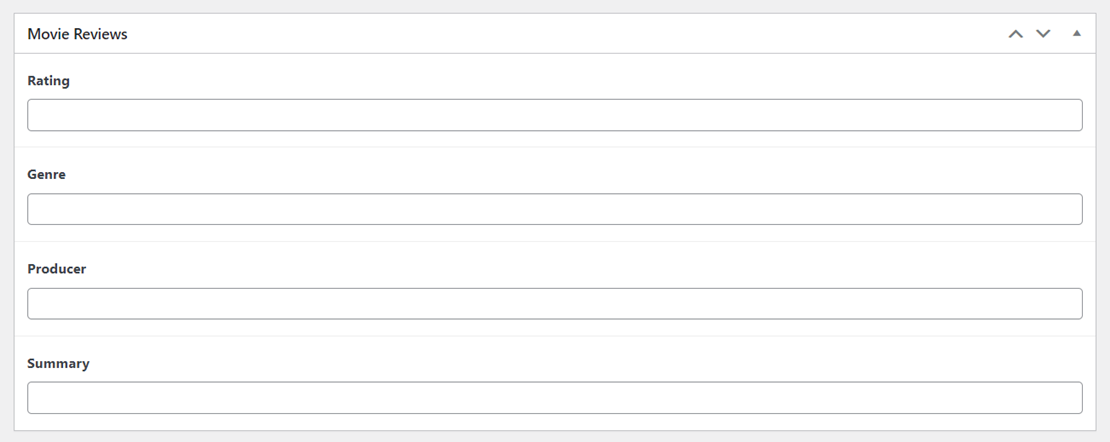
したがって、WordPressは、映画レビューをサイトに追加するたびに、これらの情報フィールドを含めます。
これにより、すべての映画レビュー投稿で同じスタイルとフォーマットを簡単に維持できます。カスタムフィールドは、ユーザーアカウント管理やWooCommerce在庫管理など、他の多くの目的にも役立ちます。
さて、カスタムフィールド検索がなぜ重要なのかについて話しましょう。
WordPressにカスタムフィールド検索を追加する理由
WordPressのカスタムフィールドは、サイトのコンテンツに追加情報を含めるのに役立ちます。WordPressのカスタムフィールド検索を使用すると、サイトはこれらの追加情報フィールドを検索できます。
これは、WordPressサイトのユーザーが以前よりも多くの方法で検索結果を探せるようになることを意味します。これにより、サイトの検索が自動的に改善され、より柔軟になります。
たとえば、カスタムフィールド「ジャンル」や「プロデューサー」を持つ映画レビューサイトがあるとします。カスタムフィールド検索を使用すると、サイト訪問者は検索バーにプロデューサーの名前を入力するだけで済みます。すると、サイトは、そのプロデューサーからのすべての映画レビューを表示します。

これにより、読者はあなたの映画レビューサイトを非常に簡単にナビゲートできます。
同様に、WooCommerceストアで「ブランド」や「製造年」などのカスタムフィールドを持っている場合があります。サイトユーザーは、カスタム検索フォームを使用して、特定のブランドまたは製造年の製品を簡単に見つけることができます。

とはいえ、コードを編集せずにWordPressでカスタムフィールドを簡単に検索可能にする方法を見てみましょう。
WordPressカスタムフィールド検索を追加する方法
WordPress検索にカスタムフィールドを追加する最も簡単な方法は、SearchWPを使用することです。

最高のWordPress検索プラグインであるSearchWPを使用すると、サイト訪問者はWordPressサイト上のすべてのカスタムフィールドを検索できます。これは、必要なサイトコンテンツを見つけるのに非常に役立ちます。
このツールは、Advanced Custom Fieldsのような他のプラグインともうまく統合されます。したがって、サードパーティのプラグインでカスタムフィールドを追加した場合でも、WordPressでそれらを検索できます。
SearchWPが提供するその他の機能は次のとおりです。
- サイト内のすべてを検索 – SearchWPはカスタムフィールドに限定されません。デフォルトのWordPress検索とは異なり、サイトではカテゴリ、タグ、製品詳細、メディアファイル、PDF、ドキュメント、SKUなどを検索プロセスに含めることができます。
- シームレスなWooCommerce統合 – このプラグインを使用すると、WooCommerceとカスタムフィールドのパワーを組み合わせることができます。これにより、オンラインストアを可能な限り整理された状態に保つことができます。ストアに数千もの製品があっても、訪問者は製品をすばやく見つけることができるはずです。
- サイト統計とインサイト – SearchWPは、すべてのサイト訪問者の検索を記録します。これにより、訪問者がサイトで何を検索しているかを監視できます。これらの統計を使用して、サイトにカスタムフィールド検索が必要かどうかを判断することさえできます。
それでは、SearchWPを使用して、3つの簡単なステップでWordPressサイトにカスタムフィールド検索を追加しましょう。
ステップ1:SearchWPのインストールと有効化
カスタムフィールド検索を設定するには、SearchWPのウェブサイトにアクセスし、新規アカウントにサインアップすることから始めることができます。
次に、SearchWPアカウントにサインインして、プラグインをダウンロードする必要があります。
ダッシュボード内の「ダウンロード」タブに移動するだけです。次に、「SearchWPのダウンロード」ボタンをクリックして、プラグインファイルをコンピューターに保存できます。

次に、プラグインをWordPressサイトにアップロードする時間です。これにヘルプが必要な場合は、WordPressプラグインのインストール方法に関する詳細なステップバイステップガイドを使用できます。
有効化すると、SearchWPのウェルカム画面とセットアップウィザードが表示されます。「オンボーディングウィザードを開始」ボタンをクリックして、画面の指示に従ってください。

プラグインの設定が完了したので、それを使用してカスタムフィールド検索を設定しましょう。WordPress検索エンジンを設定することでこれを行うことができます。
ステップ2:検索エンジンにカスタムフィールドを属性として追加する
SearchWPは検索エンジンを使用して、サイト検索の動作をカスタマイズするのに役立ちます。検索エンジンの変更を行うだけで、サイトが検索結果をどのように検索するかを決定できます。
WordPress検索エンジンは、小さなGoogle検索アルゴリズムのように機能します。サイト検索中にどこを検索するか、どのコンテンツ属性を最初に確認するかを決定します。
SearchWPを使用する上で最も良い点は、デフォルトのWordPress検索を編集できるだけでなく、独自のカスタムエンジンを追加できることです。このチュートリアルでは、デフォルトのエンジンを編集するだけです。
開始するには、WordPressダッシュボードから SearchWP » Algorithm に移動し、「Sources & Settings」ボタンをクリックします。

次の画面では、エンジンがサイト上のコンテンツを検索するために使用するデフォルトのソースが表示されます。これには、投稿、ページ、メディアファイルが含まれます。
サイト上のコンテンツや製品を見つける際に、検索エンジンが考慮すべきソースを選択するだけです。

完了したら、「Done」ボタンをクリックしてください。
次に、WordPress検索エンジン内の各ソースのコンテンツ属性を追加または削除できます。これにより、サイトが結果を探す際にどのコンテンツの詳細を考慮するかを決定します。
属性とは、タイトル、コンテンツ、抜粋、スラッグ、カスタムフィールド、タクソノミタームなど、特定のソースに対して検索したいフィールドのことです。
検索エンジン内の任意のソースの属性としてカスタムフィールドを追加するには、Add/Remove Attributesをクリックします。

次に、ポップアップウィンドウが表示され、WordPress検索に追加したいすべてのカスタムフィールドを選択できます。
SearchWPは、追加に使用したプラグインに関係なく、利用可能なすべてのカスタムフィールドを表示します。たとえば、デモサイトでは、設定したAdvanced Custom Fields (ACF)を自動的に検出しました。

カテゴリやタグなどのタクソノミを選択してソース属性に含めることもできます。終了したら、「Done」ボタンをクリックするだけです。
スライダーを移動することで、各カスタムフィールドの値を、どれだけ関連性が高いかに応じてランク付けすることもできます。スライダーが右に行くほど、その特定の属性は検索アルゴリズムでより重要または関連性が高いと見なされます。
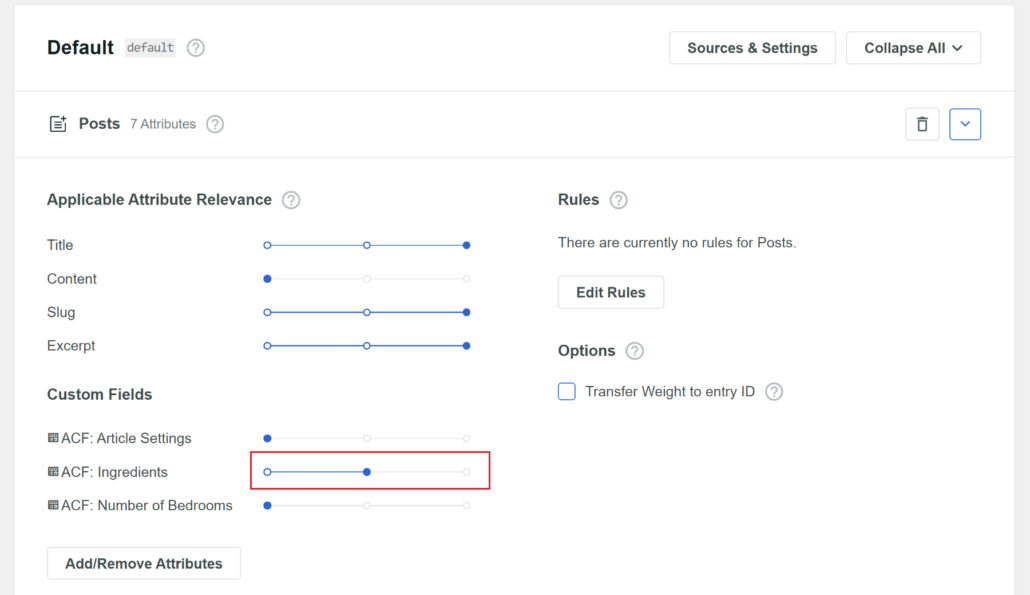
最後のステップは、一番上までスクロールして「Save」ボタンをクリックし、設定を保存することです。
それが完了したら、「Rebuild Index」ボタンをクリックする必要がある場合もあります。

SearchWPは、新しい検索インデックスを構築することで、新しい変更の適用を開始します。
次に、ユーザー側ですべてが正常に機能するかどうかをテストしてみましょう。
ステップ3:新しいカスタムフィールド検索をテストする
WordPressカスタムフィールド検索の効果を確認するには、ウェブサイトにアクセスするだけです。
次に、検索バーにカスタムフィールドの値を入力し、Searchをクリックします。たとえば、「Sci-fi」は、このチュートリアルで「Genre」カスタムフィールドに追加した値の1つです。その後、サイトには、これに似た関連性の高い検索結果が表示されるはずです。

おめでとうございます!WordPressサイトにカスタムフィールド検索を正常に追加しました。
この記事がWordPressでカスタムフィールド検索を追加する方法を学ぶのに役立ったことを願っています。また、WordPressでPDFファイルを検索する方法やWordPressの検索が機能しない問題を修正する方法に関するガイドも参照してください。
WordPressサイトにカスタムフィールド検索を追加する準備はできましたか?ここからSearchWPを開始してください。