訪問者が検索バーに商品名を入力しても、結果がゼロ件表示されます。タブを閉じ、競合他社を見つけ、販売機会を失ってしまいます。
WordPressの検索が機能しないのは、サイト所有者から最もよく聞かれる問題の1つであり、ほぼ常に4つの根本原因のいずれかにたどり着きます。
デフォルトのエンジンはカスタムフィールドを検索できず、重み付けされた関連性制御を提供せず、大規模なデータベースでは遅く実行され、パーマリンクが誤って設定されている場合や検索ボックスが表示されない場合に完全に破損する可能性があります。
この記事では、WordPressの検索が機能しない問題を修正する方法を、最も一般的な4つの問題それぞれを、解決策とともに説明します。
WordPressの検索が機能しない4つの理由
WordPressは強力なウェブサイト構築プラットフォームですが、その検索機能は限定的です。
デフォルトでは、WordPressは投稿、ページ、メディアファイルのタイトルなど、特定のコンテンツタイプのみを検索します。これは、ユーザーがコメント、レビュー、または製品の説明で一致するものを見つけられないことを意味します。
さらに悪いことに、WordPressの検索がまったく機能しないという問題が発生している可能性があります。これらの問題はさまざまなソースから発生する可能性があり、修正が困難になります。
検索機能は、すべてのウェブサイトの重要な部分です。WordPressの検索が正常に機能しない場合、ユーザーが探しているものを見つけることはほぼ不可能です。これにより、サイトを早く離れてしまい、販売不振やコンバージョン率の低下につながる可能性があります。
WordPressの検索問題に万能の解決策はありません。WordPressの検索が機能しない問題の解決を目指す場合は、エラーの根本原因を見つける必要があります。
したがって、以下で最も一般的なWordPressの検索エラーのいくつかについて説明しましょう。
1. WordPressの検索ボックスが表示されない
これは、WordPressユーザーがサイトで経験する一般的な検索の問題です。この場合、サイト訪問者は検索バーが表示されないため、ウェブサイトを検索できません。
WordPressがサイトに検索フォームを表示しない理由はいくつかあります。ここでは2つの可能性のある原因を示します。
- デフォルトでは、テーマに検索バーがありません。一部のWordPressテーマは、デフォルトでサイトのヘッダーまたはサイドバーに検索フォームを追加します。新しいテーマに変更すると、以前の検索ボックスが表示されなくなる場合があります。
- テーマまたはプラグインとの互換性の問題。手動で検索フォームをサイトに追加した場合でも、問題が発生する可能性があります。テーマまたはプラグインに加えられた変更は、検索機能に簡単に影響を与え、検索フォームが正常に機能しなくなったり、完全に消えたりする可能性があります。
2. WordPressの検索で関連性の高い結果が表示されない
訪問者がキーワードで検索したときに、サイトが期待どおりのコンテンツを返さないことに気付いたかもしれません。
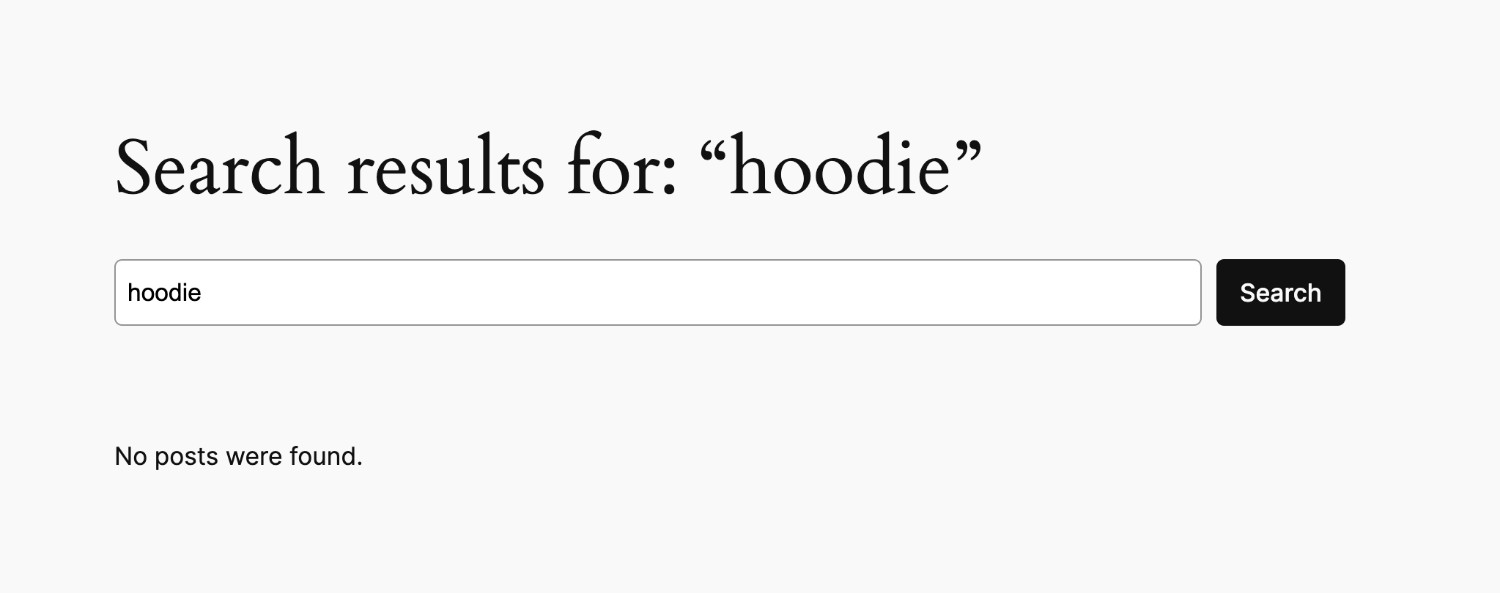
これが最も一般的な原因です。WordPressのデフォルトの検索機能は十分に強力ではありません。
ウェブサイトのすべてのコンテンツが含まれるわけではなく、常に正確とは限りません。これは、サイトユーザーがサイトを検索しても、常に適切な結果が見つかるとは限らないことを意味します。
これは、WordPressの検索を改善するために、SearchWPのようなWordPress検索プラグインを使用することで解決できます。
3. WordPressの検索が遅い
WordPressをしばらく使用している場合、サイトの検索が遅いことに気づいたかもしれません。投稿、ページ、製品などのコンテンツが数百ある大規模なウェブサイトでは、さらに悪化する可能性があります。
これには単純な理由があります。WordPressが使用するデータベースの種類は、検索クエリの実行には適していません。そのため、サイトは結果を返すのに苦労し、コンテンツが増えるにつれて遅くなります。
これを修正する最も簡単な方法は、SearchWPのような専用の検索エンジンソリューションを使用することです。
4. WordPressの検索で404エラーが表示される – ページが見つかりません
WordPressの検索が機能しないもう1つの例は、404エラーまたは「ページが見つかりません」ページが表示されることです。
404エラーは一般的なWordPressの問題です。WordPressがこのエラーを返す場合、システムが要求されたページを見つけられないことを意味します。

WordPressの検索に関して、404エラーが表示される可能性のある理由は次の2つです。
- サイトでパーマリンクのリダイレクトエラーが発生しています。パーマリンクとは、WordPressがサイト上の特定の投稿またはページを見つけるために使用するUniform Resource Locator(URL)です。検索結果にアクセスしようとするたびに、WordPressは新しいパーマリンクにリダイレクトします。サイトの書き換えルールに問題があると、404エラーが発生します。
- テーマにsearch.phpファイルがないか、間違ったテンプレートを使用しています。search.phpファイルは、検索結果ページを表示するためのテンプレートです。WordPressがこのファイルを見つけられない場合、404エラーが表示されます。
良いニュースは、コードを書かなくても上記の問題を解決できることです。必要なのは、強力なWordPressプラグインをインストールするか、WordPressダッシュボードでいくつかの設定を変更することだけです。
その方法を説明しましょう。
WordPressの検索が機能しない場合の対処法
ほとんどのWordPress検索の問題は、プラットフォームのデフォルト検索の制限に関連しています。SearchWPを使用することで、これらの問題を簡単に修正できます。

これは市場で最も高度なWordPress検索プラグインです。SearchWPを使用すると、WordPressの検索が正常に機能しない最も一般的な原因を修正できます。
たとえば、SearchWPはサイトの検索を高速化できるため、ユーザーは検索結果を見るために数秒待つ必要がなくなります。
カテゴリやタグなどのタクソノミを検索することもできるため、訪問者が手ぶらで帰ることはありません。これにより、顧客満足度、エンゲージメント、売上を向上させることができます。
壊れた検索を修正するのに役立つSearchWPの主な機能の一部を次に示します。
- 専用の検索インデックス — SearchWPは、すべてのコンテンツソースの独自のインデックスを構築および維持するため、すべてのクエリはWordPressデータベースをリアルタイムでスキャンするのではなく、高速で事前に構築されたデータセットに対して実行されます。
- 完全なコンテンツカバレッジ — 投稿、ページ、カスタム投稿タイプ、タグ、カテゴリ、カスタムフィールド、WooCommerce製品の詳細すべてがインデックス化され検索可能になるため、訪問者は入力した内容に関係なく正確な結果を見つけることができます。
- カスタム検索フォーム — SearchWPは、Gutenbergブロック、ショートコード、またはElementor、Divi、Beaver Builderなどの人気のあるページビルダー向けの専用要素を使用してどこにでも埋め込むことができる検索フォームを生成し、テーマコードに触れることなく検索バーが表示されない問題を解決します。
- 信頼性の高い検索ルーティング — SearchWPは、検索フォームから結果ページへのルーティングを引き継ぎ、パーマリンク構造の不一致によって引き起こされる404エラーを回避できます。
次に、SearchWPを使用してWordPressサイトの検索を改善する方法を説明します。
SearchWPのインストールと設定方法
WordPressの検索が機能しない問題を修正するには、サイトにSearchWPを追加する必要があります。まず、SearchWPのウェブサイトにアクセスして、新しいアカウントにサインアップしてください。
完了したら、SearchWPアカウントダッシュボードのダウンロードタブに移動します。

そこから、SearchWPをダウンロードボタンをクリックして、プラグインのZIPファイルをコンピューターに保存できます。
同じタブでライセンスキーをコピーしてください。セットアップ中に必要になります。
次のステップは、WordPressサイトにSearchWPをインストールして有効化することです。方法がわからない場合は、WordPressプラグインのインストール方法に関するこの初心者向けガイドを確認してください。
有効化すると、SearchWPのウェルカム画面がセットアップウィザードとともに表示されます。オンボーディングウィザードを開始をクリックし、画面の指示に従ってライセンスキーをアクティブ化し、最初のインデックスビルドを実行してください。

ウィザードが完了すると、SearchWPはデフォルトのWordPress検索を置き換え、最初のインデックスを構築しました。ここから、以下の各修正は適用に数分しかかかりません。
次に、WordPressの検索がまだ機能しない特定のケースについて説明します。上記で言及した一般的なWordPress検索エラーを修正する方法を以下に示します。
修正1:WordPress検索バーが表示されない問題を修正する方法
検索バーがサイトに表示されない場合、最も可能性の高い原因は、アクティブなテーマにレイアウトに検索ウィジェットエリアまたは検索ブロックが含まれていないことです。
SearchWPは、テーマのサポートに関係なく、どこにでも配置できる独自の検索フォームを生成することで、これを解決します。
SearchWPをインストールすると、すべてのネイティブWordPress検索フォームが自動的に置き換えられます。他のサードパーティのテーマやプラグインともうまく統合されます。
追加するには、WordPressダッシュボードからSearchWP »検索フォームに移動し、新規追加をクリックします。

フォームエディターで、フォームに名前を付け、検索フォームのテーマを選択します。
完了したら、右上隅にある保存をクリックします。
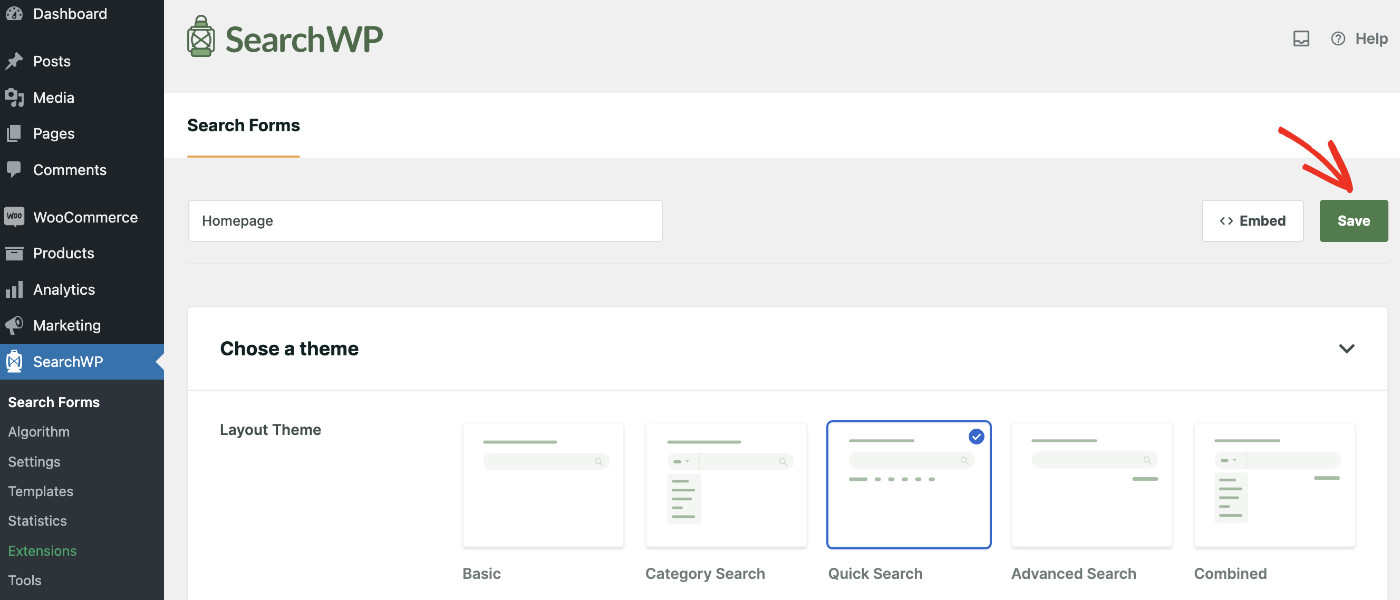
SearchWPは、サイトのどこにでも検索フォームを配置するための複数のオプションを提供します。Gutenbergブロック、ショートコード、またはPHPコードを使用できます。
サイトのさまざまな場所に検索バーを配置する詳細については、WordPressページに検索ボックスを追加する方法のガイドを参照してください。
検索ボックスがまだ表示されない場合は、最近インストールしたプラグインが原因である可能性もあります。エラーが続くかどうかを確認するために、いくつかのプラグインを無効化または削除できます。
WordPressプラグインを正しくアンインストールする方法を学ぶには、このガイドに従ってください。
修正2:WordPressの検索で関連性のない結果が表示される問題を修正する方法
検索で関連性のない投稿が表示されたり、まったく結果が表示されなかったりする場合、ほとんどの場合、WordPressはネイティブでは分類、カスタムフィールド、または添付ファイルのコンテンツをチェックしないためです。SearchWPは、インデックスされる内容と、各フィールドが結果にどれだけの重みを持つかについて完全に制御できます。
SearchWPを使用すると、サイトはすべてのサイトコンテンツを検索結果のためにチェックします。これは、ユーザーが検索に一致する関連性の高い結果を確認できることを意味します。
SearchWPでは、属性に基づいてコンテンツをランク付けすることもできます。タイトル、コンテンツ、スラッグ、著者、抜粋、製品のバリエーションなどの属性は、コンテンツに関する重要な情報を格納します。このコンテンツが検索で利用されると、訪問者はウェブサイト内の情報をより簡単に見つけることができます。
たとえば、SearchWPエンジンを使用して、投稿の抜粋をタイトルよりも高くランク付けすることを選択できます。これは、ユーザーが検索するときに、サイトがタイトルを確認する前に抜粋で一致を検索することを意味します。
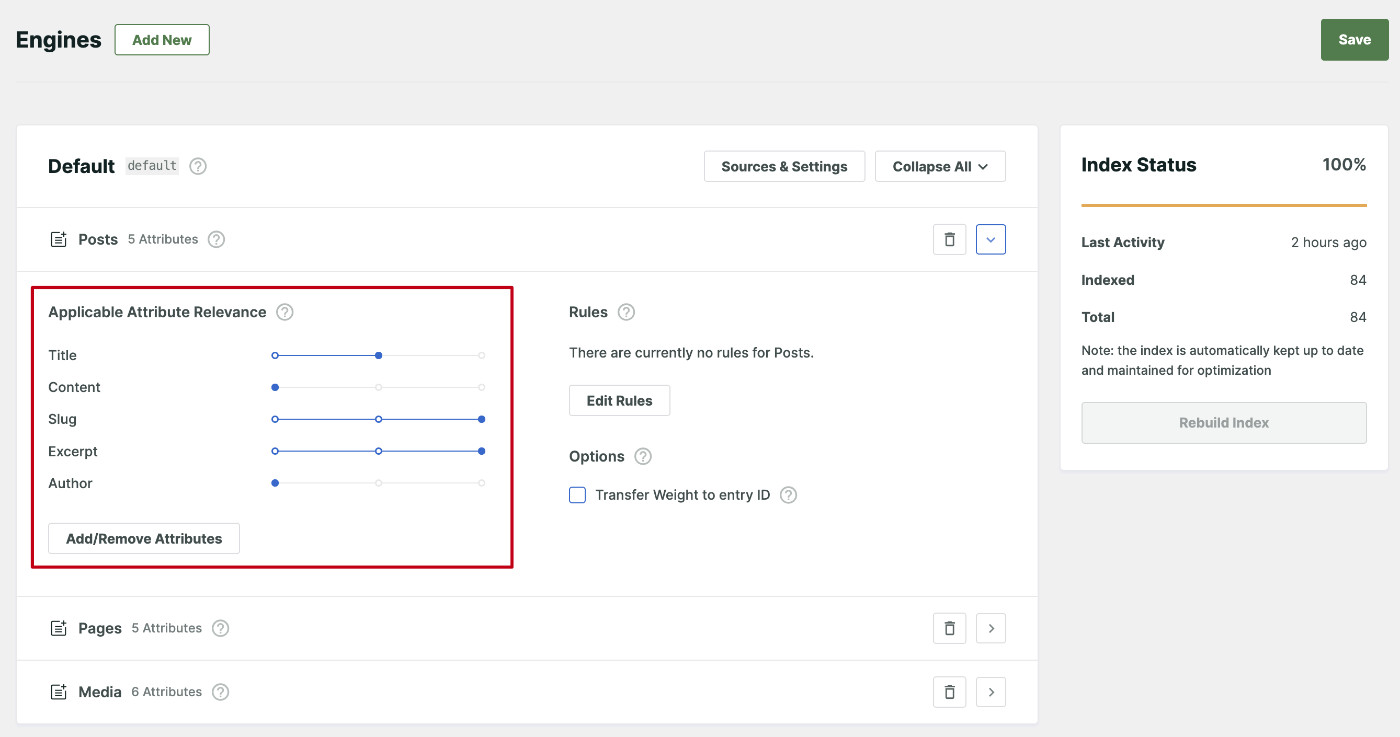
検索結果を特定の投稿タイプに制限することも選択できます。
同様に、オンラインストアを実行している場合は、製品検索を製品タイトルのみに制限するためのヒントを次に示します。
修正3:WordPressの検索が遅い問題を修正する方法
SearchWPをインストールすると、WordPressサイトの検索が自動的に高速化されます。SearchWPは独自の検索インデックスを構築し、デフォルトのWordPress検索よりも高速に検索結果を返します。
WordPressの検索を高速化するその他の方法としては、以下のようなものがあります。
- サイトにライブ検索を追加する:平均的な訪問者の集中力は日々低下しています。ユーザーが検索バーに入力すると同時に結果が表示される検索を実装することで、検索エクスペリエンスをスピードアップできます。ウェブサイトにライブ検索を追加する方法の完全なステップバイステップガイドを次に示します。
- ホスティングサーバーのリソースを増やす:トラフィックの多い大規模なサイトをお持ちの場合は、これが必要になる場合があります。検索フォームが多くのリクエストを処理している場合、ホスティングサーバーがこれらのリクエストを処理するのに時間がかかることがあります。これを改善するために、より多くのサーバーRAMと帯域幅を購入できます。
これらのヒントに従った後、サイトのユーザーはより高速な検索を楽しめるようになるはずです。
修正4:WordPressの検索で404エラーが表示される問題を修正する方法
検索404エラーは、ほとんどの場合、古いパーマリンク構造から発生します。
この問題をトラブルシューティングするには、パーマリンクエラーかどうかを確認することから始めることができます。パーマリンク設定を更新することで、これを行うことができます。
最も簡単な修正方法は、WordPressダッシュボードの設定 » パーマリンクに移動し、何も変更せずに変更を保存をクリックすることです。
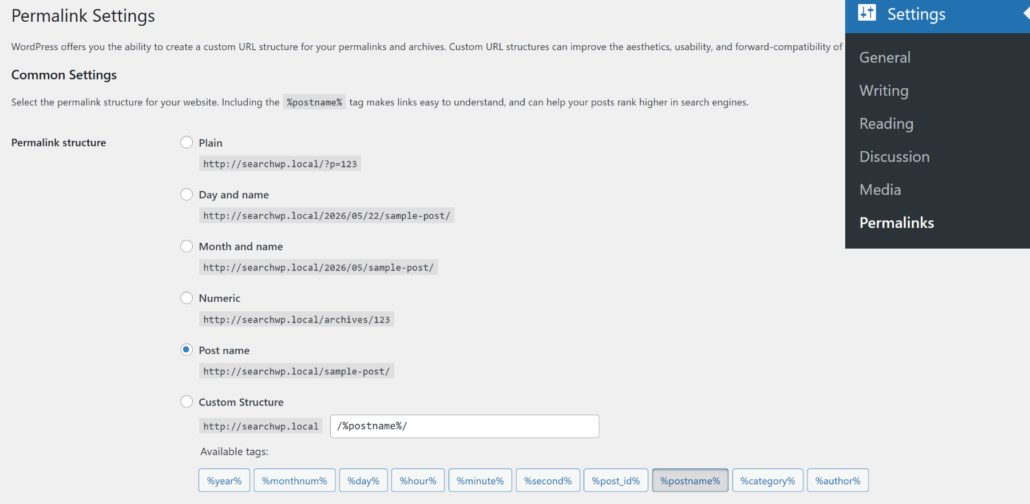
WordPressは、画面が保存されるたびにリライトルールを再構築し、ほとんどの検索関連の404エラーを即座に解決します。
詳細については、WordPressで404エラーが返される問題を修正する方法の簡単なガイドを確認してください。
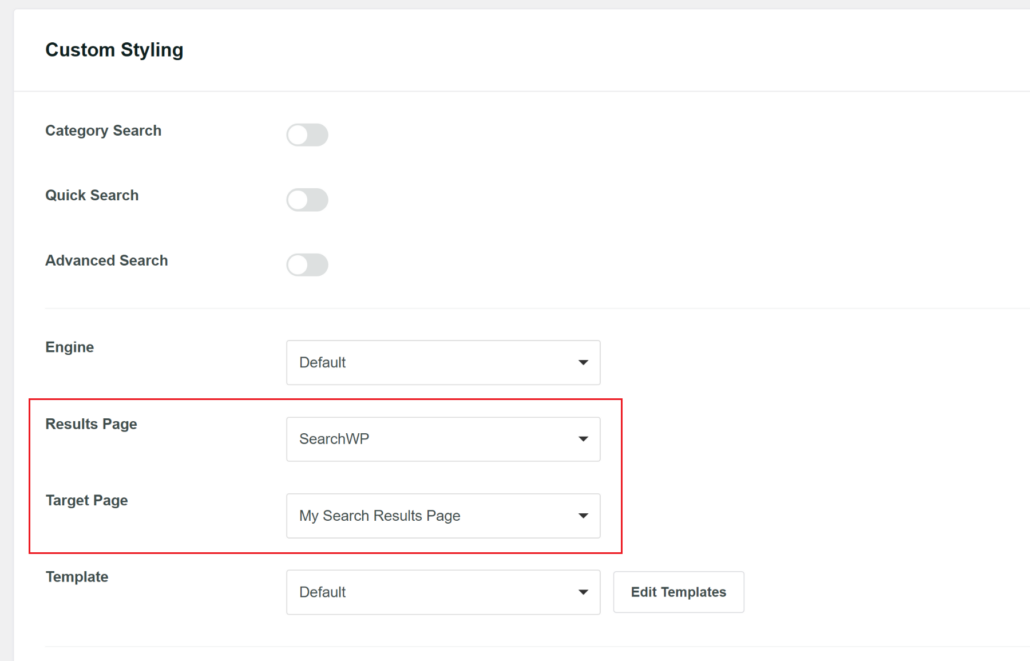
WordPressの検索で404エラーが引き続き表示される場合は、検索フォームに検索結果ページが設定されていない可能性があります。
パーマリンクをフラッシュしても404が続く場合は、ページ上の検索フォームが間違った結果URLを指している可能性があります。SearchWP Search Formsページに移動し、影響を受けているフォームを開き、Results PageドロップダウンをSearchWPに設定してください。
検索結果を表示するページを選択できるTarget Pageピッカーが表示されます。フォームを保存して、再度テストしてください。
ボーナス:結果ページの見た目を自分でコントロールしたい場合は、WordPressの検索結果ページをカスタマイズする方法に関する詳細なチュートリアルをご覧ください。
WordPressの検索が機能しない場合のよくある質問
1. WordPressの検索が機能しないのはなぜですか?
WordPressの検索が失敗するのには、いくつかの一般的な理由があります。検索バーが表示されていない、デフォルトのエンジンがネイティブにタクソノミー、カスタムフィールド、または添付ファイルの内容をチェックしない、またはパーマリンクの不一致が結果を404ページに送信する、などです。これらはあらゆるサイズのサイトで見られ、すべてコーディングなしでSearchWPを使用して修正できます。
2. WordPressの検索で結果が表示されない問題をどのように修正しますか?
最も一般的な原因は、WordPressがデフォルトではタグ、カテゴリ、またはカスタムフィールドをチェックしないことです。SearchWPで、SearchWP » Algorithmに移動し、Sources & Settingsを開いて、正しいコンテンツソースを有効にします。そこから、Add/Remove Attributesを使用して不足しているフィールドを含め、保存してRebuild Indexをクリックします。
3. WordPressの検索で404エラーが返されるのはなぜですか?
検索時の404は、サイトの書き込みルールが同期していないことをほぼ常に意味します。Settings » Permalinksに移動し、Save Changesをクリックしてルールをフラッシュし、再構築します。それでも解決しない場合は、SearchWP » Search Formsの下のフォームを確認し、Results PageをSearchWPに設定してください。ここから、Target Pageピッカーを使用して、正しい結果ページを指していることを確認します。
4. WordPressの検索の修正にはコーディングが必要ですか?
いいえ。このガイドのすべての修正は、SearchWPの管理設定を通じて行われます。ソースの設定、関連性の重みの調整、検索フォームの作成、およびそれらの埋め込みはすべて、WordPressダッシュボードのポイントアンドクリック設定を通じて行われます。
5. SearchWPはWooCommerceの検索問題も修正できますか?
はい。SearchWPのWooCommerce統合は、SKU、色、サイズなどの製品属性をインデックス化するため、顧客は探している詳細で見つけることができます。WooCommerce統合はProプランで利用可能です。完全なウォークスルーについては、WooCommerce製品検索をタイトルのみに制限する方法に関するガイドを参照してください。
WordPressの検索は予測どおりに失敗しますが、SearchWPは専用のインデックス、設定可能な関連性設定、および任意のテーマで機能する検索フォームを通じて、最も一般的な4つの問題をすべて修正します。
この記事がWordPressの検索が機能しない場合の対処法を学ぶのに役立ったことを願っています。また、WordPressの検索結果ページを最適化する方法やWordPressで高度な検索フォームを作成する方法に関するガイドも参照してください。
サイトのWordPress検索を修正する準備はできましたか?ここからSearchWPを使い始めることができます。