
カスタム投稿タイプのWordPress検索フォームを作成する方法をお探しですか?
サイトに、デフォルトの投稿タイプ(投稿または固定ページ)以外のカスタム投稿タイプが含まれている場合、WordPressはそれらを適切に検索できません。なぜなら、デフォルトのエンジンはタイトルとコンテンツのみをインデックスし、メタ、タクソノミーなどの重要な情報を無視するからです。
したがって、重要なデータポイントを適切にインデックスするには、カスタム投稿タイプ用の個別の検索フォームが必要です。そうしないと、訪問者は探しているものを見つけることができません。
そこで、このステップバイステップのチュートリアルでは、カスタム投稿タイプのWordPress検索フォームを作成する方法を説明します。
主なポイント:
- カスタム投稿タイプは、WordPressが非常に人気がある理由です。
- WordPressはデフォルトでカスタム投稿タイプをインデックスしません。
- SearchWPは、カスタム投稿タイプ、フィールド、タクソノミーを検索可能にします。
カスタム投稿タイプのWordPress検索フォームを作成する理由
デフォルトでは、WordPressには投稿と固定ページという2つの主要なコンテンツタイプが付属しています。しかし、独自のカスタム投稿タイプを作成し、カスタムフィールドを追加することは自由です。これが、WordPressが絶大な人気を獲得し、現在インターネット上のすべてのウェブサイトの40%以上を支えている理由です。
カスタム投稿タイプは、標準の投稿や固定ページの境界に収まらないコンテンツを作成している場合に非常に役立ちます。ウェブサイトの目標に最も適した方法でコンテンツを整理するための無限の可能性を開きます。
簡単に言えば、カスタム投稿タイプを使用すると、WordPressを単純なブログプラットフォームから本格的なコンテンツ管理システムに変えることができます。
たとえば、レシピブログを持っている場合、「レシピ」という名前のカスタム投稿タイプを作成したい場合があります。さらに、材料、調理方法、準備時間などのカスタムフィールドを追加して、コンテンツをより具体的にし、視聴者に合わせたものにすることもできます。
WPBeginnerの「ディール」セクションにあるカスタム投稿タイプの例を次に示します。ここでは、注目のディールを訪問者に表示しています。WPBeginner

では、なぜ特定のカスタム投稿タイプのみを検索する検索フォームを作成する必要があるのでしょうか?訪問者が探しているコンテンツを見つけやすくすることができるからです。
たとえば、「レシピ」カスタム投稿タイプのみを検索する検索フォームを追加した場合。検索クエリとして「チキン」と入力した訪問者は、チキンに関する記事、ニュース、または単なる固定ページではなく、チキンレシピのみを見つけることができます。
また、ネイティブのWordPress検索はカスタムフィールドを完全に無視します。これは、訪問者がチキンレシピを見つけることができたとしても、特定の食事の材料を検索できないことを意味します。
だからこそ、カスタムフィールドを含むカスタム投稿タイプを検索する検索フォームを作成する必要があるのです。
では、カスタムフィールドも考慮して検索するカスタム投稿タイプのWordPress検索フォームを作成する方法をご紹介します。
カスタム投稿タイプのWordPress検索フォームを作成する方法
WordPressのカスタム検索フォームを構築する最も効率的な方法は、SearchWPを使用することです。これは60,000以上のウェブサイトで使用されている最も強力な検索プラグインであり、デフォルトのWordPress検索機能を強化します。
SearchWPを使用すると、サイトの検索エンジンの動作を自由に制御できます。検索結果に特定の投稿タイプ、タクソノミー、カスタムフィールドを含めたり除外したりできます。
SearchWPでできることは次のとおりです。
- サイト内検索アクティビティの追跡: SearchWPはすべての検索クエリを追跡し、サイト訪問者の検索行動に関する包括的なレポートを提供します。
- シームレスなWooCommerce連携: SearchWPを使用すると、WooCommerce製品だけでなく、属性、タグ、レビュー、製品メディアも検索可能になります。
- 検索可能なPDFおよびドキュメント: SearchWPは、PDFやその他の種類のオフィスドキュメントを検索可能にし、ユーザーがより正確で包括的な検索結果を得られるようにします。
すべてのカスタム投稿タイプの検索フォームの作成は同様ですので、今日は、カスタム投稿タイプ「製品」内でのみ検索する検索フォームを作成します。
ウェブサイトに他のカスタム投稿タイプがあっても、プロセスはまったく同じです。それでは始めましょう!
ステップ1:SearchWPのインストールと有効化
SearchWPのコピーを入手するには、ニーズに合ったパッケージを選択してください。パッケージごとに機能が異なります。
購入が完了したら、アカウントページにログインし、ダウンロードタブからプラグインファイルをダウンロードしてください。

また、後でプラグインをアクティブ化するために必要になりますので、同じ画面からライセンスキーをコピーしておいてください。
 Once you have the plugin zip file, you can install and activate SearchWP like any other WordPress plugin.
プラグインをアクティブ化すると、オンボーディングプロセスを開始するためのウェルカム画面が表示されます。「オンボーディングウィザードを開始」ボタンをクリックすると、初期設定のガイドが表示されます。

または、SearchWP > ライセンスキーの追加にアクセスして、SearchWPを直接有効化することもできます。

このページで、ライセンスキー(前のステップでコピーしたもの)を適切なフィールドに貼り付け、「キーを検証」を押してアクティブ化プロセスを完了します。

キーが正常に検証されると、ライセンス情報が下に表示されます。
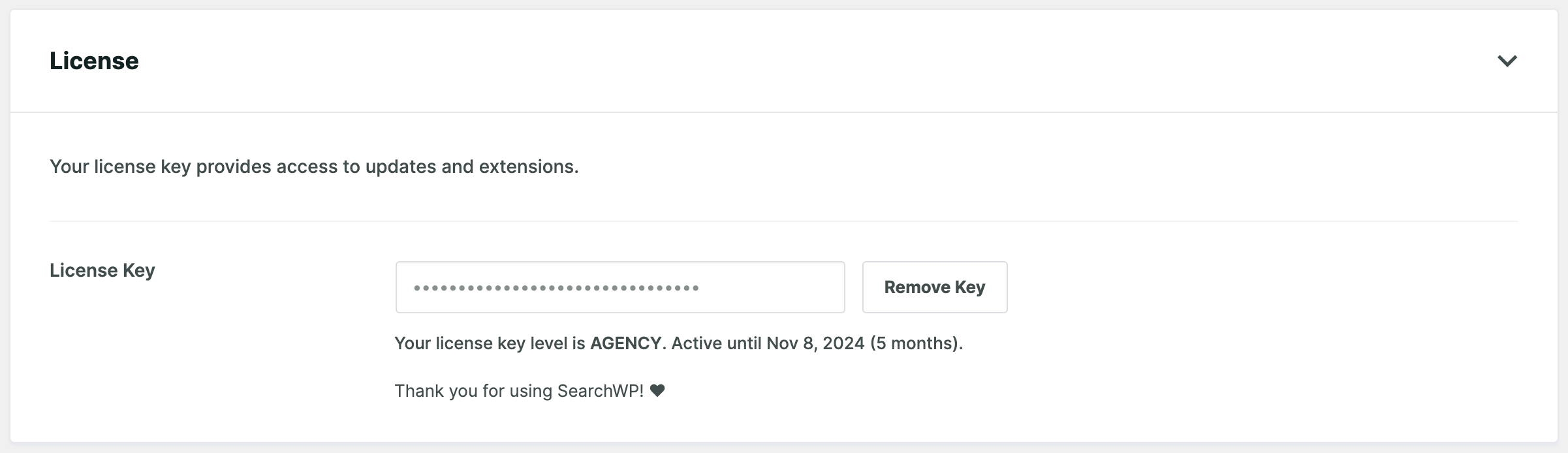
これで完了です。SearchWPの設定は正常に完了しました。次に、カスタム投稿タイプの検索エンジンを設定する準備ができました。
ステップ2:カスタム投稿タイプの新しい検索エンジンを設定する
次のステップは、サイトに新しい検索エンジンを追加することです。検索エンジンは、WordPressが検索を実行する方法を決定する一連のルールと考えてください。
良いニュースは、アクティブ化されると、SearchWPがサイトのコンテンツのインデックス作成を開始し、デフォルトのWordPress検索を自動的に置き換えることです。
デフォルトの設定では、投稿、固定ページ、およびメディアファイルのみがインデックスされます。ただし、エンジンを変更して、特定の投稿やページ属性の優先順位をカスタマイズしたり、検索ソースを追加/削除したり、結果を除外したりできます。
SearchWPの補足エンジンを使用すると、複数の検索エンジンを作成できます。したがって、デフォルト設定はそのままにして、カスタム投稿タイプ用の別のエンジンを作成しましょう。
目的のカスタム投稿タイプのみを対象とした専用の検索フォームを作成するには、SearchWP > Algorithmにアクセスし、「新規追加」ボタンをクリックしてください。
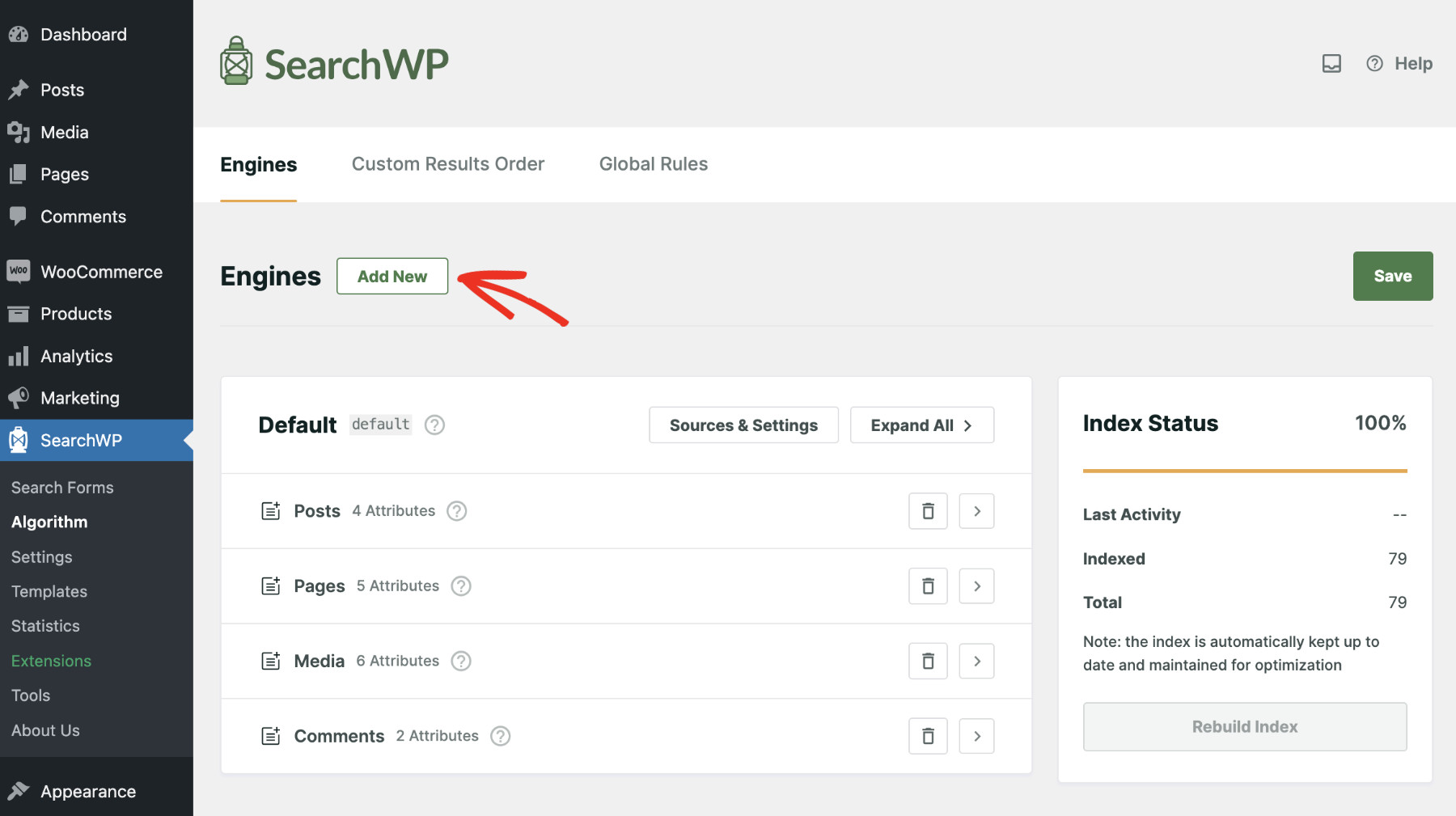
ここから、検索を実行する際にこの検索エンジンが考慮するソースを選択する必要があります。
このチュートリアルの目的のために、カスタム投稿タイプ「製品」でのみ検索する検索フォームを作成します。したがって、「製品」以外のすべてのボックスのチェックを外します。エンジンに適切な名前を付けて、「完了」をクリックしてください。
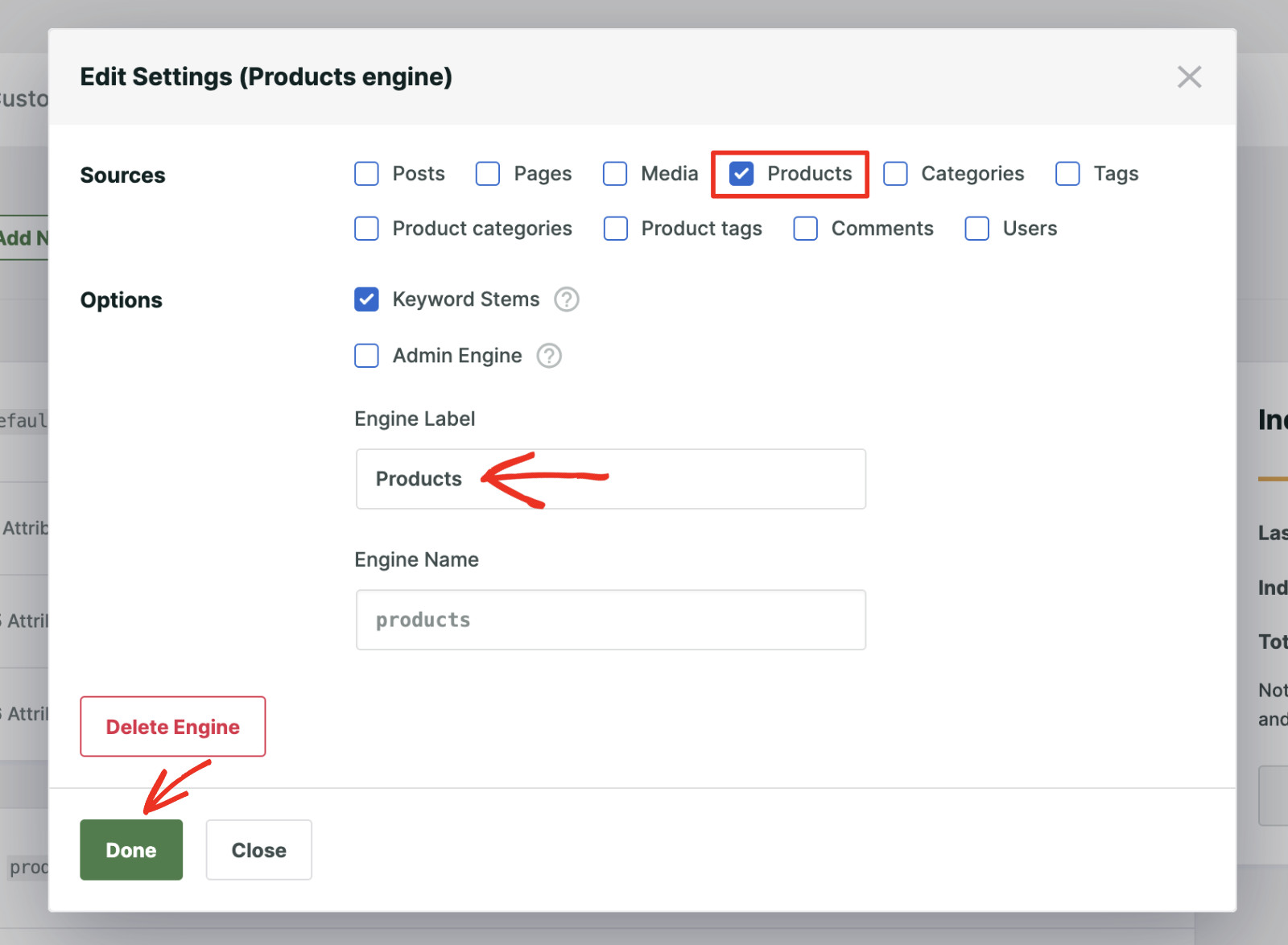
注意: 公開に設定されているすべての投稿タイプはソースとして利用可能なので、ここから選択したいカスタム投稿タイプを選択するだけです。これで完了です。
eコマースストアがWooCommerceまたはEDDで構築されているかどうかにかかわらず、製品を検索可能にできます。また、ウェブサイトに他のカスタム投稿タイプがある場合は、以下の手順に従って検索可能にすることもできます。
次に、「保存」をクリックして変更を適用します。エンジンのセットアップは完了です!
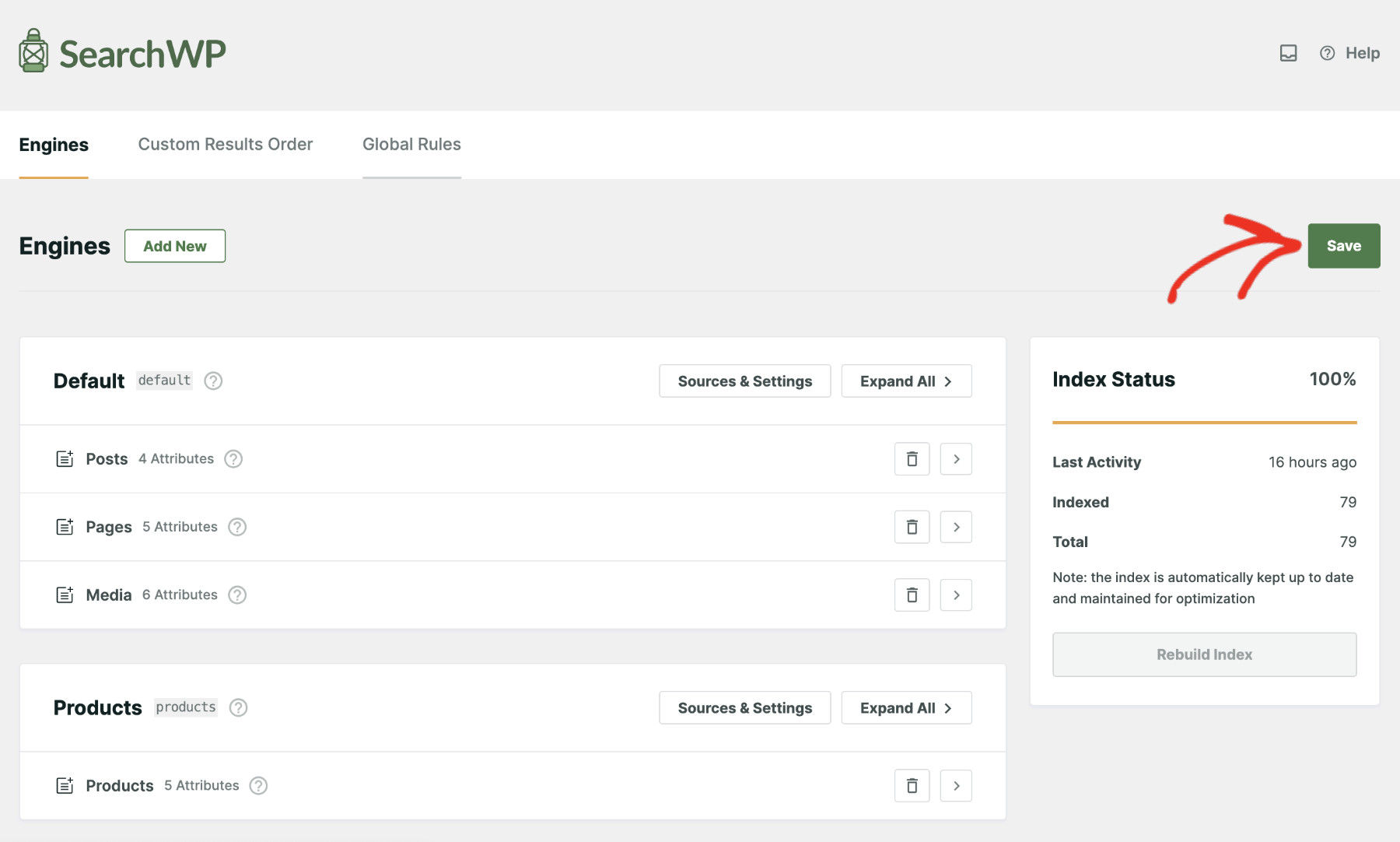
ステップ4: カスタム投稿タイプ検索フォームの作成
次に、カスタム投稿タイプの検索フォームを作成する必要があります。SearchWPはこれも非常に簡単にします!SearchWP > Search Formsにアクセスし、「新規追加」をクリックするだけです。

次に、検索フォームにわかりやすい名前を付けて、簡単に見分けられるようにし、テーマレイアウトを選択してください。
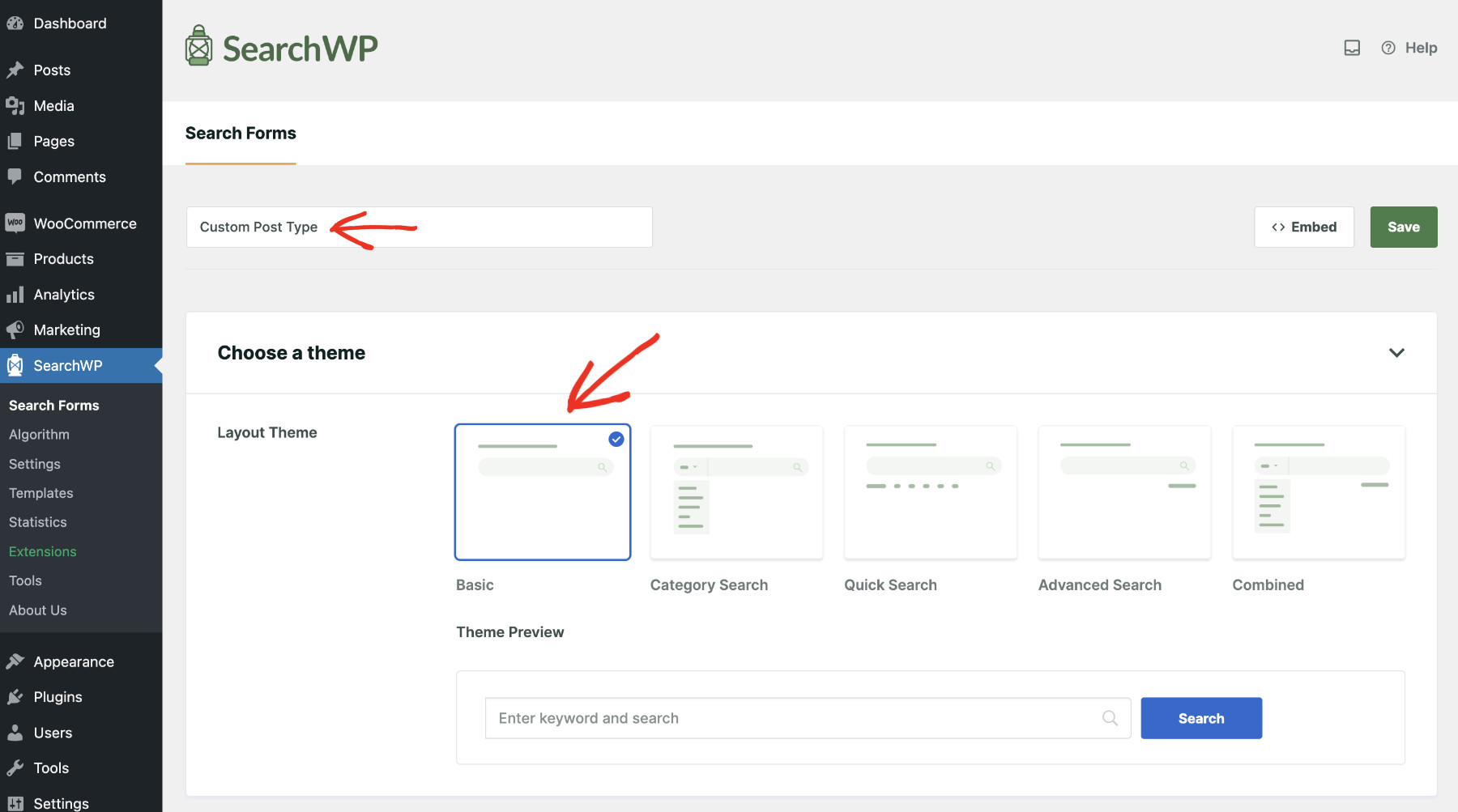
次に、ニーズに合わせて検索フォームを構成します。すべてのフィールドは非常にわかりやすいですが、ヘルプが必要な場合は、このチュートリアルに従ってください。
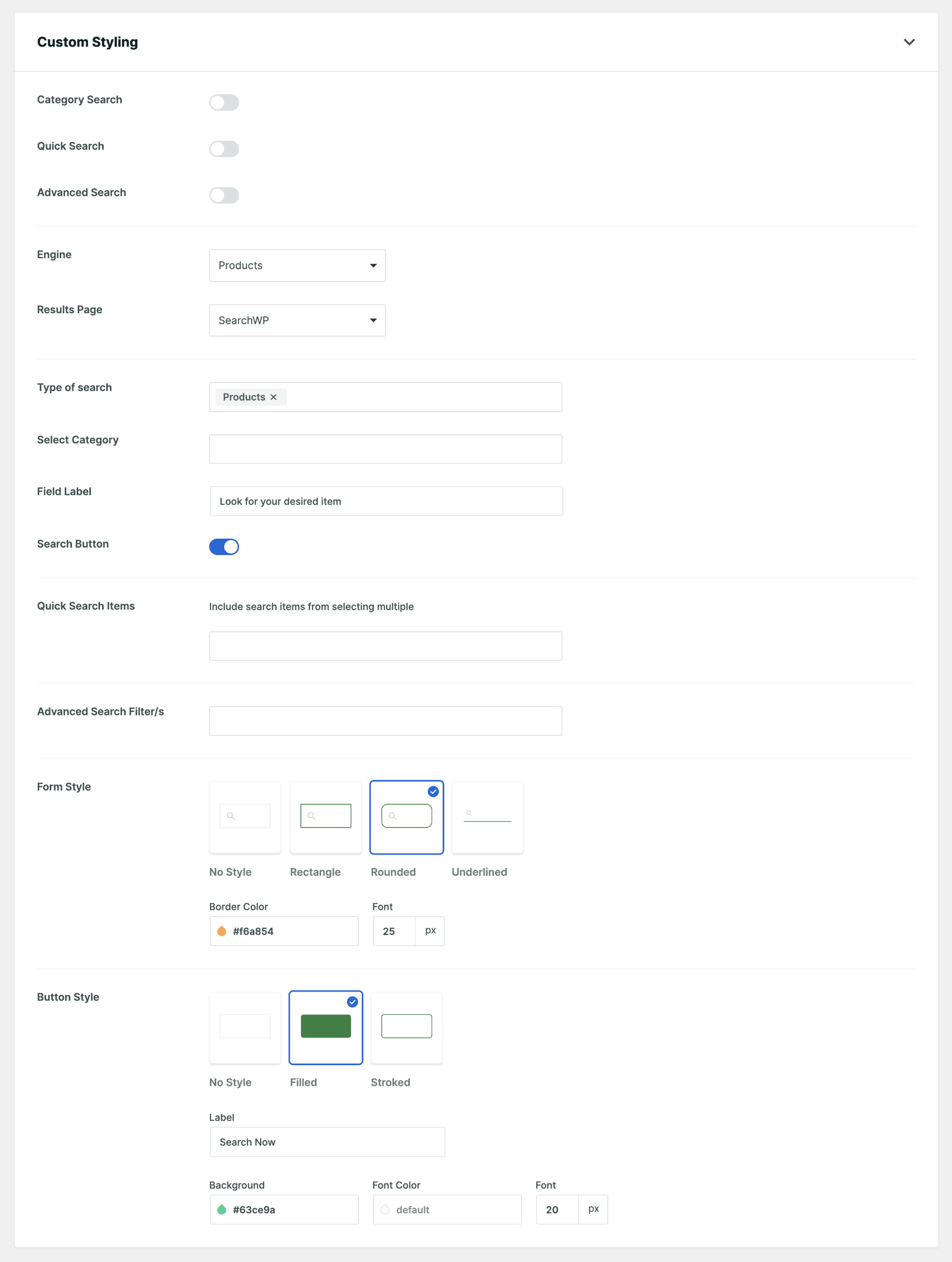
ここでの最も重要なステップは、この検索フォームがどのエンジンを使用するかを構成することです。したがって、目的のカスタム投稿タイプのみを検索するために作成した「製品」を選択しましょう。また、SearchWPの検索結果ページを使用して検索結果を表示することもできます。高度な機能が付属しているためです。

最後に、「保存」をクリックして検索フォームの作成を完了します。
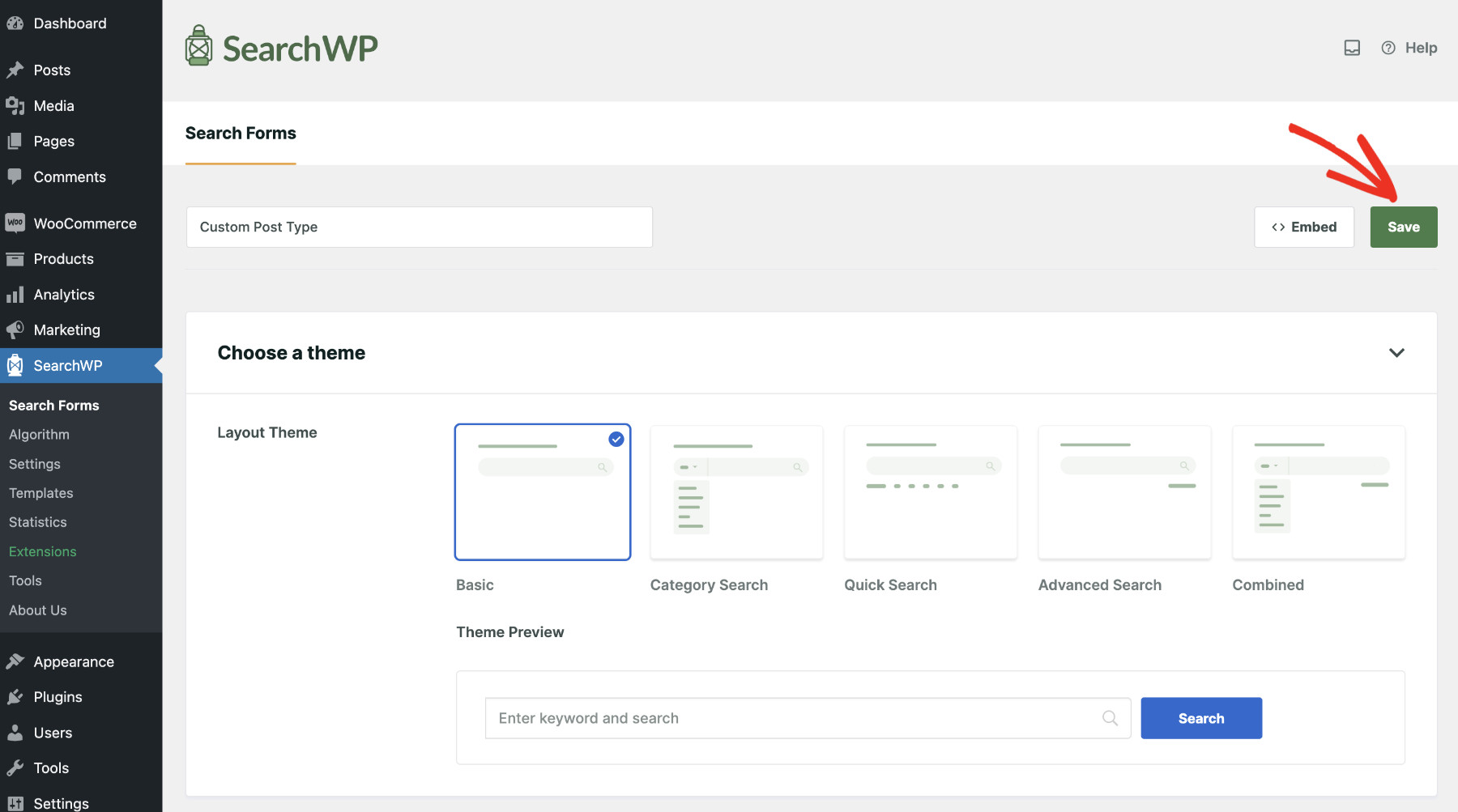
この検索フォームをページに追加するには、いくつかの方法があります。「保存」の横にある「埋め込み」ボタンをクリックして、利用可能な方法を確認してください。

Gutenbergブロックを使用してカスタム投稿タイプ検索フォームを追加する方法を説明します。これを行うには、編集モードで検索フォームを配置したいページを開きます。次に、指定された場所で「ブロックを追加」をクリックします。
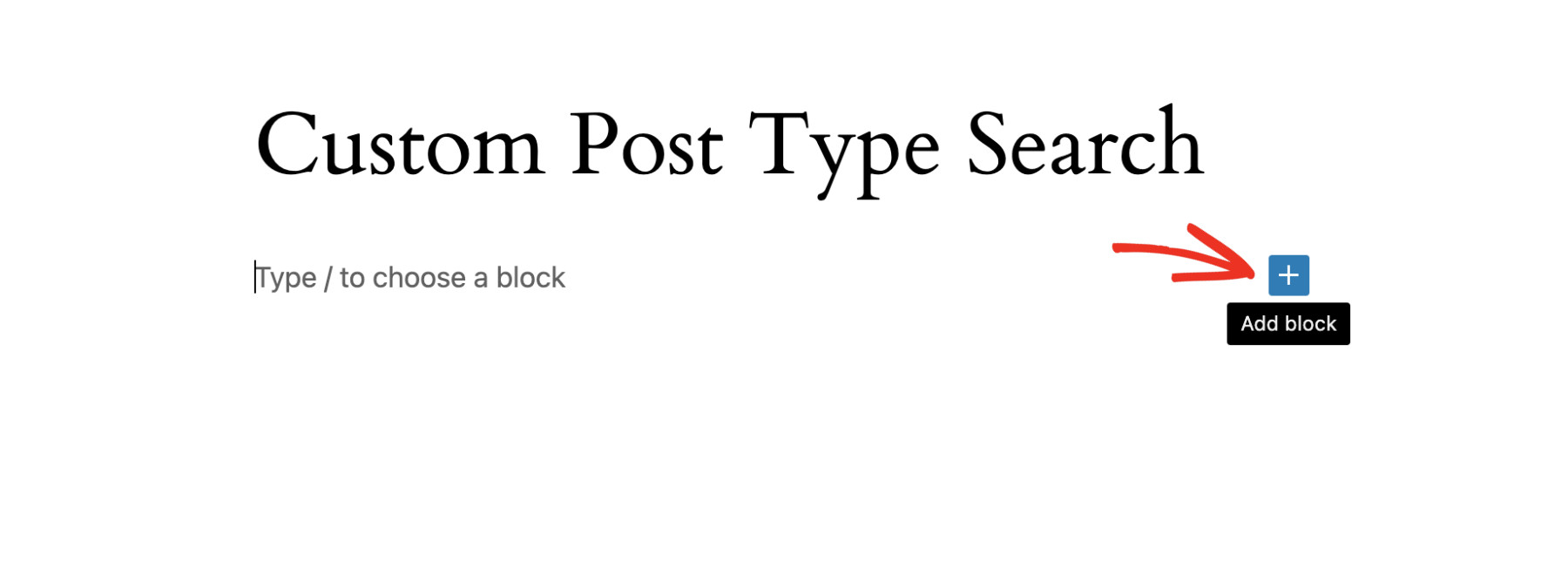
Next, find the “Search Form” block and select it. 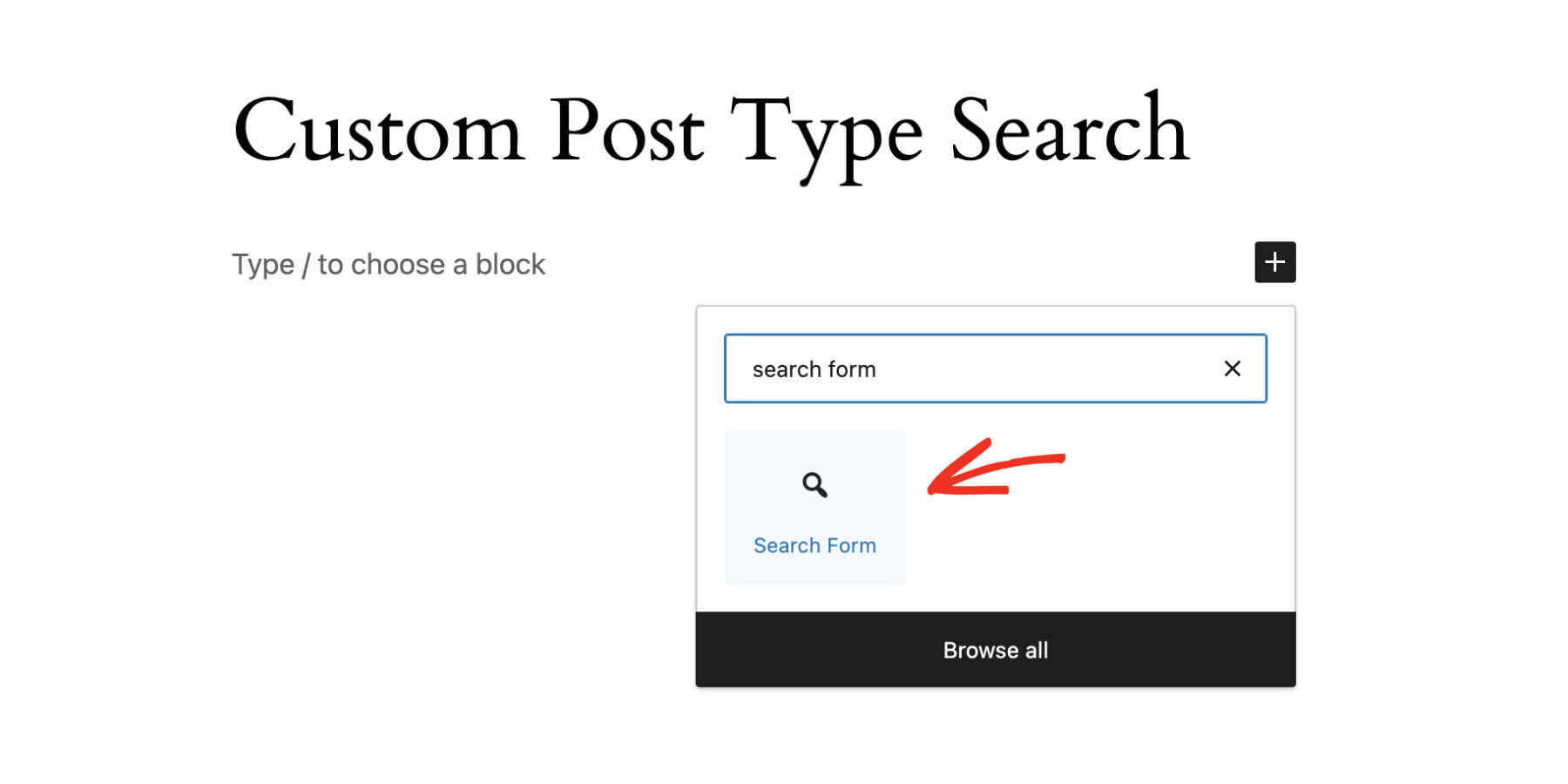
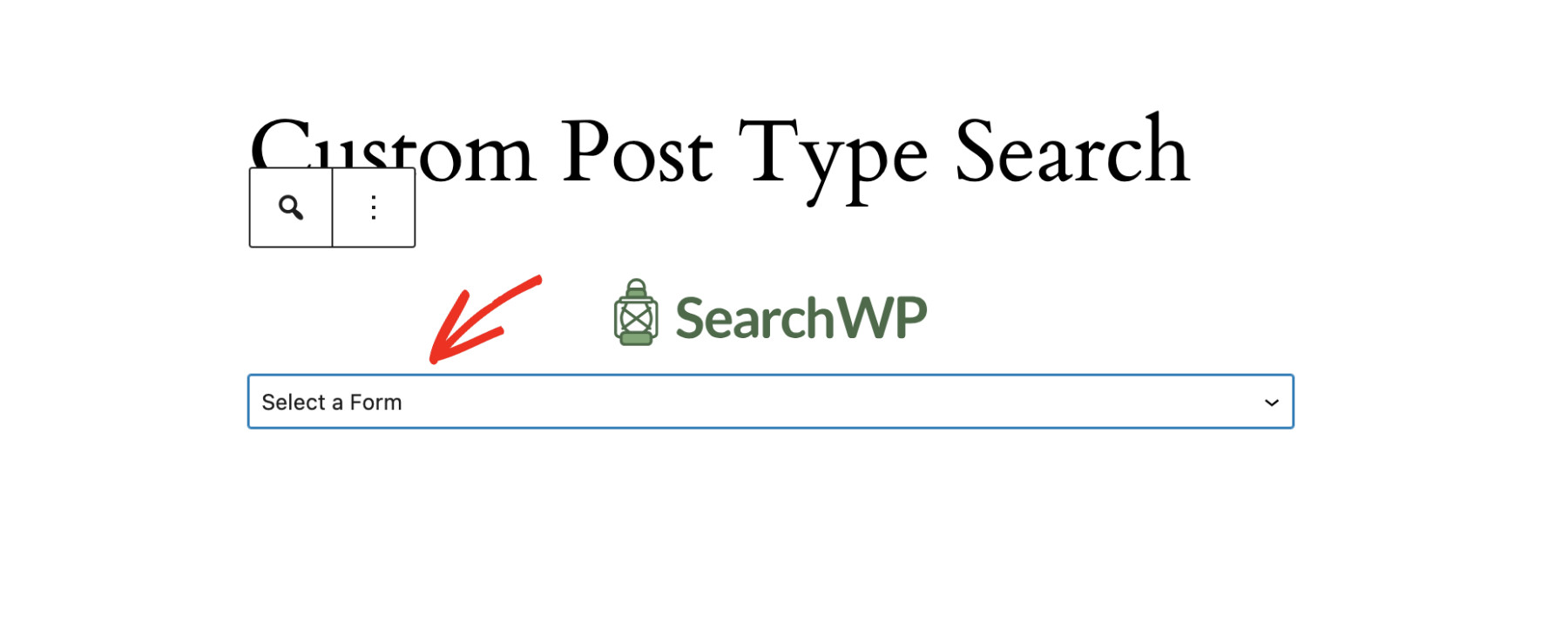
次に、ドロップダウンから以前に作成した検索フォームを選択します。
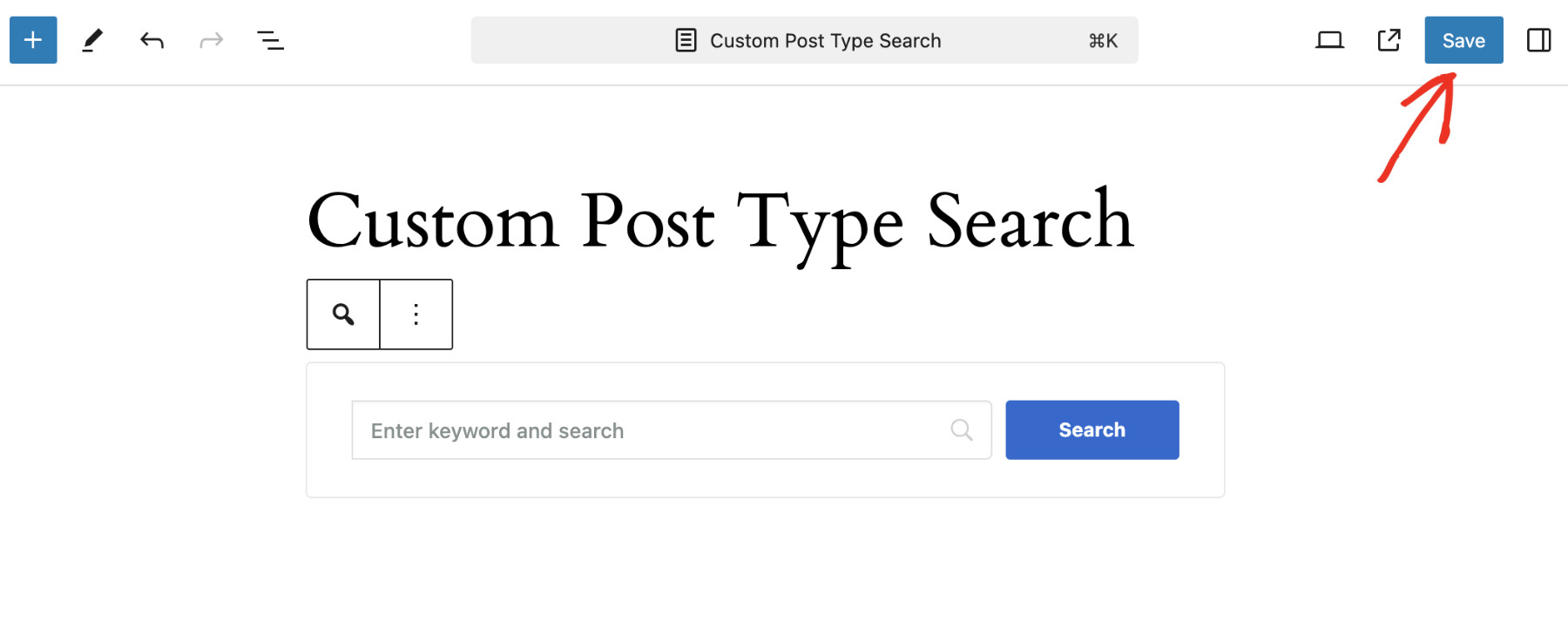
 Finally, click “Save/Publish” depending on your scenario.
ステップ5:カスタム投稿タイプ検索フォームのテスト
新しいカスタム投稿タイプ検索フォームが公開されました!すべてが正しく機能していることを確認するためにテストしましょう。そのためには、検索フォームを配置したページにアクセスし、検索クエリを実行してください。
検索結果に設定したカスタム投稿タイプのみが表示されている場合は、カスタム検索フォームの設定は成功です!

まとめ
標準のWordPress検索ではカスタム投稿タイプは無視されます。しかし、この問題に対処するためにカスタム投稿タイプ用のWordPress検索フォームを作成する方法を学びました。この知識を応用して、訪問者にスムーズな検索体験を提供できるようになることを願っています。
今すぐSearchWPを入手して、カスタム投稿タイプ用の独自の検索フォームを作成する準備をしましょう。
また、eコマースWordPressサイトを所有している場合は、カスタムWooCommerce検索ウィジェットを追加する方法を学ぶと役立つかもしれません。