DirectoryPressは、印象的なリスティングサイトを構築するためのツールを提供します。価格設定、場所、アメニティ、その他多数の詳細情報をカスタムフィールドに追加して、各リスティングをユニークにすることができます。
しかし、ディレクトリオーナーからよく聞く、イライラする点があります。注意深く整理されたカスタムフィールドは、デフォルトの検索がそれらを認識できないため、訪問者がリスティングを見つけるのに役立ちません。
訪問者が検索バーに「wifi付きのダウンタウンのコーヒーショップ」と入力します。あなたのディレクトリには5つの完璧な一致がありますが、検索はゼロ結果を返すか、まったく関係のないリスティングを表示します。
これは、DirectoryPressの検索がタイトルや説明などの基本的なフィールドしか見ないために発生します。検索者にとって実際に重要なすべての詳細情報を保存したカスタムフィールドを完全に無視します。
この記事では、WordPressで高度なDirectoryPress検索を作成する方法を説明します。
DirectoryPressサイトで高度な検索を作成する理由
チュートリアルに入る前に、適切な検索機能がないディレクトリサイトが直面する実際の問題について話しましょう。
1.訪問者が特定のリスティングを見つけられない
あなたのディレクトリには、誰かが必要としているものにぴったりのリスティングがあるかもしれませんが、検索で見つけられない場合、存在しないのと同じです。デフォルトの検索は、リスティングデータの表面をかすめるだけです。
誰かが「ウォーターフロントの物件」や「24時間営業のジム」などの特定の基準で検索するとき、それらの正確な機能に一致する結果を期待します。基本的な検索では、これらのクエリをカスタムフィールドに接続できません。
2.潜在的なリードを失っている
何も見つけられずに立ち去る訪問者は皆、機会の損失です。ディレクトリサイトは、人々を適切なリスティングに迅速に接続できたときに成功します。
検索で場所ベースのクエリや価格フィルターを処理できなかっただけでリードを失ったディレクトリオーナーを数多く見てきました。それらの訪問者は、より優れた検索機能を持つ競合サイトに行きました。
3.低い検索エクスペリエンスが評判を損なう
第一印象は、ディレクトリウェブサイトにとって非常に重要です。訪問者が最初にリスティングを見つけられない場合、あなたのディレクトリには必要なものがないと判断します。
実際に関連性の高いリスティングが多数ある場合でも、これは否定的な認識を生み出します。問題はコンテンツではなく、アクセス方法です。
4.データの活用が不十分
DirectoryPressを使用すると、カスタムフィールドを通じて各リスティングに膨大な量の詳細を追加できます。機能、アメニティ、価格設定、連絡先情報、仕様はすべてこれらのフィールドにあります。
しかし、訪問者がそのデータを検索できない場合、収集に費やした時間は無駄になります。高度な検索は、その構造化された情報を強力なフィルターオプションに変換します。
高度なDirectoryPress検索でできること
DirectoryPressサイトで高度な検索を作成する最も簡単な方法は、SearchWPのようなプラグインを使用することです。

SearchWPは、サイトでの検索方法を完全に制御できる、最高のWordPress検索プラグインです。DirectoryPressとシームレスに統合され、すべてのリスティングデータを検索可能にします。
すでに50,000以上のWordPressサイトオーナーがSearchWPを使用して、訪問者に優れた検索結果を提供しています。
このプラグインを使用すると、カスタムフィールドを検索可能にし、検索結果にタクソノミーを含め、訪問者が必要とするフィルタリングオプションを提供して、適切なリスティングを見つけられるようにすることができます。
SearchWPでできるその他のことは次のとおりです。
- 検索アクティビティを追跡: 訪問者がディレクトリで何を検索しているかを正確に把握し、どのリスティングが最も必要とされているかを理解します。
- ライブ検索結果を表示: 訪問者がクエリを入力すると同時にインスタント結果を表示し、適切なリスティングを見つけるのを迅速化します。
- プレミアムリスティングを優先: 注目のリスティングや有料リスティングを検索結果の上位に表示し、広告主により良い可視性を提供します。
- あいまい検索を有効にする: 訪問者が検索クエリでタイプミスをしても、リスティングを見つけられるようにします。
- 期限切れのリスティングを除外: 期限切れまたは非アクティブなリスティングを検索結果から非表示にし、すべてを最新の状態に保ちます。
次に、SearchWPを使用してサイトで高度なDirectoryPress検索を作成する方法を見てみましょう。
ステップ1:SearchWPのインストールと有効化
まず、SearchWPのウェブサイトにアクセスし、新しいアカウントにサインアップする必要があります。
完了したら、SearchWPダッシュボードに移動して[ダウンロード]タブをクリックします。

「ダウンロード」タブに移動したら、SearchWPのダウンロードボタンを押し、プラグインのZIPファイルをコンピューターに保存します。
また、ダウンロードが完了したら、セットアッププロセスで後で必要になるため、左下隅にあるライセンスキーをコピーすることをお勧めします。
次に、WordPressウェブサイトにSearchWPをインストールしてアクティブ化する必要があります。やり方がわからない場合は、WordPressプラグインのインストール方法に関するこの初心者向けガイドを確認してください。
有効化すると、ウェルカム画面とセットアップウィザードが表示されます。「オンボーディングウィザードを開始」ボタンをクリックし、画面の指示に従ってください。

SearchWPのセットアップが完了したら、次のステップに進み、DirectoryPress統合拡張機能をインストールする準備ができました。
ステップ2: DirectoryPress統合拡張機能のインストール
この拡張機能は、DirectoryPressとのシームレスなSearchWP統合を保証し、ディレクトリでの検索方法を完全にカスタマイズできます。
インストールするには、WordPressダッシュボードから[SearchWP »拡張機能]に移動するだけです。
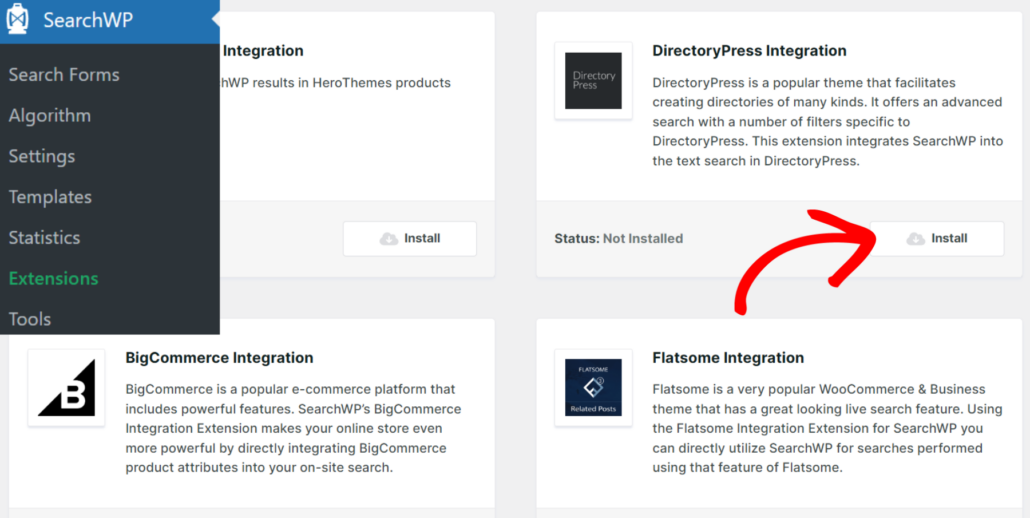
次に、DirectoryPress統合拡張機能を見つけて、そのセクションの下にあるインストールをクリックする必要があります。
その後、すべてのDirectoryPressリスティングデータを検索するために、検索エンジンをカスタマイズし始める準備ができました。
ステップ3: DirectoryPress検索エンジンの設定
これで、SearchWPをディレクトリリスティングに向ける時間です。WordPressダッシュボードからSearchWP »アルゴリズムに移動します。
ここでは、標準のWordPress投稿タイプを検索するようにすでに設定されているデフォルトの検索エンジンが表示されます。
DirectoryPressリスティングを含め、ディレクトリ訪問者に関連性のないコンテンツを除外するように更新する必要があります。
コンテンツソースマネージャーを開くには、ソースと設定ボタンをクリックしてください。

ポップアップには、エンジンで利用可能なすべてのソースが表示されます。デフォルトでは、SearchWPは投稿、ページ、メディアをソースとして使用します。
リスティングの横にあるボックスにチェックを入れてください。
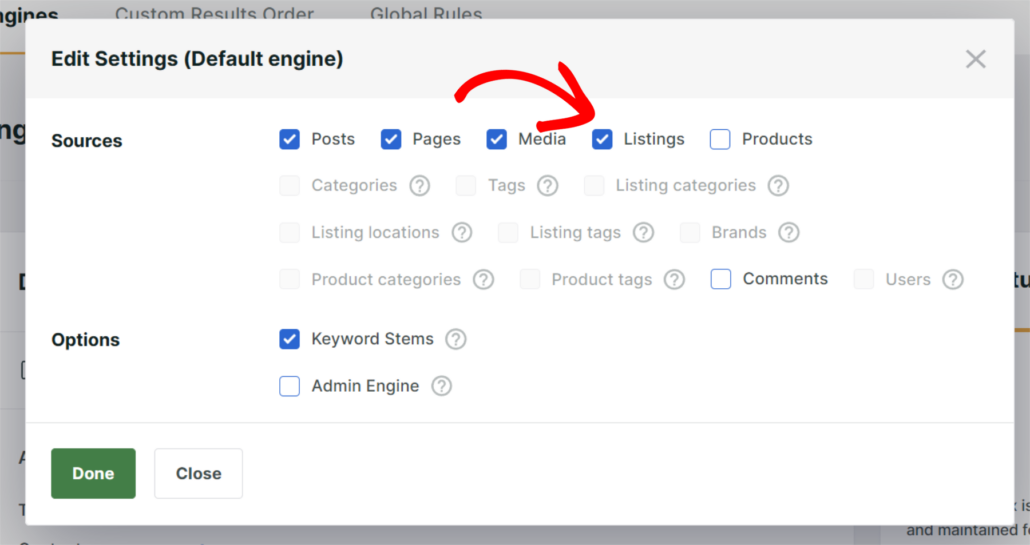
ディレクトリコンテンツのみを表示したい場合は、投稿と固定ページのチェックを外すこともできます。ただし、このチュートリアルでは選択したままにします。
完了したら、完了をクリックするだけです。
ステップ4:カスタムフィールドとタクソノミーをエンジンに追加する
ここでSearchWPはデフォルトの検索と一線を画します。カスタムフィールド、カテゴリ、タグに追加情報を検索プロセスに含めることができます。
アルゴリズム画面で、DirectoryPressリスティングセクションまでスクロールダウンし、追加/削除属性をクリックします。
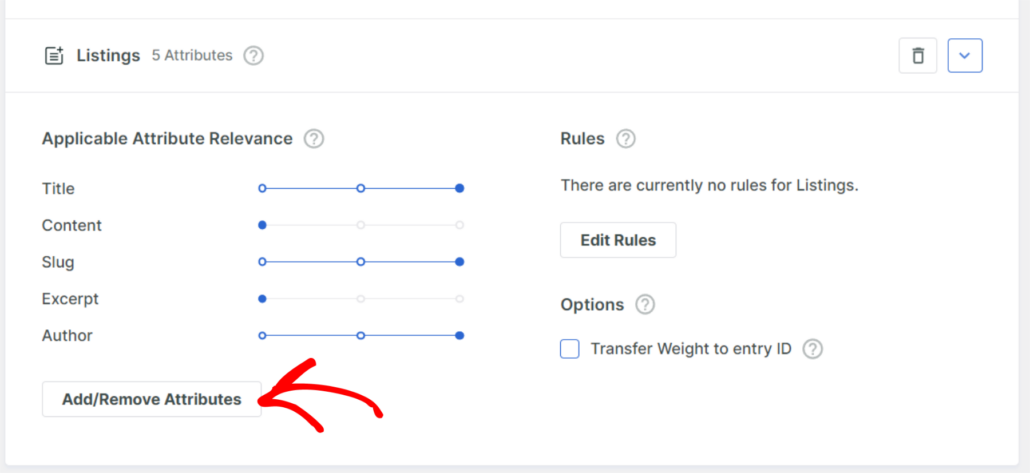
新しいポップアップが表示され、各リスティングに対してSearchWPがインデックスするものを正確に選択できます。
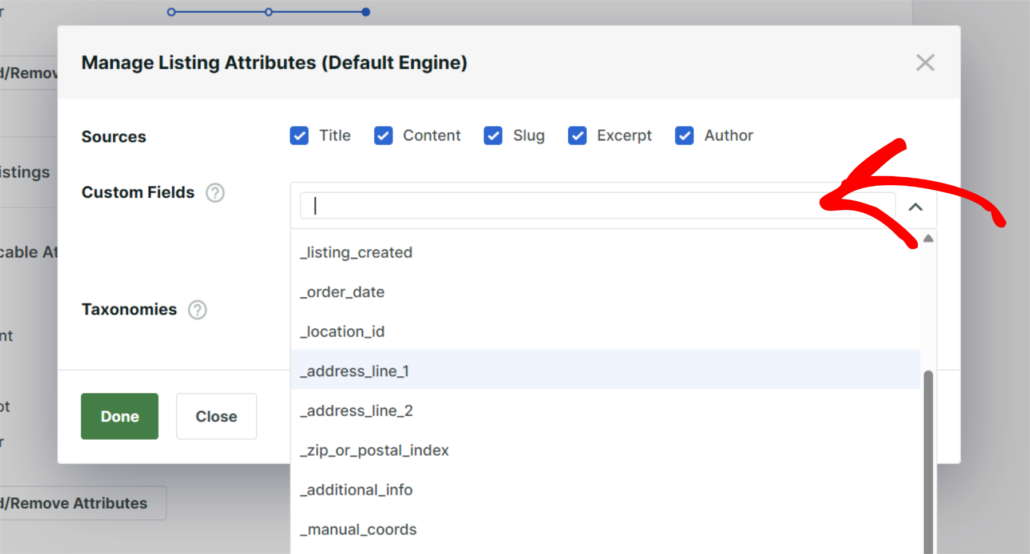
デフォルトでは、タイトル、コンテンツ、スラッグ、抜粋、作成者はすでに選択されています。ディレクトリを真に検索可能にするには、リスティングの主要なデータを格納するカスタムフィールドとタクソノミーを追加したいでしょう。
まず、カスタムフィールドドロップダウンを開き、検索に含めたいフィールドを選択します。一般的なDirectoryPressフィールドには、住所、電話番号、ウェブサイトURL、営業時間、価格帯、およびディレクトリが使用する専門分野またはサービスフィールドが含まれます。
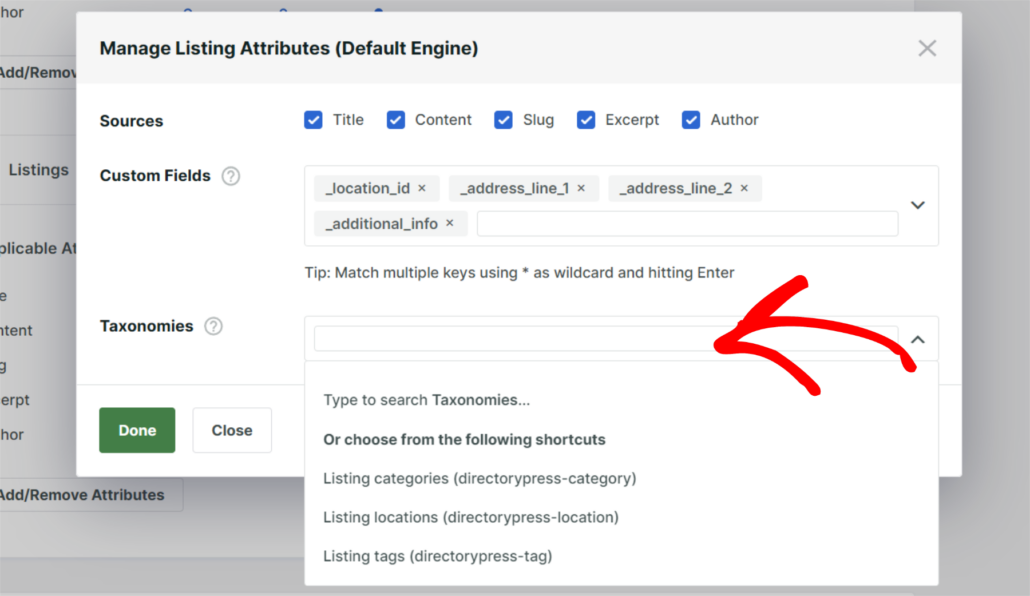
次に、タクソノミードロップダウンをクリックして、ディレクトリのタクソノミーを選択できます。
たとえば、カテゴリ、タグ、場所、近隣、業種、評価階層などの項目を含めることができます。
また、各属性の関連性重みスライダーを調整することもできます。たとえば、リスティングのタイトルに高い重みを与え、次にカテゴリと場所のタクソノミー、そしてカスタムフィールドの順に重みを与えることができます。
これにより、名前とカテゴリの両方に一致するリスティングは、カスタムフィールドのみに一致するリスティングよりも上位にランク付けされます。設定に満足したら、完了をクリックします。
ステップ5:検索インデックスの再構築
ソースと属性が構成されたので、SearchWPは新しい設定を処理するためにサイトを再インデックスする必要があります。アルゴリズム画面の右上隅にある保存をクリックしてください。

保存後、インデックスの再構築をクリックします。SearchWPはすべてのDirectoryPressリスティングをクロールし、選択したすべてのカスタムフィールドとタクソノミーを含む新しいインデックスを構築します。
ステップ6:新しいディレクトリ検索のテスト
インデックスが再構築されたので、結果を確認する時が来ました。サイトにアクセスし、ディレクトリの検索フィールドに検索クエリを入力してください。
デフォルトのWordPress検索では失敗したであろう、特定のサービスタイプ、近隣名、またはカスタムフィールドに保存されているビジネス属性などで検索してみてください。
タイトルだけでなく、構成したすべての属性に基づいて一致するDirectoryPressリスティングが表示されるはずです。
たとえば、訪問者が「ダウンタウンの犬のグルーマー」を検索した場合、SearchWPは「ダウンタウン」が場所のタクソノミーとして保存され、「犬のグルーミング」がカテゴリまたはカスタムフィールドとして保存されているリスティングを見つけます。どちらの単語もリスティングのタイトルに表示されていなくてもです。
これで完了です。DirectoryPress検索は、リスティングデータの全範囲をカバーするようになりました。
ボーナス:ディレクトリにカスタム検索フォームを追加する
検索エンジンが設定されたので、ディレクトリページに専用の検索フォームを追加することで、さらに一歩進めることができます。
SearchWPには、SearchWP » Search Formsの下に組み込みの検索フォームビルダーが含まれています。カスタムフォームを作成し、ディレクトリ検索エンジンにリンクして、ショートコードまたはブロックを使用してサイトのどこにでも配置できます。

これは、ディレクトリホームページに目立つ検索バーを配置し、リスティングの結果のみを返す場合に特に役立ちます。
詳細については、WordPressでカスタム検索フォームを追加する方法に関するガイドを参照してください。
高度なDirectoryPress検索の作成に関するFAQ
1. SearchWPはデフォルトのWordPress検索を自動的に置き換えますか?
はい。有効化および設定されると、SearchWPはサイトのデフォルトの検索エンジンとして機能します。テンプレートファイルやショートコードを変更する必要はありません。
2. DirectoryPressリスティングでAdvanced Custom Fields(ACF)を使用している場合はどうなりますか?
SearchWPは、他のカスタムフィールドを処理するのと同じ方法でACFフィールドを含みます。Add/Remove Attributesポップアップで、ACFフィールドはCustom Fieldsドロップダウンに表示されます。
3. ディレクトリ用に1つの検索エンジンとブログ用に別の検索エンジンを持つことはできますか?
もちろんです。SearchWPは、同じサイトで複数の検索エンジンをサポートしています。SearchWPで2番目のエンジンを作成し、ブログ投稿のみを検索するように設定してから、各エンジンを異なる検索フォームまたはページテンプレートに割り当てることができます。
4. ディレクトリに新しいリスティングを追加するとどうなりますか?
SearchWPは、バックグラウンドで新しいコンテンツと更新されたコンテンツを自動的にインデックス化するため、手動で再構築をトリガーすることなく、新しいリスティングを検索可能になります。
5.訪問者が最も検索しているディレクトリリスティングを追跡できますか?
はい。SearchWP » Metricsの下にあるSearchWPの組み込み分析では、上位の検索語、各検索が返した結果の数、および空だった検索を確認できます。最後のものは、訪問者が求めているがまだ持っていないリスティングを正確に示しているため、ディレクトリの所有者にとって特に役立ちます。
DirectoryPressサイトに高度な検索を追加するために、カスタムコードや開発者は必要ありません。SearchWPを使用すると、数分でディレクトリリスティングのすべてのカスタムフィールド、タクソノミー、および属性をカバーする検索エンジンを設定できます。
この記事が、WordPressで高度なDirectoryPress検索を作成する方法を学ぶのに役立ったことを願っています。ディレクトリサイトの検索を最大限に活用するためのその他の方法については、WordPressでカスタムフィールド検索を追加する方法およびWordPressでカスタム投稿タイプの検索が機能しない問題を修正する方法に関するガイドをご覧ください。
実際に機能する検索をディレクトリ訪問者に提供する準備はできましたか?ここからSearchWPを使い始めることができます。