
WordPressで検索機能を無効にする必要がありますか?
WordPressには組み込みの検索機能が付属しており、多くのサイト所有者にとって便利です。しかし、すべてのウェブサイトが検索機能を必要としているわけではありません。
たとえば、サイトがポートフォリオ、中小企業のランディングページ、または投稿数が少ないシンプルなブログの場合、検索バーは不要に思えるかもしれません。
または、テーマが提供する検索フォームがサイトのデザインや機能と干渉する可能性があります。
場合によっては、検索オプションを削除することで、ウェブサイトの雑然とした感じがなくなり、全体的なユーザーエクスペリエンスが向上します。
それでは、この記事でWordPressの検索機能を簡単に無効にする方法を見ていきましょう。
主なポイント:
- 検索機能を無効にすると、特にコンテンツが限られているサイトで、ウェブサイトのユーザーエクスペリエンスが向上します。
- プラグインを使用するか、カスタムコードを追加することで、好みに応じて検索機能を簡単に無効にできます。
- フロントエンドで検索を無効にしても、WordPress管理画面内では投稿やページを検索できます。
WordPressで検索機能を無効にするべき理由
デフォルトでは、WordPressには訪問者がウェブサイトのコンテンツを見つけるのに役立つ検索機能が付属しています。しかし、すべてのウェブサイトがこの機能を必要としているわけではありません。
たとえば、ウェブサイトが数ページしかない中小企業のサイトやシングルページサイトの場合、検索バーはやりすぎかもしれません。ユーザーが検索バーを見ると、表示されている以上のコンテンツがあると思い込み、混乱を招く可能性があります。
WordPressで検索機能を無効にしたいその他の理由をいくつかご紹介します。
- ユーザーエクスペリエンスの簡素化: コンテンツが最小限のサイトでは、検索バーが誤解を招く可能性があります。それを削除することで、ユーザーはあなたが彼らに見せたいコンテンツに集中できます。
- デザインの改善: ミニマリストなデザインを使用している場合、検索フォームがレイアウトに合わない可能性があり、それを削除することでサイトをきれいに整理できます。
- パフォーマンスの最適化: 検索機能はサイトの速度を低下させることがあります。それを無効にすることで、サイトの読み込み速度をわずかに向上させることができます。
WordPressで検索機能を無効にする方法
WordPressで検索機能を無効にするには、主に2つの簡単な方法があります。プラグインを使用して検索を削除するか、カスタムコードを記述して無効にすることができます。
方法1: プラグインを使用して検索機能を無効にする
検索機能を無効にする最も簡単で直接的な方法は、プラグインを使用することです。この方法ではコーディングの知識は必要なく、数回クリックするだけです。
このタスクを実行するために Disable Search プラグインを使用します。このプラグインは 他のWordPressプラグインと同様に インストールできます。

WordPressダッシュボードにログインし、[プラグイン] > [新規追加]に移動します。次に、検索バーに「Disable Search」と入力します。
プラグインを見つけたら、「今すぐインストール」をクリックし、次に「有効化」をクリックして、このプラグインを有効にします。
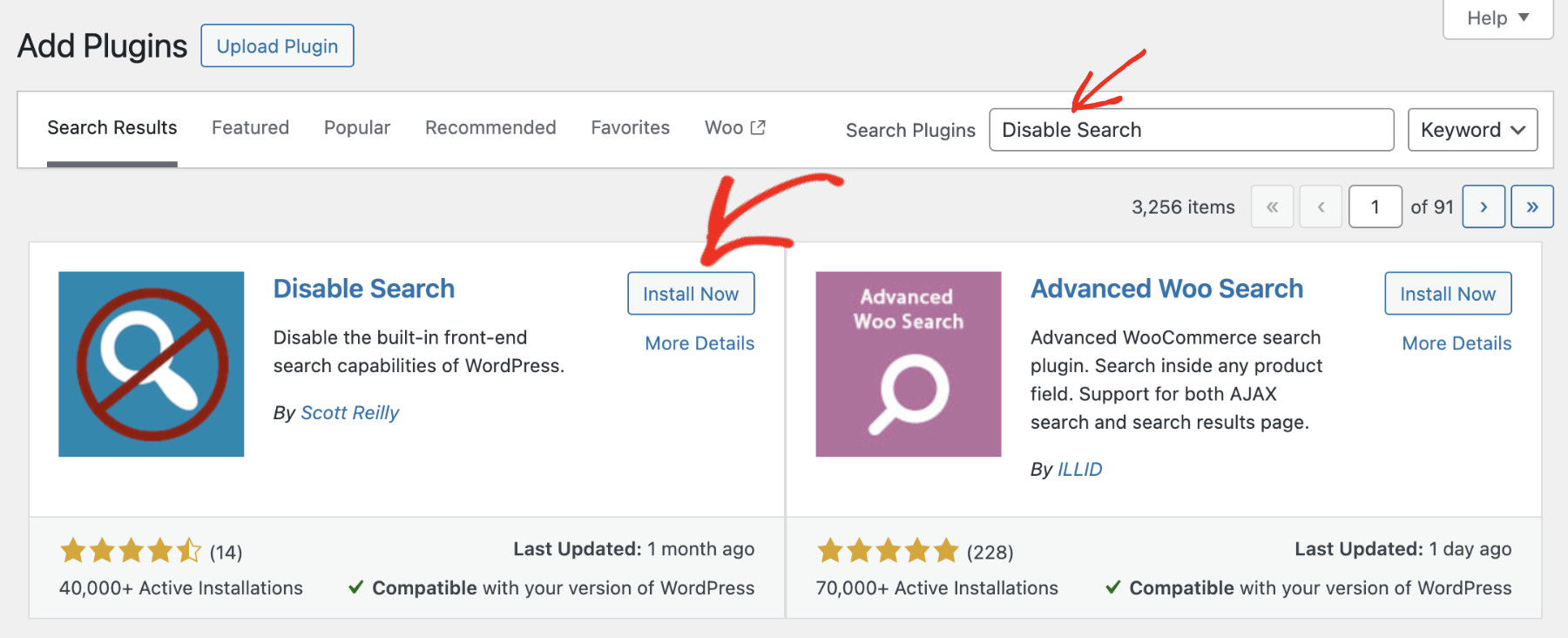
プラグインが正常に有効化されると、ウェブサイト全体の検索機能が自動的に無効になります。
設定を設定する必要はありません。プラグインは、テーマからすべての検索フォームを削除し、検索ウィジェットを無効にします。
ユーザーが検索URLから直接検索を実行しようとすると、検索結果の代わりに404エラーページが表示されます。
方法2:カスタムコードでWordPressの検索を無効にする
技術に精通していて、サイトをより細かく制御したい場合は、カスタムコードを追加して検索機能を無効にすることができます。ただし、WordPressテーマファイルを直接編集すると、サイトが破損する可能性があり、推奨されません。
そのため、WordPress用の最高のコード管理プラグインであるWPCodeを使用します。これにより、コードベースに触れることなく、カスタム機能をお客様のウェブサイトに追加できます。
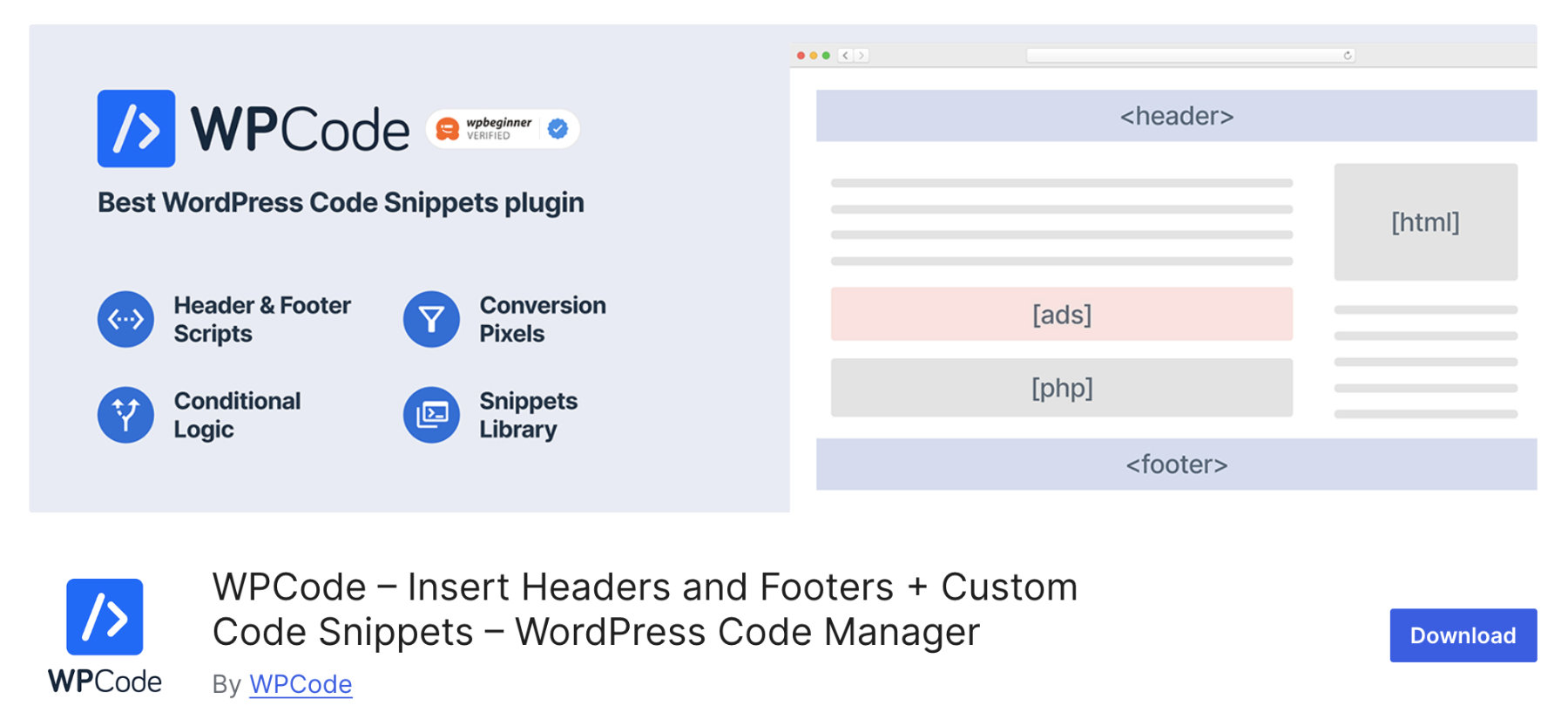
初心者にも使いやすく、プログラミング言語を学ぶ必要なく、高度な機能をお客様のウェブサイトに追加できます。AIを使用してカスタムコードを生成し、スマートな条件付きロジックをお客様のコードスニペットに設定できます。
それでは、サイトの検索機能を無効にするためにWPCodeをインストールしましょう。無料版は、プラグイン > 新規追加プラグインにアクセスし、WPCodeを検索することでインストールできます。見つけたら「インストール」をクリックします。次に、有効化します。
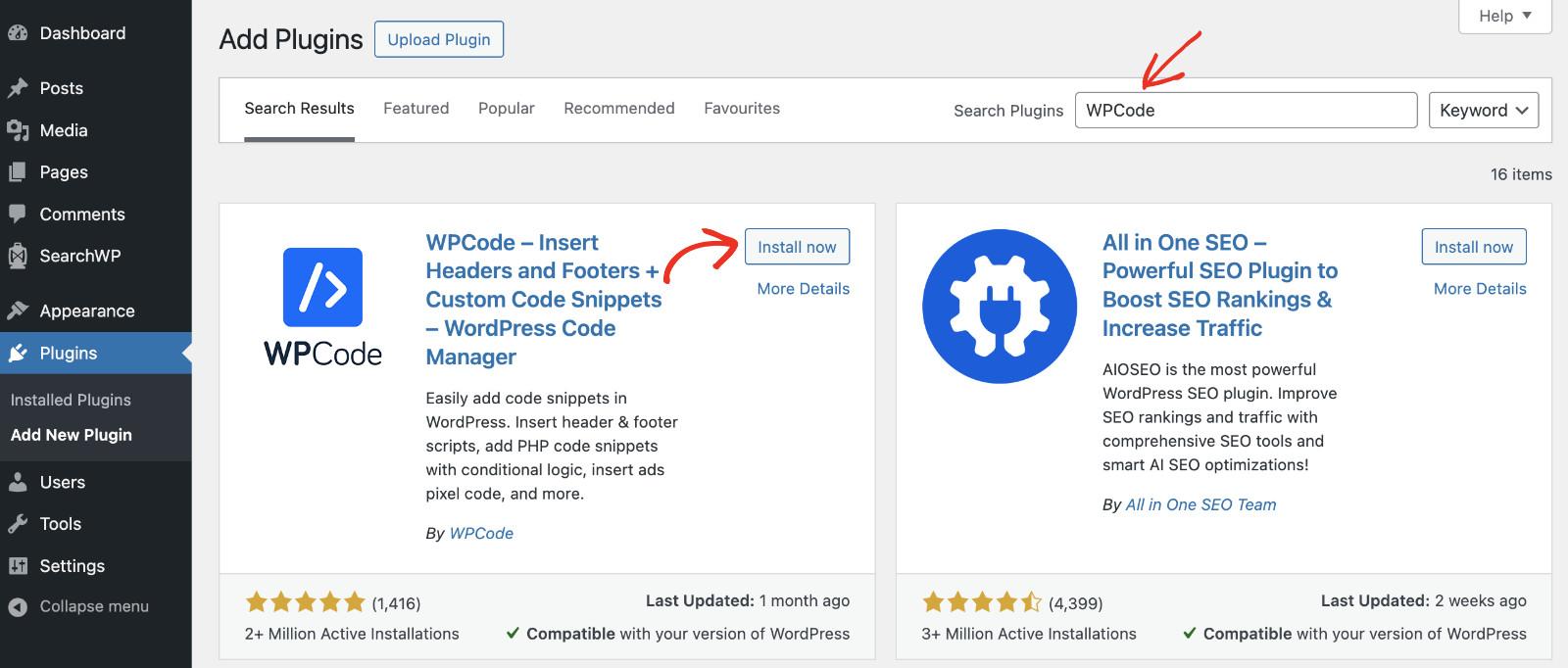
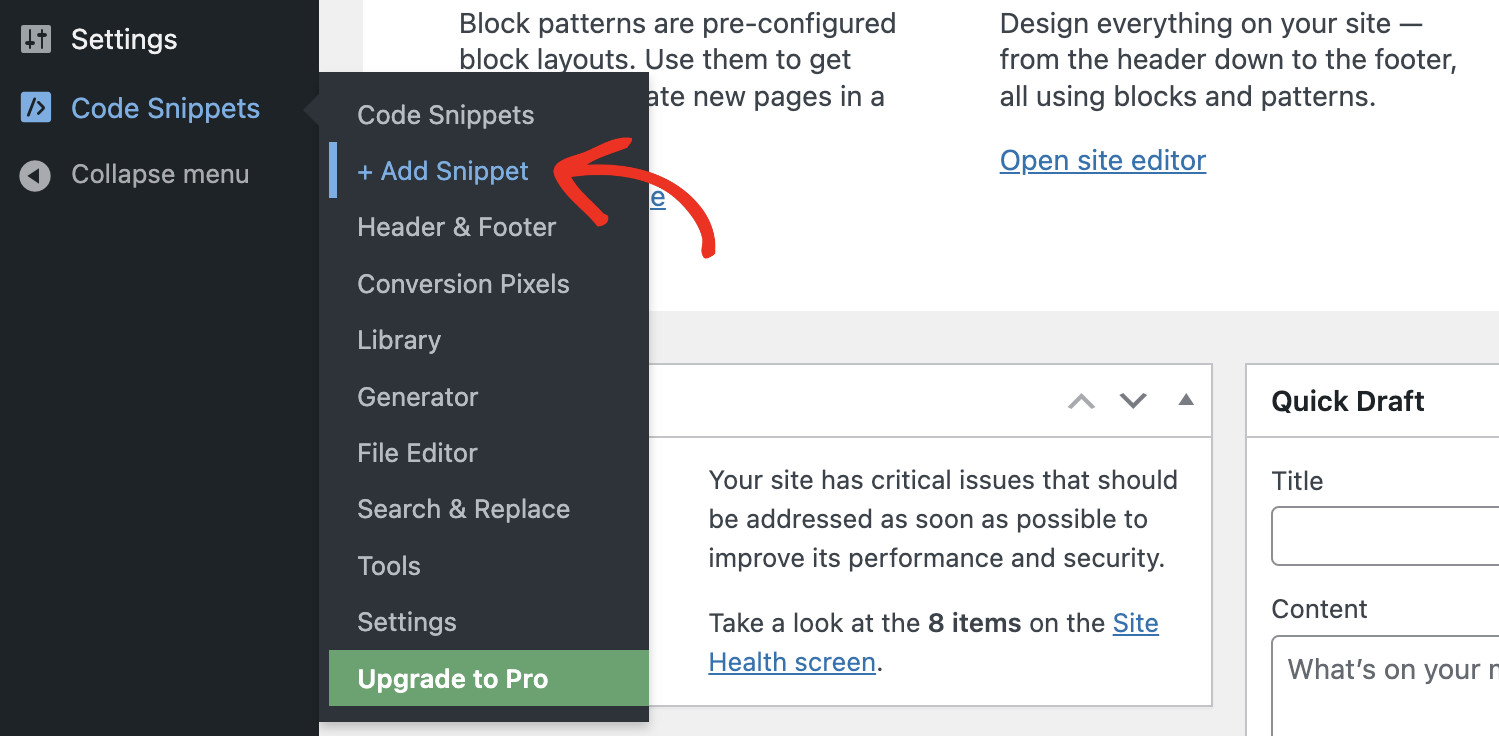
WPCodeが有効化されると、左側のサイドバーメニューに「コードスニペット」という新しいメニュー項目が表示されます。「コードスニペット」>「スニペットを追加」に移動します。
コードスニペットでいっぱいのページが表示されます。これらのコードスニペットはそれぞれカスタム機能を表します。これらのスニペットを使用して、これらの機能をサイトに簡単に追加できます。ご希望の機能が見つからない場合でも、AIコードジェネレーターを使用してカスタムスニペットを作成できます。
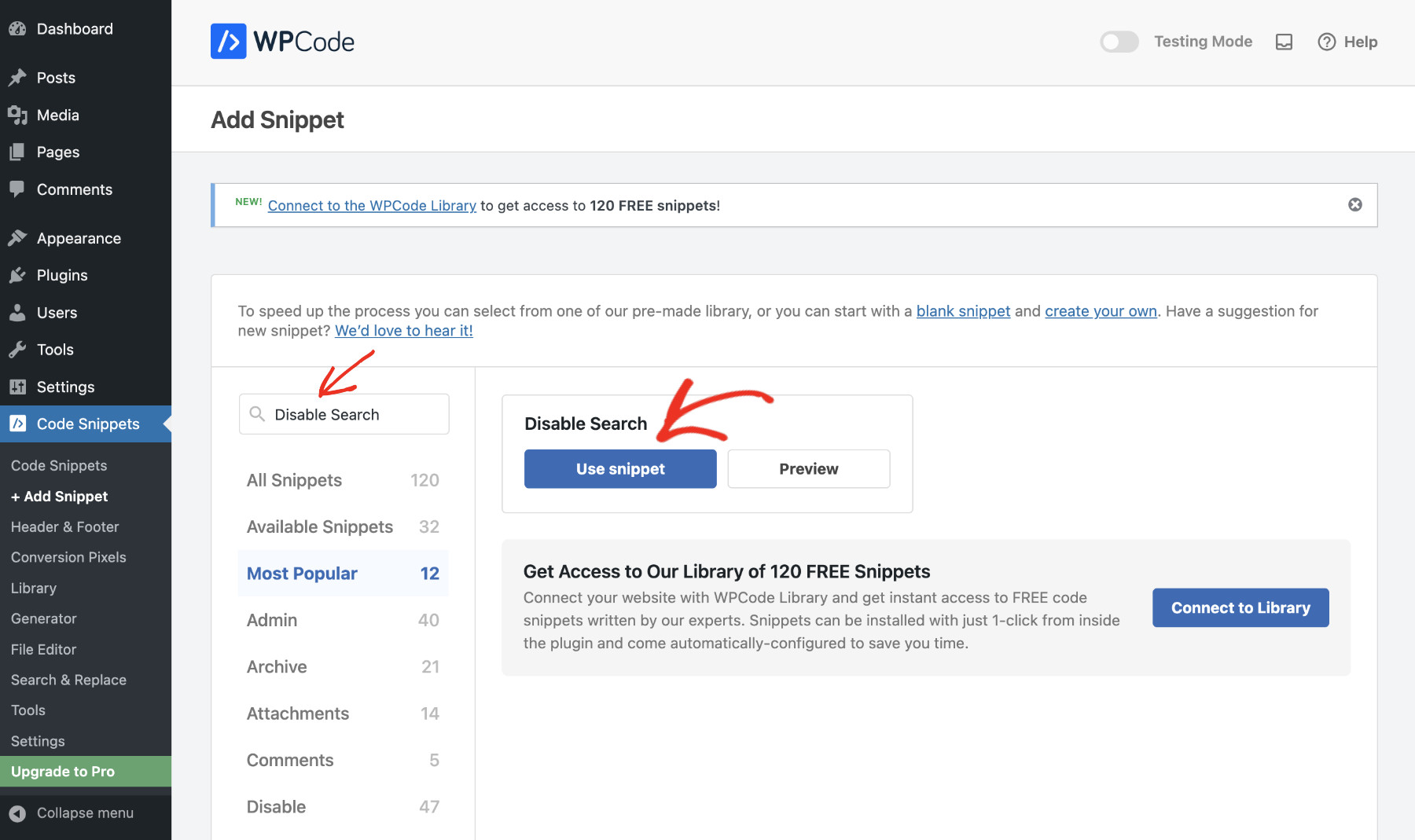
次に、WordPressで検索機能を無効にするには、「検索を無効にする」スニペットを見つけて「スニペットを使用」をクリックします。
有効化ボタンをオンにしてこのスニペットを有効化し、「更新」をクリックするだけです。完了です!
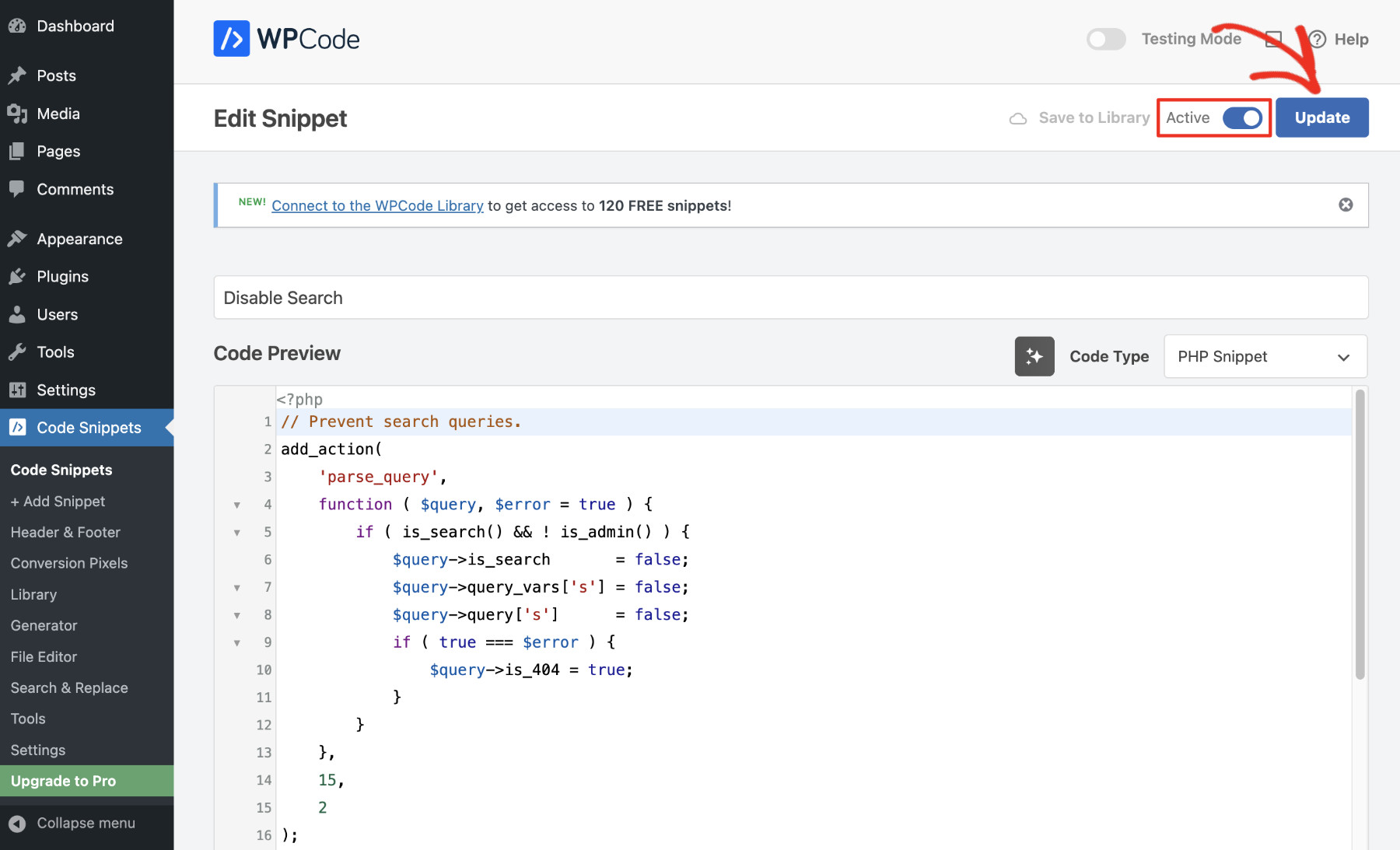
このコードスニペットは、検索機能を完全に無効にし、ウェブサイトのフロントエンドからすべての検索バーを削除します。これで、ユーザーが検索URLから直接検索を実行しようとすると、404エラーが返されます。
次の画像は、これらのいずれかの方法を適用した場合に何が起こるかを示しています。すべての検索バーがフロントエンドから完全に削除されます。これは、適用前後の比較です。
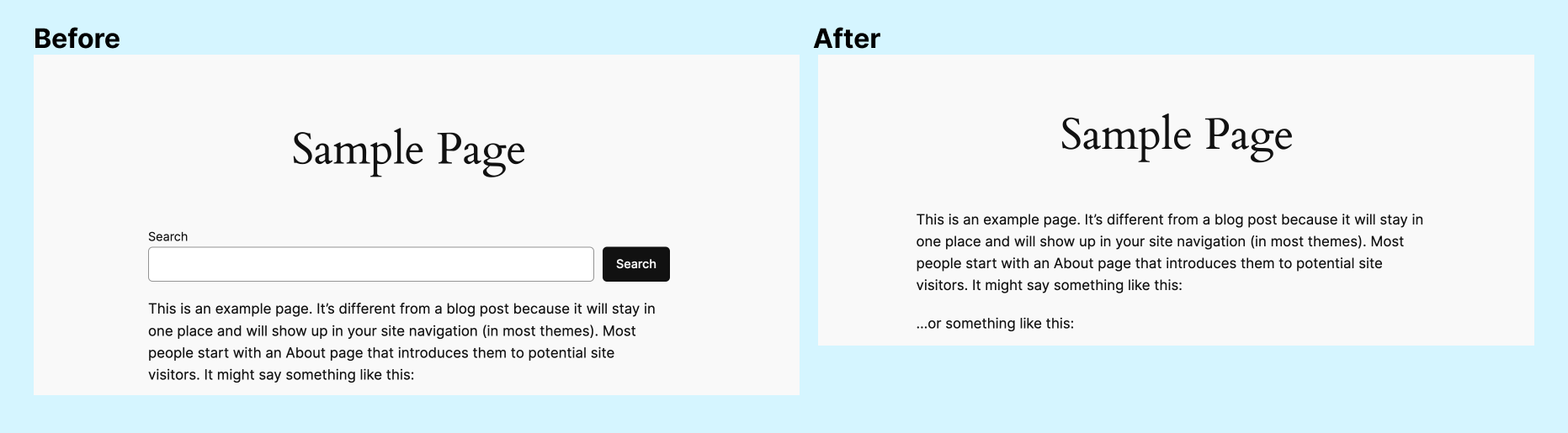
管理画面の検索は無効になりますか?
いいえ。管理画面の検索はアクティブなままです。どちらの方法に従っても、「検索を無効にする」プラグインとカスタムコードの両方で、フロントエンドから検索機能が削除されるだけです。WordPress管理ダッシュボード内で、投稿、ページ、メディアを検索することは引き続き可能です。
検索を元に戻したい場合は、方法1に従った場合はプラグインを無効にするか、方法2に従った場合はコードスニペットを無効にするだけです。
結論
WordPressで検索機能を無効にすると、サイトがすっきり見え、特にコンテンツが限られているサイトでは全体的なユーザーエクスペリエンスが向上します。簡単な解決策としてプラグインを使用する場合でも、より柔軟にするためにカスタムコードを追加する場合でも、検索を無効にするのは簡単なプロセスです。
将来、ウェブサイトに検索機能を追加する必要がある場合は、初心者向けのガイド「WordPressで高度な検索を作成する方法」をご覧ください。