




サイト上で役立つコンテンツをすぐに見つけられず、ユーザーは困っていませんか?
サイトへの訪問者の多くは、検索バーがあっても、探しているコンテンツを見つけるのに苦労しているかもしれません。
これは次の2つの理由のいずれかによって発生する可能性があります。ユーザーは常に検索すべきことや、どの用語が最良の結果をもたらすかを知っているとは限りません。
これにより、フラストレーション、機会損失、ユーザーの早期離脱につながる可能性があります。
しかし、WordPressで検索バーの下にクリック可能なキーワードを表示すれば、この問題を簡単に解決できます。
主なポイント:
- 多くのユーザーは、ウェブサイトに何を求めているのか、または必要としているのかを認識していません。
- 検索バーのすぐ下に人気のキーワードを表示することで、この問題が解決されます。
- SearchWPを使用すると、コードを一行も書く必要なく、この機能をサイトに追加できます!
サイトの検索バーの下にクリック可能なキーワードを表示する理由
WordPressの検索バーの下にクリック可能なキーワードを表示すると、ユーザーはクエリを入力する必要なく、主要なコンテンツを探索するように促されます。
これらの事前選択されたキーワードプロンプトにより、ビジネス目標に沿った特定の製品、サービス、またはブログ投稿に訪問者を誘導できます。
訪問者にとって推測作業が不要になり、貴重なコンテンツにアクセスしやすくなります。また、特定のトピックや製品を宣伝してビジネスを促進することもできます。
たとえば、オンラインストアを運営している場合、検索バーの下に「サマーセール」、「新着商品」、「ベストセラー」などのキーワードを表示できます。これにより、ユーザーが手動で検索しなくても、優先度の高いカテゴリやプロモーションに注意を引くことができます。
同様に、ブログの場合は、「トップのヒント」、「ハウツーガイド」、「初心者ガイド」などのキーワードを宣伝して、トラフィックとエンゲージメントを促進することが証明されているコアコンテンツに訪問者を誘導できます。
WordPressで検索バーの下にクリック可能なキーワードを表示するタイミングについて理解したので、次に、それを簡単に行う方法を見てみましょう!
WordPressの検索バーの下にクリック可能なキーワードを表示する方法
SearchWPは、WordPressで利用可能な最も強力な検索プラグインの1つです。これにより、WordPressの検索バーの下にクリック可能なキーワードを簡単に表示できます。
WordPressのデフォルトの検索は機能的ですが、基本的なことしかカバーしていません。一方、SearchWPを使用すると、検索アルゴリズムの動作を制御できるため、特定のコンテンツ、キーワード、投稿タイプを宣伝することが可能になります。
SearchWPの主な機能の一部を以下に示します:
- カスタマイズ可能な検索アルゴリズム:SearchWPを使用すると、検索結果のランキング方法を調整でき、特定のキーワードを持つコンテンツの可視性を高めることができます。
- キーワードのステミング:SearchWPは単語間の関係を理解するため、ユーザーが「走る」を検索した場合、「走っている」や「走った」の結果も表示されます。
- 詳細な分析:ユーザーが何を検索しているか、どの結果がクリックされているかについての洞察を提供し、戦略を継続的に改善できるようにします。
- カスタム検索結果ページ: SearchWPは完全にカスタマイズ可能な検索結果ページを提供し、その外観を変更してサイトに統合することができます。
- 関連コンテンツの提案: SearchWPを使用すると、eコマース製品やドキュメントなどのすべてのページ、投稿、またはカスタム投稿タイプに「関連」セクションを追加できます。
次に、SearchWPを使用してWordPressで検索バーの下にクリック可能なキーワードを表示する方法を説明します。
ステップ1:サイトのSearchWPを設定する
まず、ニーズに合ったSearchWPパッケージを選択してください。次に、アカウントページの「ダウンロード」タブからプラグインファイルをダウンロードします。

同じページから、ライセンスキーをコピーしてください。これは後でプラグインをアクティブ化するために必要になります。

SearchWPは、他のWordPressプラグインと同様に簡単にインストールしてアクティブ化できます。
アクティブ化したら、「オンボーディングウィザードを開始」ボタンをクリックして、ステップバイステップのセットアップガイドに従うことができます。

または、SearchWP > ライセンスキーの追加に移動して、プラグインを手動でアクティブ化することもできます。

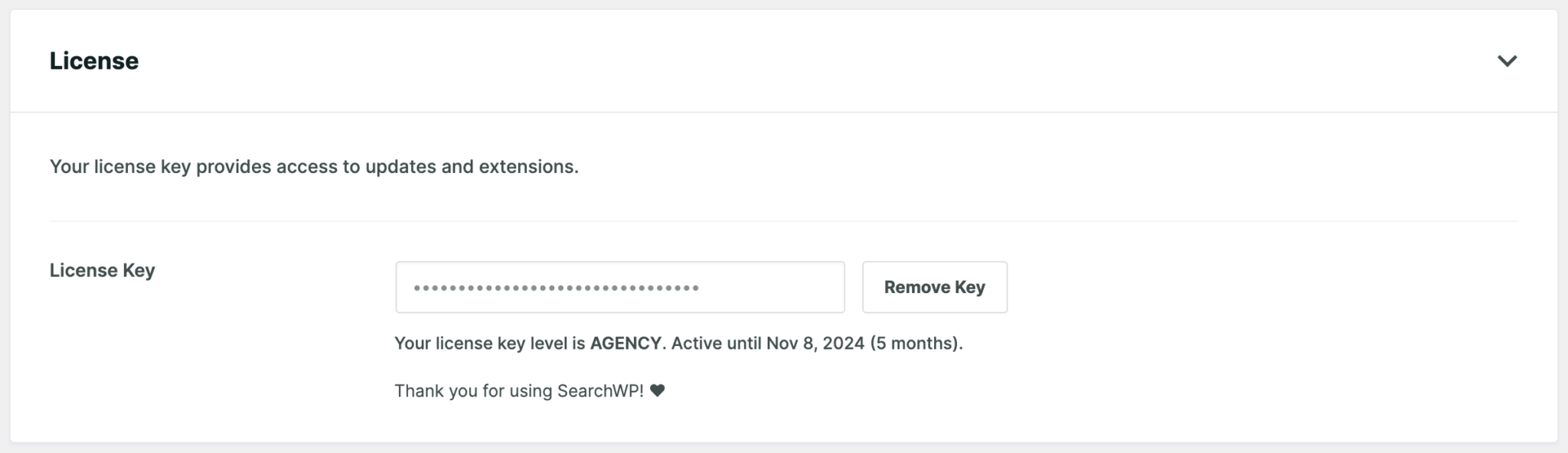
次に、以前にコピーしたライセンスキーを貼り付け、「キーを確認」をクリックしてアクティブ化を完了します。

検証が成功すると、ライセンスの詳細が下に表示されます。
これで、WordPressで検索バーの下にクリック可能なキーワードを表示する準備ができました。
ステップ2:SearchWPエンジンを設定する
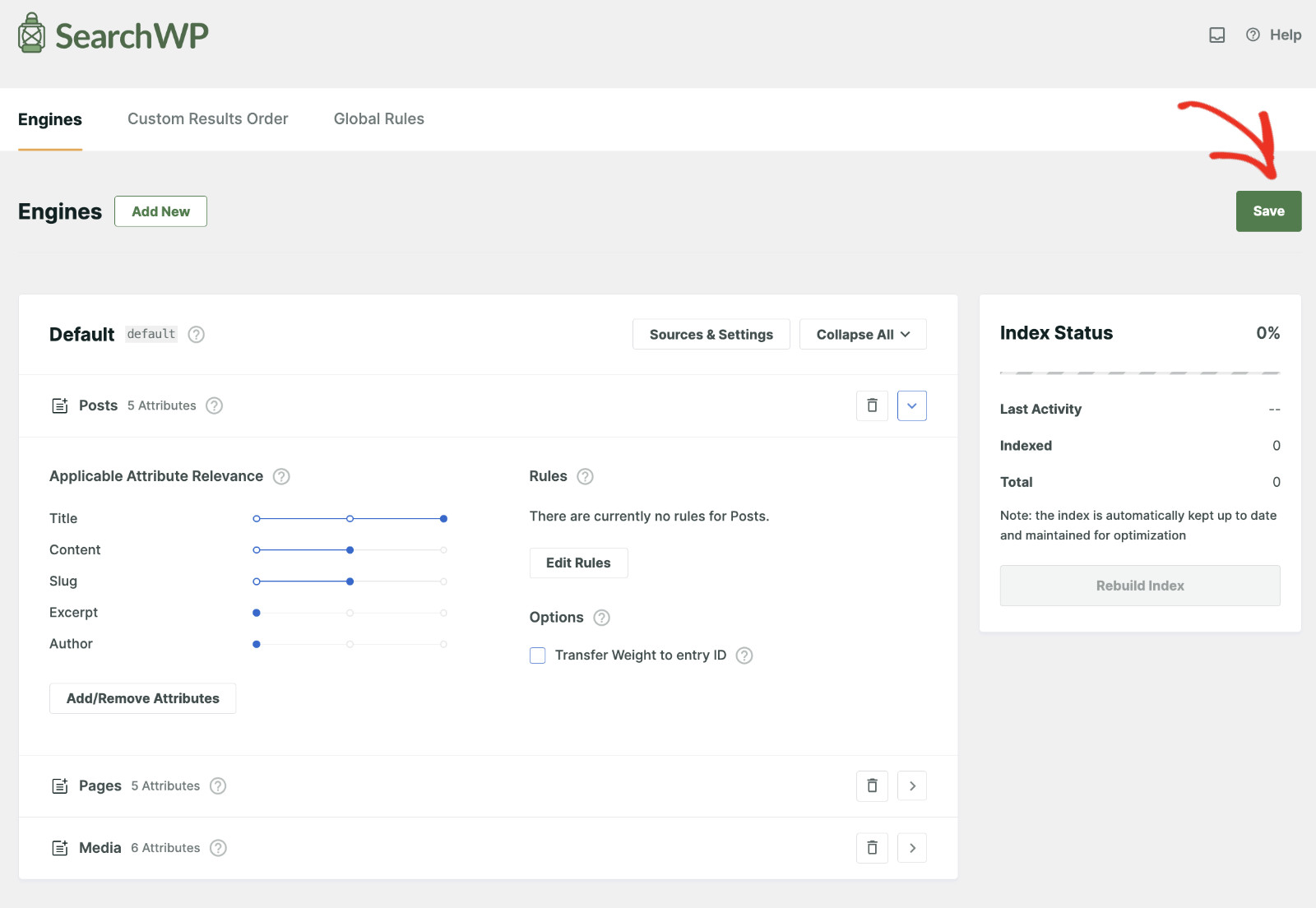
SearchWPをアクティブ化すると、サイトのコンテンツのインデックス作成がすぐに開始されます。ただし、検索エンジンの設定を完全に制御できます。検索アルゴリズムを手動で調整するには、SearchWP > アルゴリズムに移動します。

デフォルトでは、SearchWPは投稿、ページ、メディアファイルをインデックス化します。「ソースと設定」ボタンをクリックして、コンテンツソースをカスタマイズできます。
プロのヒント:補足エンジンを使用して、異なるコンテンツタイプまたは条件に対して特定の検索エンジンを作成できます。

検索に含めたいコンテンツソースを選択したら、「完了」をクリックして変更を確認します。

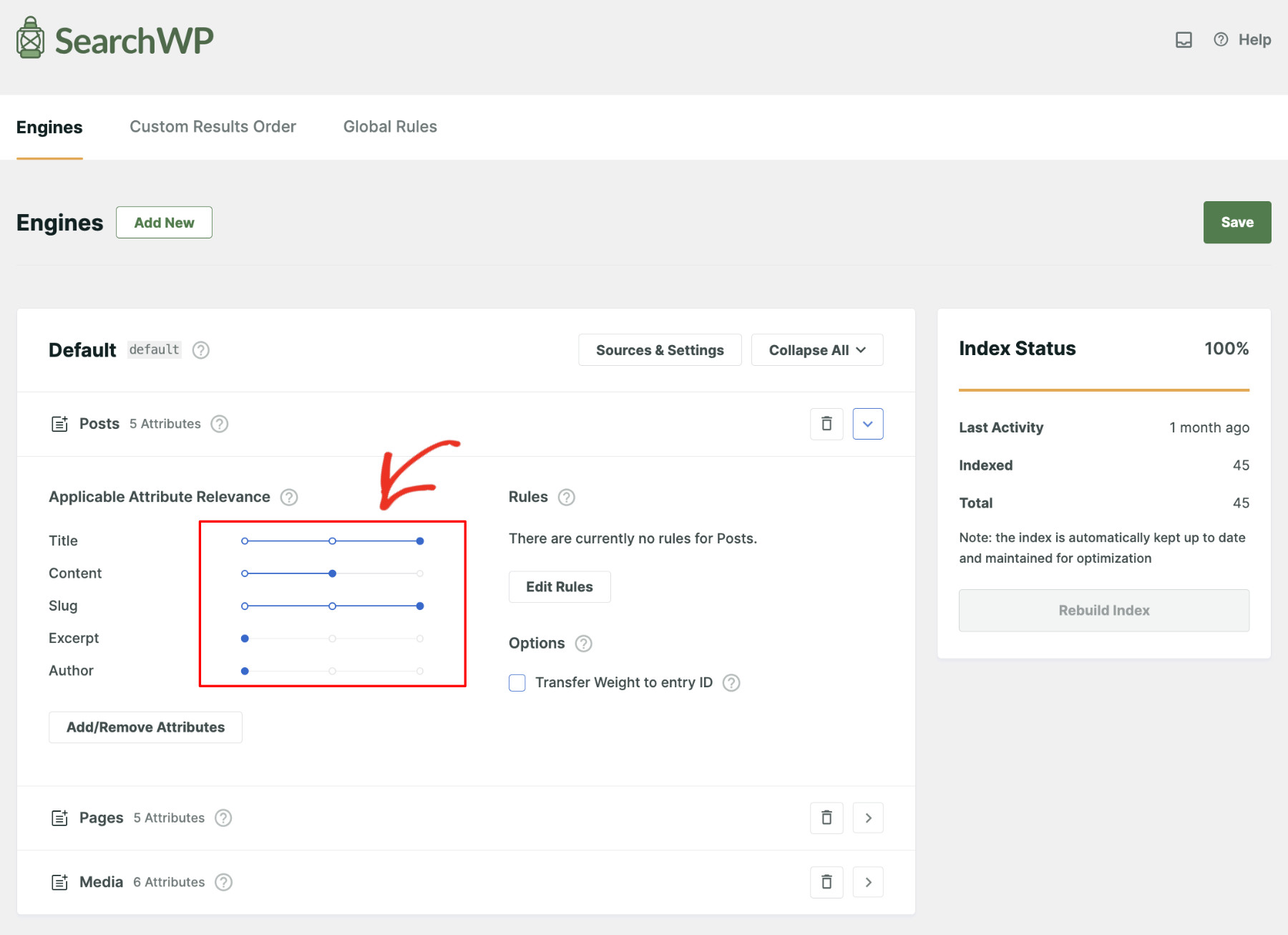
アプリケーション属性の関連性を調整することで、検索結果の表示方法を絞り込むことができます。
各属性の横にあるスライダーを使用して、検索結果での重みを制御します。スライダーを右に動かすと、その属性の重要度が増し、左にスライドすると影響が減少します。これにより、サイトでの検索結果の関連性を微調整できます。
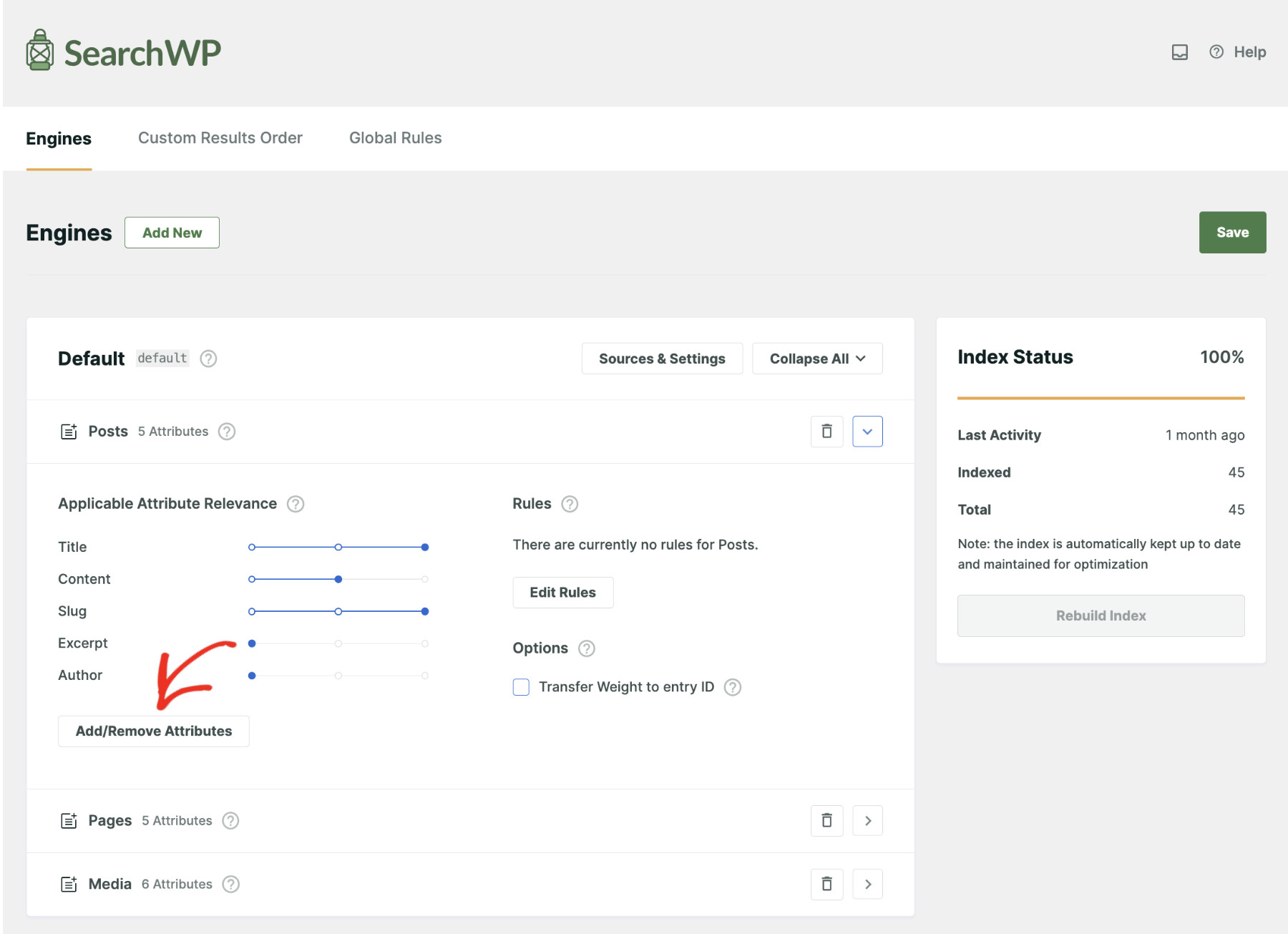
検索に影響を与える可能性のある属性を除外したい場合は、「属性の追加/削除」ボタンをクリックします。
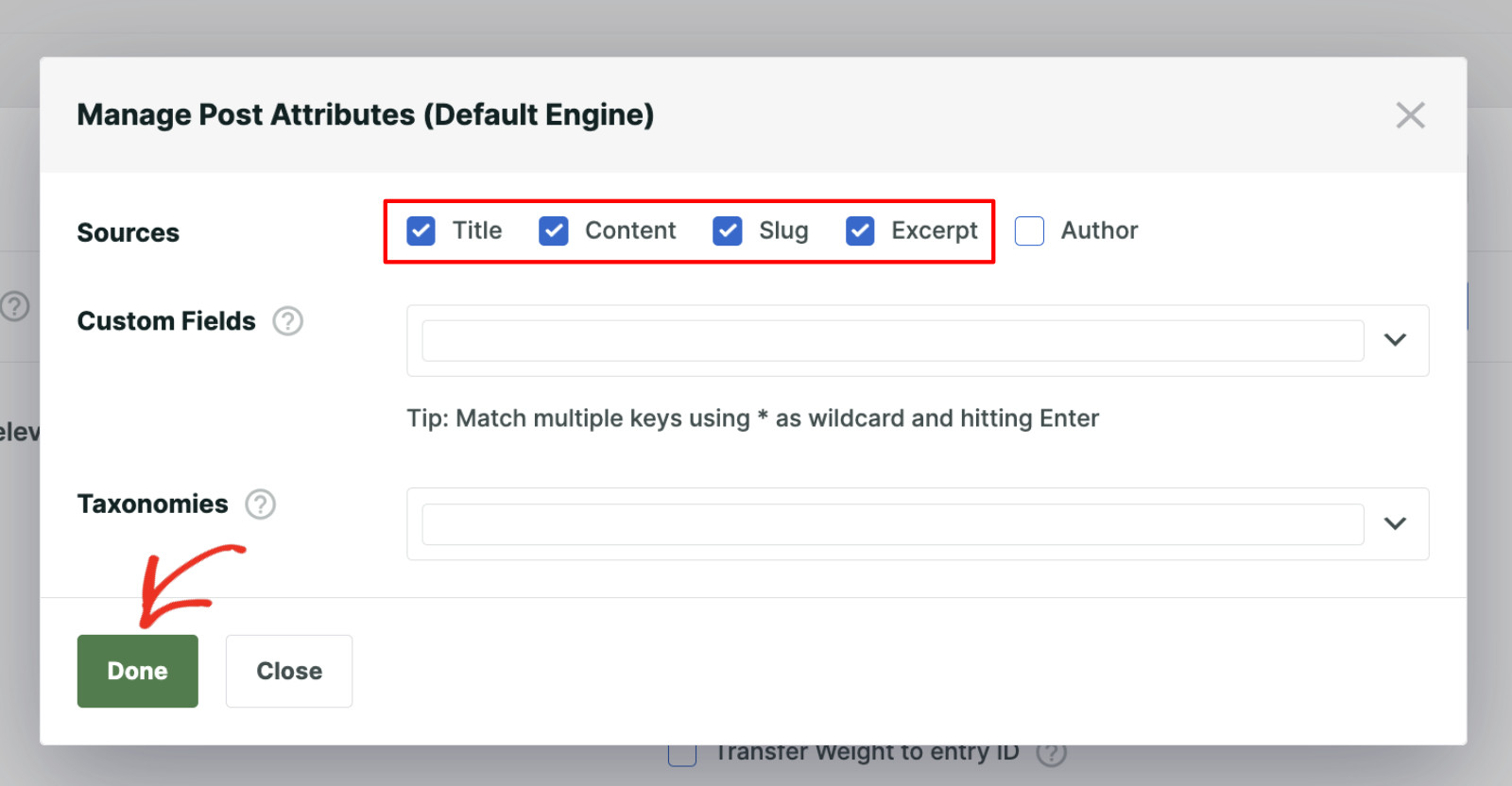
除外したい属性のチェックを外すだけで、「完了」をクリックして選択を保存します。
設定に満足したら、「保存」をクリックして検索エンジン構成を完了します。
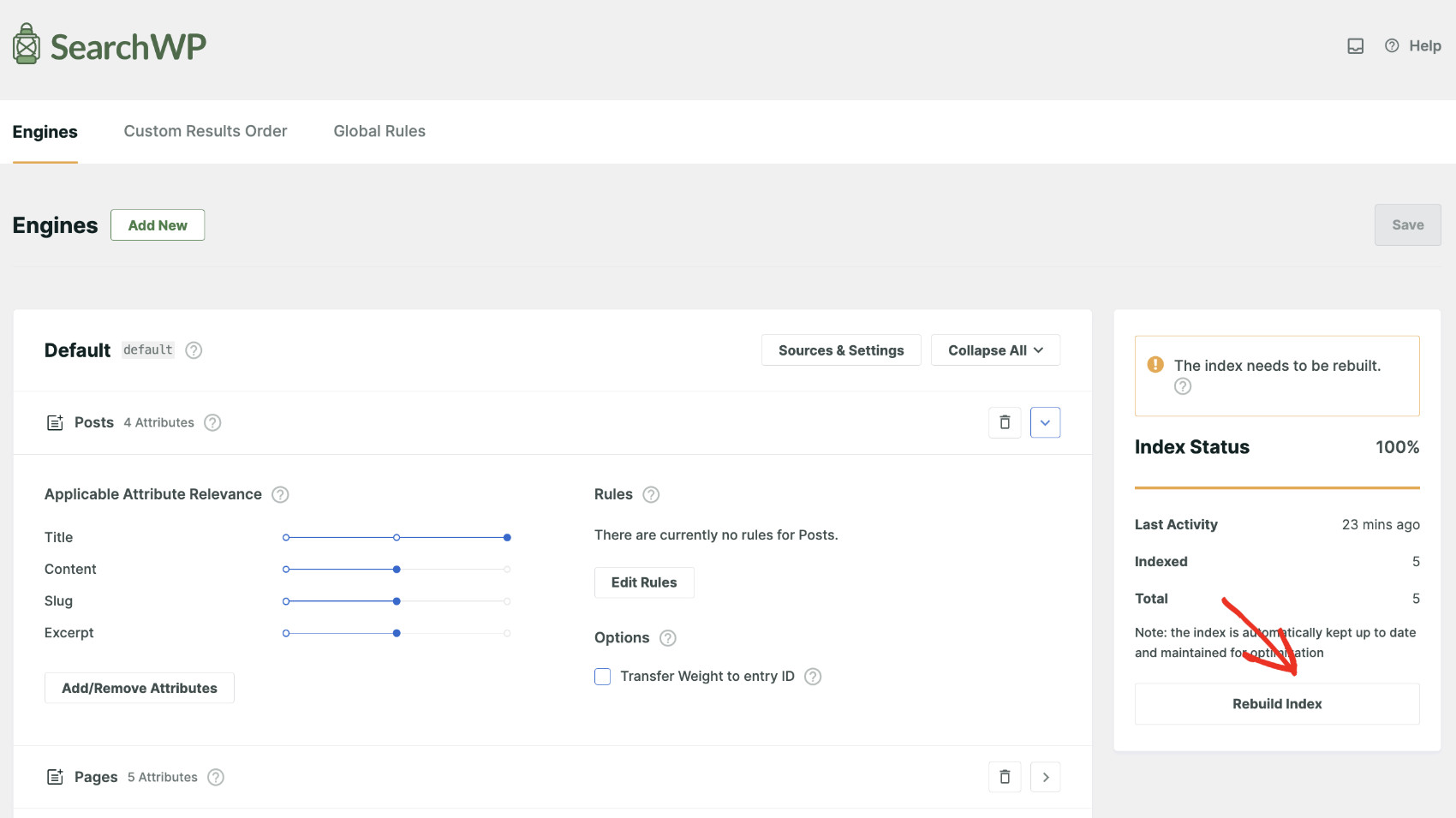
SearchWPはインデックスを自動的に同期して、サイトの変更に合わせて最新の状態に保ちます。ただし、インデックスの再構築を求めるメッセージが表示された場合は、インデックスの再構築をクリックして手動での再インデックスをトリガーしてください。
ステップ3:クリック可能なキーワードを表示する検索バーを作成する
準備が整ったので、検索バーの下にクリック可能なキーワードを表示する検索フォームを作成しましょう。
そのために、SearchWP > 検索フォームに移動し、「新規追加」ボタンをクリックします。

後で簡単に見分けられるように、検索バーに適切な名前を付け、「クイック検索」をレイアウトテーマとして選択します。
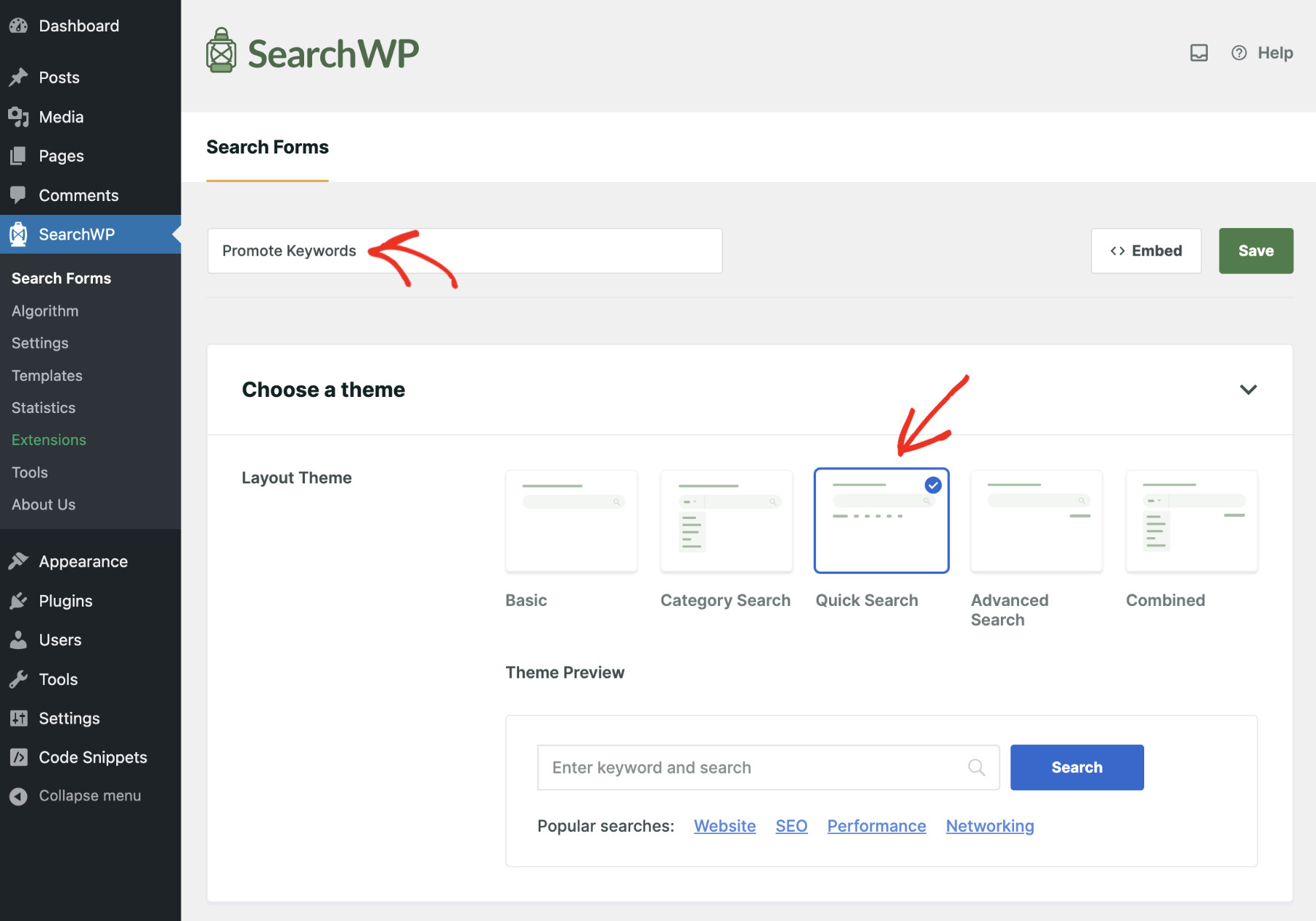
次に、以下のセクションで、検索バーの下に表示したいキーワードを追加する必要があります。「クイック検索アイテム」フィールドにこれらのキーワードを入力します。各キーワードを入力したら、「Enter」キーを押してこれらのキーワードを保存します。

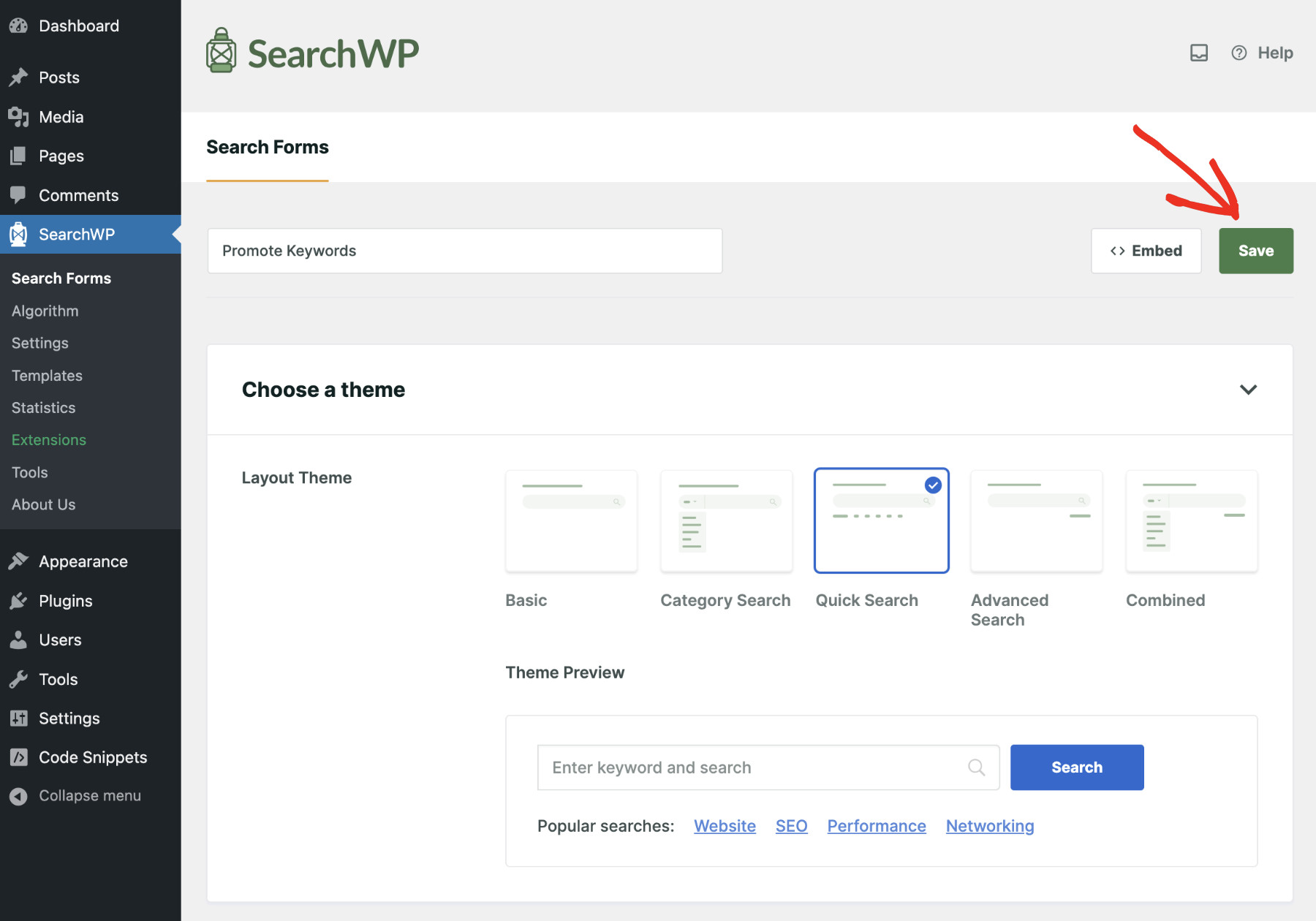
残りの設定は必要に応じて構成できます。完了したら、「保存」をクリックして変更を適用します。
ステップ4:検索バーを希望の場所に配置する
この検索バーは、ウェブサイトのどこにでも挿入できます。複数の方法があります。検索フォームの設定ページで「保存」の横にある「埋め込み」ボタンをクリックすると、手順が表示されます。

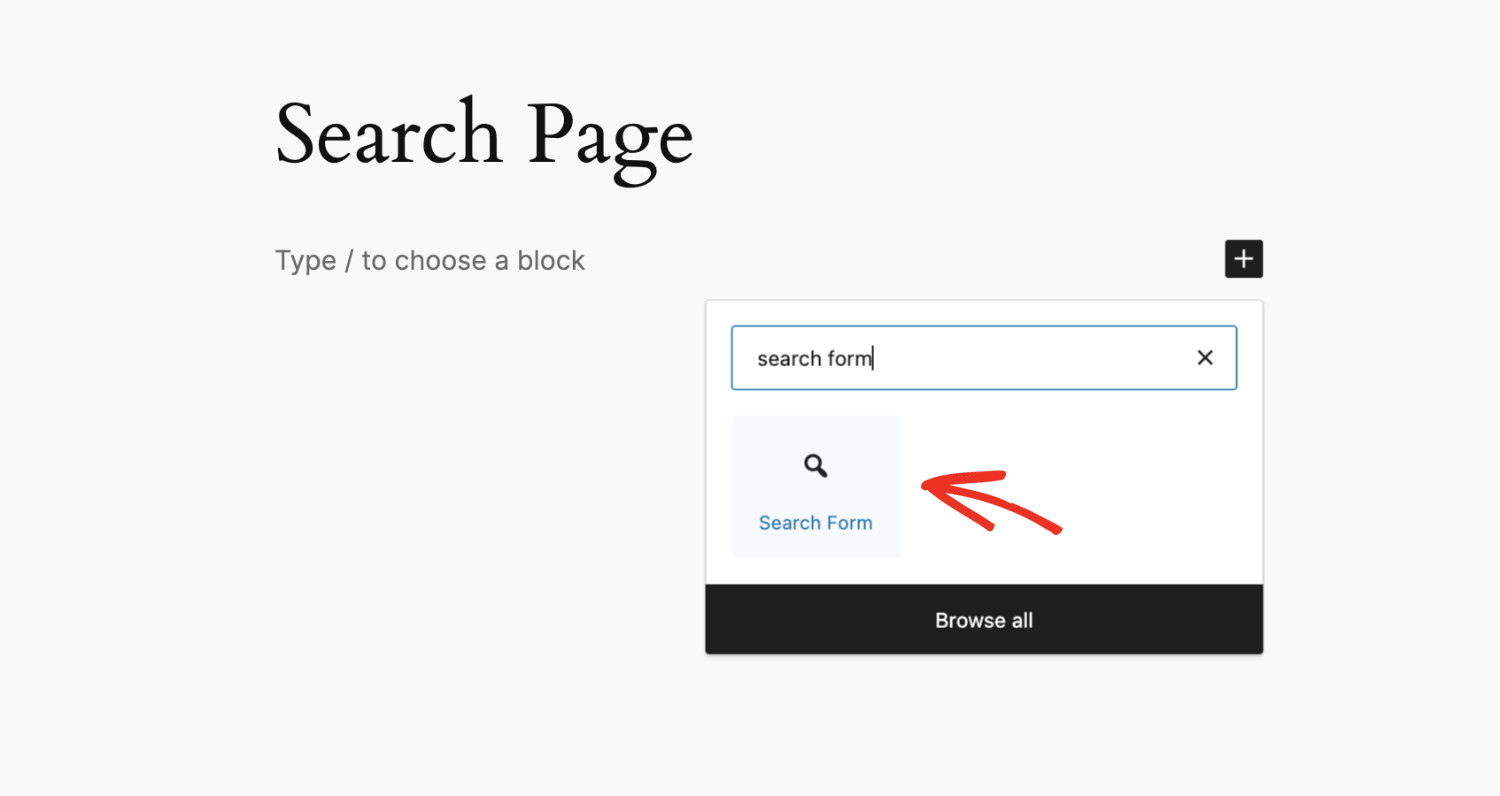
このチュートリアルの目的のため、Gutenbergブロックを使用して検索バーを追加しましょう。そのために、検索バーを配置したいページ/投稿を編集モードで開き、「+ ブロックを追加」アイコンをクリックします。

リストから「検索フォーム」を見つけて選択します。
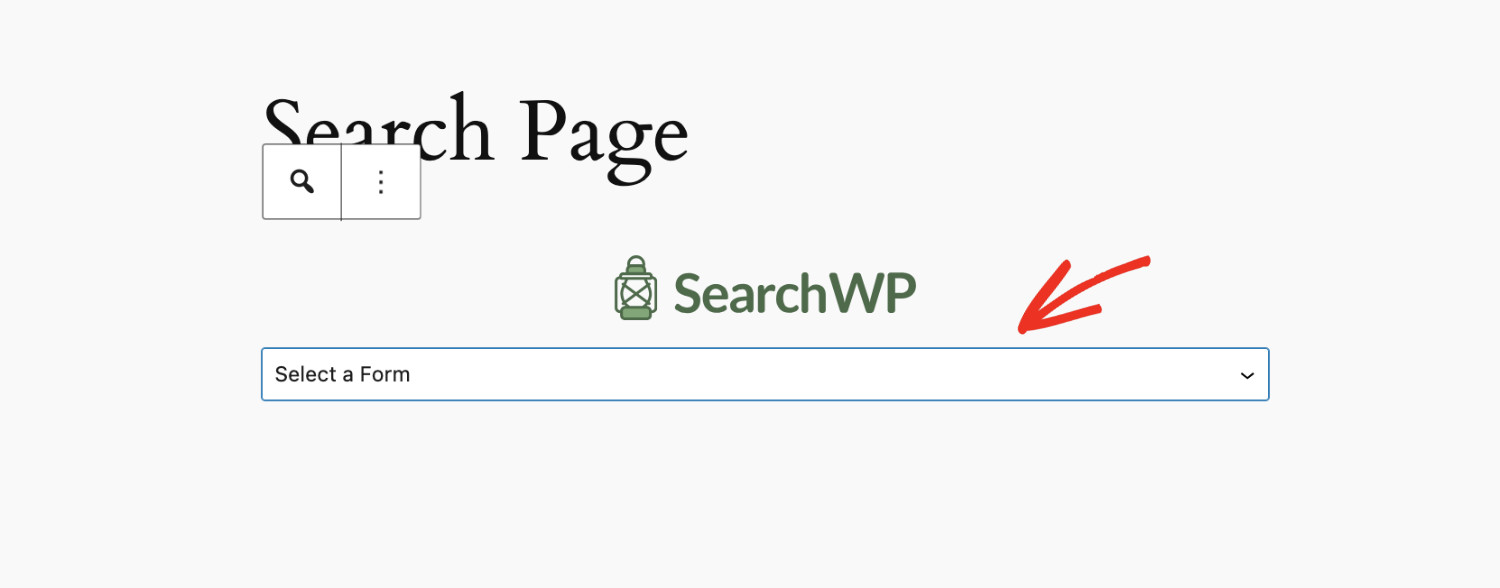
次に、新しく作成した検索バーをドロップダウンから選択して、この場所に表示します。
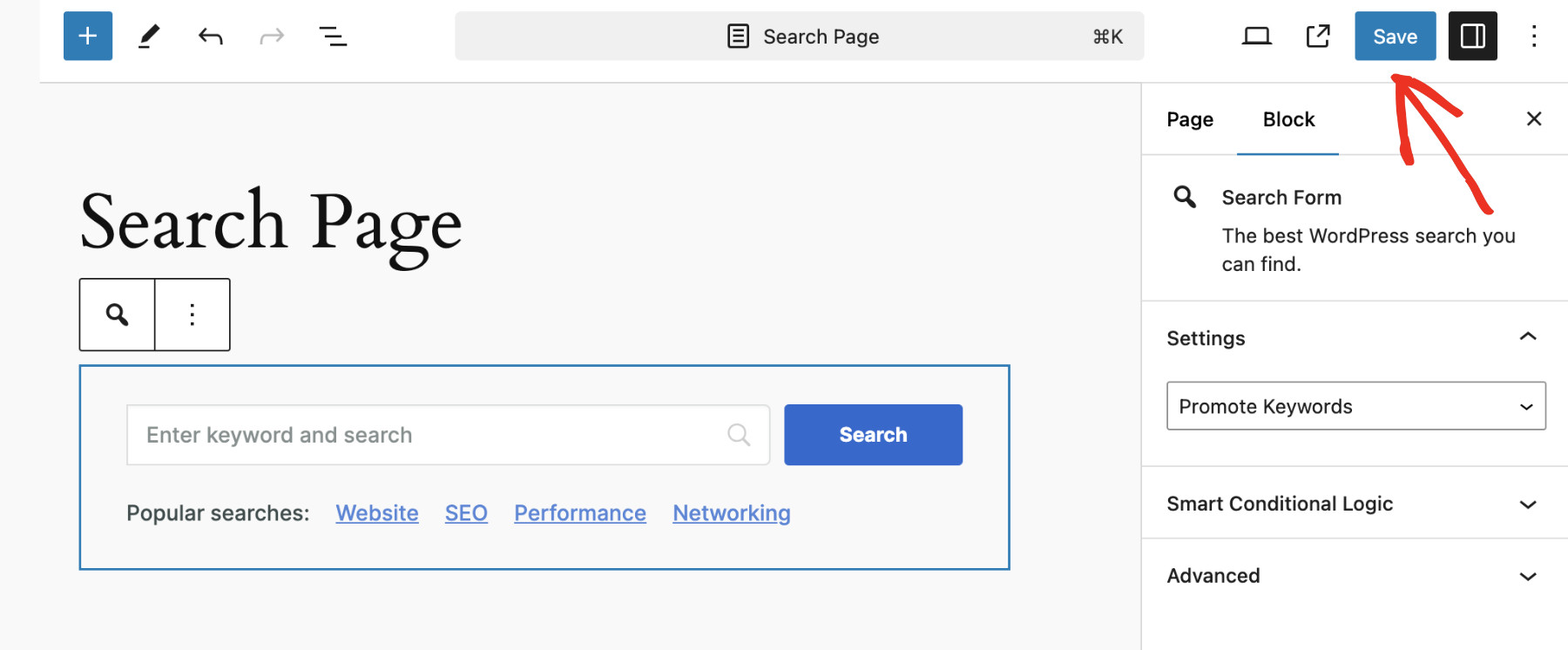
ケースに応じて「公開/保存」をクリックすれば完了です!WordPressサイトに検索バーを正常に追加しました。
次に、フロントエンドでページを開くと、数分前に追加したキーワードが表示された次の検索バーが表示されます。
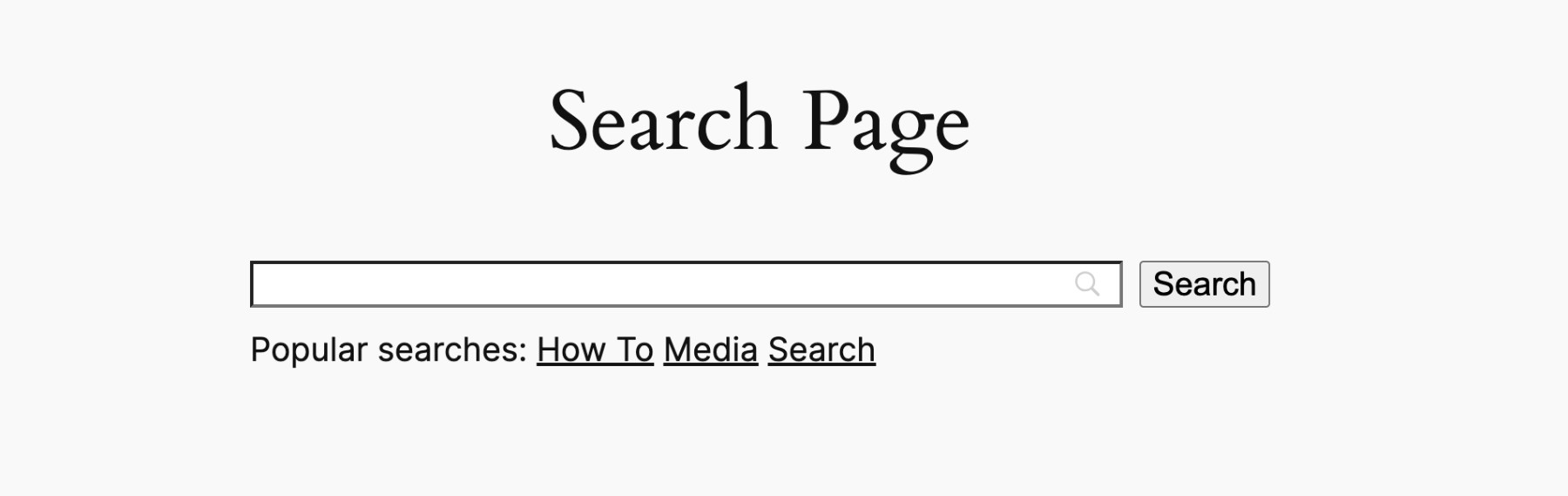
訪問者がこれらのキーワードのいずれかをクリックすると、検索結果が即座に表示されます。
結論
WordPressの検索バーの下にクリック可能なキーワードを表示することは、ユーザーエクスペリエンスを向上させ、重要なコンテンツへのトラフィックを増やし、最終的にはコンバージョンを増加させる強力な方法です。SearchWPは検索アルゴリズムを完全に制御できるため、ビジネスにとって重要なキーワードを優先できます。
今すぐSearchWPを入手する ことで、WordPressの検索を劇的に強化し、競合他社に差をつけましょう!

