WordPressでサイト検索結果からページや投稿を除外する方法をお探しですか?
デフォルトでは、WordPressは公開されているすべてのコンテンツを検索結果に含めますが、これは常に理想的とは限りません。ログイン、チェックアウト、またはドキュメント投稿などの技術的なページは、検索結果に表示させたくない場合があります。
そのため、このガイドでは、数回のクリックでWordPressのサイト検索結果からページや投稿を除外する方法を説明します。早速始めましょう!
クイックアクセス:
- WordPress検索結果からすべてのページまたは投稿を除外する方法
- How to Exclude Specific Pages, Posts, or Products From Search Results
- 除外されたコンテンツが表示されているか確認する
WordPress検索結果からページまたは投稿を除外する理由
WordPressの検索結果から特定のページや投稿を除外することは、さまざまな理由で有益です。
たとえば、サイトマップ、カテゴリ、ログインページなどの技術的なページは、検索結果に含まれていると訪問者にとって役立たない場合があります。
オンラインストアも同様です。WordPressは、通常のページとチェックアウトやサンキューページなどの技術的なページの違いを認識しません。
もう1つの良い例は、メンバーシップウェブサイトです。オンラインコースやその他のデジタル製品を販売している場合、有料コンテンツを検索結果に表示させたくないでしょう。
通常のウェブサイトであっても、ユーザーにより関連性の高い検索エクスペリエンスを提供するために、検索結果から特定のページや投稿を非表示にしたい場合があります。
WordPressウェブサイト検索結果からページまたは投稿を除外する方法
WordPressでサイト検索結果からページや投稿を除外する最も速く簡単な方法は、SearchWPプラグインを使用することです。これは、現在60,000以上のウェブサイト所有者に信頼されている最高のWordPress検索プラグインです。
SearchWPを使用すると、コーディングの知識は必要なく、数回のクリックで投稿、ページ、メディアファイルを検索結果から非表示にできます。また、WordPressの検索機能を大幅に拡張する多数の機能も備えています。
SearchWPの注目すべき機能の一部を以下に示します。
- ライブ検索結果: ユーザーが入力すると関連性の高い検索結果が即座に表示され、即時フィードバックを提供してナビゲーションをスムーズにすることで、ユーザーエクスペリエンスを向上させます。
- 検索インサイトと分析: サイトでの検索パターンを追跡および分析して、訪問者が何を検索しているかを深く理解します。このデータは、コンテンツ戦略を調整し、ユーザーの好みに合わせてユーザーエンゲージメントを高めるのに役立ちます。
- カスタマイズ可能な検索ランキング: 特定の投稿や製品を強調するために検索結果のランキングを簡単に変更でき、重要なアイテムが適切な注目を集めることを保証します。
- シームレスなWooCommerce統合: SearchWPはWooCommerceとシームレスに統合され、製品画像、説明などの検索機能を強化します。
- 検索可能なPDFとドキュメント: サイトでPDFやその他のOfficeドキュメントをホストしている場合、SearchWPはそれらを検索可能にし、ユーザーがより正確で包括的な検索結果を得られるようにします。
WordPressの検索結果から投稿やページを除外するには、まずSearchWPを設定する必要があります。
SearchWPプラグインの設定方法
ニーズに最も適したSearchWPパッケージを選択することから始めることができます。パッケージごとに機能が異なります。
購入が完了したら、アカウントページのダウンロードタブに移動し、プラグインファイルをダウンロードしてください。

その際に、同じ場所からライセンスキーをコピーしておいてください。このキーは、後でプラグインを有効化するために不可欠です。

ダウンロードが完了したら、他のWordPressプラグインと同じ方法でSearchWPをインストールして有効化できます。
有効化すると、ウェルカム画面が表示されます。ここで、「オンボーディングウィザードを開始」をクリックしてオンボーディングプロセスを開始するオプションがあります。これにより、初期設定がガイドされます。

または、SearchWPのコピーを直接有効化することもできます。これを行うには、SearchWP > ライセンスキーを追加に移動します。

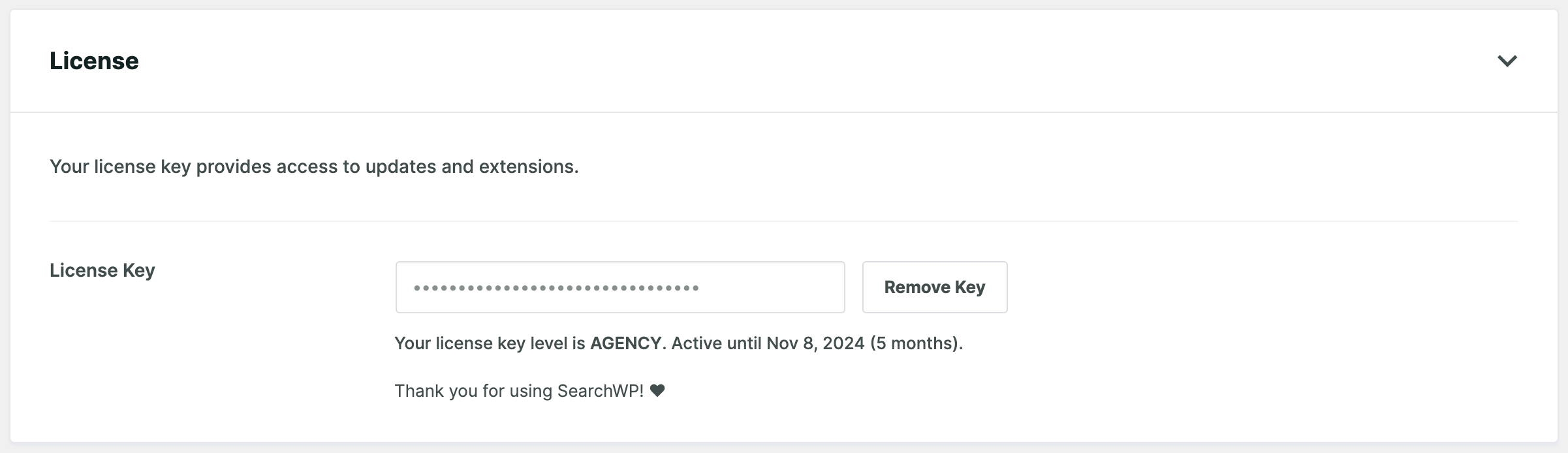
このページで、以前にコピーしたライセンスキー(アカウントページから)を適切なフィールドに貼り付け、「キーを確認」を押して有効化プロセスを完了します。

キーが確認されると、ライセンス情報が下に表示され、有効化が成功したことが確認されます。
これで完了です。SearchWPは正常に設定されました。次に進みましょう!
WordPressサイトの検索結果からすべてのページまたは投稿を除外する方法
SearchWPは、有効化された瞬間にデフォルトのWordPress検索を置き換えます。これで、SearchWP検索エンジンからソースを削除することで、特定の種類のコンテンツを除外できます。これを行うには、SearchWP > アルゴリズムに移動します。

デフォルトエンジンには、投稿、ページ、メディアファイルの3つの事前選択された検索ソースがあります。投稿またはページを検索結果に表示しないようにするには、エンジンから対応するソースを削除します。これを行うには、「ソースと設定」ボタンを押します。

検索結果からすべてのページを非表示にしたい場合は、「ページ」チェックボックスをオフにして「完了」をクリックします。
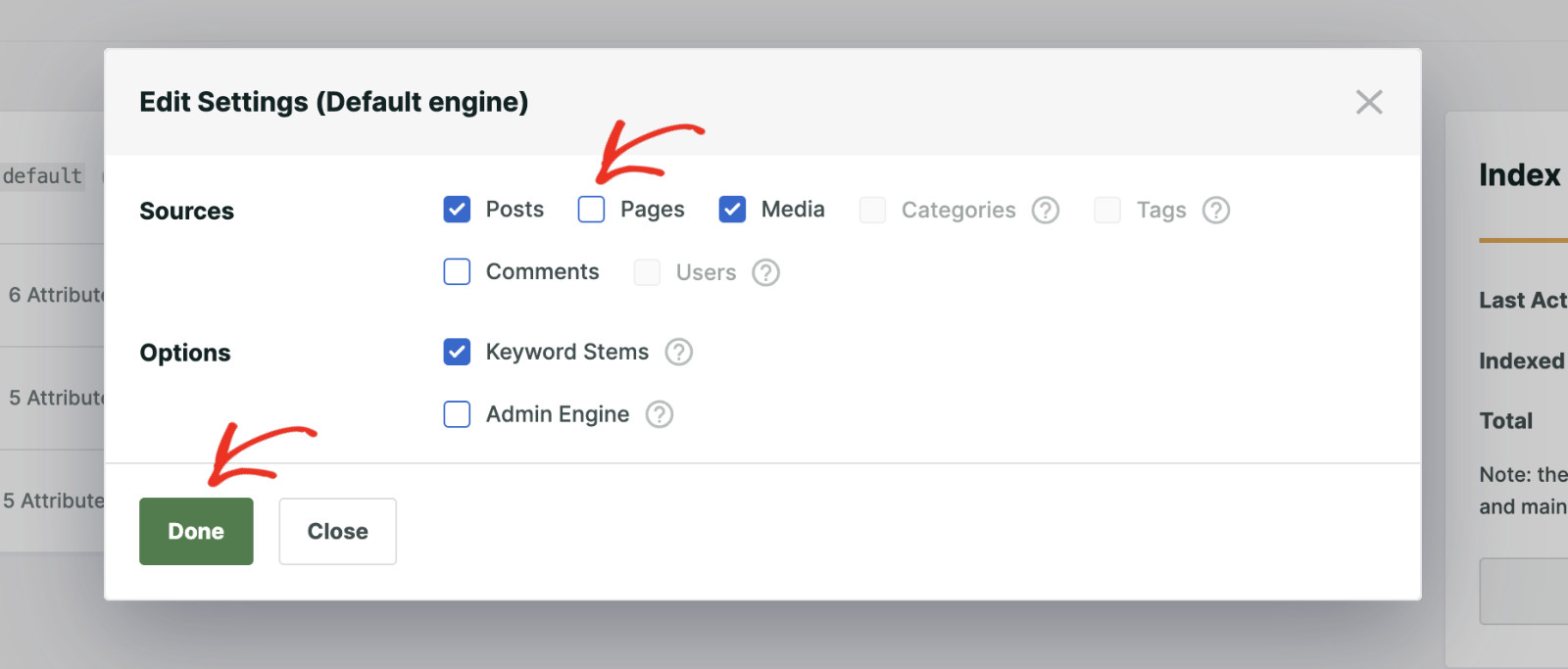
一方、検索結果からすべての投稿を非表示にしたい場合は、「投稿」チェックボックスをオフにして「完了」をクリックします。
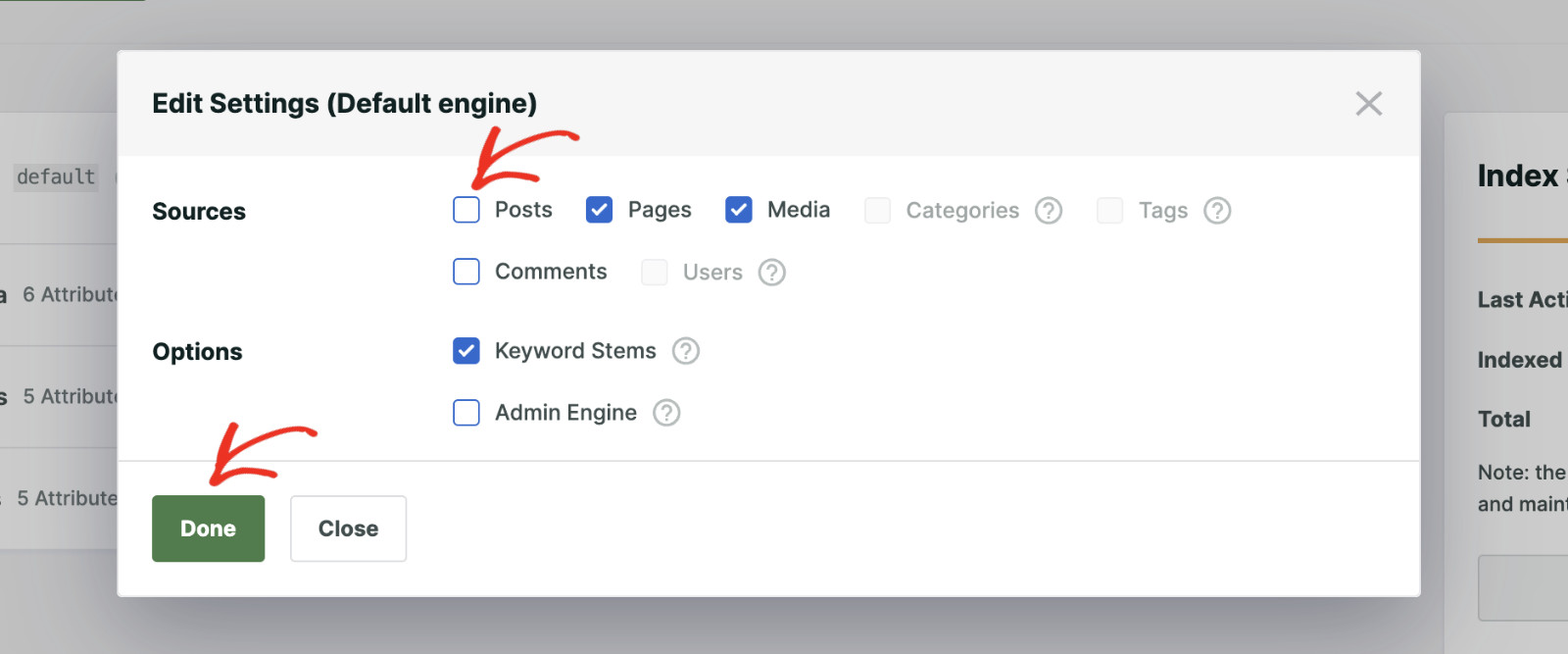
最後に、「保存」ボタンを押して変更を適用します。

これで、検索を実行すると、選択したソースからの結果のみが表示され、他のすべてのコンテンツは検索結果ページに表示されなくなります。
特定のページ、投稿、または商品をサイトの検索結果から除外する方法
WordPressサイトの検索結果から特定の投稿、ページ、または商品タイプを除外できます。これを実現するには、SearchWPの除外UI拡張機能を利用する必要があります。
Exclude UIが有効になったら、WordPressのサイト検索結果から特定のページ、投稿、または商品を非表示にすることができます。この拡張機能をインストールするには、SearchWP > Extensionsにアクセスしてください。次に、リストから「Exclude UI」拡張機能を見つけて、「Install」ボタンをクリックします。
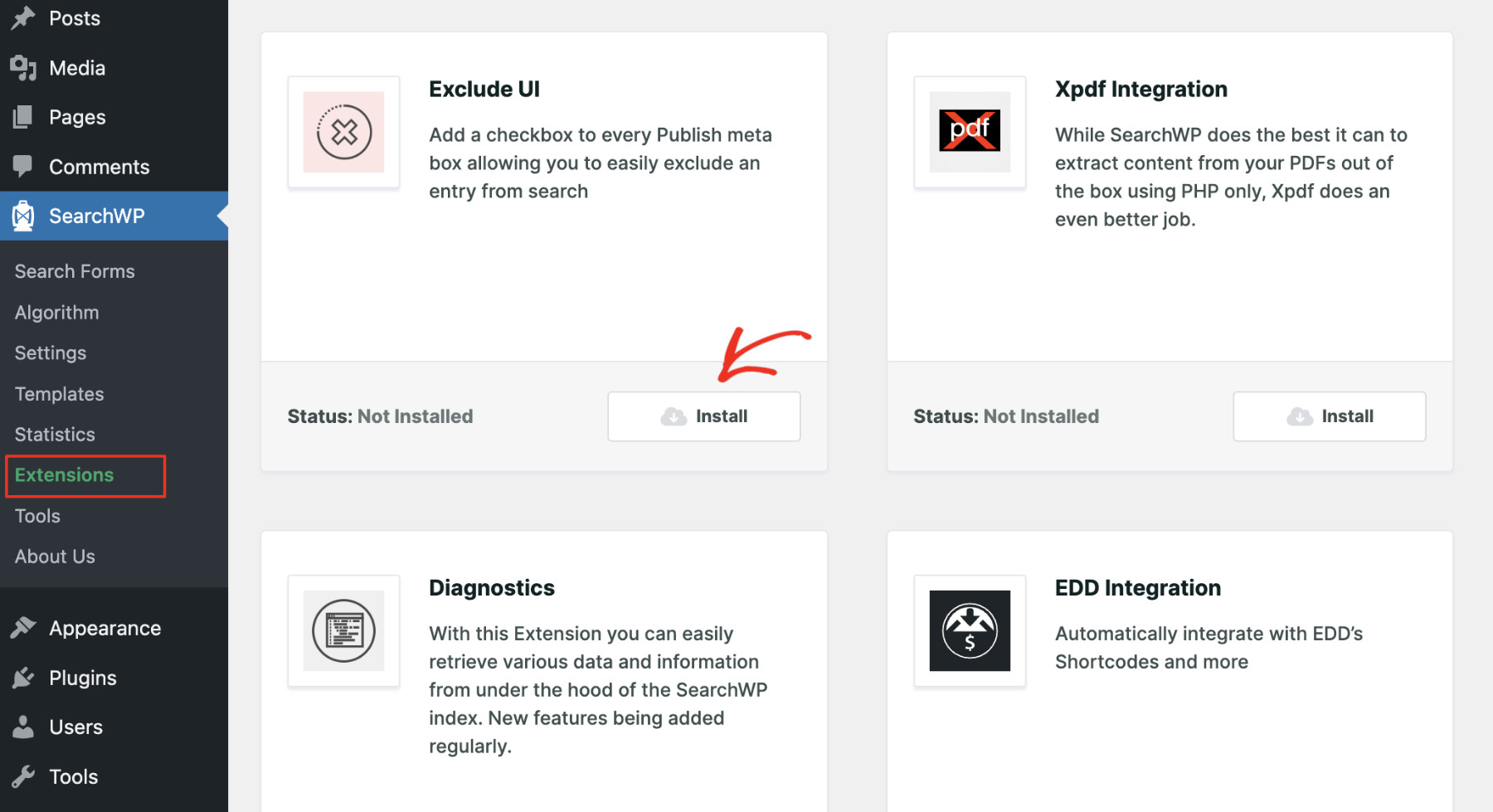
拡張機能は数秒で正常にアクティブになります。基盤が完成したので、WordPressサイトから特定の投稿、ページ、または商品をどのように除外するかを見てみましょう。
WordPress検索結果から特定のページを除外する方法
特定のページを検索結果から除外するには、編集モードで開く必要があります。これを行うには、左側のサイドバーから「Pages」をクリックします。
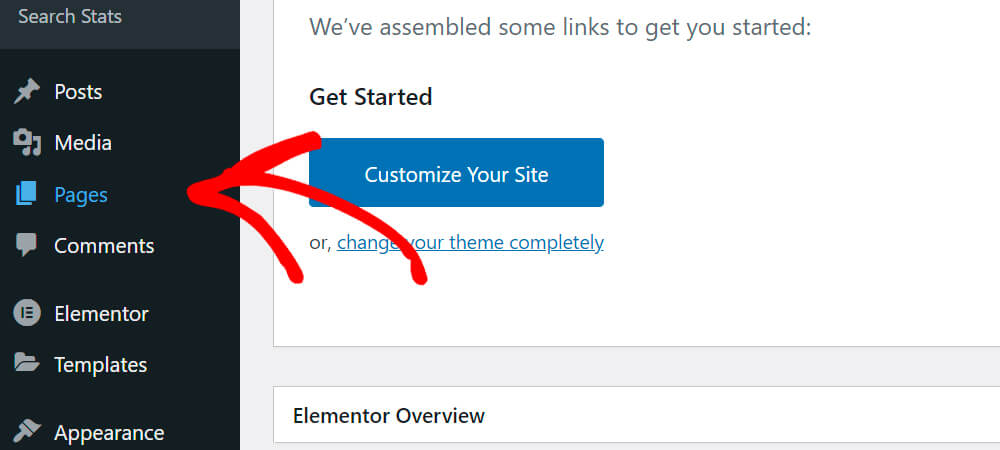
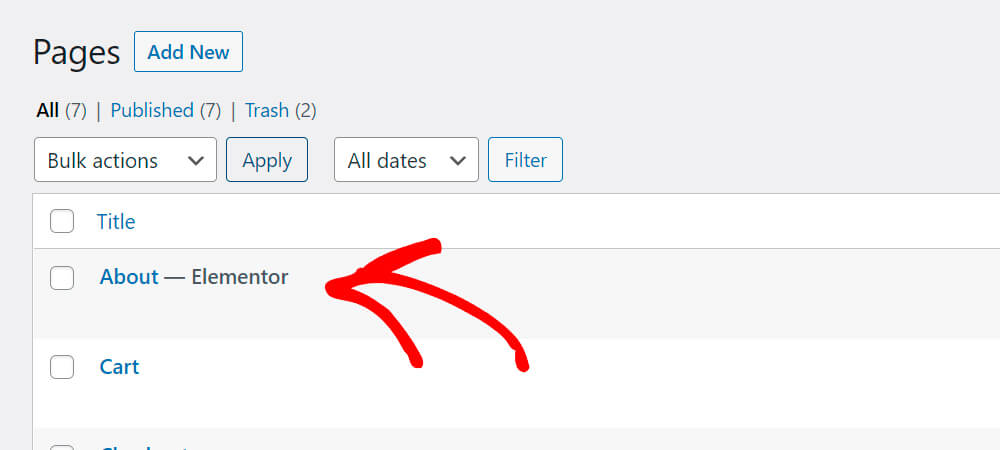
新しいページを作成するか、検索結果から非表示にしたいページを見つけてクリックします。
ページを開いたら、右側のサイドバーにある「Page」タブをクリックし、「Exclude from SearchWP」チェックボックスをオンにします。最後に、シナリオに応じて、右上にあるPublish/Update/Saveボタンをクリックします。
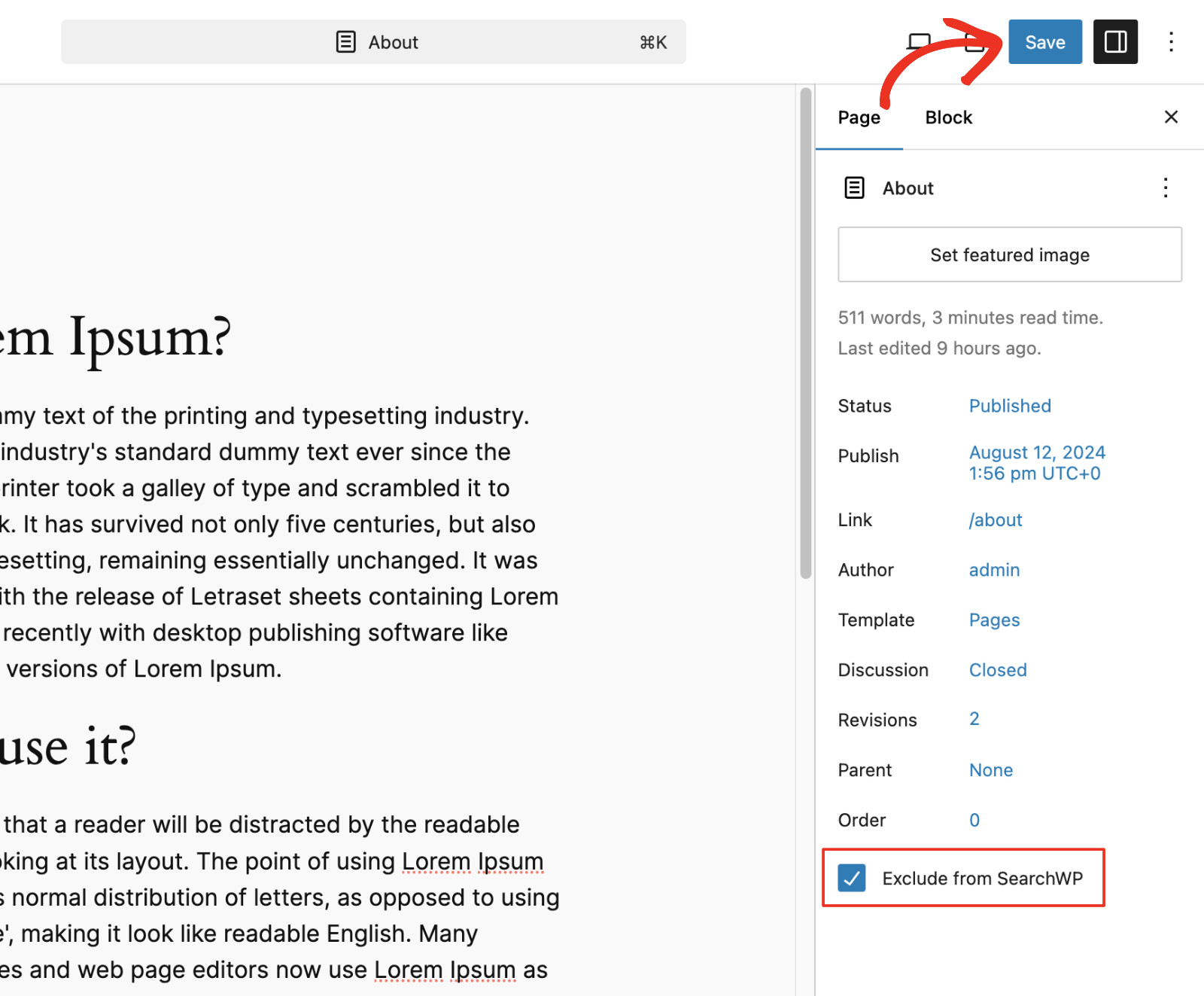
これで完了です。今後、このページはウェブサイトの検索結果に表示されなくなります!
WordPress検索結果から特定の投稿を除外する方法
特定の投稿を検索結果から除外するには、編集モードで開く必要があります。これを行うには、左側のサイドバーからPostsをクリックします。
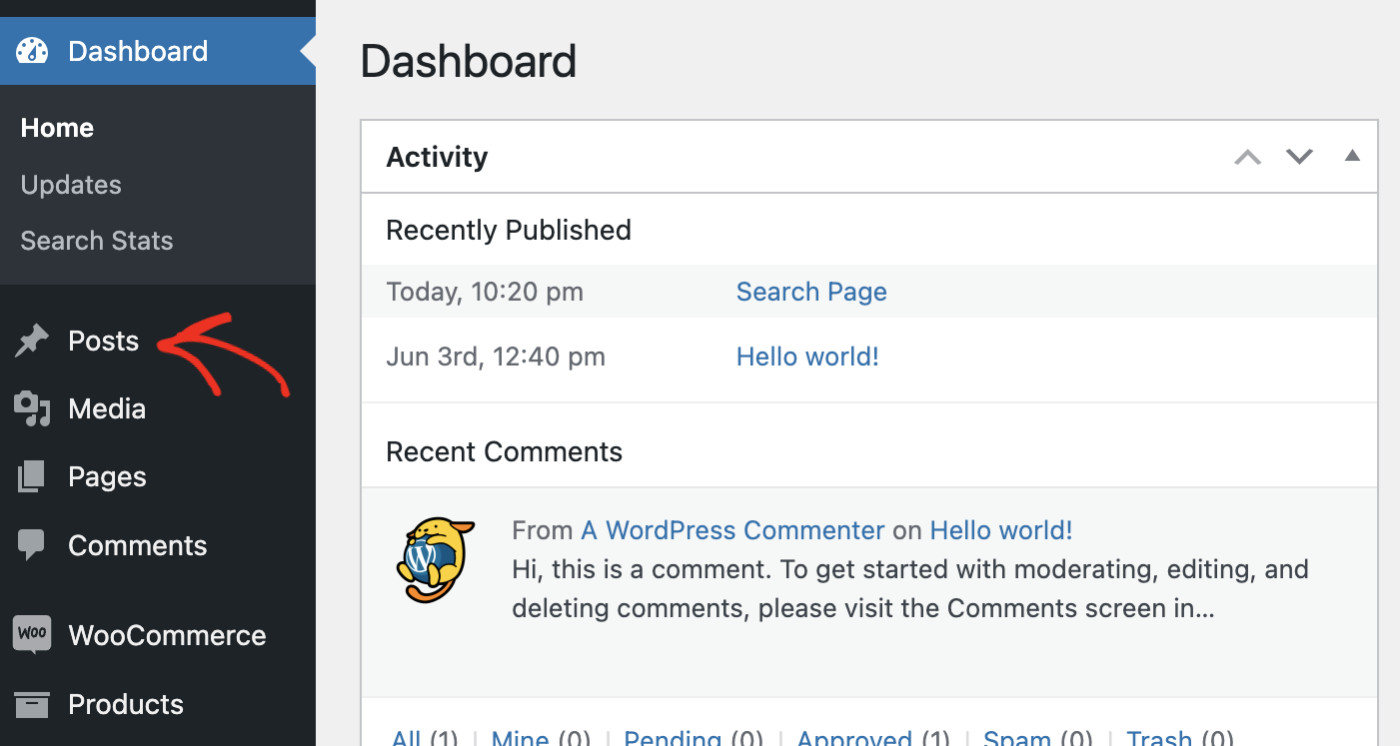
次に、投稿を作成するか、検索結果から非表示にしたい投稿を見つけてクリックします。

投稿を編集モードで開いたら、右側のサイドバーにあるPostタブをクリックします。「Exclude from SearchWP」チェックボックスをオンにして、シナリオに応じて右上にあるPublish/Update/Saveボタンをクリックします。
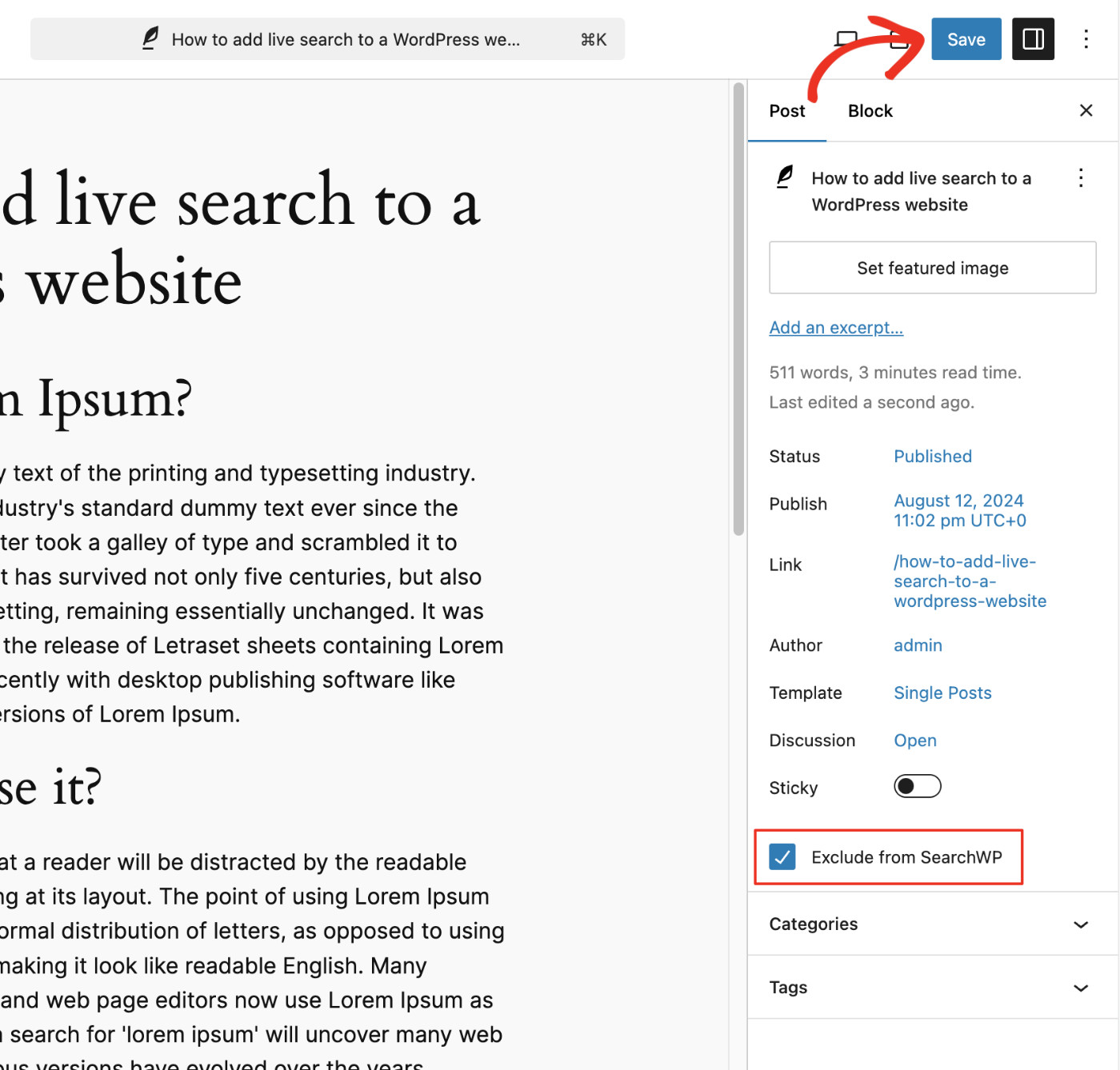
これで完了です。今後、この投稿はWordPressウェブサイトの検索結果に表示されなくなります。
WordPress検索結果から特定の製品を除外する方法
eコマースウェブサイトがWooCommerceまたはEasy Digital Downloadを使用して作成されている場合、WordPress検索結果ページから特定の製品を除外できます。このチュートリアルの目的ではWooCommerceを使用します。
まず、WooCommerce Integration拡張機能をアクティブにする必要があります。SearchWP > Extensionsにアクセスし、リストからWooCommerce Integrationを見つけます。次に、「Install」ボタンをクリックします。拡張機能がアクティブになるまでしばらくお待ちください。
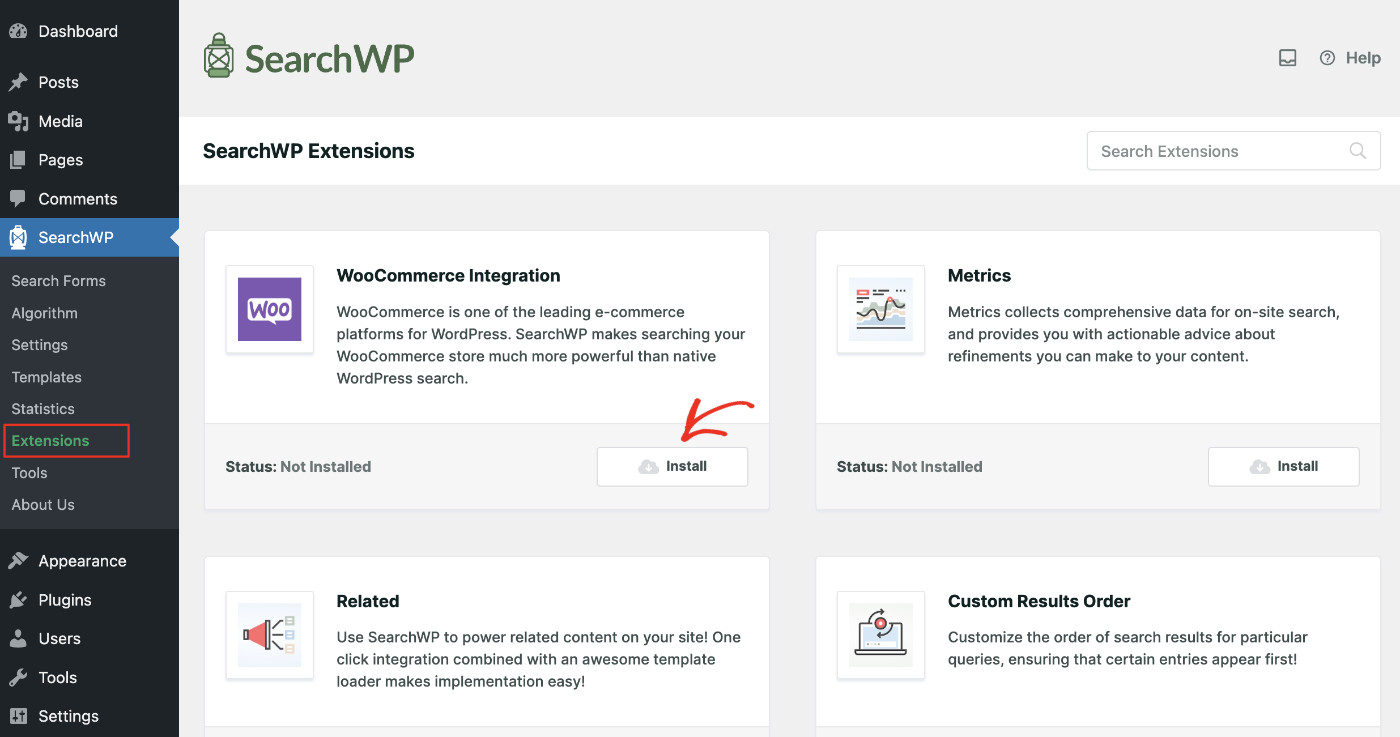
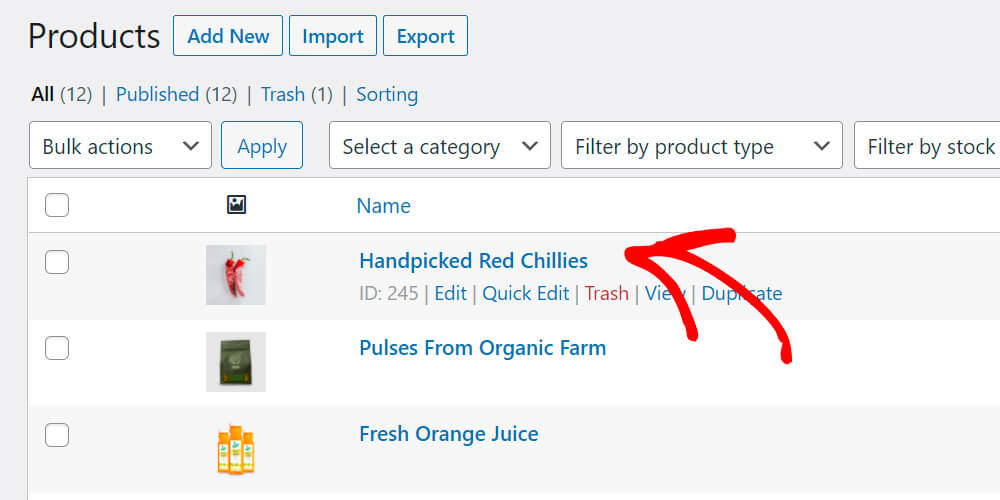
次に、WordPress検索結果から特定の製品を除外するには、WordPressダッシュボードの左側サイドバーにある「Products」メニュー項目をクリックします。

次に、検索結果から非表示にしたい製品を作成または見つけてクリックします。
投稿を開いたら、右側にある「Exclude from SearchWP」ボックスをオンにします。最後に、ケースに応じてUpdate/Publish/Saveボタンをクリックします。
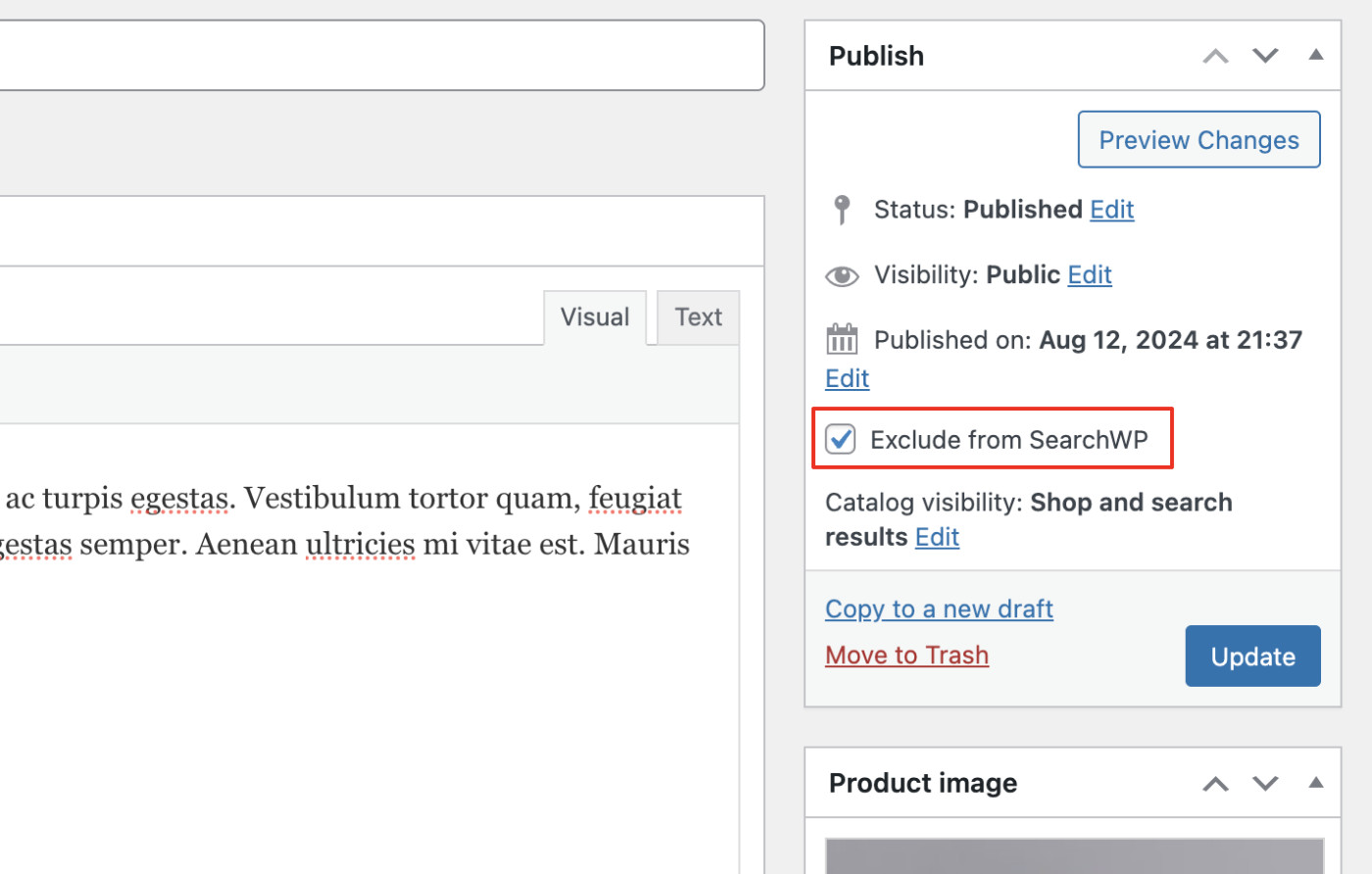
これで完了です。今後、この製品はWordPressウェブサイトの検索結果に表示されなくなります。
除外されたコンテンツが表示されているか確認する
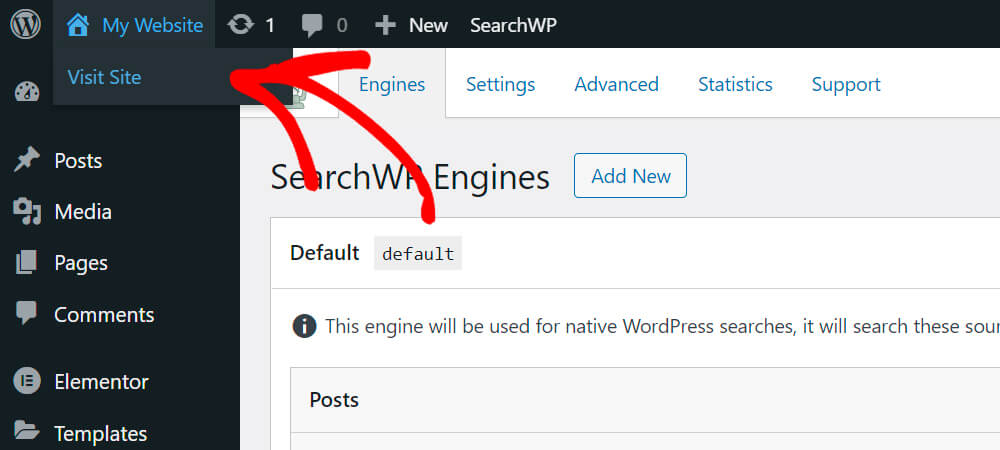
新しいWordPress検索が意図したとおりに除外しているかを確認するテストを行う時間です。サイト名の下の「Visit Site」ボタンを押します。
このチュートリアルの目的のために、「WordPressウェブサイトにライブ検索を追加する方法」というタイトルの投稿を作成しました。新しい検索でそれが見つかるか見てみましょう。
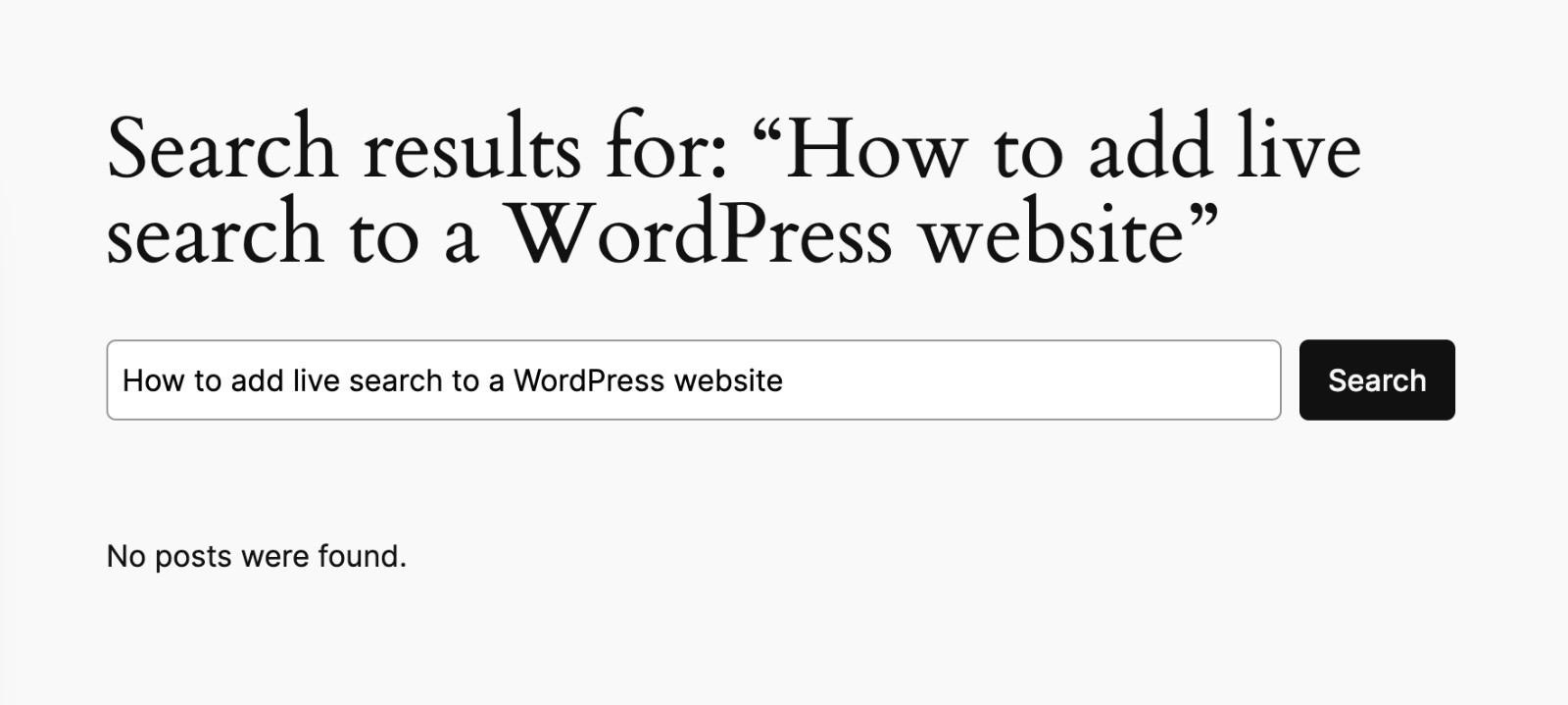
ご覧の通り、一致する結果は見つかりませんでした。これは、変更が有効になり、WordPress が検索語句に一致するページや投稿を検索結果に含めなくなったことを意味します。
上記に表示されている検索フォームも SearchWP を使用して作成されました。数回クリックするだけでカスタム検索フォームを作成する方法は こちら です。
結論
この記事では、WordPress のサイト検索結果からページ、投稿、商品を除外する方法を学びました。さらに、検索結果を特定の投稿またはページにリダイレクトする方法を学ぶことも有益だと考えられます。
訪問者にモダンな検索エクスペリエンスを提供するために、今すぐ SearchWP を入手しましょう!