読者が著者にブログ投稿をフィルターできるようにすることは、複数の著者がいるブログで読者を維持するための最も簡単な方法の1つです。
読者が気に入ったライターを見つけた場合、アーカイブを掘り下げる代わりに、ワンクリックでその人が書いたすべてのものを見ることができます。
WordPressは各ライターに著者アーカイブを提供しますが、1ページに1人しか表示されず、ほとんどの読者は署名からしか見つけられません。あなたのブログページには、訪問者がリストからライターを選択したり、2人のライターを同時に表示したり、1人のライターの投稿を単一のカテゴリに絞り込んだりする方法が組み込まれていません。
ここで必要になるのが、SearchWPと同じチームが構築したWPFiltersです。コードなしで、投稿の横に著者フィルターを追加します。
この記事では、フィルターの構築からブログでのテストまで、WordPressで著者にブログ投稿をフィルターする方法を説明します。
著者フィルターと著者アーカイブの違い
著者フィルターは、投稿リストの横に配置されるクリック可能な名前のセットです。
読者が名前をクリックすると、リストが更新され、同じページでそのライターの投稿のみが表示されます。
これは、WordPressが各ライター用に構築する著者アーカイブとは異なります。
アーカイブは、通常「/author/jamescan/」のようなアドレスにある、一度に1人の著者用の個別のページであり、ほとんどの読者はテーマがリンクした場合にのみそこに到達します。フィルターを使用すると、読者は選択肢を組み合わせることもできます。
2人のライターを選択して両方の投稿を一緒に表示したり、ライターと「デザート」のようなカテゴリを組み合わせたりできます。
読者に著者別にブログ投稿をフィルターさせる理由
私たちの経験では、複数の著者がいるブログでは、「この投稿が好きだった」と「この人をもっと見たい」の間のギャップで読者を失います。
- 読者はトピックだけでなくライターもフォローします。ジェームズの平日のディナーを気に入った人は、サイトのすべてのレシピではなく、ジェームズのレシピをもっと欲しがります。
- 著者アーカイブは行き止まりのように感じられます。著者アーカイブを見つけた読者は、トピックを追加する簡単な方法がなく、そのライターがこれまでに投稿したすべてのものをスクロールし続けるしかありません。
- ゲストライターや新しいライターが埋もれてしまいます。忙しいブログでは、新しい投稿が他の人の作品を画面外に押し出し、読者は最も好きなライターを発見できません。
- 長いブログページは読者を遠ざけます。投稿の長いページにうんざりして離れてしまう読者を見てきましたが、フィルターがあれば、彼らが気にかけていた数件の投稿だけを表示できたでしょう。
出版日順ではなく著者別にすべての本を棚に置いている書店のようなものだと考えてください。
本はすべてそこにありますが、誰も探していたライターを見つけることができません。
次に、ブログに著者フィルターを追加する最も簡単な方法を見てみましょう。
WPFiltersでWordPressの投稿を著者別にフィルタリングする方法
著者別にブログ投稿をフィルタリングする最も簡単な方法として、WPFiltersをお勧めします。

WPFiltersは、SearchWPと同じチームによって構築された、WordPress向けの最高のフィルタリングプラグインです。
コードを書かずに、サイトに既に存在する著者、カテゴリ、タグ、カスタムフィールドからフィルターを構築できます。
WPFiltersがマルチアザーブログに適している理由をいくつかご紹介します。
- 組み込みの著者データソース。 投稿者オプションには、表示名でライターが表示されるため、著者用のカスタムフィールドやタクソノミーを設定する必要はありません。
- 7つの要素タイプ。読者がライターを選択する方法に応じて、チェックボックス、ラジオボタン、ドロップダウン、ドロップダウン(複数選択)、スライダー、検索、リセットから選択できます。
- ページリロードなし。読者が著者を選択すると、WPFiltersはAJAXを使用して投稿リストをその場で更新します。
- 共有可能なフィルターURL。各選択はページURLに保存されるため、読者は特定の著者の投稿のページをブックマークしたり共有したりできます。
それでは、WPFiltersを使用してブログ投稿を著者別にフィルタリングする方法を見てみましょう。
ステップ 1: WPFilters のインストールと有効化
まず、SearchWPのウェブサイトでWPFiltersプランにサインアップできます。
サインアップしたら、アカウントダッシュボードのダウンロードタブに移動できます。そこから、WPFiltersプラグインZIPファイルをダウンロードしてください。

その際に、ライセンスキーもコピーしておいてください。すぐに必要になります。
次に、WordPressサイトにプラグインをアップロードしてインストールできます。ヘルプが必要な場合は、WordPressプラグインのインストール方法に関するこのガイドに従ってください。
そこから、WPFiltersセットアップウィザードが自動的に開きます。開始するをクリックし、画面の指示に従ってください。

ライセンスがアクティブになれば、WPFiltersは最初の著者フィルターの準備ができています。
ステップ2:著者フィルター要素を作成する
フィルターを作成するには、WordPressダッシュボードからWPFilters » Elementsに移動できます。
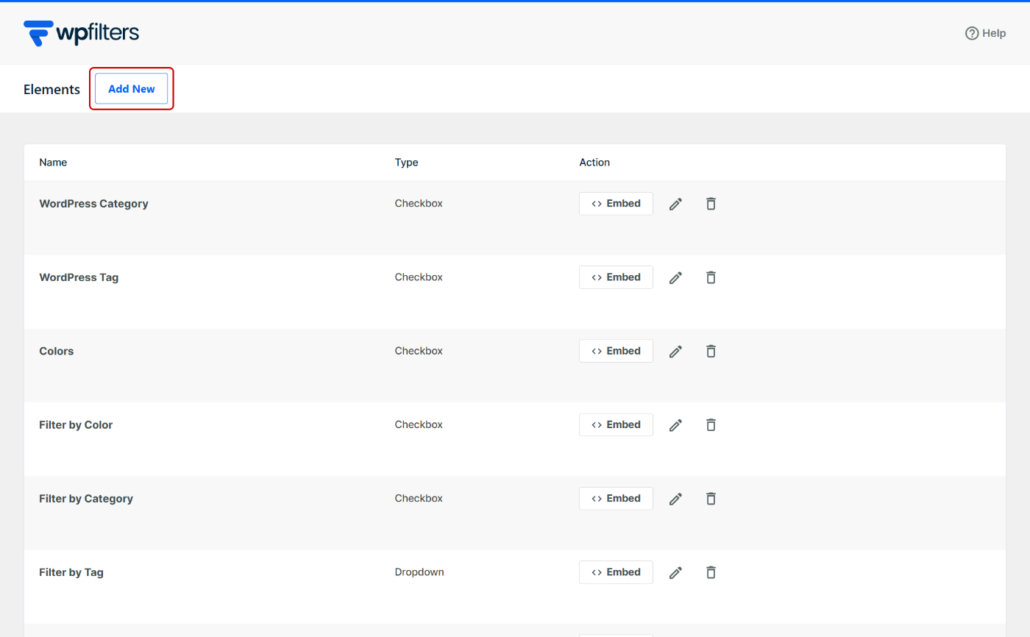
次に、新規追加ボタンをクリックします。
ビルダーの上部で、フィルターに「著者別にフィルタリング」のようなわかりやすい名前を付けます。
注意:フィルターの名前を単に「著者」としないでください。WPFiltersはフィルターのリンクをその名前から構築しますが、WordPressは既に独自のURLでauthorを使用しているため、読者が名前を選択しても投稿は更新されません。
その後、フィルターフィールドセクションを探し、チェックボックスを選択します。このチュートリアルでは、読者が一度に複数のライターを選択できるため、著者にはチェックボックスをお勧めします。
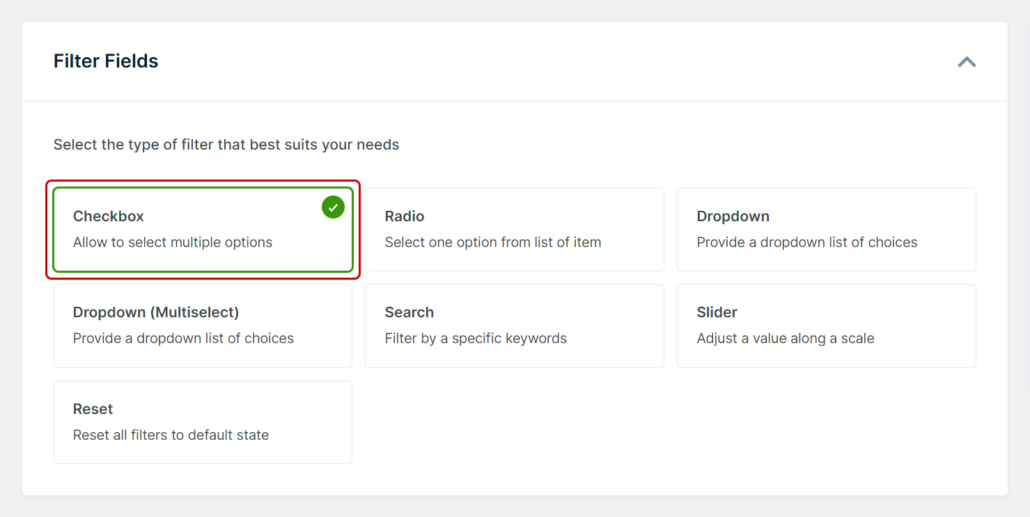
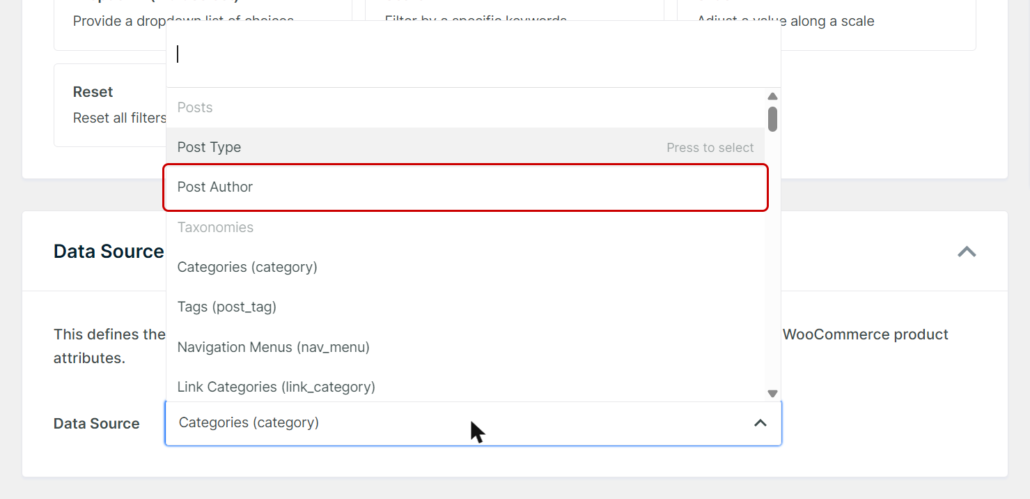
そこから下にスクロールしてデータソースセクションに移動し、ドロップダウンを開きます。
リストは投稿、タクソノミー、カスタムフィールドにグループ化されています。
投稿グループ内にある投稿者を選択してください。
次に、フィルターの外観を選択できます。
コンテナの下にあるタイトルを表示トグルは、著者リストの上にフィルターの名前を表示します。
読者がフィルターを折りたたむことができるように、折りたたみ可能をオンにすることもできます。
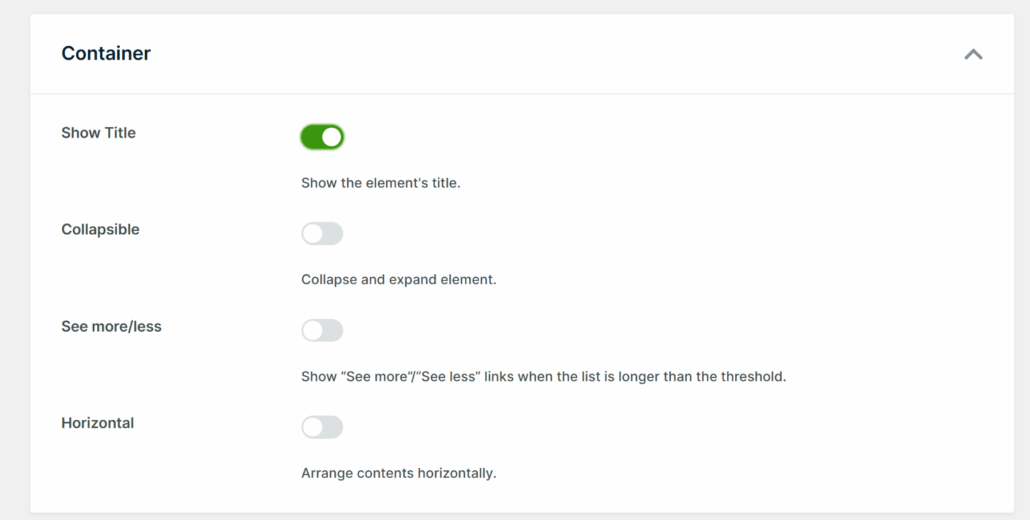
アイテムの下にあるアイテム数をオンにすると、各ライターの名前の横に投稿数が表示されます。
空のフィールドを表示するオプションもあります。ただし、これらの設定はデフォルトのままでも構いません。

変更を加えると、右側のライブプレビューパネルに、実際の著者名が表示されたフィルターが表示されます。
見た目が良くなったら、保存をクリックします。
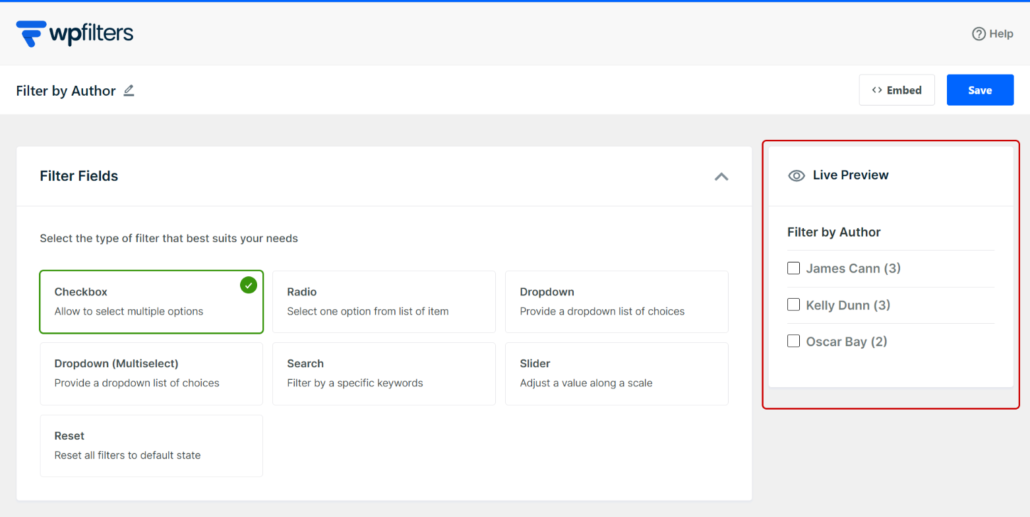
注意:WPFiltersは、完全なプロフィールではなく、各ライターの表示名を表示します。
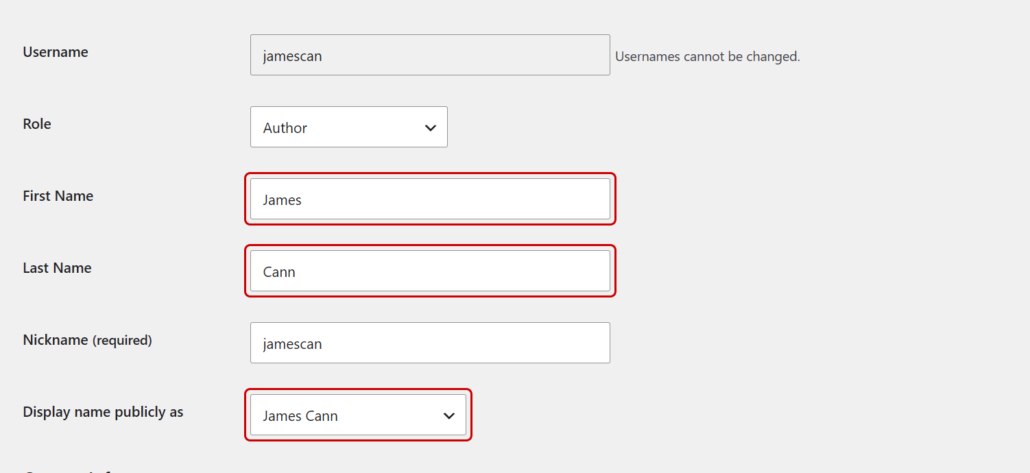
誰かの名前が「jamescan」のようなユーザー名で表示される場合は、自分のアカウントの場合はユーザー » プロフィールで、他のライターの場合はユーザー » 全ユーザーで修正できます。
プロフィールを開き、名と姓のフィールドに入力し、表示名ドロップダウンから実際の名前を選択して保存します。
ステップ3:著者フィルターをブログページに追加する
次に、ブロックエディターでブログ投稿を一覧表示するページを開きます。
ブログで設定 » 表示設定の下に選択されている投稿ページを使用している場合、WordPressはそのページ自体のコンテンツを表示しないため、代わりにフィルター用の通常のページを作成してください。
このページには投稿を表示するためにクエリーループブロックが必要です。WPFiltersはページ上のクエリーループをフィルターするためです。
その後、フィルターを表示したい場所(投稿の横の列など)にある+アイコンをクリックします。
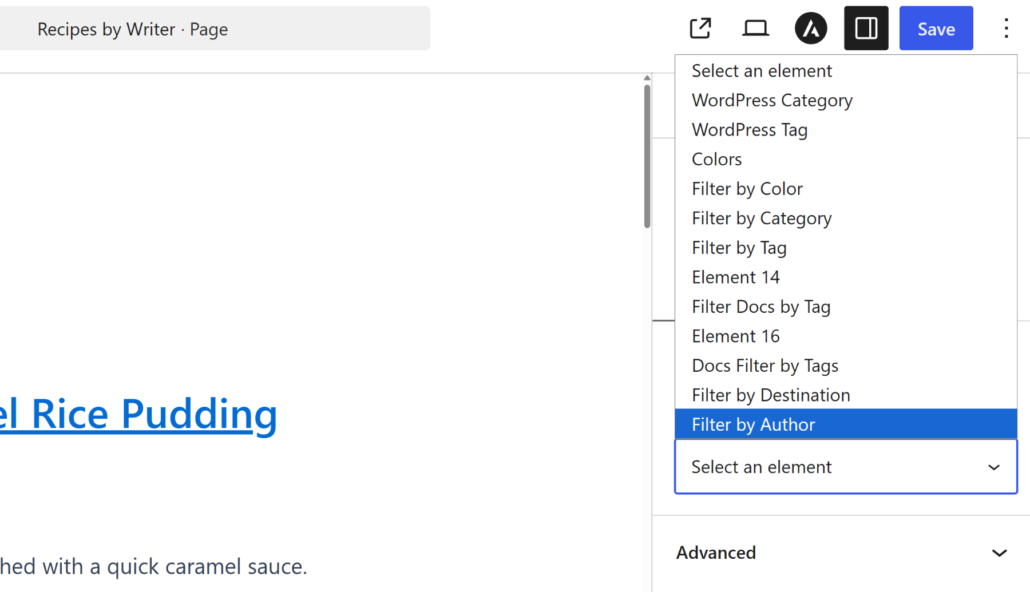
「WPFilters」を検索し、WPFilters要素ブロックを追加します。
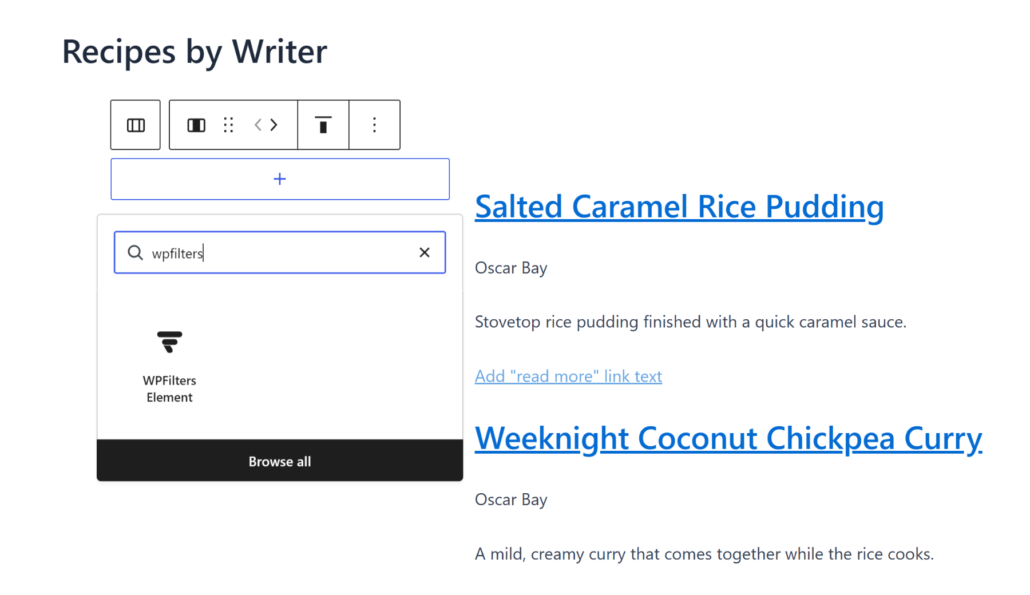
そこから、ブロック設定の要素を選択ドロップダウンから「著者でフィルター」フィルターを選択します。
フィルターを投稿に接続するための追加設定はありません。ページを保存または更新するだけです。
WPFiltersはページ上のクエリーループブロックを見つけ、2つを自動的にリンクします。
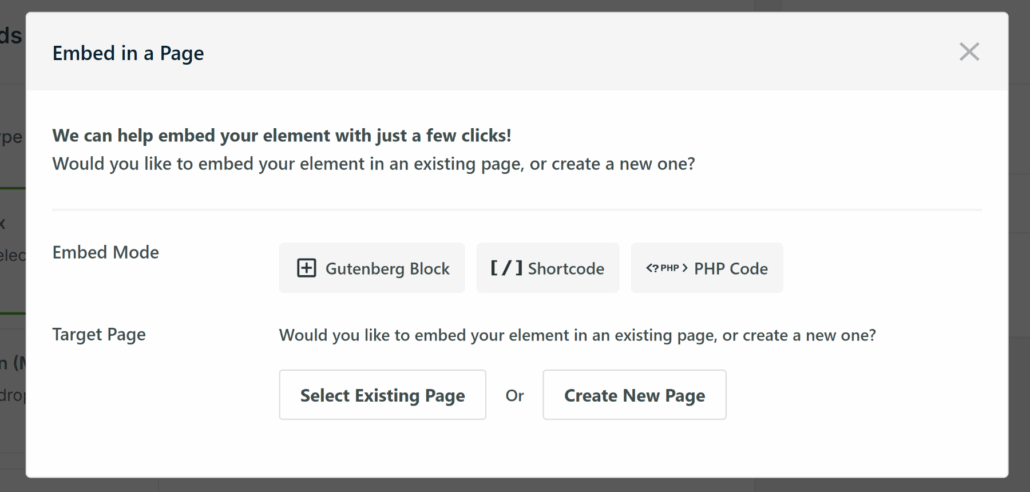
ブロックを使用したくない場合は、フィルタービルダーの埋め込みボタンにもショートコードとPHPコードのオプションがあります。ショートコードは、フィルターをサイドバーウィジェット領域に配置するのに便利ですが、この手順は使用しているWordPressテーマによって異なる場合があります。
ステップ4:著者フィルターをテストする
ページが公開されたら、新しいブラウザタブでアクセスしてフィルターをテストできます。
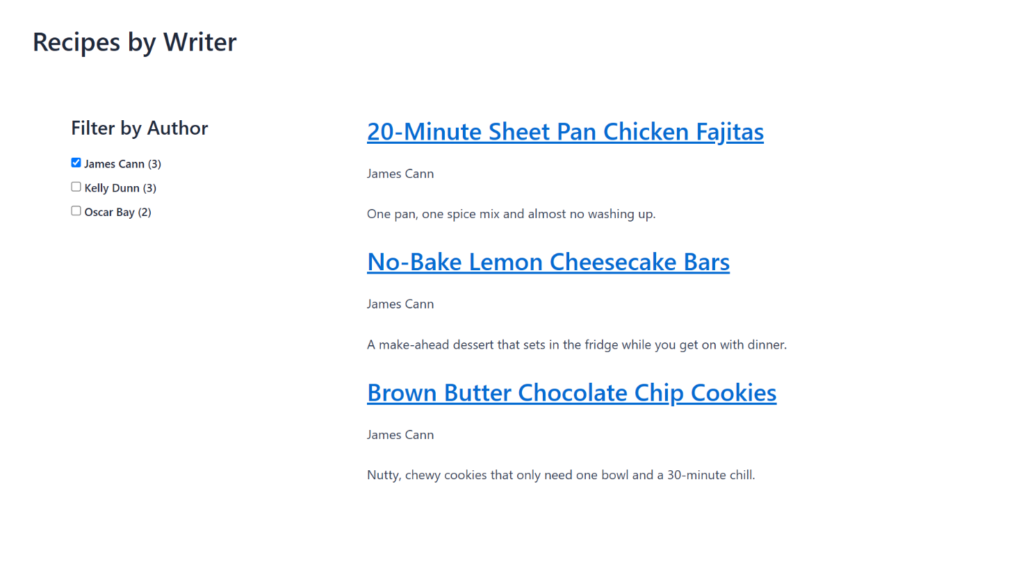
最初のテストでは、「James Cann」のようなライターを1人選択します。
投稿リストはすぐにページリロードなしで更新され、Jamesの投稿のみが表示されるはずです。
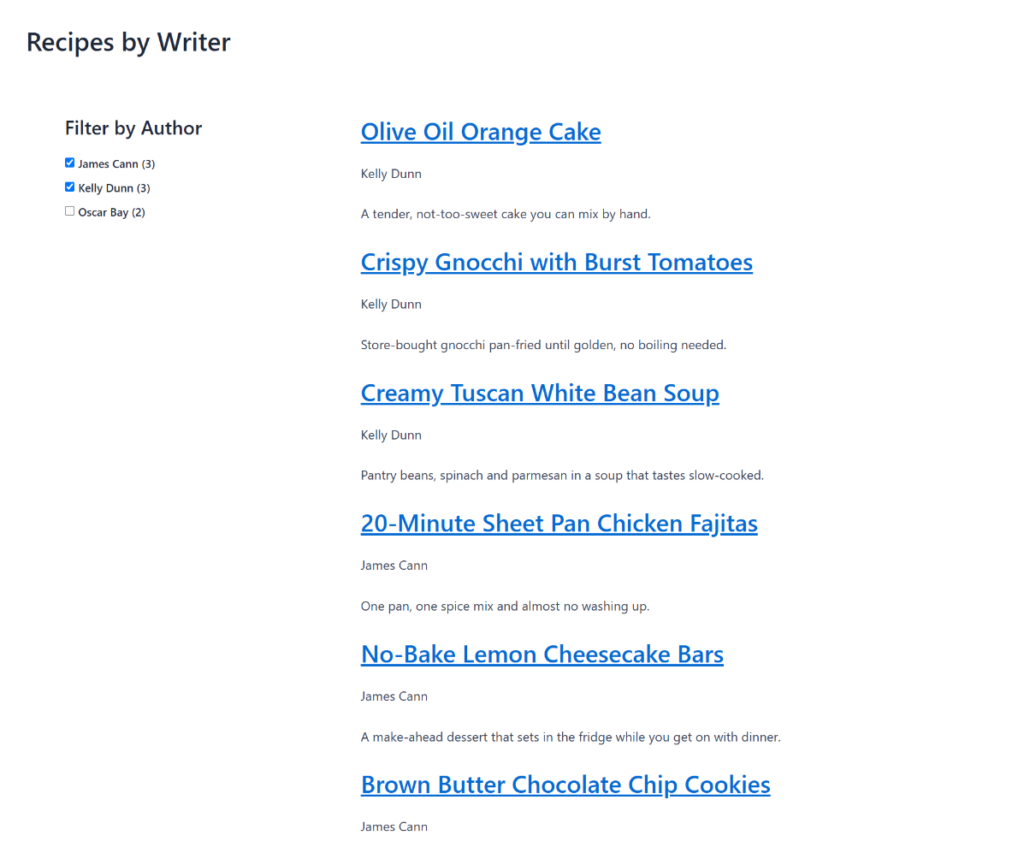
2回目のテストでは、Jamesがまだ選択されている状態で、「Kelly Dunn」のような2人目のライターを選択します。
今回は、リストに両方のライターの投稿が混在して表示されるはずです。
また、選択するたびにページURLが変更されることにも気づくでしょう。
そのURLをコピーしてプライベートウィンドウで開くと、同じライターが選択されていることを確認できます。
ボーナス:著者フィルターとカテゴリーフィルターを組み合わせる
著者フィルターが機能したら、読者がさらに絞り込めるようにすることができます。
そのためには、WPFilters » 要素で2番目の要素を作成し、データソースドロップダウンの分類群グループからカテゴリ(category)を選択します。
両方のフィルターを同じページに追加すると、連携して機能します。
読者は「James Cann」と「Desserts」を選択して、Jamesのデザートレシピのみを表示できます。
さらに詳しく知りたい場合は、WordPressで複数のタクソノミーでフィルタリングする方法に関するガイドで、その他の組み合わせをご覧ください。
また、読者がWordPressにリセットフィルターボタンを追加する方法に関するガイドで説明しているリセット要素を使用して、すべての選択をワンクリックでクリアする方法を提供することもできます。
よくある質問
1. WordPressでプラグインなしで著者別にブログ記事をフィルタリングできますか?
WordPressは各ライターの著者アーカイブを作成しますが、通常は/author/jamescan/のようなアドレスにありますが、1ページに表示されるのは1人のライターのみです。
読者がブログページから著者を選択したり、ライターとカテゴリを組み合わせたりするには、WP_Queryを使用したカスタムコードまたはWPFiltersのようなフィルタープラグインが必要です。
2. 訪問者は著者とカテゴリーを同時にフィルタリングできますか?
訪問者は、投稿者データソースで1つの要素を作成し、カテゴリ(category)で2番目の要素を作成してから、両方を同じページに追加すると、著者とカテゴリを一緒にフィルタリングできます。
WPFiltersはそれらを組み合わせるため、読者は1つのカテゴリで1人のライターの投稿を見ることができます。
3. 読者は一度に複数の著者を選択できますか?
読者は、チェックボックスまたはドロップダウン(複数選択)要素タイプを使用すると、一度に複数のライターを選択できます。
読者が2人以上のライターを選択すると、WPFiltersは選択したライターのいずれかの投稿を表示します。
4. 著者フィルターは、ゲスト著者または共著者プラグインで機能しますか?
投稿者データソースは、WordPressが各投稿に保存するメインの著者を読み取ります。
たとえば、Co-Authors Plusを使用すると、最初の共同著者はそのメインの著者として保存されるため、投稿者の下に表示されます。他のバイラインは別のタクソノミーに保存され、これはデータソースドロップダウンのタクソノミーグループに著者(author)として表示されるため、最初にステージングサイトでテストすることをお勧めします。
5. 著者フィルターに本名ではなくユーザー名が表示されるのはなぜですか?
WPFiltersは、各ライターをWordPressの表示名で一覧表示します。
ライターの表示名がまだユーザー名の場合は、ユーザー » 全ユーザーからプロファイルを開き、名と姓を入力し、表示名(公開名)から実際の名前を選択して保存してください。
次は何をしますか…
これでブログページに著者フィルターが設定されたので、読者はページを離れることなく、好きなライターのすべての投稿を見つけることができます。
また、WordPressでカテゴリ別にブログ投稿をフィルタリングする方法やWordPressの検索結果に著者を追加する方法に関するガイドも参照してください。
読者がお気に入りのライターを見つけられるようにする準備はできましたか?ここからWPFiltersを使い始めることができます。