
WordPressの検索インデックスの問題には2種類あり、それぞれ異なるインデックスに存在します。
Googleがあなたのページをインデックスに追加していないか、またはあなたのサイト内検索バーが既に公開したコンテンツを見つけられないかのどちらかです。
修正方法は相互に適用されません。サイトをGoogleから非表示にするWordPressの設定は、サイト内検索バーが見つけるものに影響を与えず、サイト全体の検索インデックスはGoogleに1ページも追加されません。
したがって、最初の仕事は、どのインデックスにコンテンツが不足しているかを特定することです。以下に、WordPressの検索インデックスの問題を修正する方法を示します。
サイト内検索かGoogleか:どちらのインデックスの問題を抱えていますか?
まず、公開されていることを知っている投稿から、特徴的なフレーズを1つ選びます。
次に、そのフレーズをサイトの検索バーに入力します。その後、Googleで site:yourdomain.com "your phrase" のように、あなた自身のドメインに置き換えて検索します。
サイト内検索の結果が空で、Googleが投稿を見つけた場合は、サイト内検索のインデックスの問題です。Googleの結果が空の場合は、Googleのインデックスの問題であり、両方が同時に発生する可能性があります。
表示されている内容と、それを修正するヒントを素早く照合する方法を以下に示します。
| 表示されている内容 | 考えられる原因 | 修正方法 |
|---|---|---|
| コンテンツタイプ全体がサイト内検索に表示されない | ソースとして追加されていない | ヒント1 |
| サイト内検索はタイトルでは投稿を見つけるが、カスタムフィールド、タグ、PDFテキストでは見つけられない | そのフィールドが属性ではない | ヒント2 |
| 移行、復元、または一括インポート後にコンテンツが失われた | インデックスが最新ではない | ヒント3 |
| 新しい投稿が表示されず、インデックスが100%に達しない | インデクサーがスタックしている | ヒント 4 |
| サイトのキャッシュをクリアすると結果が変更されます | 古い結果ページがキャッシュされています | ヒント 5 |
| サイトのページがGoogleにまったく表示されない | サイトが検索エンジンにインデックスしないように要求しています | ヒント 6 |
| Googleから1ページが欠落しています | noindexタグ、またはGoogleがまだクロールしていません | ヒント 7 |
WordPressの検索インデックスの問題がトラフィック以上のコストをかける理由
ページが欠落してもエラーは発生しないため、インデックスの問題は数週間 unnoticed のままになりがちです。
私たちの経験から、通常は次のいずれかの方法でコストがかかります。
- 訪問者はあなたがそれを持っていないと思います。 空の結果ページは「このサイトではカバーしていません」と読まれるため、訪問者はGoogleに戻り、他の人を選びます。
- 買い物客は、見つけられないものを買うことはできません。 オンラインストアでは、インデックスにない製品は検索バーからアクセスする方法がないため、WooCommerce製品検索が機能しない一般的な理由の1つです。
- あなたの受信トレイは、あなたのコンテンツがすでに答えている質問でいっぱいになります。 ヘルプ記事が検索に表示されない場合、読者はそれを読む代わりにあなたにメールを送信します。
- Googleのトラフィックは警告なしに停止する可能性があります。 サイトの立ち上げ後にオンのままの単一のチェックボックスは、検索エンジンにすべてのページをスキップするように指示しますが、フロントエンドの何も壊れて見えません。
それぞれが、WordPressダッシュボードまたはGoogle Search Consoleで確認できる設定につながります。
サイトでWordPress検索インデックスの問題を修正する
WordPressの検索インデックスの問題を解決する最も簡単な方法は、SearchWPのような検索プラグインを使用することです。
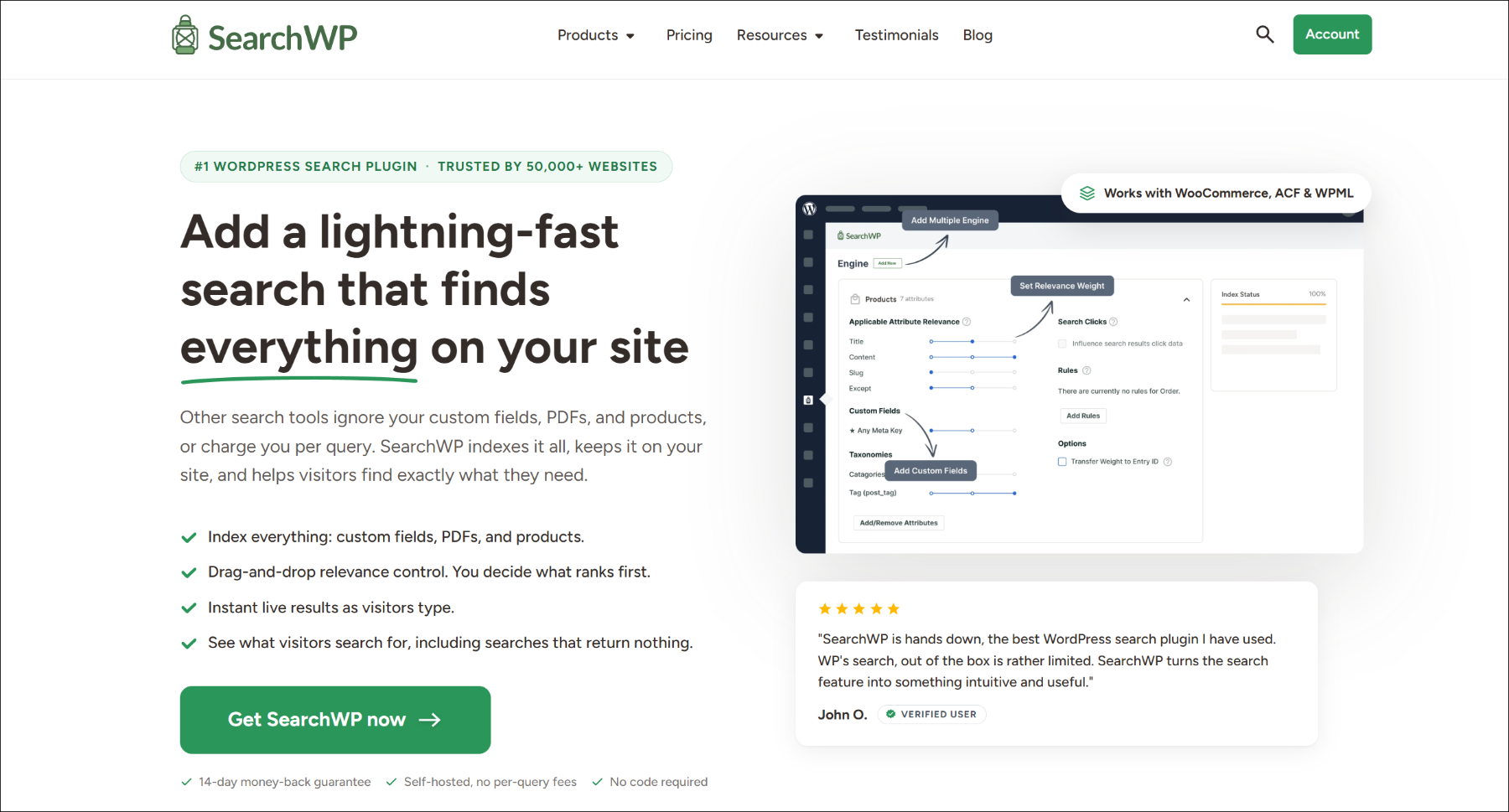
SearchWPは、50,000以上のウェブサイト所有者に信頼されている最高のWordPress検索プラグインです。デフォルトのWordPress検索を独自のインデックスに置き換え、その中に何があるかを正確に表示します。
インデックスの問題に最も関係のある機能は次のとおりです。
- 専用の検索インデックス。 SearchWPはインデックスを個別のデータベーステーブルに保存するため、すべての検索は投稿をオンザフライでスキャンするのではなく、事前構築されたキーワードリストに対して実行されます。
- 制御するソースと属性。 どのコンテンツタイプをインデックスに含めるか、およびそれらの内部のどのフィールドを検索可能にするかを、単一のカスタムフィールドやタクソノミーまで決定します。
- 組み込みのインデックス診断。 診断画面には、まだインデックスにないエントリのリストが表示され、単一のエントリに格納されているすべてのキーワードが表示されます。
- 停滞時のインデックスツール。 ダッシュボードまたはWP-CLIからインデックスを再構築でき、途中で停止したインデックス作成者をウェイクアップできます。
これで、SearchWPを使用して、検索インデックスに欠けているものを見つけて修正する方法を見てみましょう。
SearchWPのインストールと有効化
まず、SearchWPのウェブサイトにアクセスして、新しいアカウントにサインアップしてください。
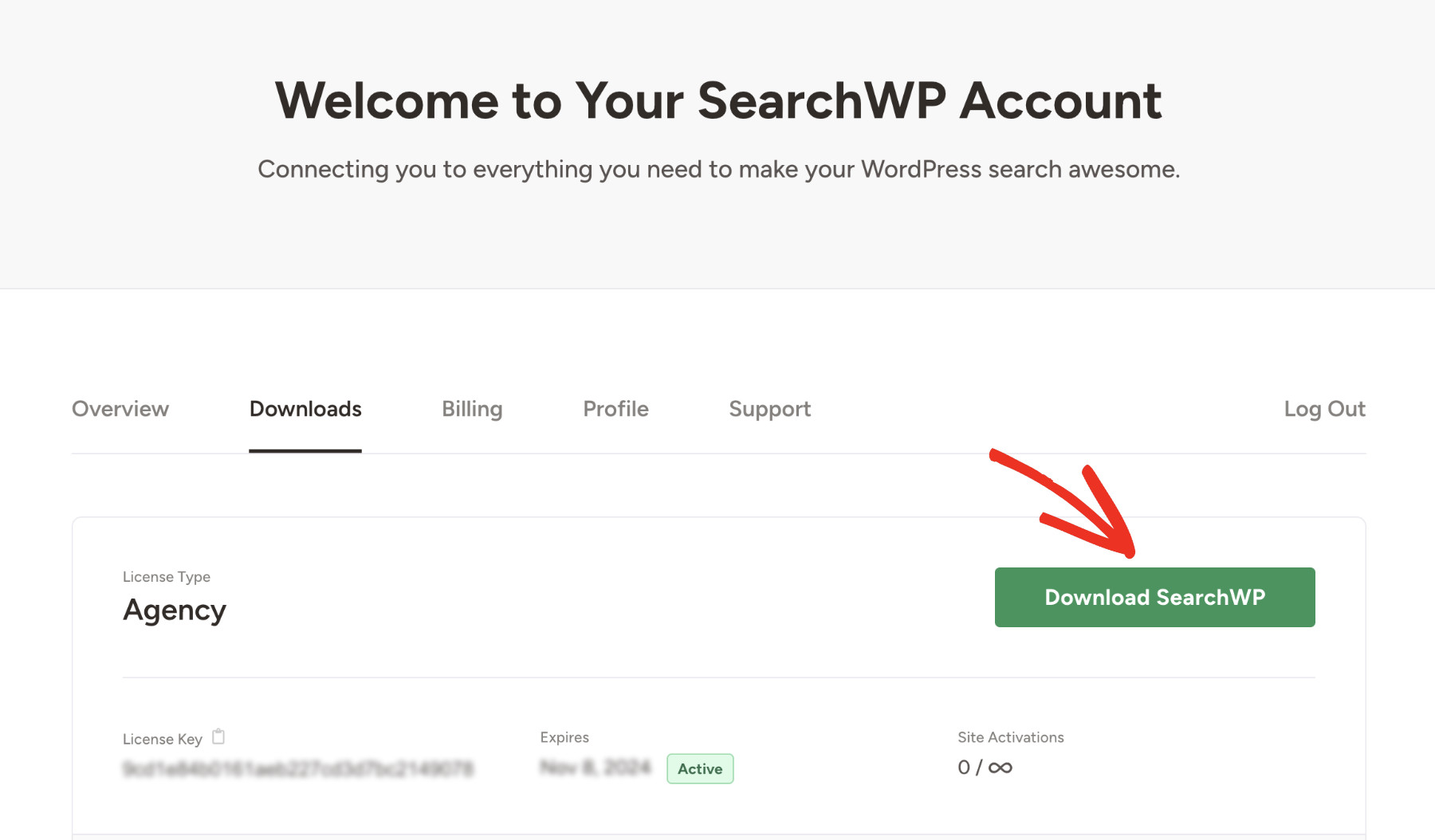
次に、アカウントダッシュボードの[ダウンロード]タブに移動します。次に、[SearchWPのダウンロード]をクリックして、ZIPファイルをコンピューターに保存します。同じタブからライセンスキーをコピーすることもできます。
その後、サイトにプラグインをインストールして有効化します。まだ行ったことがない場合は、WordPressプラグインのインストール方法に関するこのガイドを参照してください。
そこから、オンボーディングウィザードを開始をクリックし、画面の指示に従ってライセンスキーを追加し、最初のインデックスを構築します。
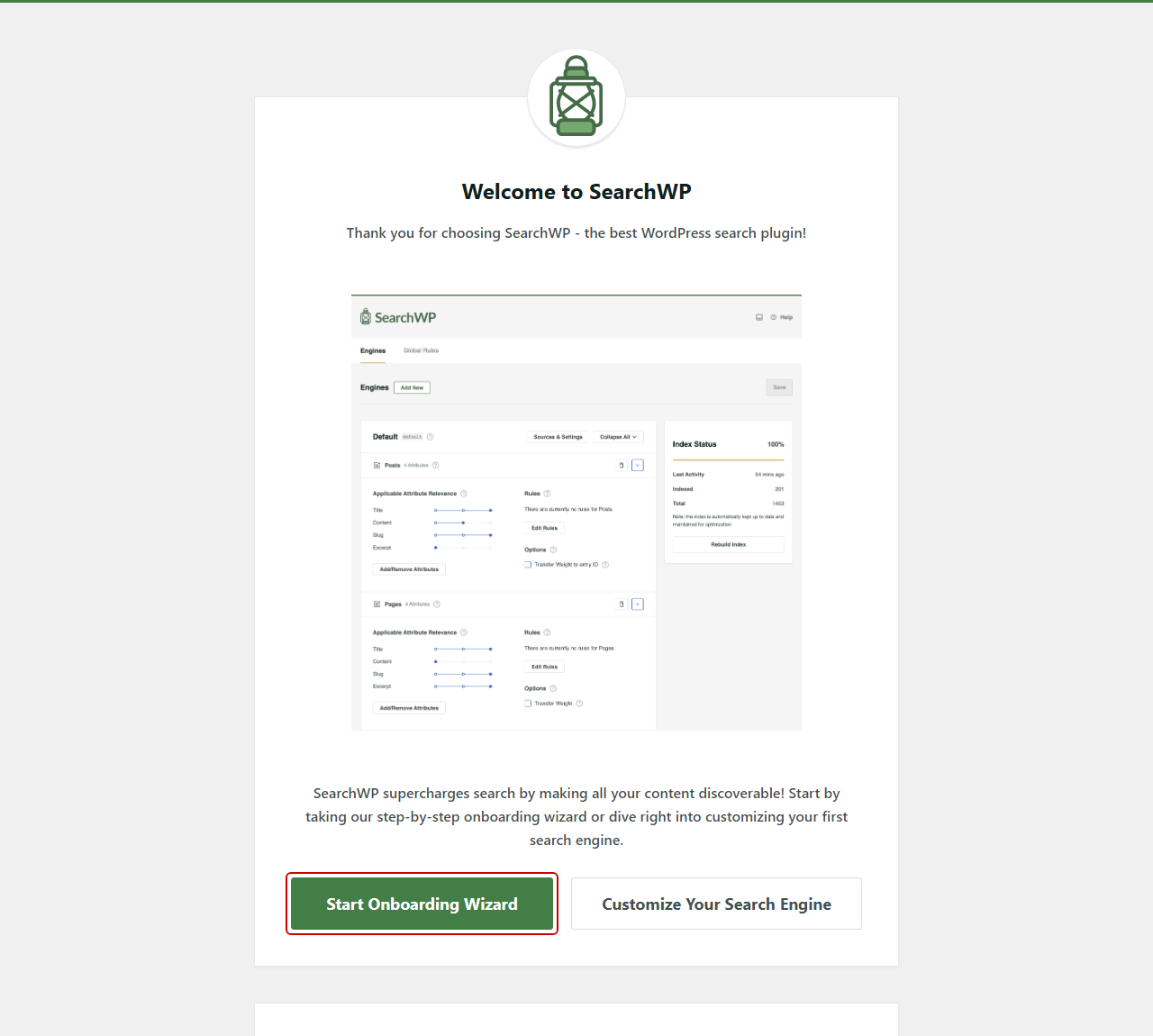
SearchWPは現在サイトの検索を実行しています。これは、インデックスの中身を確認できることを意味します。
検索インデックスから欠落しているものを見つける
どのコンテンツが見落とされたかを推測するのではなく、SearchWPに直接尋ねることができます。
これを行うには、WordPressダッシュボードのSearchWP »ツール »診断に移動します。
最初のパネル、ソースエントリのインデックス化されたトークンを表示は、一度に1つのアイテムをチェックします。コンテンツタイプを選択し、エントリのIDを入力してから、トークンを表示をクリックして、SearchWPが保存したすべてのキーワードを確認します。
その下にあるインデックス化されていないエントリを一覧表示パネルは、一度にコンテンツタイプ全体をチェックします。ソースドロップダウンから選択し、リストを表示をクリックします。
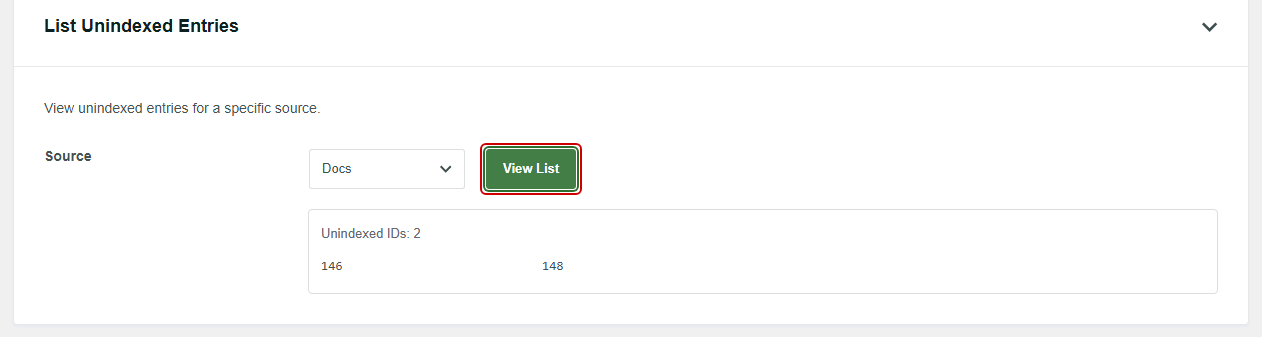
SearchWPは、そのコンテンツタイプからインデックスにまだ含まれていない各エントリのIDを一覧表示します。
空のリストは異なることを示しています。エントリがインデックス化されているのに、そのキーワードのいずれかの検索で見つからない場合、そのキーワードは属性ではないフィールドにあるか、ルールがエントリをフィルタリングしているか、キャッシュされたページが原因である可能性があります。
注意:インデックス化されていないリストには最大100件のエントリが表示されます。大規模なサイトでは、100件の完全なリストは通常、インデクサーがまだ処理すべきバックログがあることを意味します。
SearchWPは、トークンパネルを使用して、扱いにくい投稿の「インデックス化されているかいないか」という問題を解決します。
ヒント1:不足しているコンテンツタイプをソースとして追加する
SearchWPは、デフォルトですべてのサイトではなく、エンジンで有効にしたソースをインデックス化します。カスタム投稿タイプが追加されたことがない場合、そのコンテンツはインデックスに入りません。
これをインデックス化されていないエントリを一覧表示で確認できます。コンテンツタイプにエントリのリストが表示されていて、それがエンジンで有効になっていない場合、このヒントが解決策です。
修正するには、WordPressダッシュボードのSearchWP »アルゴリズムに移動します。そこから、エンジンのソースと設定をクリックします。

ソースリストを含むパネルが開きます。
投稿、ページ、メディア、およびカスタム投稿タイプなど、検索可能にしたいすべてのコンテンツタイプをチェックしてから、完了をクリックします。
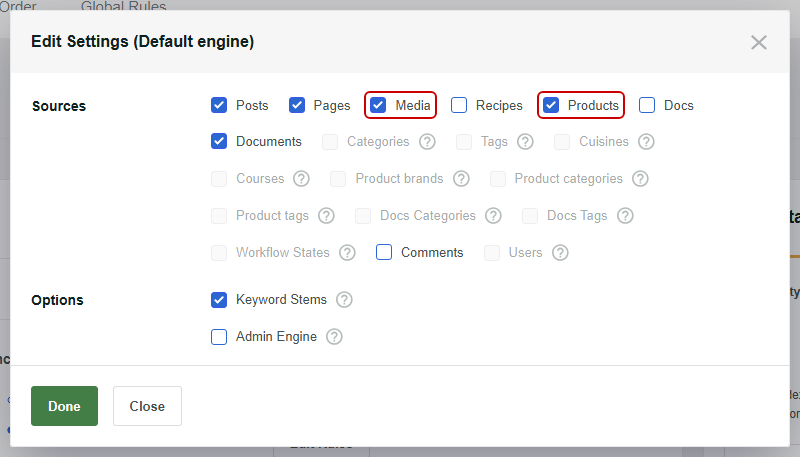
その後、保存をクリックしてエンジンの変更を保持します。
カスタム投稿タイプの検索が機能しない場合のガイドでは、このケースをより詳しく説明しています。SearchWPのエンジンドキュメントでは、すべてのエンジン設定を説明しています。
ヒント2:カスタムフィールド、タクソノミー、ドキュメントコンテンツを属性として追加する
ほとんどのコンテンツタイプでは、ソースを有効にすると、タイトル、コンテンツ、作成者などの組み込みフィールドがカバーされます。カスタムフィールドやカスタム分類法などのグループ化されたフィールドはオプトインのままなので、カスタムフィールドに保持されている製品コードは、追加しない限り検索できません。
検索から除外するように登録されたカスタム投稿タイプは、これらのフィールドがオンになっていない状態で始まるため、手動で追加する必要があります。
診断のトークンパネルでこれを確定できます。投稿がインデックス化されていても、検索したキーワードがトークンリストに含まれていない場合、そのキーワードが含まれるフィールドは属性ではありません。
修正するには、SearchWP » アルゴリズムに戻り、ソースの属性の追加/削除をクリックします。

モーダルが開かれ、そのコンテンツタイプのすべての属性が一覧表示されます。カスタムフィールドとタクソノミーには、それぞれ選択ボックスがあり、訪問者が検索する特定のカスタムフィールドとタクソノミーを選択します。
選択したら、完了をクリックします。その後、エンジンで保存をクリックします。
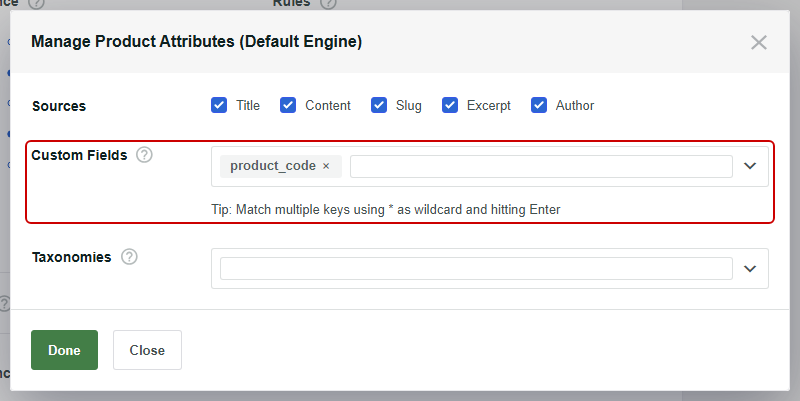
メディアソースの場合、ドキュメントコンテンツは既にオンになっています。これにより、PDF内のテキストが検索可能になります。
各フィールドタイプについては、ACFフィールドおよび検索できないタグに関するガイドで説明しています。
ヒント3:移行、復元、または一括インポート後にインデックスを再構築する
検索インデックスは、投稿やページとは別に、独自のデータベーステーブルに格納されます。サイトの移動、バックアップの復元、コンテンツの一括インポートにより、これらのテーブルが公開されているものと同期しなくなる可能性があります。
診断で、しばらくサイトにあったことがわかっているエントリが一覧表示されるときに、これを確定できます。移行直後に問題が発生した場合も、これが原因である可能性が高いです。
修正するには、SearchWP » アルゴリズムに移動します。サイドバーには、インデックスステータスという見出しとパーセンテージが表示され、その下にインデックスの再構築ボタンが表示されます。
再構築は、サイト全体の検索を最初から再インデックスします。インデックスの再構築をクリックしてください。
メディアが有効な状態でこれを初めて行う場合、SearchWPは最初にドキュメントコンテンツをリセットしますか?と尋ねます。チェックボックスはそのままにして、インデックスの再構築を続行をクリックします。
次に、ブラウザが再構築を確認するように求めます。OKをクリックしてから、インデックスステータスのパーセンテージが100%に向かって上昇するのを確認します。
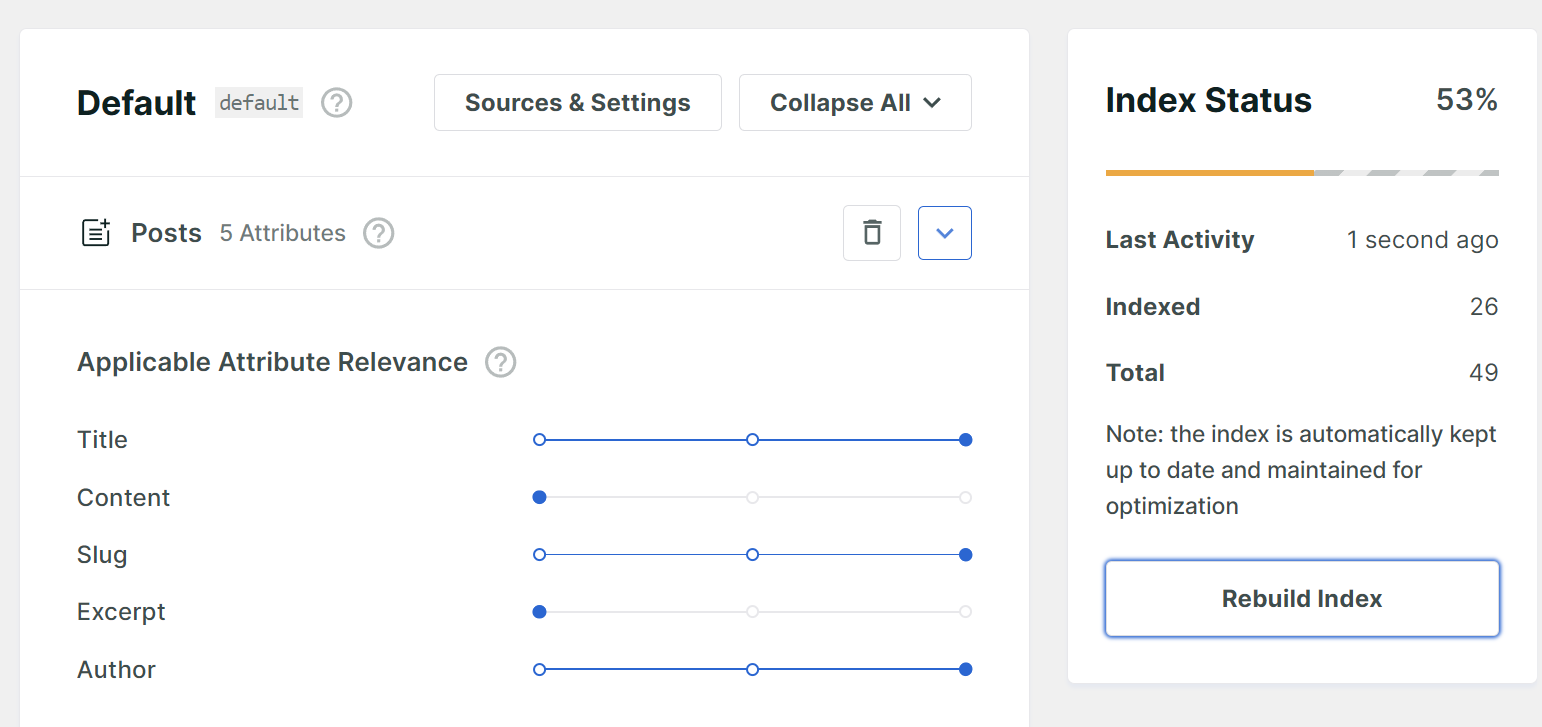
テストする前に再構築が完了するのを待つ価値はあります。60%で停止している再構築は、まだコンテンツが不足しており、最初に発生した問題とまったく同じように見えます。
サーバーにWP-CLIがある場合、wp searchwp index --rebuildはコマンドラインからインデックスをドロップして再作成します。SearchWPのWP-CLIドキュメントには、その他のコマンドが記載されています。
プロのヒント:通常の再構築は、SearchWPが既に抽出したドキュメントテキストを再利用するため、修正されたPDFは古いテキストを保持できます。再構築する前に、SearchWP » 設定 » その他の下にあるドキュメントコンテンツの再解析をオンにし、WordPressでPDFファイルを検索する方法に関するガイドが残りをカバーします。
ヒント4:停止したインデクサーを再起動する
検索インデックスが停止し、新しい投稿が表示されない場合、インデクサーは通常停止しています。
SearchWPは、自分のサイトへのリクエストを送信してインデックスをバックグラウンドで構築し、失敗した場合はWP-Cronをバックアップとして使用します。これらのリクエストをブロックするサーバー、HTTP基本認証で保護されたサイト、およびエラーを発生させるカスタムコードはすべて、インデクサーを途中で停止させる可能性があります。
100%未満で停止しているインデックスステータスのパーセンテージでこれを確認でき、SearchWPにはHTTP Basic認証によりインデクサーがブロックされました!のような通知が表示される場合があります。
サーバーがそれらのバックグラウンドリクエストをまったく行えない場合、SearchWPは最初のインデックスを構築するためにウィンドウを開いたままにする必要があるという通知を表示します。その場合は、パーセンテージが100%に達するまでアルゴリズム画面を開いたままにしてください。
停止している場合は、SearchWP » 設定 » その他に移動します。まず、インデックス作成の一時停止がオンになっていないことを確認してください。オンになっている間は、新しいコンテンツや更新されたコンテンツはインデックス作成されません。
次に、SearchWPが何かを再起動する前に確認することを推奨しているPHPエラーログを確認してください。インデクサーがスタックしている場合は、まず修正が必要なカスタマイズが原因であることがよくあります。
その後、トラブルシューティングセクションまでスクロールし、インデクサーの起動をクリックします。確認ウィンドウが開くので、続行をクリックしてバックグラウンドプロセスを再起動します。

ホストの処理が追いつかない場合は、同じ画面でインデクサー負荷の軽減をオンにします。これにより、1回のパスで処理されるデータ量が少なくなり、時間がかかりますがサーバーへの負荷は軽減されます。
ヒント5:キャッシュされた検索結果ページをクリアする
インデックスが完了しているのに、その前にページキャッシュやCDNが存在していることが問題となる場合があります。訪問者に、コンテンツがインデックス作成される前に保存された結果ページのコピーを提供してしまうことがあります。
サイトのキャッシュをクリアして同じ検索を再度実行することで、これを確認できます。検索結果に表示されなかったコンテンツがすぐに表示された場合は、キャッシュが原因でした。
再発を防ぐには、キャッシュプラグインまたはホストの設定で、検索結果ページをキャッシュから除外する方法を確認してください。WordPressの検索結果は、URLに?s=クエリで読み込まれるため、通常は除外ルールが一致するのはそれです。
検索フォームが表示されない、または結果ページで404エラーが発生するなど、他の症状も表示される場合は、WordPressの検索が機能しないに関するガイドでそれらを個別に扱っています。
ヒント6:このサイトのインデックス作成を検索エンジンに通知するをオフにする
Googleからサイト全体が消えている場合、最初に確認すべき設定はこの設定です。サイト構築中にオンにされ、公開時に忘れられていることがよくあります。
オンになっている場合、WordPressはすべてのページにnoindex, nofollowロボットタグを追加します。WordPressダッシュボードの設定 » 表示設定に移動することで確認できます。
検索エンジンでのサイト表示の行を探します。サイトによっては、他のプラグインが独自のプライバシーオプションを追加している場合、代わりにサイト表示というラベルが付いています。
検索エンジンがサイトをインデックスに登録しないようにするにチェックが入っている場合は、チェックを外してください。その後、画面下部にある変更の保存をクリックします。
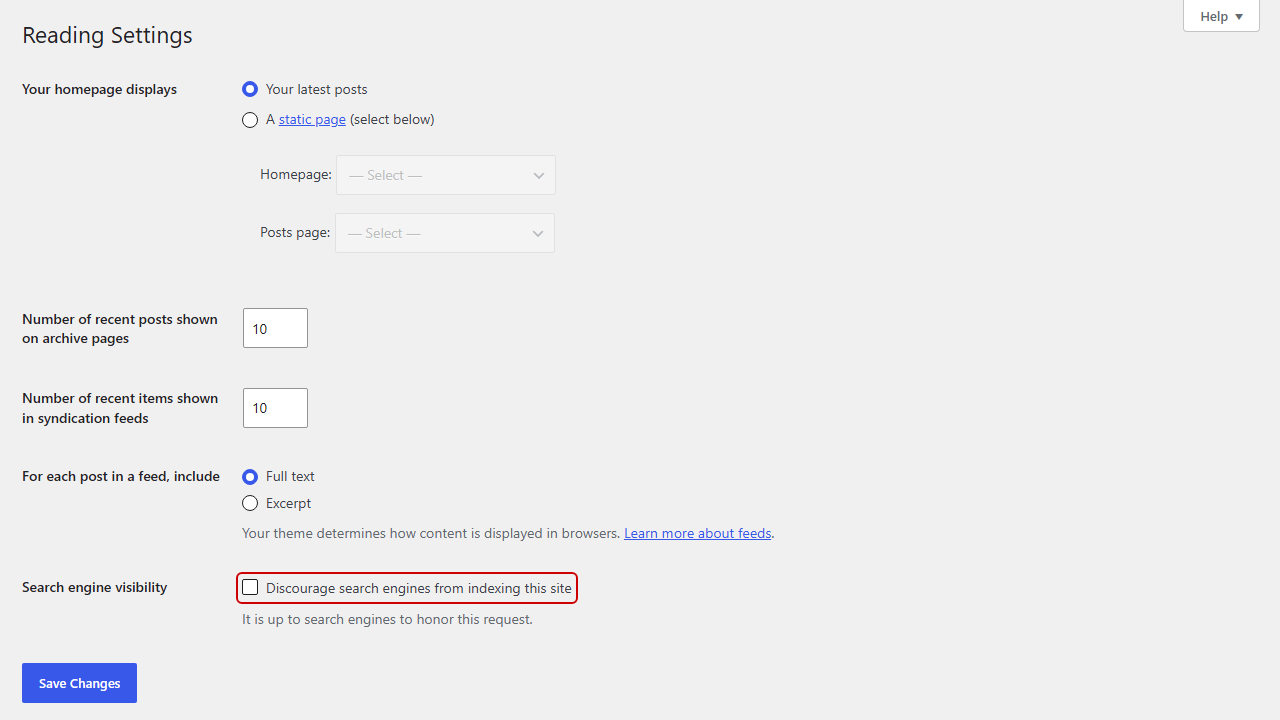
WordPressはチェックボックスの下に、リクエストを尊重するかどうかは検索エンジン次第であると注記しています。いずれにしても、この設定はサイト自体の検索には影響しません。
ヒント7:Google Search ConsoleでNoindexタグを確認する
Googleで1ページのみが見つからない場合、通常の原因は、そのページにnoindexタグが付いているか、Googleがまだクロールしていないページであることです。ほとんどのSEOプラグインにはページごとの設定が含まれているため、サイトの他の部分は問題なくても、特定のページをnoindexに設定できます。
どちらの原因かを確認するには、Google Search Consoleを開き、ページの完全なURLを上部の検査バーに貼り付けます。URL検査ツールは、ページがインデックスされているかどうか、インデックスされていない場合はその理由を教えてくれます。
noindexタグが報告された場合は、WordPressでそのページを開き、ページに対するSEOプラグインの設定でnoindexオプションをオフにします。ブロックされたURLが報告された場合は、robots.txtファイルをチェックしてください。WordPressが独自に生成するファイルは、/wp-admin/フォルダのみをブロックします。
原因を修正したら、URL検査ツールでインデックス登録をリクエストをクリックします。
Googleによると、リクエストしてもページがインデックスされる保証はなく、リクエストには1日の上限があります。そのため、サイト上のすべてのURLをリクエストするのではなく、修正したページのために取っておきましょう。
詳細については、WordPress向けGoogle Search Consoleに関するこのガイドに従ってください。
検索インデックスの修正が機能したことを確認する方法
修正を適用したら、最後のステップは再度検索を実行することです。
サイト内検索の場合、失敗した検索から始めます。ブーツを販売するデモストアでは、検索バーに「防水ブーツ」と入力すると、ストアが扱っているすべてのペアが表示されるはずです。
次に、カスタムフィールドにのみ存在する値、たとえば製品コードWPB-4402を検索します。Trailhead Waterproof Bootsの製品ページは、そのコードがタイトルや説明に含まれていなくても表示されるはずです。
その後、ブーツの仕様シートPDFにあるGore-Tex membraneのような、ドキュメント内にのみ表示されるフレーズを検索します。PDFが表示されれば、メディアソースとドキュメントコンテンツの両方がインデックスに含まれています。
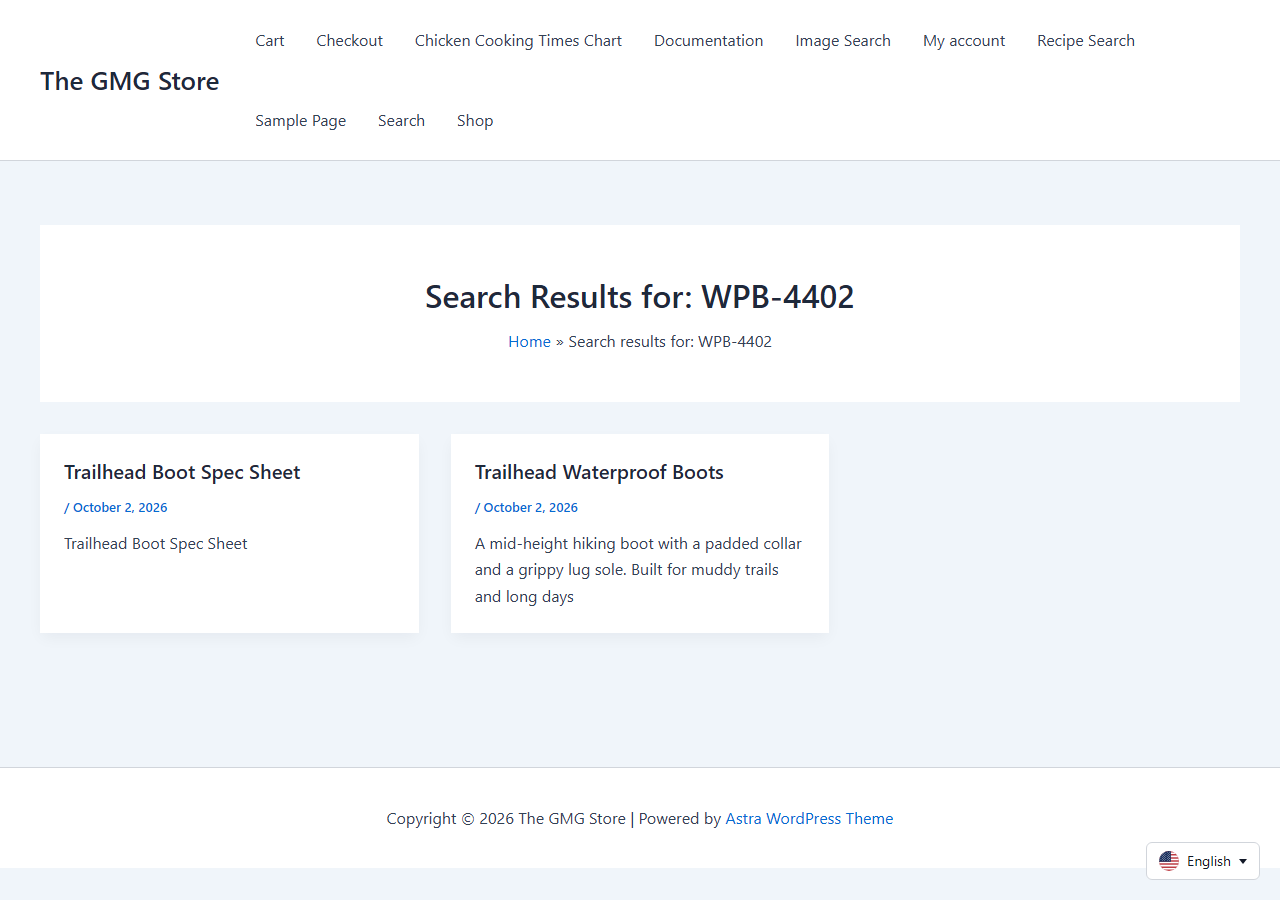
Googleの場合、修正したページでURL検査ツールを開き、ライブURLをテストをクリックします。クリーンなライブテストは、Googleがインデックス登録のためにページにアクセスできることを意味しますが、Googleが結果に表示するかどうか、いつ表示するかは依然としてGoogleが決定します。
よくある質問
1. WordPressの検索結果にコンテンツが表示されないのはなぜですか?
コンテンツが検索インデックスに含まれていないことが一般的です。コンテンツタイプがエンジンでソースになっていない、キーワードが含まれるフィールドが属性になっていない、またはインデックスの構築が完了していない可能性があります。SearchWPでは、SearchWP » Tools » DiagnosticsのList Unindexed Entriesで、まだインデックスに含まれていないエントリを確認でき、View Indexed Tokens for Source Entryでキーワードが保存されたかどうかを確認できます。
2. WordPressの検索インデックスを再構築するにはどうすればよいですか?
SearchWPでは、SearchWP » Algorithmに移動し、サイドバーのRebuild Indexをクリックしてから、再構築を確認します。ボタンの上にあるIndex Statusのパーセンテージが進行状況を追跡するので、テストする前に100%に達するまで待ちます。コマンドラインでは、wp searchwp index --rebuildがWP-CLIを通じて同じ作業を行います。
3. 「検索エンジンがこのサイトにインデックスしないようにする」は、サイト自体の検索に影響しますか?
いいえ、Googleのような検索エンジンにのみ影響します。この設定はページにnoindexタグを追加しますが、WordPressの組み込み検索もSearchWPもこれをチェックしません。サイトの検索バーにコンテンツが表示されない場合、原因は検索インデックスのどこかにあります。
4. なぜ私のWordPressページはGoogleにインデックスされないのですか?
最も一般的な原因は、設定 » 閲覧にある検索エンジンがこのサイトにインデックスしないようにする設定、ページ上のnoindexタグ、またはGoogleがまだクロールしていないページです。Google Search ConsoleのURL検査ツールは、特定のページにどれが適用されるかを示します。
5. WordPressには組み込みの検索インデックスがありますか?
WordPressコアは個別の検索インデックスを構築しません。デフォルトの検索は、投稿テーブルに対してWP_Queryを実行し、検索語を投稿タイトル、抜粋、コンテンツと照合します。そのため、カスタムフィールドやタクソノミータームはデフォルトでは検索されず、独自のインデックスを持つ検索プラグインがそれらを処理します。
これで、WordPressの検索インデックスの問題の背後にあるインデックスを特定し、各原因の修正方法を知るための迅速な方法が得られました。
この記事がWordPressの検索インデックスの問題を修正する方法を学ぶのに役立ったことを願っています。また、WordPressの検索の仕組みとWordPressの検索を改善する方法に関するガイドも参照してください。
訪問者がサイトのすべてを見つけられるようにする準備はできましたか?SearchWPはこちらから始めることができます。すべてのプランには14日間の返金保証が付いています。