
複数のブランドを扱うWooCommerceストアの運営は、顧客にとってすぐに手に負えなくなります。顧客がストアページにアクセスすると、数十の異なるブランドからの何百もの商品がすべて混在しているのを目にします。
顧客がお気に入りのブランドの商品を見つけようと、延々と商品ページをスクロールするのを見てきました。ほとんどの顧客は1〜2分で諦め、何も購入せずにサイトを離れます。
在庫が増えるにつれて問題は悪化します。より多くのブランドを追加することはあなたのビジネスを助けるはずですが、適切なフィルタリングがなければ、買い物客が苦労して進むべき、より多くの混乱を生むだけです。
この記事では、WPFiltersを使用してWooCommerceストアでブランドをフィルタリングする方法を説明します。
WooCommerceストアでブランドフィルターが重要な理由
チュートリアルに入る前に、ブランドフィルタリングがWooCommerceストアをどのように変えることができるかについて話しましょう。
あなたのストアを、標識やセクションのないデパートのように考えてください。ナイキの靴を探している顧客は、建物内のすべてのブランドの前を通り過ぎなければ、探しているものを見つけることができません。
ブランドフィルターは、買い物客が信頼しているブランドにのみ商品を即座に絞り込むことができるようにすることで、この問題を解決します。Appleのアクセサリーを探している人は、必要なものを見つけるために、数十の一般的なブランドをスクロールしたくないでしょう。
ブランドフィルターのあるストアでは、訪問者の閲覧時間が長くなることに気づきました。顧客がお気に入りのブランドを簡単に見つけることができるようになると、複数の商品を探索し、購入する可能性が高くなります。
ブランドロイヤルティは本物であり、顧客には好みがあります。一部の買い物客はオーガニックスキンケアブランドのみを購入しますが、他の買い物客は特定のメーカーの予算に優しいオプションにこだわります。
フィルターがないと、ブランド意識の高い顧客に過度の労力を強いることになります。彼らはしばしばあなたのサイトを離れ、ブランドショッピングを容易にする競合他社から購入するでしょう。
ブランドフィルターを追加することは、この機能を実装していない競合他社からあなたのストアを際立たせます。顧客のショッピングの好みを理解し、顧客体験を大切にしていることを顧客に示します。
さて、あなたのサイトにブランドフィルターを簡単に追加する方法を見てみましょう。
WooCommerceストアでブランドをフィルタリングする
WooCommerceストアにブランドフィルターを追加する最も簡単な方法は、WPFiltersを使用することです。

WPFiltersは、これまでこのようなものを設定したことがなくても、ブランドフィルターの追加を簡単にできる、最高のWordPressフィルタリングプラグインです。
これはSearchWPの背後にあるのと同じチームによって構築されているため、フィルタリングと検索がどのように連携するかを理解している専門家からのツールを入手することになります。
WPFiltersを使用すると、コードを一行も触れることなく、プロフェッショナルなブランドフィルターを作成できます。プラグインはすべての技術的な作業を処理し、あなたは簡単な設定をクリックするだけです。
WPFiltersで利用できる機能の一部を次に示します。
- 複数のフィルタータイプ:ブランドフィルターのチェックボックス、ドロップダウン、ラジオボタン、スライダー範囲、または検索バーから選択します。
- WooCommerce連携: WooCommerceの商品ブランドおよび属性とシームレスに連携します。
- 共有可能なフィルターURL: フィルターされた検索ごとにユニークなリンクが作成され、顧客はブックマークしたり共有したりできます。
- フィルターをどこにでも配置: Gutenbergブロックを使用して、ブランドフィルターをショップページ、サイドバー、またはカスタムの場所に簡単に追加できます。
- カスタマイズオプション: タイトル、アイテム数、折りたたみ可能なセクションを使用して、フィルターの外観を制御します。
それでは、WooCommerceストアにブランドフィルターを追加する手順を説明します。
ステップ 1: WPFilters のインストールと有効化
まず、SearchWP のウェブサイトにアクセスし、WPFilters アカウントにサインアップする必要があります。
アカウントを作成したら、アカウントエリアに移動し、「ダウンロード」タブを選択してください。

ここから、WPFiltersをダウンロードボタンをクリックして、プラグインファイルをコンピューターに保存する必要があります。
このページからライセンスキーをコピーすることもお勧めします。プラグインのアクティベーションに必要になります。
次に、WPFiltersプラグインファイルをWordPressサイトにアップロードして、プラグインをインストールできます。ヘルプが必要な場合は、WordPressプラグインのインストール方法に関するこのガイドを参照してください。
プラグインをアクティベートすると、WPFiltersセットアップウィザードが表示されます。「開始する」ボタンをクリックして、画面の指示に従ってください。

セットアップウィザードを完了したら、最初のブランドフィルターを作成する準備が整いました。
ステップ2:ブランドフィルター要素の作成
次に、顧客がブランドで商品を並べ替えるために使用する新しいフィルター要素を作成する必要があります。
まず、WordPressダッシュボードからWPFilters » Elementsに移動し、「新規追加」ボタンをクリックします。

次のページで、ブランドフィルターの設定を開始できます。
まず、上部にあるフィルターの名前を入力します。「ブランドで絞り込む」や「商品ブランド」などが考えられます。この名前は、後で複数のフィルターを作成する場合に整理するのに役立ちます。
その後、作成したいフィルターの種類を選択する必要があります。WPFiltersでは、チェックボックス、ラジオボタンリスト、ドロップダウン、検索バーなど、複数のオプションが提供されています。
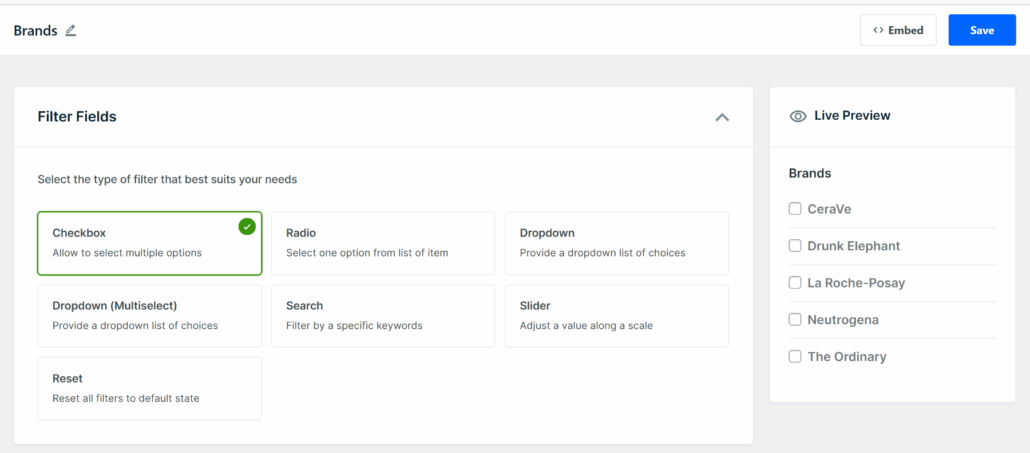
このチュートリアルでは、「チェックボックス」オプションを使用します。これにより、顧客は複数のブランドを一度に選択できます。
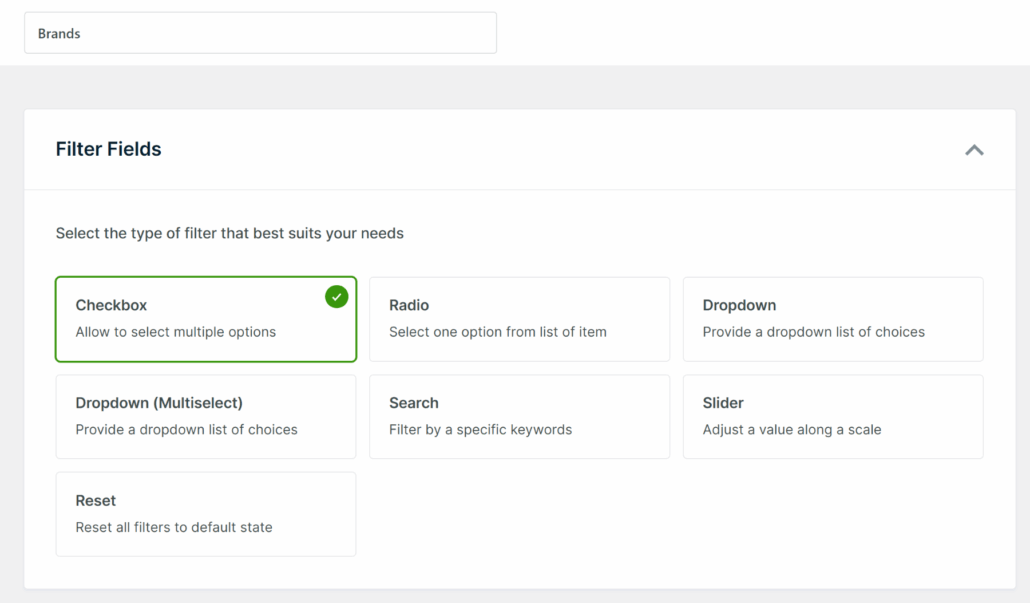
右側のパネルには、ブランドフィルターのライブプレビューも表示されます。これにより、顧客にどのように表示されるかを正確に確認できます。
ステップ3:フィルターをブランドデータに接続する
次に、フィルターがWooCommerce製品の並べ替えに使用するデータを指定する必要があります。
「データソース」セクションまでスクロールし、ドロップダウンメニューをクリックしてください。
ここでは、製品データのさまざまなオプションが表示されます。ブランドでフィルターしたいので、「ブランド (product_brand)」オプションをリストから選択してください。
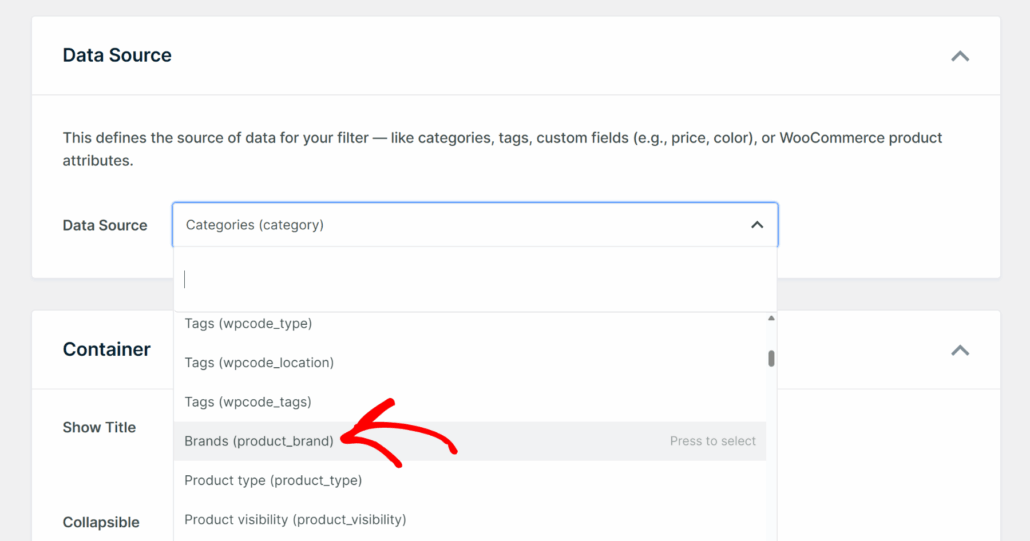
WPFiltersは、製品に追加したすべてのブランドを自動的に検出します。これにより、フィルターにはストアの在庫に存在するすべてのブランドが表示されます。
今後、製品に新しいブランドを追加した場合も、フィルターは自動的に更新されます。
ステップ4:ブランドフィルターのカスタマイズ
ブランドデータを接続した後、フィルターがストアでどのように表示され、動作するかをカスタマイズできます。
「コンテナ」セクションまでスクロールして、表示設定を調整してください。

ここで、「タイトルを表示」オプションを有効にすると、顧客はフィルターの上に「ブランドで絞り込む」のような明確なラベルを見ることができます。
また、「折りたたみ可能」オプションをオンにすると、訪問者は不要な場合にフィルターを非表示にでき、モバイルデバイスのスペースを節約できます。
ブランド名を縦長のリストではなく横並びに表示したい場合は、「水平」オプションを有効にします。
次に、「アイテム」セクションまでスクロールダウンして、個々のブランドが表示される方法を管理します。

必要に応じて、「アイテム数」を有効にして、顧客が各ブランドで利用可能な製品数を確認できるようにすることができます。これにより、クリックする前に期待値を設定するのに役立ちます。
「空を非表示」をオフにして、在庫がないブランドを非表示にすることも検討できます。これにより、顧客がブランドをクリックしても結果がゼロになるのを防ぎます。
すべての設定に満足したら、ページの上部までスクロールして、保存ボタンをクリックします。
ステップ5:ブランドフィルターをストアに追加する
ブランドフィルターの準備ができたので、次のステップは、顧客が実際に使用できるWooCommerceストアに表示することです。
WPFiltersは、フィルターを埋め込むための複数の方法を提供することで、このプロセスを簡単にします。
開始するには、要素ページの上部にある「埋め込み」ボタンをクリックするだけです。
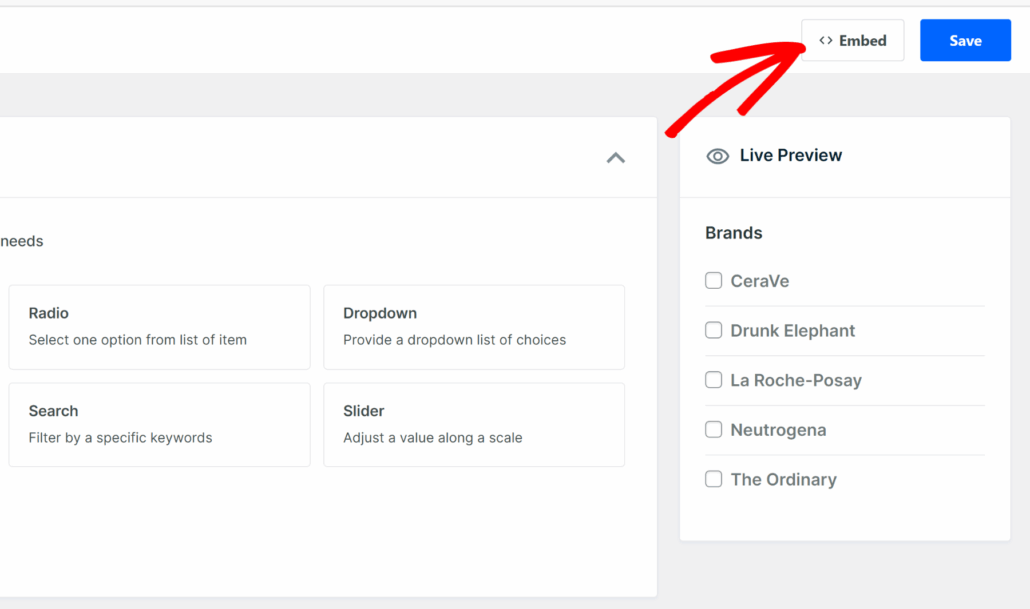
次に、さまざまな埋め込みオプションが表示されるポップアップウィンドウが表示されます。
開発者の場合は、Gutenbergブロック、ショートコード、またはPHPコードのいずれかを選択できます。

ただし、ブランドフィルターを追加する最良の方法は、ストアのサイドバーに追加することです。
フィルターをサイドバーに追加すると、顧客がストアのさまざまなページを閲覧している間、フィルターが表示されたままになります。
これを行うには、WordPressダッシュボードから外観 » ウィジェットに移動します。
注意:手順は、WooCommerceストアで使用しているWordPressテーマによって若干異なる場合があります。
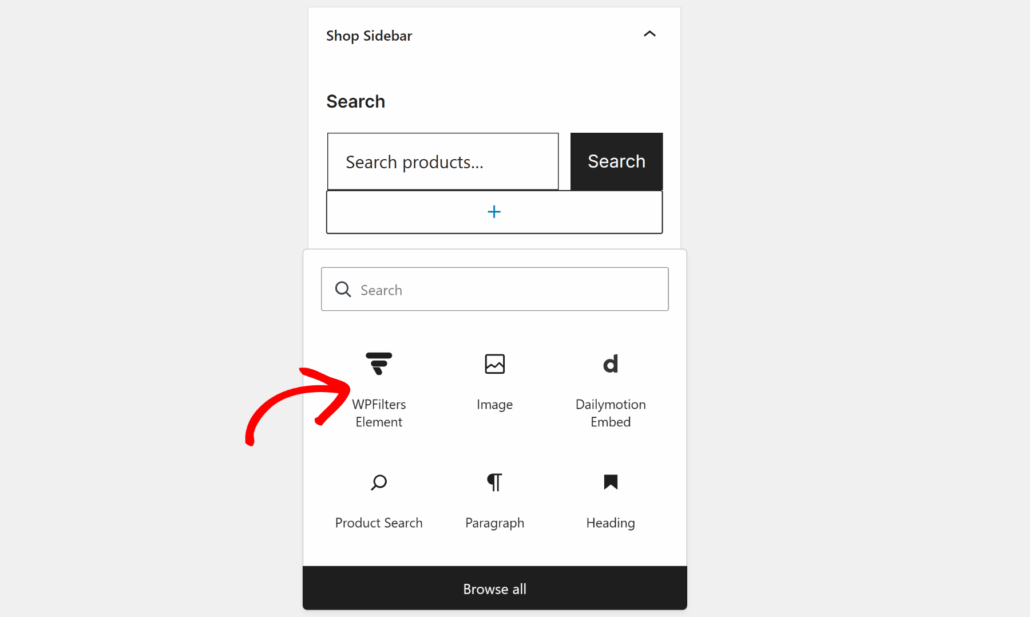
次に、WooCommerceサイドバーセクションまでスクロールダウンし、「+」ボタンをクリックして新しいブロックを追加します。WPFilters要素ウィジェットブロックを検索して追加します。
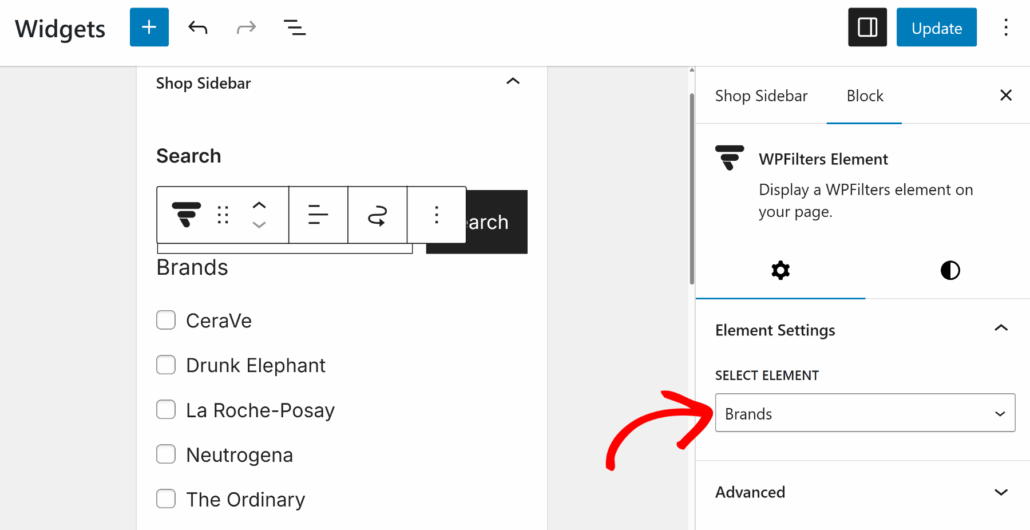
右側の設定パネルで、「要素を選択」ドロップダウンメニューをクリックし、先ほど作成したブランドフィルターを選択します。
完了したら、更新ボタンをクリックして変更を保存します。
ステップ6:ブランドフィルターをテストする
ブランドフィルターをWooCommerceストアに追加した後、次のステップはそれをテストして、すべてが正しく機能することを確認することです。
ショップページにアクセスして、ブランドフィルターが実際に機能していることを確認してください。
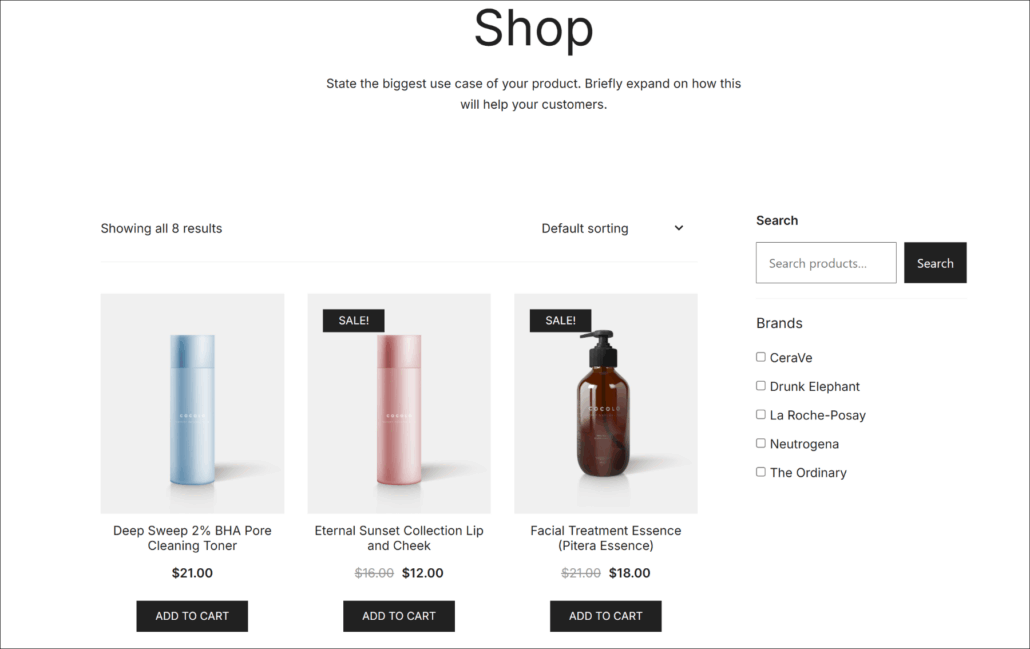
ブランドフィルターがショップページまたはサイドバーに表示されているはずです。これは、前のステップでどこに配置したかによって異なります。
次に、フィルターからさまざまなブランドを選択してみてください。ページ上の製品は、選択したブランドのアイテムのみを表示するように自動的に更新されるはずです。
たとえば、デモストアで「CeraVe」を選択すると、この特定のブランドの製品のみが表示され、他のすべては非表示になります。
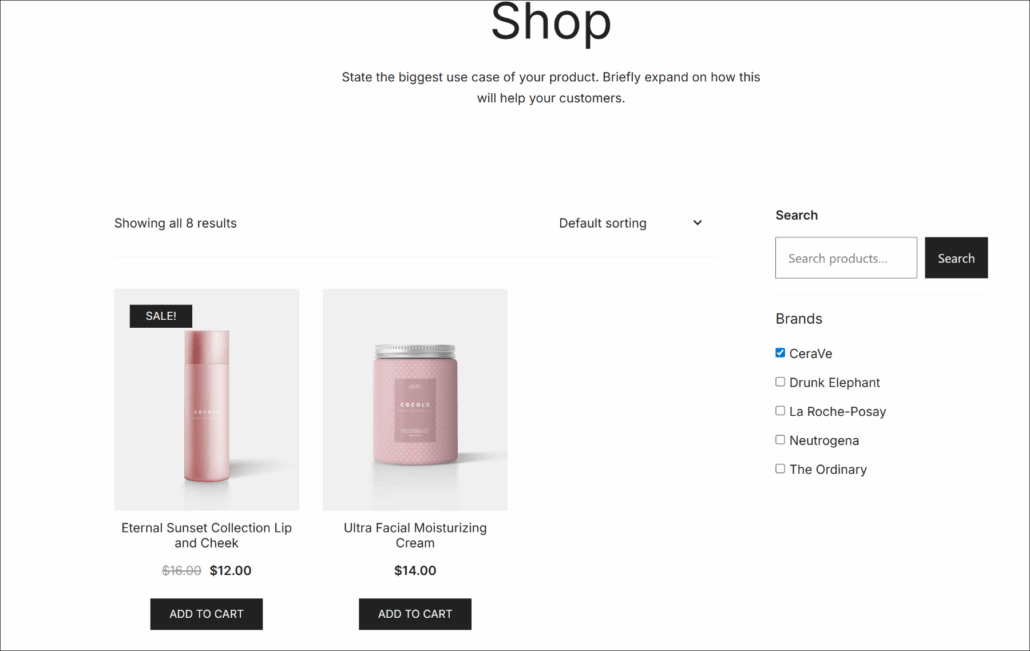
すべてが正しく機能していれば、顧客は好きなブランドで簡単に製品をフィルタリングできるようになり、探しているものを正確に見つけやすくなります。
WooCommerceブランドフィルターに関するFAQ
WooCommerceでブランドフィルターを設定する際によく寄せられる質問をいくつかご紹介します。
1. WooCommerceでブランドフィルターを設定するためにコーディングの知識は必要ですか?
全くありません。WPFiltersがすべての技術的な作業を代行するため、設定をクリックするだけでブランドフィルターを作成できます。このチュートリアルは、コーディング経験のないストアオーナー向けに特別に設計されています。
2. 現在のテーマで動作しますか?
はい、WPFiltersはほぼすべてのWooCommerceテーマで動作します。人気のあるテーマでテスト済みで、それらのレイアウトとスムーズに統合されます。
3. ブランドフィルターを価格やカテゴリなどの他のフィルターと組み合わせることはできますか?
もちろんです。WPFiltersでは複数のフィルター要素を作成し、それらを積み重ねることができます。たとえば、顧客がブランド、価格帯、商品カテゴリで同時にフィルタリングできるようにすることができます。これにより、買い物客はストアで表示されるものを非常に正確に制御できます。
ブランドフィルターは、顧客がお気に入りのメーカーをすぐに見つけられるようにすることで、WooCommerceストアでのショッピング体験を変革します。
この記事が、WooCommerceストアでブランドをフィルタリングする方法を学ぶのに役立ったことを願っています。WooCommerceの商品をカテゴリでフィルタリングする方法やWooCommerceの商品を属性でフィルタリングする方法に関するガイドも参照してください。
お客様のブランドショッピングをより簡単にしませんか?ここからWPFiltersを使い始めることができます。