
場合によっては、WooCommerceストアが利用できなくなった商品や在庫切れの商品で散らかってしまうことがあります。
その結果、訪問者が特定の商品を検索したときに、検索結果に表示されるべきではない商品が表示される可能性があります。
では、WooCommerceの商品を検索結果から非表示にする方法について疑問に思っていませんか?
これにより、サイトの検索結果から古い商品や不要な商品を整理し、顧客が探しているものをより速く見つけられるようになります。
この詳細なチュートリアルでは、特定のWooCommerce商品と商品カテゴリ全体の両方をサイトの検索結果から除外する方法を説明します。
ナビゲーションに役立つ目次を以下に示します。
始めましょう!
WooCommerceの商品を検索結果から非表示にするメリット
サイトの検索結果から特定の商品を非表示にすることで、次のことが可能になります。
- 検索結果を整理する:サイトの検索結果から古い商品や不要な商品を削除し、ストアのナビゲーションを容易にします。
- ページビューと売上を伸ばす:ユーザーがサイトで探しているものを簡単に見つけられるほど、より多くの売上を得られます。
- 機密性の高いコンテンツを保護する:限られたユーザー向けの商品の一般公開検索結果をサイトで非表示にします。
- 在庫をより細かく制御する:数回のクリックで、卸売商品や特別オファーを検索結果から除外します。
それでは、検索結果で特定のWooCommerce商品を非表示にする方法を見てみましょう。
WooCommerceの商品を検索結果から非表示にする最も簡単な方法
サイトの検索結果から任意の商品を除外する最も簡単な方法は、SearchWPを使用することです。

SearchWPは、WooCommerceとシームレスに統合された最高のWordPress検索プラグインです。
これを使用すると、数回のクリックで任意のWooCommerce商品を検索結果から非表示にし、サイトでの検索方法を完全にカスタマイズできます。
たとえば、SearchWPを使用すると、さまざまな商品属性を検索可能にしたり、検索結果をライブモードで表示したり、検索結果の順序を制御したりできます。
すでに50,000以上のWordPressウェブサイト所有者がSearchWPを使用して検索を強化し、訪問者にさらに関連性の高いコンテンツを提供しています。
このプラグインを際立たせるその他のSearchWP機能は次のとおりです。
- 顧客の検索を追跡する:顧客がサイトで何を検索しているかを監視して、ニーズを予測し、適切な商品を提供します。
- 検索結果で検索語をハイライトする:検索語を検索結果でハイライトして見やすくすることで、訪問者は探しているものを見つけたかどうかをすぐに確認できます。
- 商品タグによる検索を有効にする:顧客が商品タグで検索できるようにすることで、ストアの閲覧が容易になり、売上が増加します。
- WooCommerceの商品のみに検索を限定する: サイトの投稿や固定ページを検索から除外し、訪問者がショッピングに集中できるようにします。
SearchWPがナンバーワンのWordPress検索プラグインである理由を学んだら、次にその使い方に進みましょう。
単一のWooCommerce商品を検索から非表示にする方法
まず、特定の商品の検索結果への表示を非表示にする方法を見てみましょう。
ステップ1:サイトにSearchWPをインストールして有効化する
始めるには、ウェブサイトにアクセスして新規アカウントにサインアップすることで、SearchWPを入手する必要があります。
次に、SearchWPダッシュボードにログインし、「ダウンロード」タブに移動します。

そこに到着したら、「SearchWPのダウンロード」ボタンを押すことができます。これにより、SearchWP ZIPファイルがコンピューターにダウンロードされ始めます。
ダウンロードが完了したら、SearchWPライセンスキーもコピーしておく必要があります。このキーはプラグインを有効化するために必要になります。
次に、ダウンロードしたZIPファイルをサイトにアップロードしてSearchWPをインストールできます。もしその方法にヘルプが必要な場合は、WordPressプラグインのインストール方法のチュートリアルを自由に参照してください。
有効化すると、ウェルカム画面とセットアップウィザードが表示されます。「オンボーディングウィザードを開始」ボタンをクリックし、画面の指示に従ってください。

ライセンスを有効化した後、WooCommerce商品を検索結果から非表示にできるSearchWP拡張機能をインストールする必要があります。
ステップ2:WooCommerce統合拡張機能をインストールする
開始するには、WordPressダッシュボードから[SearchWP »拡張機能]に移動できます。
ここでは、プラグインの機能をさらに拡張するためにインストールできるSearchWP拡張機能を見つけることができます。

最初にインストールする必要がある拡張機能は、WooCommerce統合拡張機能です。
これにより、SearchWPとのシームレスなWooCommerce統合が保証され、ストアの検索を完全にカスタマイズできます。
「WooCommerce統合」拡張機能を見つけたら、そのセクションの「インストール」をクリックします。
ステップ3:除外UI拡張機能をインストールする
次のステップは、除外UIと呼ばれる別の拡張機能をインストールすることです。
この拡張機能は、「SearchWPから除外」チェックボックスをWordPressコンテンツエディターに追加します。このチェックボックスをオンにすることで、クリック一つで任意のページを検索から非表示にできます。
「除外UI」拡張機能をインストールするには、WordPressダッシュボードから「SearchWP » 拡張機能」に移動し、拡張機能を見つけて「インストール」ボタンをクリックします。
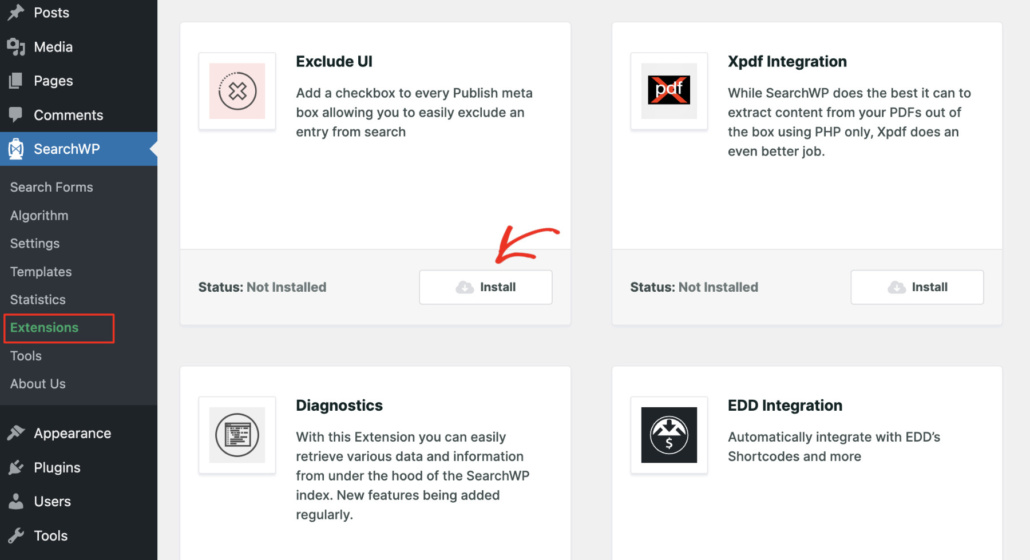
拡張機能をインストールしたら、WooCommerce商品を検索結果から非表示にし始める準備ができました。
ステップ4:検索ソースとして商品を含める
次に、SearchWPで検索エンジンを編集し、検索プロセスに商品を含める必要があります。
検索エンジンは、検索を実行する際に従われるルールのセットと考えることができます。SearchWPを使用すると、カスタム検索エンジンを追加したり、カスタマイズしたり、個別の検索フォームにリンクしたりできます。
始めるには、WordPressダッシュボードから「 SearchWP » アルゴリズム 」ページにアクセスする必要があります。ここから、「ソースと設定」ボタンをクリックするだけです。

次に、検索エンジンのデフォルトソースが表示された新しいウィンドウが表示されます。
「商品」をソースとして選択し、「完了」ボタンをクリックしてください。

ステップ5:非表示にしたい商品を選択する
次に、WordPressダッシュボードから商品に移動できます。
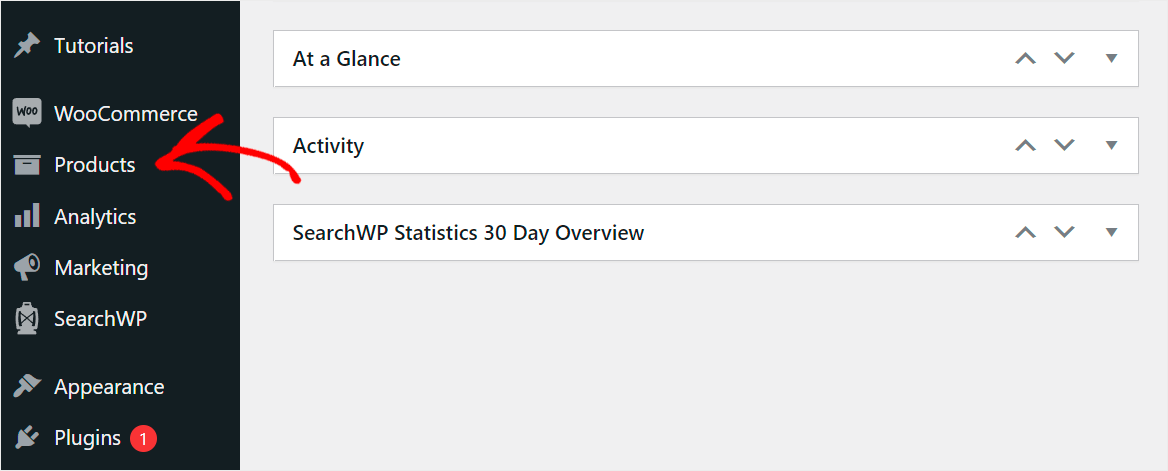
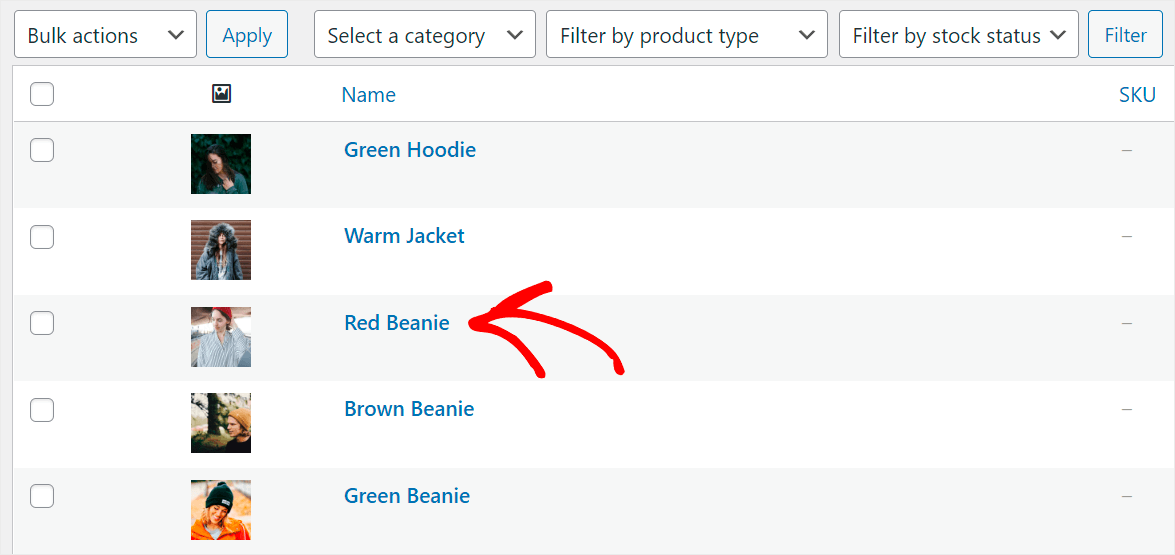
次に、検索に表示したくない商品をクリックします。
たとえば、テストサイトの検索から赤いビーニーを非表示にしたいとします。
商品エディタに移動したら、右側のパネルにある検索から除外するチェックボックスをオンにします。
完了したら、更新を押して変更を保存します。
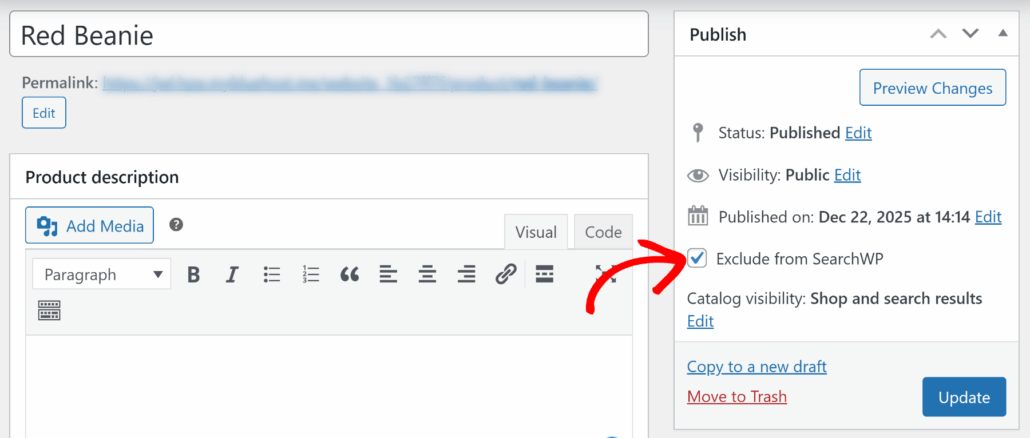
これで、この特定のWooCommerce商品をサイトの検索結果から除外できました。
検索に表示されなくなったことを確認しましょう。
ステップ6:新しいWooCommerce検索をテストする
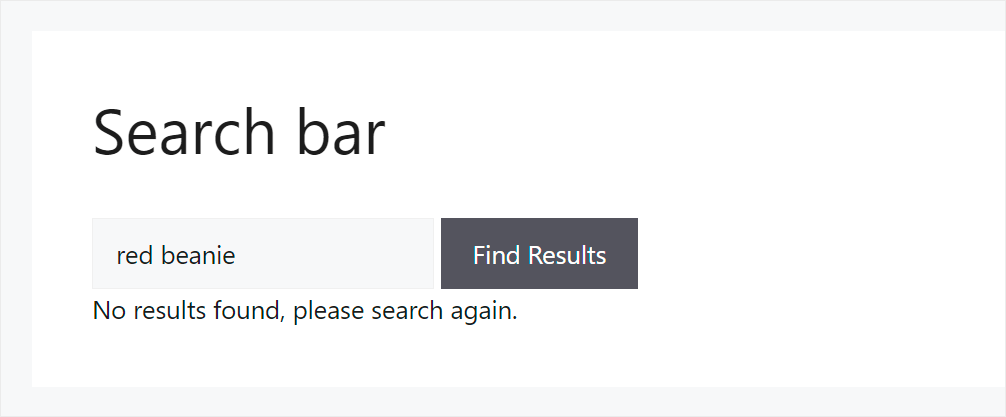
そのためには、サイトにアクセスし、検索結果から非表示にした商品を検索します。この場合、赤いビーニーになります。

ご覧のとおり、「赤いビーニー」という検索語句の結果はありません。
これは、この非表示の商品がテストサイトの検索結果に表示されなくなったことを意味します。
特定のカテゴリでWooCommerce商品を非表示にする方法
商品をWooCommerce検索から削除するもう1つの方法は、非表示にしたいカテゴリを指定することです。
SearchWPを使用すると、カテゴリを検索プロセスから除外するための高度なルールを設定できます。
ステップ1:商品ソースを含める
開始するには、WordPressダッシュボードからSearchWP » Algorithmページに移動し、検索エンジンをカスタマイズする必要があります。
それでは、ソースと設定ボタンを押してください。
次に、検索エンジンのデフォルトソースが表示されます。
ソースとして商品が選択されていることを確認してから、完了をクリックします。
ステップ2:非表示にしたい商品カテゴリを選択する
次のステップは、特定の商品のカテゴリを検索に表示しないようにSearchWPにルールを追加することです。
そのためには、商品検索ソースセクションの下にあるルールの編集をクリックします。
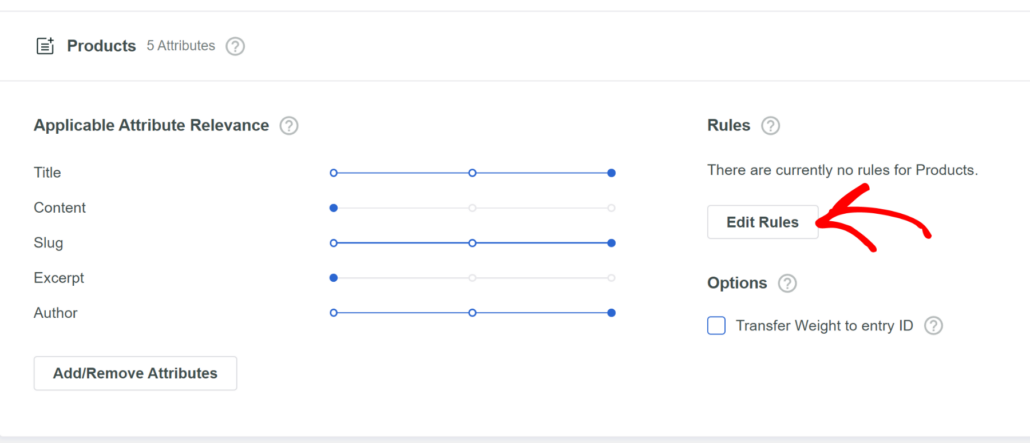
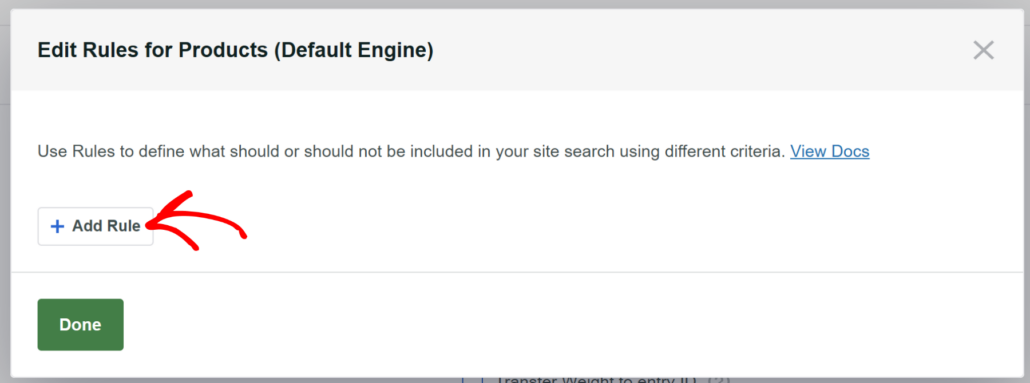
新しいルールを追加するためのウィンドウが表示されるはずです。最初はルールはありません。
続行するには、ルールの追加をクリックしてください。
次に、SearchWPのルールエディタが表示されます。
ここから、エンティティのみを表示項目をクリックし、エンティティを除外に変更します。
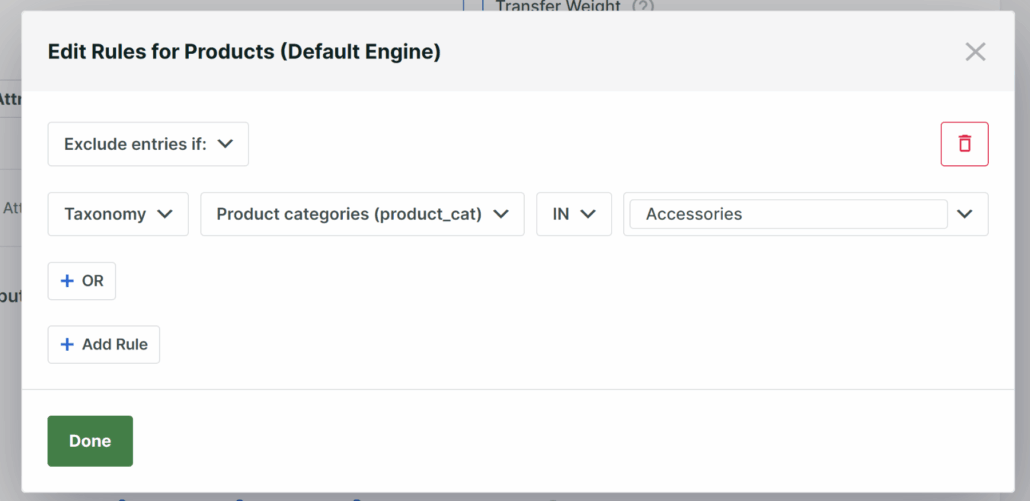
次に、商品タイプフィールドをクリックし、商品カテゴリに変更します。
その後、検索から除外したいWooCommerce商品カテゴリの名前を一番右のフィールドに入力します。
サイトの検索結果に表示したくないカテゴリの管理が完了したら、完了を押して新しいルールを保存します。
ステップ 3: 検索エンジンの保存
最後のステップは、検索エンジンに対して行ったすべての変更を保存することです。
そのために、右上にある 保存 ボタンをクリックしてください。
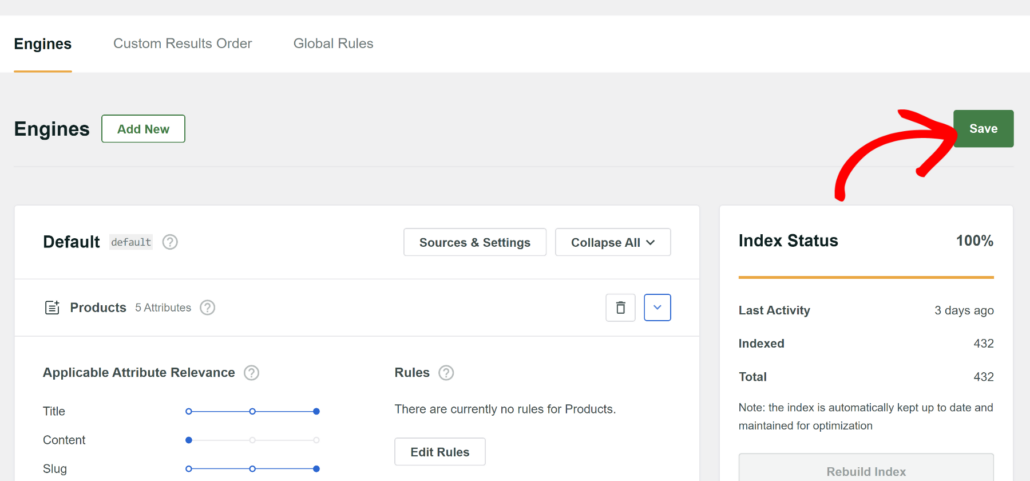
その後、インデックスの再構築ボタンをクリックして、Search が製品のインデックスを再作成し、新しい検索ルールを適用するようにします。
最後に、新しい検索を確認し、WooCommerce カテゴリが検索に表示されなくなったことを確認します。
ステップ 4: 新しい WooCommerce 検索のテスト
そのために、サイトにアクセスして、このカテゴリの製品をいくつか検索してください。
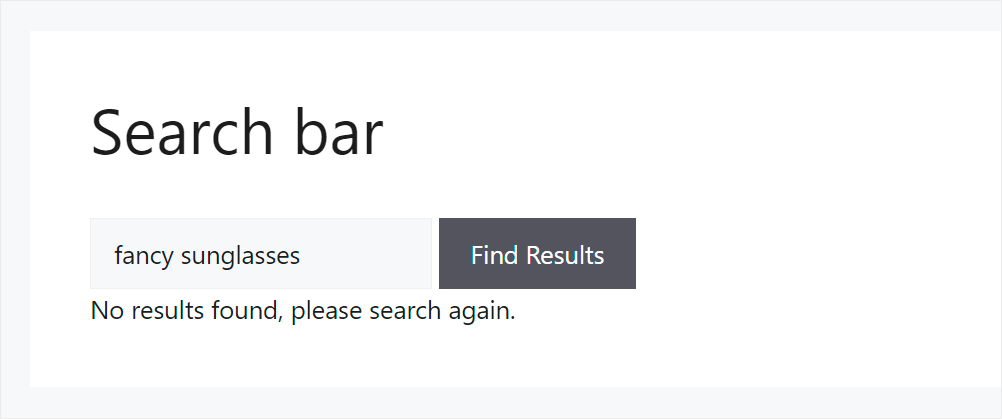
たとえば、テストサイトの「アクセサリー」カテゴリにある「おしゃれなサングラス」製品を検索してみましょう。

ご覧のとおり、この検索クエリに対する検索結果はありません。
WooCommerce 製品を非表示にすると、顧客により正確な検索結果を提供し、検索の質を向上させ、売上を増加させるのに役立ちます。
この記事が、簡単なステップで WooCommerce 製品を検索結果から非表示にする方法を学ぶのに役立ったことを願っています。また、WooCommerce に Ajax 検索を追加する方法やWooCommerce で製品タグで検索する方法に関するガイドも参照してください。
WooCommerce の検索を強化してビジネスを成長させる準備はできましたか?ここから SearchWP を使い始めることができます。