
WooCommerceの製品検索を改善する方法をお探しですか?
強力な検索機能は、オンラインストアの成功の重要な要因の1つです。これにより、顧客は探しているものを簡単に見つけることができます。
このガイドでは、コーディング不要でWooCommerceの製品検索を改善するための最良の方法をいくつかご紹介します。
さあ、始めましょう!
WooCommerceの製品検索を改善する理由
WooCommerceは、WordPress向けの最も強力で優れたeコマースソリューションの1つです。
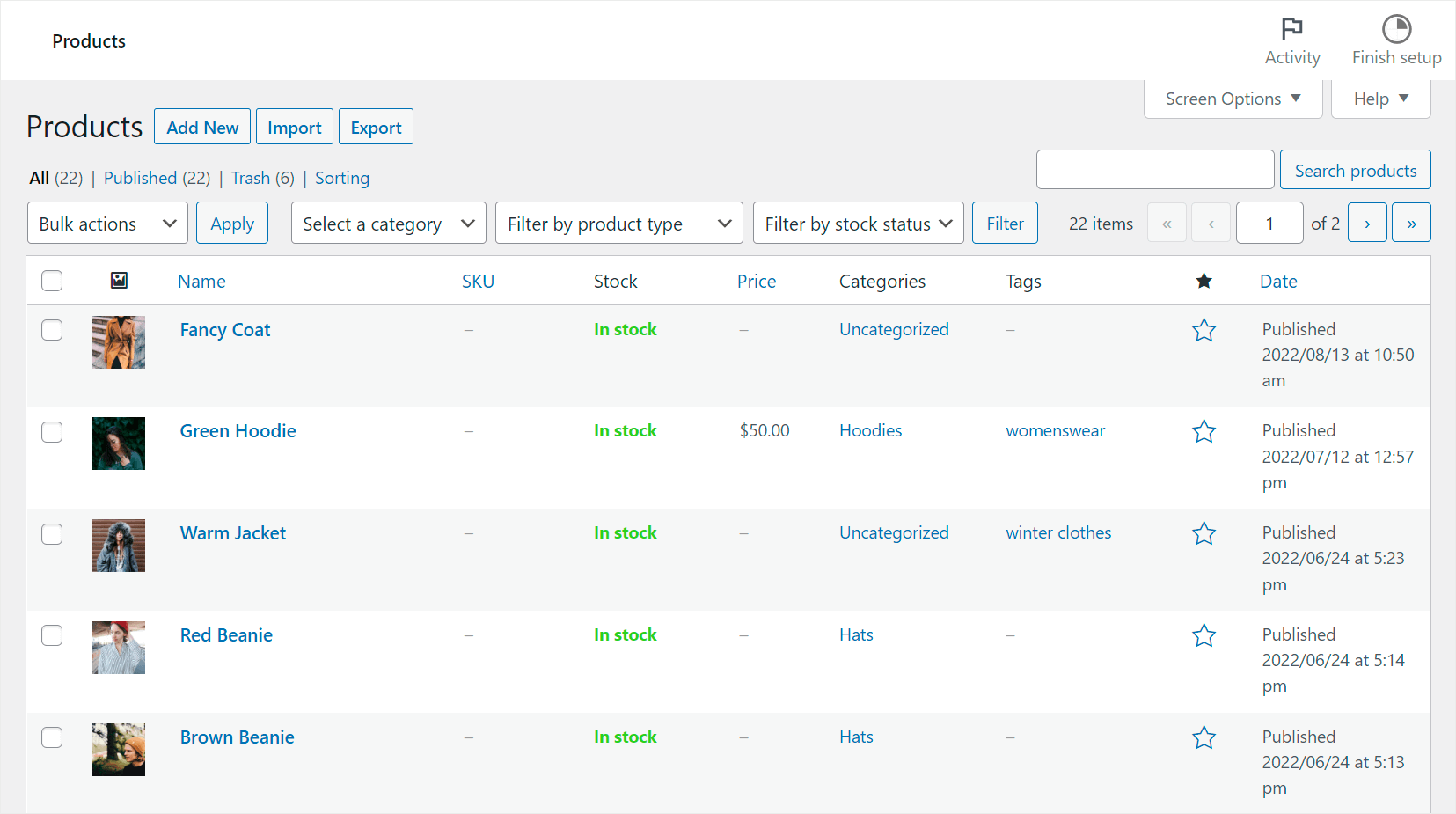
しかし、製品検索に関しては、すべてがそれほど順調ではありません。
というのも、WooCommerceは単なるプラグインであり、多くの弱点があり、関連性の低い結果を表示する可能性があるデフォルトのWordPress検索エンジンを使用しているからです。
たとえば、検索プロセスで製品属性、カスタムフィールド、タクソノミーを考慮せず、検索結果を制御する方法を提供せず、検索データを収集しないなどです。
そのため、オンラインで成功し、ビジネスを成長させたいのであれば、WooCommerceの検索を改善することは、あなたの主な目標の1つであるべきです。
特にあなたのために、技術的なスキルやWordPressの経験に関係なく、それを達成するための最も効果的な方法を選択しました。
それらを詳しく見ていきましょう。
WooCommerceの製品検索を改善する方法
WooCommerceの製品検索をよりスマートにする最も簡単な方法は、SearchWPを使用することです。

SearchWPは、多くの機能を備えた、強力で初心者にも優しいWordPress検索プラグインです。
また、WooCommerceと完全に互換性があり、インストール後すぐに検索を改善できます。
たとえば、WooCommerce製品のみに検索を制限したり、検索結果で特定の製品を優先したり、製品属性を検索可能にしたりできます。
しかし、これは50,000以上のサイトオーナーがこのプラグインを高く評価している機能のほんの一部です。
SearchWPを使用して、次のこともできます。
- 訪問者の検索アクティビティに関する詳細なレポートを表示: 顧客がサイトで何を検索しているかを確認し、検索行動に関する貴重な洞察を得ることができます。
- 検索結果をライブモードで表示: 訪問者が適切な製品をより速く見つけ、ユーザーエクスペリエンスを向上させるために、即座に検索結果を表示します。
- 検索結果の順序をカスタマイズ: ビジネスニーズに合わせて、サイトの検索結果の順序を希望どおりに変更できます。
- 検索結果から特定の製品を非表示: 無関係な製品やページを検索結果から除外することで、顧客がショッピングに集中できるようになります。
これで、SearchWPを使用してWooCommerceの検索を改善する方法を理解しましょう。
開始するには、ウェブサイトにアクセスして新規アカウントにサインアップし、SearchWPのコピーを入手する必要があります。
完了したら、SearchWPアカウントダッシュボードに移動し、ダウンロードタブに移動します。

次に、SearchWPをダウンロードボタンを押して、プラグインZIPアーカイブをコンピューターに保存する必要があります。
ダウンロード後、同じページの左下隅にあるプラグインライセンスキーをコピーすることをお勧めします。
次に、ダウンロードしたファイルをサイトにアップロードしてプラグインをインストールする必要があります。ヘルプが必要な場合は、WordPressプラグインのインストール方法に関するこのステップバイステップガイドを確認してください。
有効化すると、セットアップウィザードが表示されます。プラグインを設定するには、「オンボーディングウィザードを開始」ボタンをクリックするだけです。

次に、SearchWPのWooCommerce拡張機能をインストールする必要があります。この拡張機能は、シームレスな統合を保証し、WooCommerceの検索を簡単にカスタマイズできるようにします。
インストールするには、WordPressダッシュボードのSearchWP » Extensionsに移動します。ここから、「WooCommerce Integration」に移動し、Installボタンをクリックします。

拡張機能がアクティブになったら、WooCommerceの検索のカスタマイズを開始する準備が整いました。
検索エンジンとは、サイト全体で検索を実行する際にWordPressが考慮する設定とルールのコレクションです。
WooCommerceの検索をよりスマートにし、顧客が適切な製品をより早く見つけられるように、これらを編集できます。
たとえば、検索をWooCommerce製品のみに制限したり、製品属性による検索を有効にしたり、特定の製品を除外したりできます。
最も良い点は、SearchWPを使用すると、複数の検索エンジンを追加し、希望どおりにカスタマイズできることです。
売上を伸ばすために、その方法の最も効果的な例を5つ見てみましょう。
1. WooCommerce製品に検索を制限する
まず、検索結果を整理するために、検索をWooCommerce製品に制限する方法を見てみましょう。
開始するには、WordPressダッシュボードから SearchWP » Algorithm に移動し、Sources & Settingsボタンをクリックする必要があります。

次に、デフォルトのエンジン用の新しいウィンドウが開き、投稿、ページ、メディアが含まれます。
検索をWooCommerce製品のみに制限するには、Products以外のすべての検索ソースの横にあるチェックボックスをオフにします。

完了したら、完了を押して変更を保存します。
これで、サイト訪問者はWooCommerce製品のみを検索できます。
2. 製品属性による検索を有効にする
WooCommerceがカスタムフィールドとして保存する製品属性を検索可能にする方法も見てみましょう。
開始するには、Productsソースセクションの下にあるAdd/Remove Attributesボタンを押します。

次に、検索プロセスに含める製品属性を選択できる新しいウィンドウが開きます。
デフォルトでは、SearchWPはタイトル、コンテンツ、スラッグ、抜粋、作成者を考慮します。ただし、さらに進んでカスタムフィールドを含めることもできます。
たとえば、Custom Fieldsフィールドをクリックし、ドロップダウンオプションから選択してみましょう。
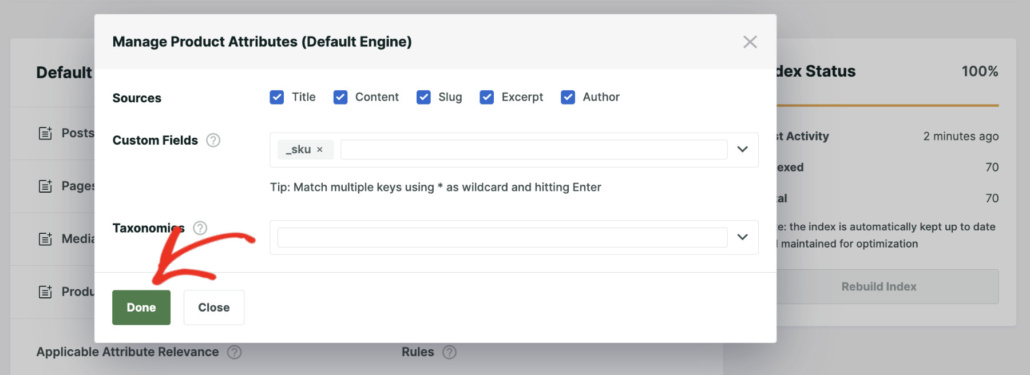
サイズ、色、モデル、SKUなどの特定のカスタムフィールドの名前を入力することもできます。
製品属性の管理が終了したら、Doneを押して変更を保存します。
これで、顧客は色、サイズ、価格など、指定した属性で製品を見つけることができます。
3. 製品カテゴリによる検索を有効にする
SearchWPを使用すると、顧客が製品カテゴリで検索できるようにすることもできます。
特定の製品ではなく、カテゴリを探している場合に便利です。
SearchWPの製品属性設定を編集することで、製品カテゴリを含めることができます。 Taxonomiesの下にあるドロップダウンメニューをクリックし、リストから「Product categories」を追加するだけです。

詳細については、WooCommerceの製品カテゴリを検索可能にする方法に関するこのチュートリアルをご覧ください。
4. 製品タグで検索を有効にする
製品タグでの検索を有効にし、それらをSearchWPの製品属性として含めることもできます。
これにより、製品を検索する新しい方法が開かれ、顧客が探しているものをより速く見つけることができるようになります。
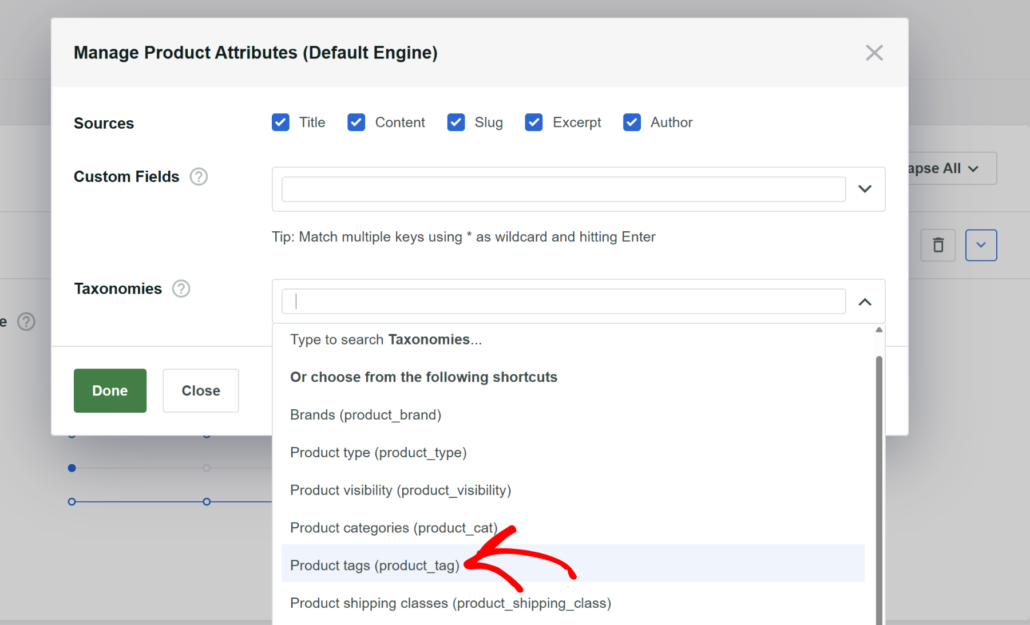
詳細については、WooCommerceの製品タグで検索を有効にする方法のチュートリアルをご覧ください。
5. 製品SKUを検索可能にする
訪問者が適切な製品を見つけるのを支援するもう1つの方法は、製品SKUで検索を有効にすることです。
SKUは、自分で指定できる一意の製品識別子です。これを検索可能にすると、顧客はSKUを知っていればすぐに製品を見つけることができます。
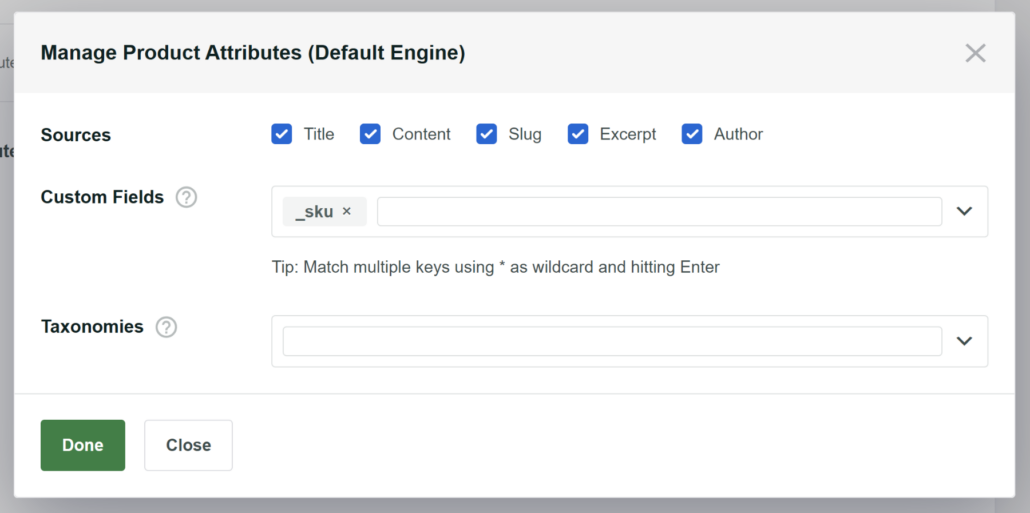
詳細については、WooCommerceの製品SKUを検索可能にする方法に関するこのステップバイステップガイドをご覧ください。
6. WooCommerce検索から製品を除外する
サイトの検索結果から製品を非表示にすることが役立つ状況があるかもしれません。
たとえば、ニュースレター購読者など、特定のグループの訪問者向けの特別オファーがある場合です。誰でも検索で見つけることができる場合、それはあまり意味がありません。
または、在庫切れまたは提供終了(廃盤)になった製品がある場合、それらを非表示にすると、ユーザーはより良いユーザーエクスペリエンスを得ることができます。
SearchWPを使用すると、特定の製品を非表示にすることが非常に簡単です。除外UI拡張機能が提供されており、ボタンをクリックするだけでWooCommerceの製品エディター内でアイテムを非表示にできます。
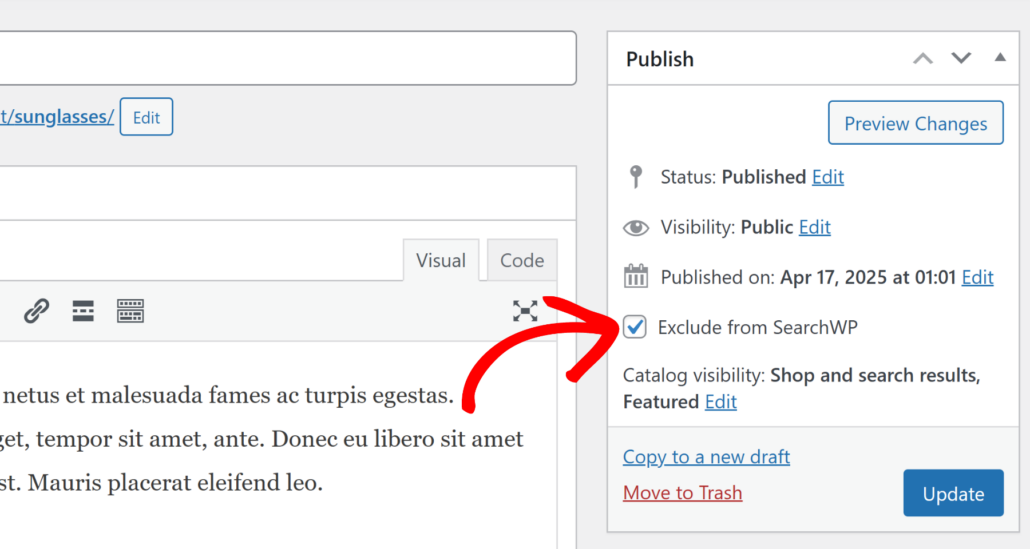
それに加えて、カテゴリまたはタグで製品を除外するための条件付きルールを設定することもできます。
詳細については、WooCommerceの検索結果から任意の製品を除外する方法に関するガイドをご覧ください。
7. 検索結果で特定の製品を優先する
検索結果の順序をカスタマイズして、特定の製品を結果の上位に表示したいですか?
SearchWPを使用すると、WooCommerceの製品検索結果の順序を簡単に制御できます。
検索語句をすばやく選択し、「最上位に昇格」ボタンをクリックして特定の製品またはコンテンツを優先できます。

詳細については、WordPressで特定の検索結果を優先する方法に関するガイドに従ってください。
次は何をしますか…
デフォルトのWooCommerce検索は非常に強力でもカスタマイズ可能でもありません。しかし、SearchWPを使用すると、それを変換し、さらにスマートにすることができます。
このガイドのヒントに従うことで、WooCommerceの検索を強化し、ユーザーが適切な製品を見つけるのを支援し、売上を伸ばすことができます。
この記事が、いくつかの簡単な方法でWooCommerceの製品検索を改善する方法を学ぶのに役立ったことを願っています。また、WooCommerceにAjax検索を追加する方法やWordPressサイトで製品属性を考慮させる方法に関するガイドも参照してください。
WooCommerceの検索機能を強化する準備はできましたか?ここからSearchWPを入手できます。