
サイトでカスタムフィールドを作成するためにAdvanced Custom Fields(ACF)を使用している場合、デフォルトのWordPress検索では検索プロセスに含まれないことを知っておく必要があります。これは、スムーズなユーザーエクスペリエンスを提供する上で大きな障害となる可能性があります。
カスタムフィールドのデータをサイトで検索可能にすることで、訪問者はコンテンツを検索する新しい方法を得ることができ、より関連性の高い検索結果を得るのに役立ちます。
この記事では、コーディングなしでWordPressサイトの検索結果にACFフィールドを含める方法を説明します。
WordPress検索にACFフィールドを含める理由
ACF、またはAdvanced Custom Fieldsは、サイトのカスタムフィールドを管理するための最も人気のあるWordPressプラグインの1つです。
これにより、投稿、ユーザー、タクソノミーターム、メディアのカスタムフィールドを簡単に作成および設定できます。
たとえば、フードブログにカロリーとサービングサイズを含めるためのカスタムフィールドを作成したり、ガイドの読書時間を表示したり、不動産リストの寝室数を表示したりできます。
これらのフィールドをサイトで検索可能にすると、通常は多くの貴重なデータが含まれているため、訪問者は目的のコンテンツを見つけやすくなります。
現在、デフォルトのWordPress検索では、カスタムフィールドは検索プロセスに含まれません。
それでは、WordPress初心者でも、数回のクリックでサイトでACFフィールドを検索可能にする方法を見てみましょう。
サイトでACFフィールドを検索可能にする方法
サイトの検索結果にAdvanced Custom Fieldsを含める最も簡単な方法は、SearchWPを使用することです。
これは、サイトの検索を大幅に強化し、ACFフィールドを検索可能にできる最高のWordPress検索プラグインです。

ACFに加えて、SearchWPを使用して、投稿のカスタムフィールド、属性、またはタクソノミーを検索可能にすることもできます。
そして、これはSearchWPの多くの機能の1つにすぎず、ビジネスの成長に役立ちます。
たとえば、このプラグインを使用して訪問者の検索を追跡したり、特定の投稿タイプとカテゴリに検索を制限したり、検索結果の順序を変更したりできます。
50,000以上のWordPressウェブサイト所有者がSearchWPを使用して、訪問者に最も関連性の高い検索結果を提供しています。
このプラグインでできるその他のすばらしい機能の一部を次に示します。
- あいまい検索をオンにする:完全一致がない場合に部分一致を検索するようにWordPressに指示し、訪問者が不満でサイトを離れるのを防ぎます。
- 特定のページを検索結果から除外する:検索結果の冗長なページを削除して、訪問者が正しいコンテンツを見つけやすくします。
- PDFファイルの検索を有効にする:サイトでPDFおよびOfficeドキュメントファイルを検索可能にし、訪問者が検索バーを使用してすばやく見つけられるようにします。
- カテゴリによる検索を追加する:訪問者がどのカテゴリでコンテンツを検索したいかを選択できるようにし、最も関連性の高い検索結果を提供します。
それでは、手順を追って方法を見ていきましょう。
ステップ1:サイトにSearchWPをインストールして有効化する
まず、SearchWPのウェブサイトにアクセスし、新規アカウントにサインアップする必要があります。
新しいアカウントを作成したら、アカウントエリアからプラグインファイルをダウンロードする必要があります。
「ダウンロード」タブに移動し、「SearchWPのダウンロード」ボタンをクリックして、プラグインファイルをコンピューターに保存してください。

ダウンロードが完了したら、同じタブでSearchWPライセンスキーをコピーします。ウェブサイトにプラグインをインストールする際に必要になります。
次のステップは、サイトにSearchWPをインストールして有効化することです。サポートが必要な場合は、WordPressプラグインのインストール方法の手順に従ってください。
有効化すると、WordPressダッシュボードにSearchWPへようこそ画面とセットアップウィザードが表示されます。「オンボーディングウィザードを開始」ボタンをクリックして、画面の指示に従ってください。

サイトでSearchWPを有効化したら、サイトでACFフィールドによる検索を有効にする準備が整いました。
ステップ2:検索エンジンのカスタマイズを開始する
開始するには、WordPressダッシュボードからSearchWP » アルゴリズムに移動し、「ソースと設定」ボタンをクリックします。

次に、デフォルトのソースが表示されたポップアップウィンドウが開きます。
これらには、投稿、ページ、メディアが含まれます。

ただし、SearchWPでは無制限の数の検索エンジンを追加し、個別の検索フォームにリンクすることができます。
これにより、完全にカスタマイズされた検索フォームを作成し、サイトのどこにでも配置できます。
カスタムACFフィールドを検索可能にしたいので、デフォルトの検索エンジンを設定する必要があります。
ステップ3:ACFフィールドを検索可能にする
開始するには、デフォルト検索エンジンの検索ソースの中から、ACFフィールドで検索可能にしたいコンテンツのタイプを選択します。
投稿、ページ、またはメディアソースのいずれかです。
たとえば、投稿のACFフィールドを検索可能にしてみましょう。投稿セクションに移動し、「追加/削除属性」ボタンをクリックします。

次に、投稿の検索属性を管理できる新しいポップアップが表示されます。
サイトの検索にACFフィールドを含めるには、まず「カスタムフィールド」フィールドをクリックし、ドロップダウンメニューから検索可能にしたいACFフィールドを選択します。
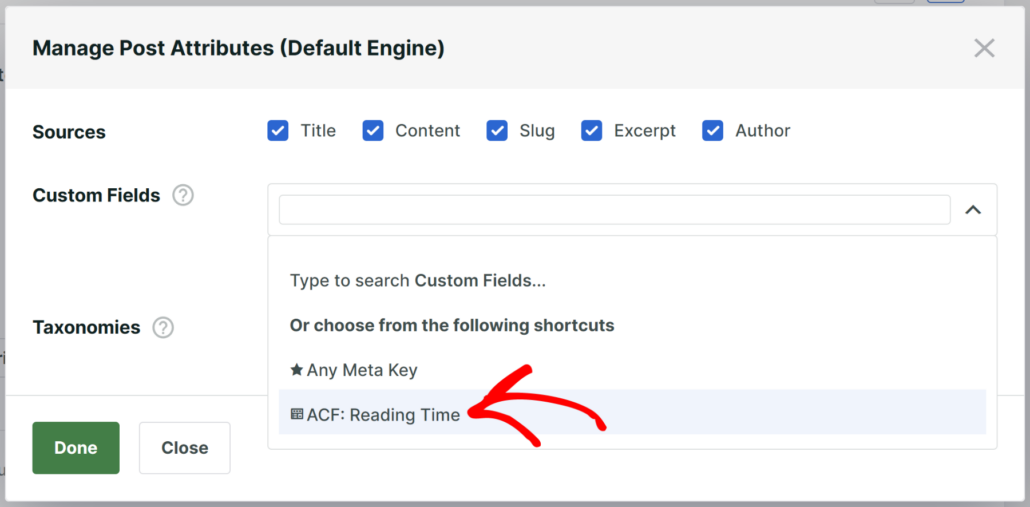
投稿検索ソースの属性の管理が終了したら、「完了」を押して変更を保存します。
最後のステップは、デフォルト検索エンジンに行った変更を保存することです。これは、SearchWPダッシュボードの右上にある「保存」ボタンを押すことで行えます。
次に、「インデックスの再構築」ボタンをクリックします。これにより、WordPressはすべての投稿を再インデックスし、カスタムフィールドがあるかどうかを確認します。

サイトでACFフィールド検索を有効にしたら、新しい検索をテストしてみましょう。
ステップ4:新しい検索をテストする
これを行うには、サイトにアクセスし、前のステップでサイトで検索可能にしたACFフィールド内にあるコンテンツを検索します。
例えば、テストサイトでは、読書時間というカスタムフィールドを検索に含めました。
読むのに15分かかる「WordPressの分析プラグイン トップ10」という名前の投稿を探してみましょう。
ご覧のとおり、WordPressはACFフィールドプラグインで作成されたカスタムフィールド内の「15分」というフレーズを検索し、関連する投稿を表示します。

次は何をしますか…
このガイドが、ACFフィールドをWordPressの検索に含める方法を学ぶのに役立ったことを願っています。また、WordPressでタグ別に投稿を検索する方法やショートコードでWordPressの検索バーを追加する方法に関するガイドも参照してください。
サイトでACFフィールドを検索可能にする準備はできましたか?ここからSearchWPを入手できます。
訪問者が適切なコンテンツをより早く見つけられるようになり、ユーザーエクスペリエンスが向上します。