
活気のあるオンラインコミュニティを構築するには、真の努力が必要です。あなたは、ディスカッションのモデレーション、参加の促進、bbPressフォーラムでの価値ある会話の育成に時間を費やしています。
しかし、そのすべての努力を静かに損なう隠れた問題があります。
訪問者があなたのサイトを検索しても、フォーラムのディスカッションは何も表示されません。長年にわたる役立つ回答、詳細なトラブルシューティングスレッド、専門家のアドバイスは、検索機能には見えないままです。
デフォルトのWordPress検索には多くの制限があるため、サイト所有者がこの問題に苦労しているのを私たちは見てきました。
この記事では、WordPress検索にbbPressフォーラムのトピックと返信を含める方法を説明します。
bbPressフォーラムのコンテンツがWordPress検索に表示されないのはなぜですか?
フォーラムのコンテンツに関しては、デフォルトのWordPress検索機能には大きな盲点があります。
誰かがあなたのサイトを検索すると、WordPressはデフォルトで標準の投稿とページを検索します。
訪問者が必要とする正確な情報が含まれている場合でも、フォーラムのディスカッションはスキップされます。
これは、関係者全員にとってフラストレーションのたまる体験を生み出します。あなたのコミュニティメンバーは、フォーラムのスレッドで一般的な質問に何度も回答しています。
しかし、新しい訪問者は、既存のディスカッションを見つけられないため、同じ質問を繰り返し続けます。
フォーラムが成長するにつれて、問題は悪化します。より多くの価値あるコンテンツが深く埋もれていき、あなたのコミュニティは新規参入者にとって本来あるべきよりも役に立たなくなります。
この問題を解決することで、訪問者は必要な情報をより早く見つけられるようになります。フォーラムの重複投稿が減り、コミュニティ全体が利用者全員にとってより価値のあるものになります。
さて、フォーラムのトピックと返信をWordPressで検索可能にするための、迅速かつ簡単な方法を見てみましょう。
bbPressフォーラムのトピックと返信を検索可能にする
bbPressフォーラムのコンテンツを検索可能にする最も簡単な方法は、SearchWPを使用することです。

SearchWPは、検索結果に表示されるものを完全に制御できる最高のWordPress検索プラグインです。bbPressとシームレスに連携し、フォーラムのトピックと返信の両方をインデックス化します。
50,000以上のWordPressサイト所有者がSearchWPを使用してサイト検索を改善し、訪問者が探しているコンテンツを見つけるのを支援しています。
フォーラムのコンテンツを検索可能にするだけでなく、SearchWPは検索体験全体を強化する強力な機能を提供します。
- ライブ検索結果:訪問者が入力するにつれて検索結果を即座に表示し、フォーラムのディスカッションをより迅速に見つけられるようにします。
- カスタム検索フォーム:特定の Сettingsを使用して、フォーラム専用の検索フォームを作成します。
- 検索統計:人々があなたのサイトで何を検索しているかを追跡して、どのフォーラムのトピックがあなたのコミュニティで最も関心を集めているかを理解します。
- あいまい検索:訪問者が検索用語をスペルミスしたり、わずかに異なるキーワードを使用したりしても、フォーラムの投稿を見つけられるようにします。
- PDFインデックス作成: ダウンロード可能なファイルやPDFドキュメントを、フォーラムのトピックや返信と並んで検索可能にします。
- シームレスな統合: SearchWPは、WooCommerce やページビルダーなどの人気のプラグインとシームレスに連携します。
SearchWPを使用すると、フォーラムを隠されたアーカイブから、コミュニティにより良いサービスを提供する検索可能なナレッジベースに変換できます。
それでは、bbPressコンテンツを完全に検索可能にするための手順を説明します。
ステップ1:SearchWPのインストールと有効化
まず、SearchWPのウェブサイトにアクセスし、新しいアカウントにサインアップする必要があります。
アカウントを作成したら、ログインしてダッシュボードのダウンロードタブに移動します。

このページで、SearchWPのダウンロードボタンをクリックして、プラグインのZIPファイルをコンピューターに保存します。ここにいる間に、セットアップ中に必要になるため、左下隅からライセンスキーをコピーしておいてください。
次に、ZIPファイルをアップロードして、WordPressサイトにSearchWPをインストールする必要があります。この手順にヘルプが必要な場合は、WordPressプラグインのインストール方法に関するこのガイドを確認してください。
プラグインをアクティブ化した後、セットアップウィザードが表示されたSearchWPへようこそ画面が表示されます。「オンボーディングウィザードを開始」ボタンをクリックし、画面の指示に従って初期設定を完了してください。

セットアップウィザードが完了したら、bbPress統合をインストールする準備ができました。
ステップ2: bbPress統合拡張機能をインストールする
bbPress統合拡張機能を使用すると、SearchWPはフォーラムコンテンツをインデックス化し、検索結果に含めることができます。
この拡張機能をインストールするには、WordPressダッシュボードからSearchWP »拡張機能に移動します。
ここから、bbPress統合拡張機能がリストに表示されるまで下にスクロールし、「インストール」ボタンをクリックします。
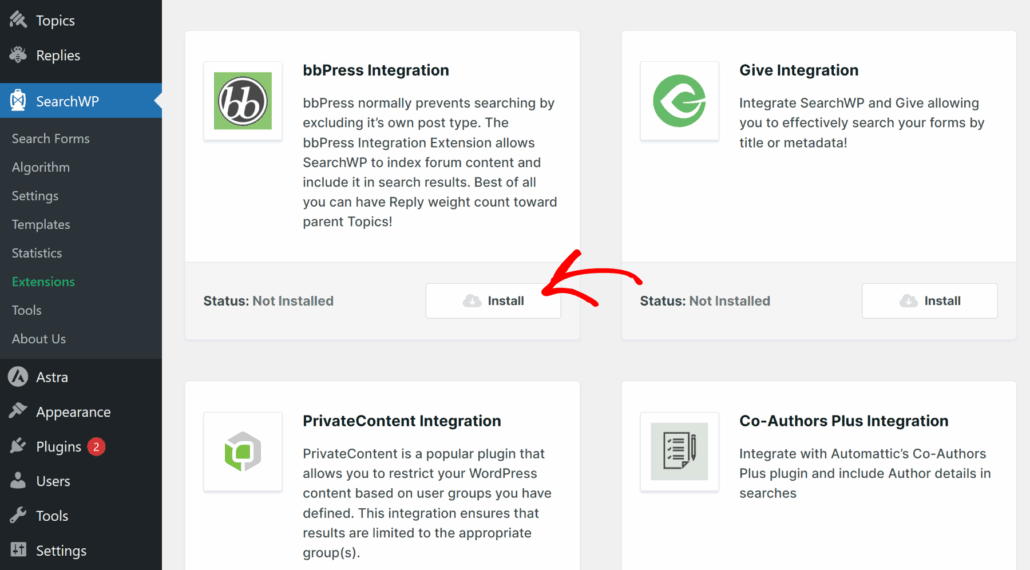
拡張機能は、インストール後に自動的にアクティブ化されます。
これで、フォーラム、トピック、返信を検索結果に含めるようにSearchWPを構成する準備ができました。
ステップ3:検索エンジンのカスタマイズ
次に、SearchWPで検索エンジンをカスタマイズし、bbPressのコンテンツを検索結果に含めることができます。
これには、サイトで作成されたフォーラム、フォーラムのトピック、フォーラムの返信、トピックタグなどが含まれます。
まず、WordPressダッシュボードからSearchWP »アルゴリズムに移動する必要があります。
現在のソースがリストされたデフォルトの検索エンジンが表示されます。検索を実行する際にSearchWPが含めるものを変更するには、ソースと設定ボタンをクリックしてください。

サイト上のすべての利用可能なソースが表示されるポップアップウィンドウが表示されます。デフォルトでは、投稿、ページ、メディアがソースとして既に含まれています。
次に、エンジンにソースとしてフォーラム、トピック、返信を選択できます。
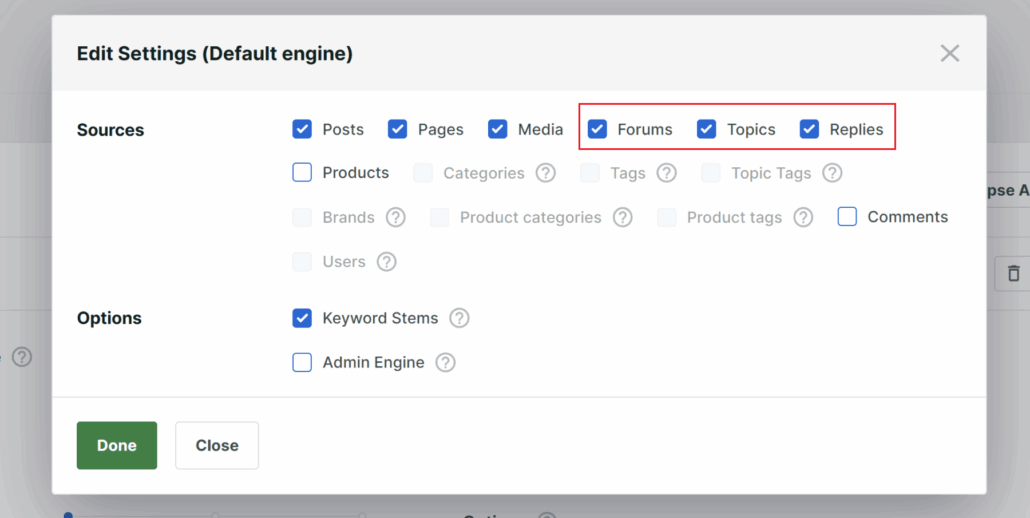
完了したら、完了ボタンをクリックしてこの変更を保存します。
これで、訪問者がサイトの検索を使用する際に、SearchWPはさまざまなフォーラム、フォーラムのトピック、返信を検索します。これにより、元の質問だけでなく、完全なフォーラムの会話にアクセスできるようになります。
ステップ4: フォーラム検索属性のカスタマイズ
フォーラム、トピック、返信をソースとして追加すると、SearchWP はどこを検索すればよいかがわかります。しかし、それらのソース内のどの属性を検索可能にする必要があるかも指定する必要があります。
これらには、タグやカテゴリなどのカスタムフィールドやタクソノミーを含めることができ、検索プロセスに組み込まれます。
たとえば、「アルゴリズム」ページのフォーラムセクションまでスクロールダウンして、「トピック」セクションが表示されるまで確認できます。
単に 属性の追加/削除 ボタンをクリックして、SearchWP がインデックスすべきフォーラムトピックのどの部分を設定します。
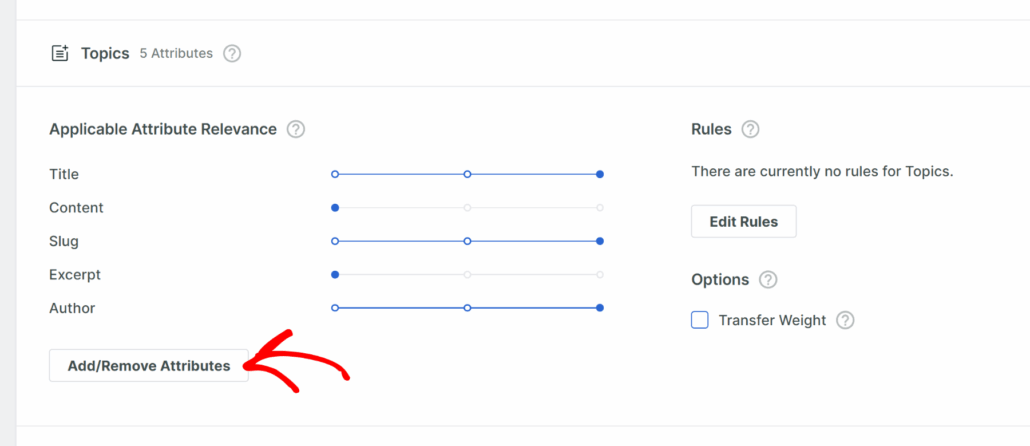
ポップアップウィンドウが開き、利用可能な属性が表示されます。デフォルトでは、SearchWP はタイトル、コンテンツ、スラッグ、抜粋、作成者などの基本的な属性を含みます。
全体的な検索エクスペリエンスを向上させるために、「トピックタグ(topic-tags)」などのカスタムフィールドやタクソノミーを追加することもできます。
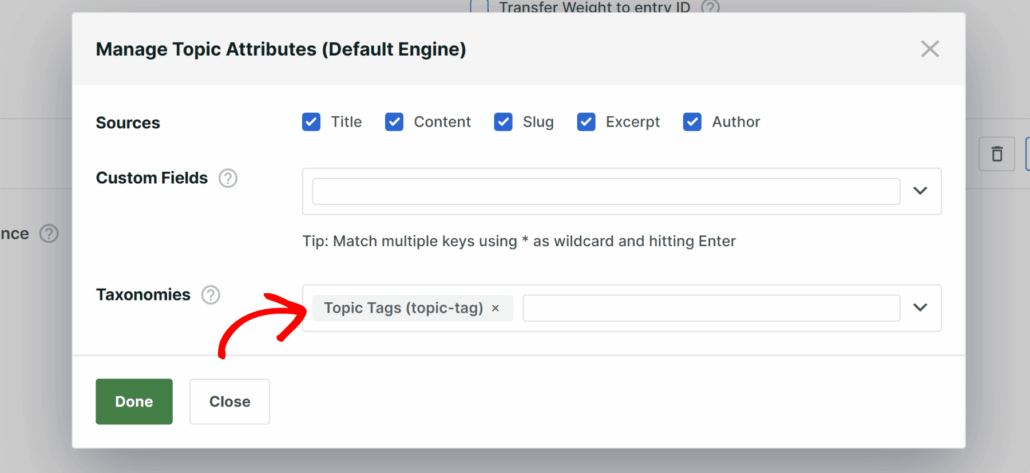
トピック属性に満足したら、完了 をクリックします。
次に、フォーラムと返信セクションまでスクロールダウンし、属性の追加/削除ボタンをクリックして、それらの属性を編集します。
それらの属性も同様に設定します。コンテンツ属性は、回答やディスカッションが行われる実際の返信テキストがすべて含まれているため、特に重要です。
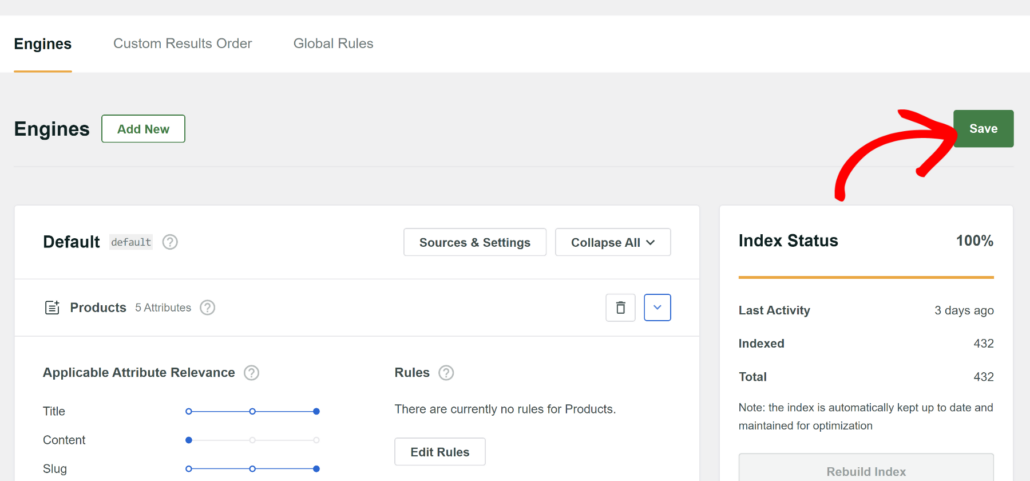
最後のステップは、すべての変更を保存することです。これは、ページの上部までスクロールし、右上隅にある 保存 ボタンをクリックすることで行えます。
ステップ 5: フォーラム検索のテスト
SearchWP がフォーラムコンテンツを含めるように設定したので、すべてが正しく機能することを確認する時間です。
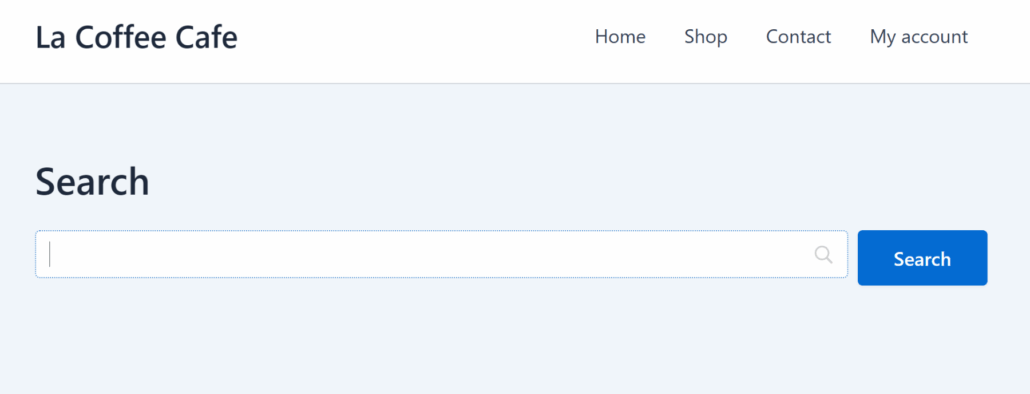
サイトのフロントエンドにアクセスし、検索バーに移動します。フォーラムに存在する特定のトピックや返信を思い浮かべてください。
このテストでは、フォーラムのディスカッションには表示されるが、通常の投稿やページには表示されない、特徴的なものを選んでください。これにより、SearchWP がフォーラムコンテンツを見つけていることを明確に確認できます。
検索バーに検索語を入力し、Enter キーを押すか、検索ボタンをクリックします。
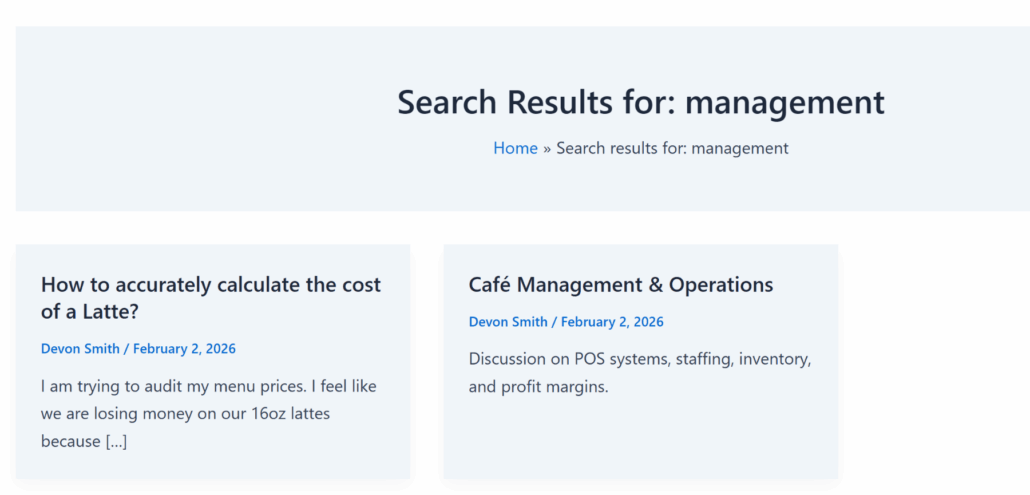
これで、通常のコンテンツと並んで、検索結果にフォーラムのトピックや返信が表示されるはずです。結果には、検索クエリに一致するトピックのタイトルまたは返信のコンテンツが表示されます。
たとえば、コーヒーカフェに関するテストサイトでは、「management」と検索しました。これはフォーラムのディスカッションに表示されます。検索結果には、元のフォーラムとそのトピックの両方が含まれるようになりました。
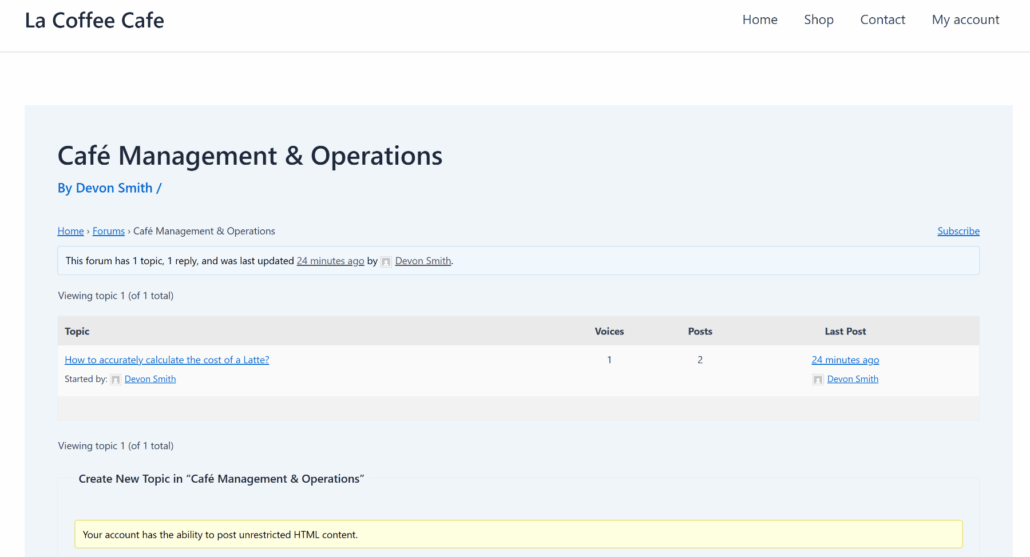
結果のいずれかをクリックすると、ディスカッションが行われているフォーラムに移動します。
これは、検索が正しく機能しており、bbPress を使用して作成されたフォーラムが WordPress で検索可能になったことを示しています。
bbPress の検索を含めることに関する FAQ
WordPress で bbPress フォーラムを検索可能にすることについて、よく寄せられる質問をいくつかご紹介します。
1. サイトの速度が遅くなりますか?
いいえ、SearchWP は効率的に設計されており、サイトの速度に影響を与えません。バックグラウンドで検索インデックスを構築するため、各クエリ中にデータベースに余分な負荷をかけることなく、検索は迅速に行われます。
2. フォーラムの作成者で検索できますか?
はい、フォーラムの作成者を検索対象に含めることができます。トピックと返信の属性を設定する際に、「作成者」オプションが表示されます。これを検索可能な属性に含めるだけで、訪問者は特定のコミュニティメンバーによる投稿を見つけることができます。
3. 他のフォーラムプラグインでも動作しますか?
SearchWPは、専用の統合拡張機能を通じて、bbPressと連携するように特別に設計されています。 SearchWPの機能ページを確認して、さまざまなフォーラムソリューションで利用可能なすべての統合を確認できます。
4. 新しいフォーラム投稿はどうなりますか?
SearchWPは、新しいフォーラムトピックと返信が公開されるとすぐに自動的にインデックスを作成します。誰かがフォーラムに投稿するたびに手動でインデックスを再構築する必要はありません。このプラグインは、新しいコンテンツのためにサイトを監視し、検索インデックスをリアルタイムで更新します。
bbPressフォーラムのコンテンツを検索可能にすることで、コミュニティは孤立した議論の集まりから貴重な知識ベースへと変貌します。
訪問者は、コミュニティメンバーが数ヶ月または数年前にすでに提供した回答を見つけることができるようになります。これにより、重複した質問が減り、新規参加者がより早く追いつくのを助け、フォーラム全体がすべての人にとってより役立つものになります。
この記事が、WordPress検索にbbPressフォーラムのトピックと返信を含める方法を学ぶのに役立ったことを願っています。また、WordPressでタグ別に投稿を検索する方法やWordPressサイトでの検索を追跡する方法に関するガイドも参照することをお勧めします。
フォーラムのコンテンツを検索可能にし、より強力なコミュニティを構築する準備はできましたか? ここからSearchWPを使い始めることができます。