
WooCommerceストアを運営していても、サイトに他のコンテンツがある場合、訪問者が適切な製品を見つけるのは難しい場合があります。
しかし、検索結果をWooCommerce製品のみに制限できたらどうでしょうか?
これにより、冗長なページから検索結果をクリーンアップし、訪問者が探している製品をより速く見つけられるようにし、売上を増やすことができます。
この記事では、コーディングなしで数分でサイトの検索をWooCommerce製品に制限する方法を紹介します。
サイトの検索結果を製品に制限する理由
チュートリアルに入る前に、WooCommerceの検索を製品に制限することがビジネスにどのように役立つかについて話しましょう。
1. 売上を増やす
まず、顧客が適切な製品をより速く見つけられるようになり、これは売上数に直接影響します。
デフォルトでは、WordPressはサイトに公開されているすべての投稿とページのタイトル、コンテンツ、および抜粋を検索します。
当然のことながら、サイト訪問者は製品を検索する際に多くの冗長な検索結果を目にします。
オンラインストアに会社のニュース、特集セール、製品マニュアル、その他の関連コンテンツを公開するブログがある場合は、特にそうです。
2. 顧客ロイヤルティを構築する
次に、サイトで正確な検索を行うことは、忠実な顧客ベースを構築するために不可欠です。
サイトで肯定的な検索体験をした訪問者は、何かを購入する必要があるときに戻ってくる可能性が高くなります。
したがって、オンラインで長期的に成功したい場合は、ストアで適切な製品を見つけやすくすることが最も重要です。
WooCommerceストアの検索を製品に制限することが理にかなっている理由を学んだら、サイトでそれをどのように実行できるかについて話しましょう。
3. 製品の可視性を向上させる
最後に、サイトの検索を製品のみに制限することで、サイト全体での製品の可視性を高め、検索エンジンでのランキングをより最適化できます。
訪問者がサイトで探しているものを簡単に見つけ、肯定的なユーザーエクスペリエンスを得られれば、Googleはサイトをより高くランク付けするための肯定的なシグナルとなります。
それでは、コーディングなしでサイトの検索をWooCommerce製品に制限する方法を見てみましょう。
WooCommerce製品のみに検索結果を制限する方法
サイトの検索をWooCommerce製品に制限する最も簡単な方法は、SearchWPのようなプラグインを使用することです。

SearchWPは、WooCommerceとシームレスに統合されたWordPress向けの最高の検索プラグインです。
これを使用すると、ストアの検索を強化して、顧客が探している製品を見つけやすくすることができます。
たとえば、SearchWPを使用すると、製品SKUを検索可能にしたり、検索結果をライブモードで表示したり、あいまい検索を有効にしたりできます。
すでに50,000以上のWordPressサイト所有者がSearchWPを使用して、訪問者にさらに関連性の高い検索結果を提供し、ビジネスを成長させています。
以下は、SearchWPのその他のすばらしい機能の一部です。
- 検索結果の順序を管理する: WooCommerceストアでの検索結果の順序をカスタマイズして、売れ筋商品を宣伝します。
- 特定の製品を検索結果から除外する。冗長または古い製品を検索から除外して、サイトの検索結果をクリーンアップします。
- 顧客の検索を追跡する: 訪問者がサイトで何を検索しているかを確認して、どの製品が最も人気があるかを把握し、新しい製品のアイデアを思いつきます。
- ショップページに検索フォームを追加する: 検索フォームを配置してショップページを強化し、追加のページビューと売上を獲得します。
これで、SearchWPを使用してサイトの検索結果をWooCommerce製品のみに制限する方法を見てみましょう。
ステップ1:サイトにSearchWPをインストールして有効化する
まず、SearchWPのウェブサイトにアクセスし、新しいアカウントにサインアップする必要があります。
完了したら、SearchWPダッシュボードに移動して[ダウンロード]タブをクリックします。

[ダウンロード]タブに移動したら、[SearchWPのダウンロード]ボタンを押し、プラグインのZIPファイルをコンピューターに保存します。
ダウンロードが完了したら、ライセンスキーを左下隅にコピーすることもお勧めします。セットアッププロセスで後で必要になります。
次に、WordPressウェブサイトにSearchWPをインストールしてアクティブ化する必要があります。やり方がわからない場合は、WordPressプラグインのインストール方法に関するこの初心者向けガイドを確認してください。
有効化すると、ウェルカム画面とセットアップウィザードが表示されます。「オンボーディングウィザードを開始」ボタンをクリックし、画面の指示に従ってください。

SearchWPの設定が完了したら、次のステップに進み、WooCommerce統合拡張機能をインストールする準備ができました。
ステップ2:WooCommerce統合拡張機能をインストールする
この拡張機能は、WooCommerceとのシームレスなSearchWP統合を保証し、ストアでの検索方法を完全にカスタマイズできます。
インストールするには、WordPressダッシュボードから[SearchWP »拡張機能]に移動するだけです。

次に、[WooCommerce統合]拡張機能を見つけて、そのセクションの下にある[インストール]をクリックする必要があります。
その後、検索エンジンをカスタマイズして、WooCommerce製品のみを検索するようにする準備ができました。
ステップ3:検索をWooCommerce製品のみに制限する
開始するには、WordPressダッシュボードから[SearchWP »拡張機能]にアクセスできます。
WordPressダッシュボードの左側にある[SearchWP]ボタンをクリックします。
ここでは、含めるソースを選択したり、カスタムフィールドやタグなどの追加情報を検索可能にしたりすることで、検索エンジンをカスタマイズできます。
たとえば、WooCommerce製品タグでの検索を有効にしたり、特定のWooCommerceカテゴリを検索から非表示にしたりできます。
サイトでの検索をWooCommerce製品に制限するには、それらを検索ソースとして追加してから、他のすべての検索ソースを削除する必要があります。
開始するには、[ソースと設定]ボタンをクリックするだけです。

次に、投稿、ページ、メディアなどのすべてのデフォルトソースが含まれるポップアップウィンドウが表示されます。
[製品]検索ソースの横にあるボックスをオンにしてアクティブにし、他のすべてのソースのチェックを外します。

完了したら、[完了]をクリックして変更を保存します。
さらに進んで、検索プロセスで商品属性を選択することもできます。たとえば、SKU、色、サイズ、カテゴリ、タグなどの商品詳細をSearchWPを使用して検索可能にすることができます。
開始するには、下にスクロールして「商品」セクションに移動し、「属性の追加/削除」ボタンをクリックするだけです。

これで新しいポップアップウィンドウが開き、商品属性を選択できます。デフォルトでは、タイトル、コンテンツ、スラッグ、抜粋、作成者の属性が選択されています。
「カスタムフィールド」ドロップダウンメニューをクリックして追加の商品詳細を追加したり、「分類」ドロップダウンメニューをクリックしてタグやカテゴリを検索プロセスに追加したりできます。
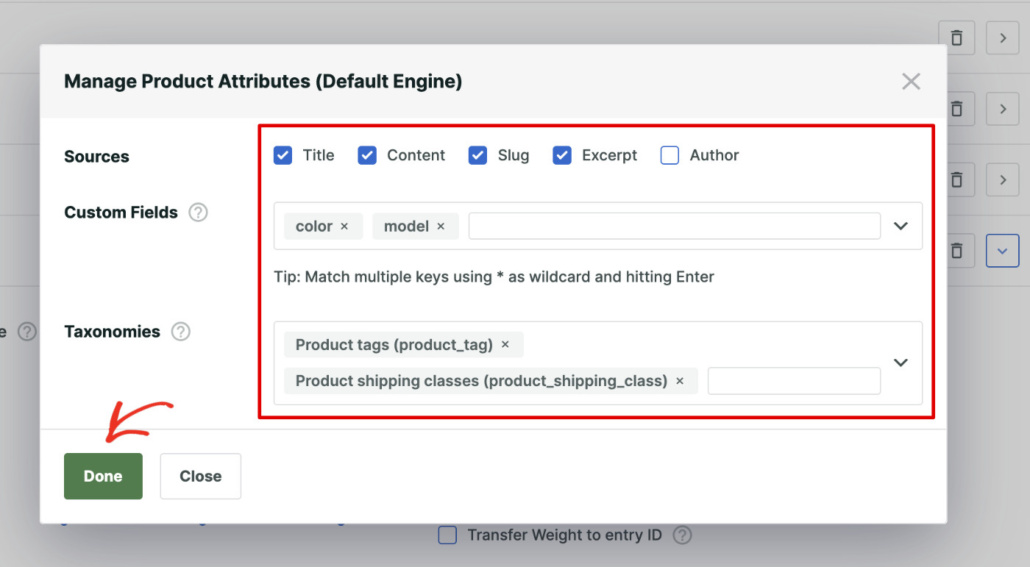
完了したら、完了ボタンをクリックしてください。
最後のステップは、検索エンジンを保存することです。これは、右上隅にある「保存」ボタンを押すことで実行できます。
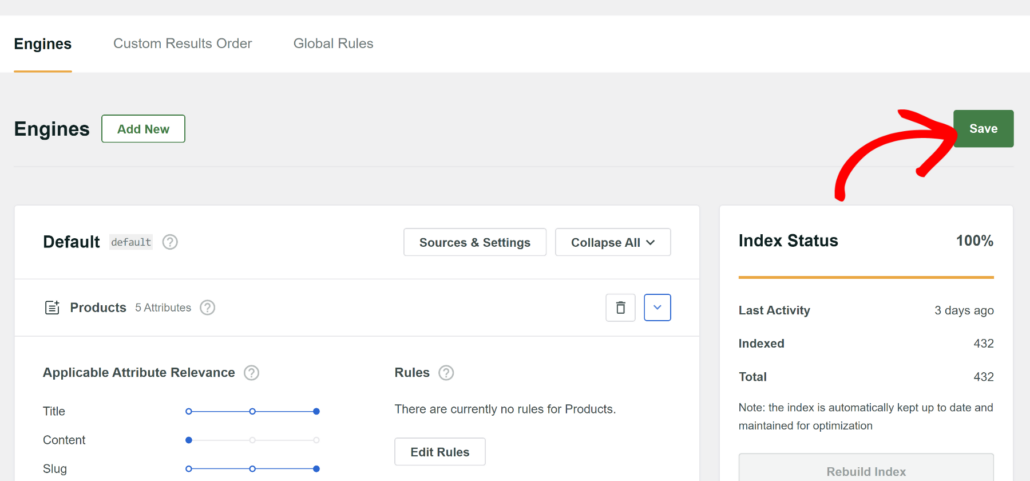
これで完了です。サイトでの検索はWooCommerceの商品に限定されるようになりました。
すべてが意図したとおりに機能することを確認するために、テストしてみましょう。
ステップ 4: 新しい商品検索をテストする
そのためには、サイトにアクセスし、検索フィールドに検索クエリを入力してください。
たとえば、テストサイトでお茶を販売しており、さまざまな紅茶に関するブログ記事がいくつかあるとしましょう。
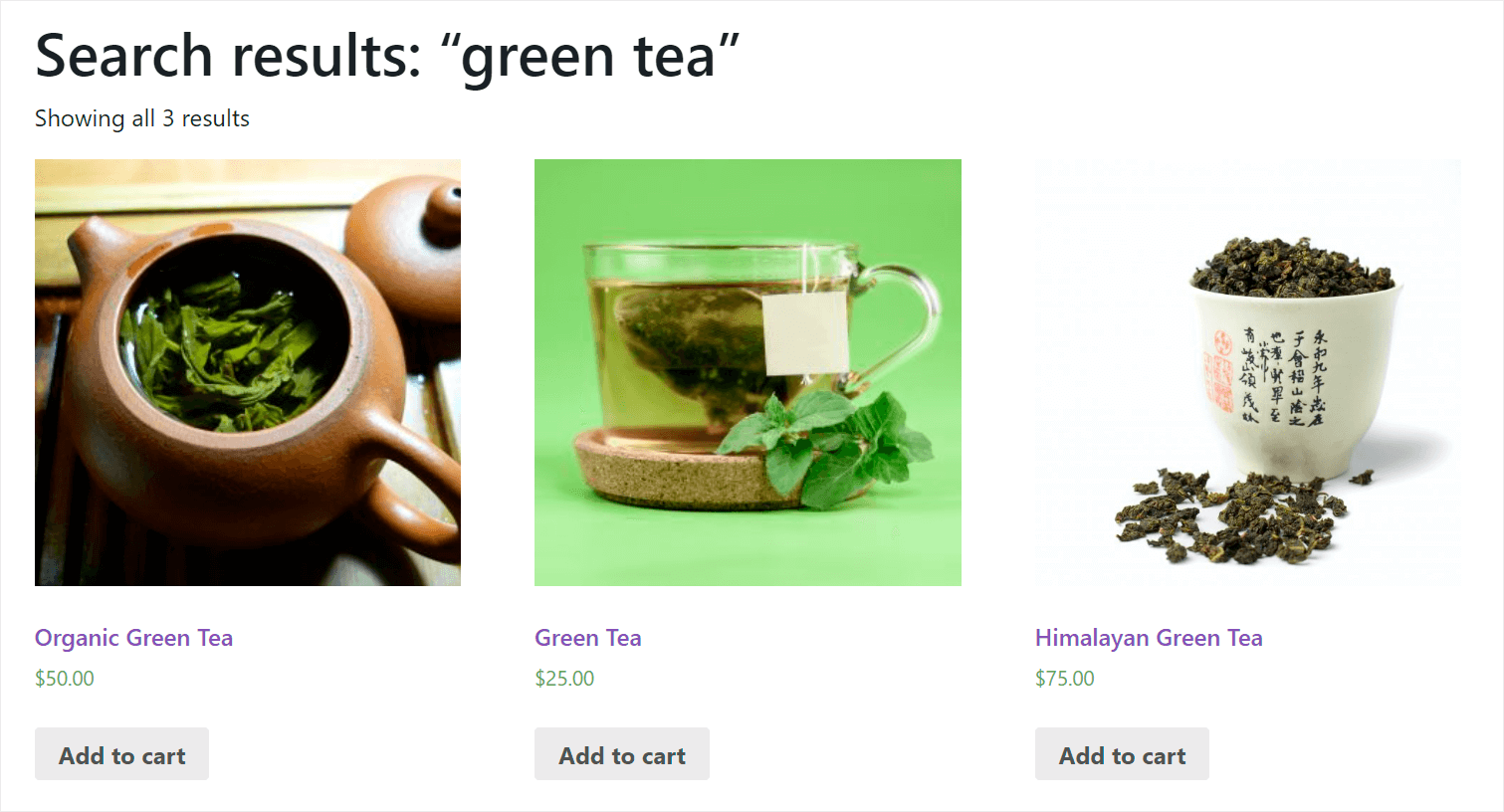
検索フィールドに「緑茶」と入力して、どのような結果が得られるか見てみましょう。

ご覧のとおり、検索結果には商品のみが表示されています。
これは、サイトでの検索をWooCommerceの商品に正常に限定できたことを意味し、お客様はショッピングの邪魔をされることはありません。
ボーナス:WooCommerce用のカスタム検索ウィジェットを作成する
WooCommerceの検索を商品のみを検索するようにカスタマイズしたので、ストア用のカスタムウィジェットを設定することもできます。
SearchWPは、カスタム検索エンジンにリンクできる事前作成済みの検索フォームテンプレートを提供します。
これにより、フォームの外観を完全に制御できるだけでなく、SearchWPでカスタマイズしたばかりの検索エンジンでフォームに電力を供給できます。

詳細については、カスタムWooCommerce検索ウィジェットを追加する方法に関するガイドをご覧ください。
この記事がお役に立ち、サイトの検索結果をWooCommerceの商品のみに限定する方法を学べたことを願っています。また、スマートなWooCommerce商品検索を行う方法およびWooCommerceの商品属性で検索する方法に関するガイドもご覧ください。
WooCommerceの検索を改善する準備はできましたか?ここからSearchWPを使い始めることができます。