
先週あなたのブログに1時間滞在した読者を想像してみてください。彼らは関心のあるトピックに関する記事を気に入り、同僚にそのことを伝え、2日後にリンクを共有するために戻ってきました。
彼らは検索バーにいくつかの単語を入力しましたが、何も有用なものは見つかりませんでした。そのため彼らは去り、あなたが引き起こしたその会話はどこにも行きませんでした。
私たちはあらゆる規模のブログでこれが起こるのを見てきましたが、原因はほぼ常に同じです。デフォルトのWordPress検索は、実際のコンテンツ発見のために構築されていません。タイトルと本文しかスキャンせず、関連性ではなく日付でランク付けし、読者がタイプミスをした瞬間に失敗します。
良いニュースは、それを修正するためにコーディングは必要ないということです。この記事では、数回の簡単な手順でSearchWPを使用してWordPressブログを検索可能にする方法を説明します。
WordPressブログを検索可能にすることが必要な理由
ブログの検索が機能しない場合、そのダメージは単一の不満な訪問者にとどまりません。時間の経過とともに壊れていくものは次のとおりです。
- 訪問者は古い投稿を見つけられません。アーカイブは、あなたの最も価値のある公開資産の1つです。半分覚えている投稿を見つけられない読者は去ってしまい、そのコンテンツは彼らに二度と表示されないかもしれません。
- デフォルトの検索はタグとカテゴリを無視します。WordPressのネイティブエンジンはカテゴリとタグを検索しません。「初心者向けチュートリアル」というタグが付いた投稿は、「初心者向けチュートリアル」を検索しても表示されません。たとえそれがカバーする内容の最も正確な説明であってもです。
- 1回のタイプミスで検索が終了します。ネイティブWordPress検索は完全一致のみです。「Wordprssのヒント」は何も返さず、「beginer guide」も何も返しません。読者はあなたの最高の作品を見つけるために完璧にスペルを覚える必要はありません。
- 読者が何を望んでいるのか全く分かりません。検索アナリティクスがなければ、フィードバックなしで公開していることになります。読者が積極的に探しているトピックが分からないということは、利用可能な最も明確な編集シグナルを見逃しているということです。
- 失われた読者はめったに戻ってきません。検索の失敗は、直帰率に不釣り合いな影響を与えることに気づきました。検索して何も見つからなかった訪問者は、滞在する理由も、もう一度試す明確な方法もありません。
とはいえ、上記のすべては1つのプラグインで修正できます。WordPressでブログ投稿を検索可能にする方法を見てみましょう。
WordPressブログを検索可能にする方法
WordPressブログを検索可能にする最も簡単な方法は、 SearchWPプラグインを使用することです。
これはWordPressにとって最も効率的で完全な検索ソリューションであり、信じられないほど強力な検索エンジンを提供します。

SearchWPは、数回のクリック操作だけでWordPressブログのほぼすべての検索設定を構成できるノーコードツールです。
WordPressのブログ投稿、メディアファイル、ブログ投稿のコメント、カスタム投稿タイプなど、ウェブサイト上のほぼすべてのものを検索可能にできます。
世界中の50,000以上のWordPressサイトオーナーがSearchWPを利用して、ユーザーに最適な検索エクスペリエンスを提供しています。
これがあなたのブログに適したツールである理由は次のとおりです。
- 関連性でランク付けされた結果。SearchWPは、クエリにどれだけ一致するかで各投稿をスコアリングするため、最も最近の投稿ではなく、最も役立つ結果が最初に表示されます。
- あいまい一致。読者は完璧にスペルを覚える必要はありません。SearchWPは、クエリにタイプミスが含まれている場合でも正確な結果を返すため、空手で立ち去る訪問者はいません。
- 完全なコンテンツインデックス作成。 SearchWPは、投稿タイトル、本文、抜粋、タグ、カテゴリ、カスタムフィールドをすべて一度にインデックス作成し、アーカイブ全体を検索可能にします。
- 検索分析。 組み込みのメトリクスダッシュボードには、訪問者が何を検索しているか、その頻度、どのクエリが結果ゼロになっているかが表示されるため、コンテンツのギャップを常に把握できます。
これで、SearchWPを使用してWordPressブログを検索可能にする方法を見ていきましょう。
ステップ1: SearchWPプラグインのインストールと有効化
まず、SearchWPのウェブサイトにアクセスしてアカウントにサインアップします。ログインしたら、アカウントダッシュボードの「ダウンロード」タブをクリックします。
ここから「SearchWPをダウンロード」をクリックして、ZIPファイルをコンピューターに保存します。続行する前に、同じページからライセンスキーをコピーすることもお勧めします。

ライセンスキーは同じ場所からコピーしてください。このキーは後でSearchWPプラグインをアクティブ化するために必要になります。
次に、WordPressサイトにプラグインをインストールして有効化します。以前にプラグインをインストールしたことがない場合は、WordPressプラグインのインストール方法に関する初心者向けのガイドをご覧ください。
アクティブ化すると、ウェルカムウィザードが表示され、「オンボーディングウィザードを開始」をクリックして初期セットアップ構成を支援するオプションが表示されます。

ウィザードの画面の指示に従ってセットアップを完了します。SearchWPはすぐにバックグラウンドで検索インデックスの構築を開始します。
ステップ2:WordPressブログを検索可能にする
WordPressダッシュボードから、「SearchWP » アルゴリズム」に移動できます。
ここで、検索プロセスに含めるものと、検索結果で各コンテンツがどれだけの重みを持つかを制御します。
まず、「ソースと設定」をクリックしてソースパネルを開きます。ここに投稿タイプが表示され、「投稿」はすでに有効になっているはずです。
デフォルトのエンジンは、デフォルトで投稿、ページ、メディアファイルをインデックス作成します。

WordPressブログのみを検索可能にしたい場合は、ソースリストから「投稿」を選択し、残りを解除します。
これにより、検索結果にブログ投稿のみが表示されるようになります。
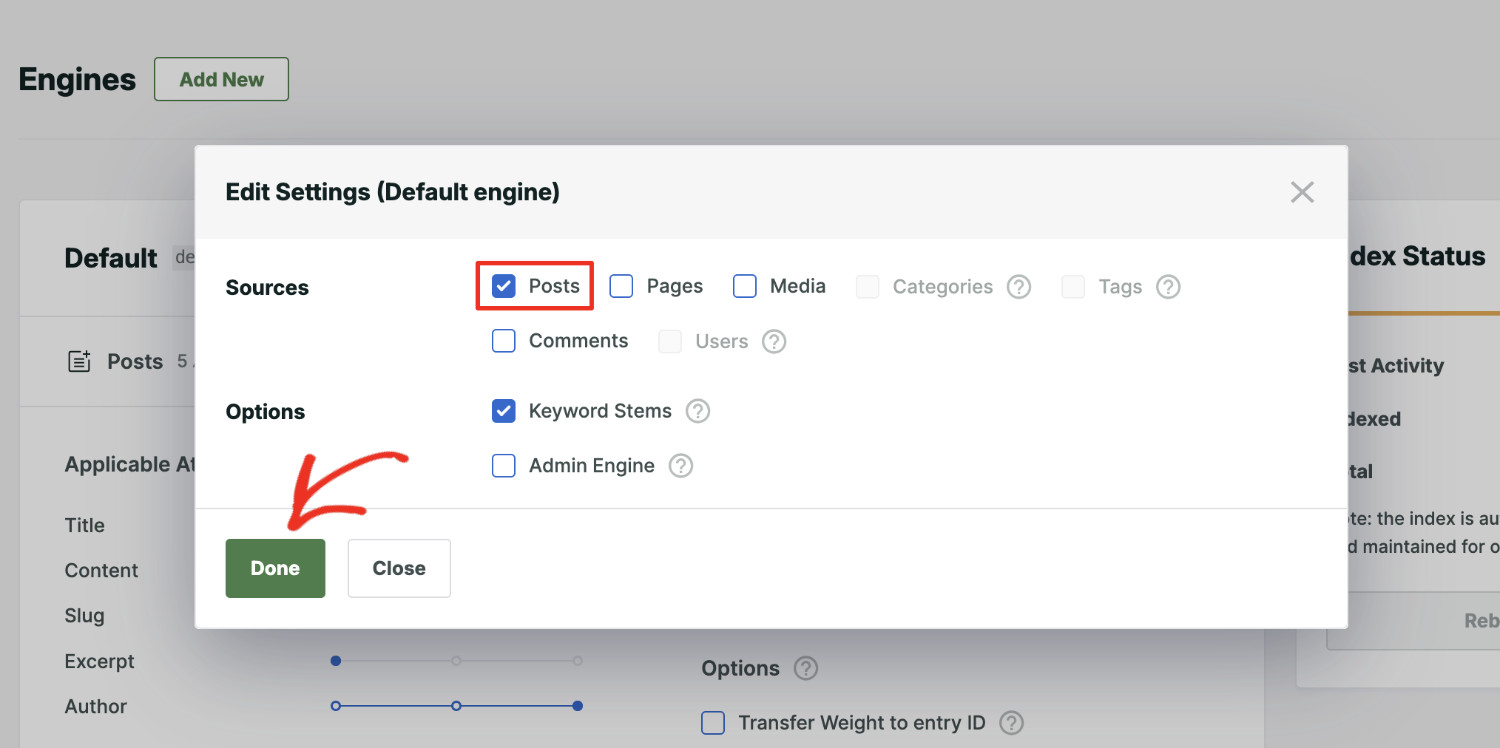
完了したら、「完了」をクリックして変更を保存します。
次に、「投稿」セクションに移動し、「属性の追加/削除」をクリックして、カテゴリやカスタムフィールドなどの追加情報を検索プロセスに含めます。

デフォルトでは、SearchWPはタイトル、本文、スラッグ、抜粋、作成者を検索可能にします。
それに加えて、カスタムフィールドを検索プロセスに含めることもできます。たとえば、食品ブログがあり、材料や調理器具を表示するためのカスタムフィールドがあるとします。これらはカスタムフィールドセクションの下に追加できます。

変更が完了したら、「完了」をクリックしてください。
設定に満足したら、右上隅にある「保存」をクリックします。

ステップ3:希望の場所に検索バーを追加する
サイトに検索バーを掲載する前に、作成する必要があります。幸いなことに、SearchWPを使用すると、検索バーの設定は簡単で、コーディングは必要ありません。
WordPressダッシュボードから、「SearchWP » 検索フォーム」に移動し、「新規追加」をクリックします。

次の画面で、検索フォームの名前を付け、テーマレイアウトを選択します。
次に、ニーズに合わせて設定およびスタイルを設定します。

SearchWPでは複数のエンジンを設定できるため、この検索フォームがどのエンジンを使用するかを指定して、さまざまなコンテンツタイプに合わせて最適化できます。
さらに、 SearchWPの結果ページ を使用して、WordPressの検索結果ページを完全にカスタマイズおよび強化できます。
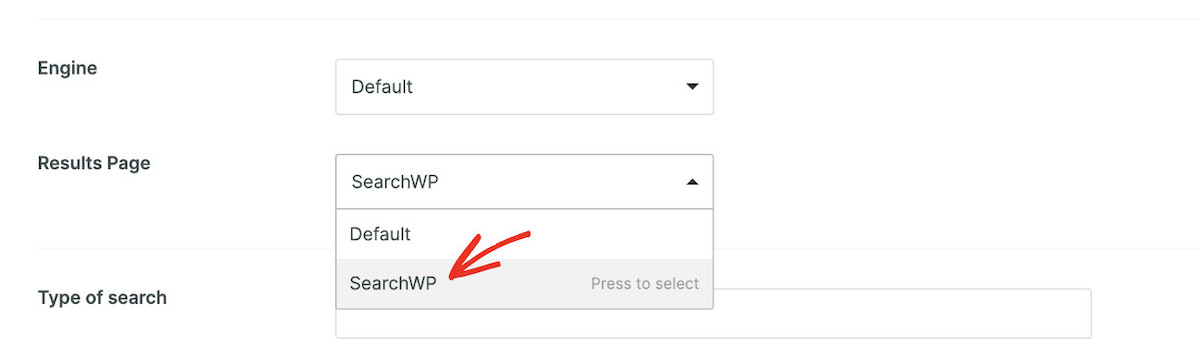
完了したら、ページの上部までスクロールしてください。
次に、検索フォームの設定が完了したら、保存をクリックしてセットアップを完了します。

次に、ウェブサイトに検索バーを表示するには、保存ボタンの隣にある埋め込みをクリックします。
この操作により、検索フォームをサイトに埋め込む方法に関する簡単な手順が表示されます。

SearchWPでは、Gutenbergブロック、ショートコード、PHPコードの3つの方法で検索フォームを表示できます。
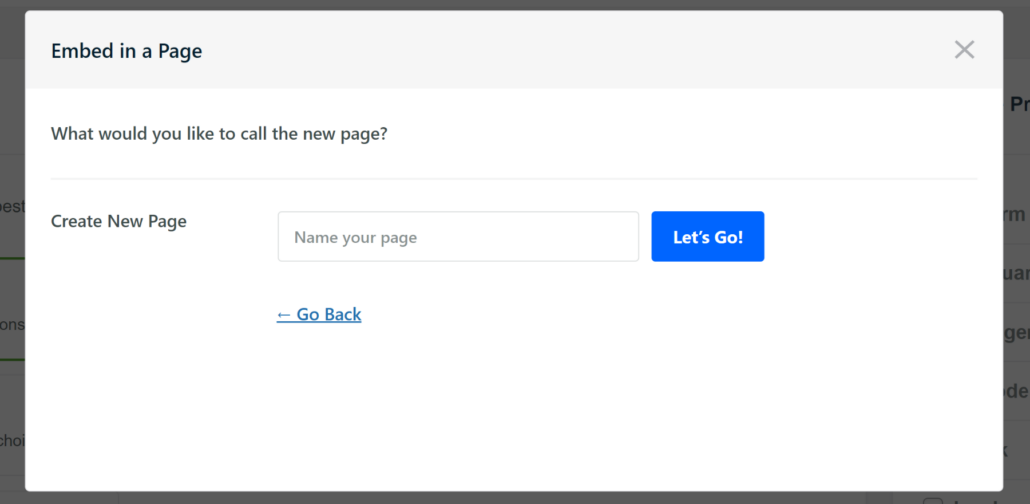
さらに、既存のページを選択するか、新しいページを作成して検索フォームを埋め込むことができます。

このチュートリアルでは、Gutenbergブロックを使用して検索バーを追加し、新しいページを作成しましょう。
次に、新しいページの名前を入力し、開始ボタンをクリックします。
一方、SearchWPフォームブロックをウェブサイトの任意のページに追加することもできます。
これを行うには、コンテンツエディターで検索バーを表示したいページを開き、+アイコンをクリックして新しいブロックを追加します。

次に、リストからSearchWPフォームブロックを選択する必要があります。
ブロックが追加されたら、ドロップダウンメニューをクリックして、作成したばかりの検索フォームを選択できます。
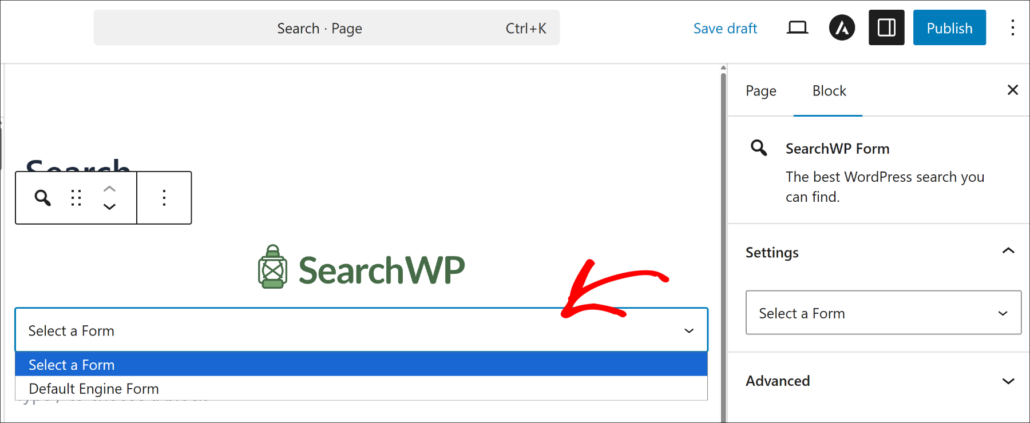
公開ボタンをクリックすれば完了です!WordPressブログに検索バーを正常に追加できました。
ステップ4:ブログ検索のテスト
これで検索フォームにアクセスし、新しい検索フォームをテストして、検索フォームを検索しているかどうかを確認できます。
たとえば、意図的なスペルミスを含む2つのテスト検索を実行します。「Wordprss beginer tips」と「tutorail for WordPress」。どちらのフレーズも正しくスペルされていませんが、SearchWPのあいまい一致は両方に対して関連性の高い投稿を返すはずです。
公開日ではなく関連性によってランク付けされた正確な結果が表示されている場合、ブログ検索は正常に機能しています。
私たちの経験では、これは通常、サイト所有者が以前は訪問者がアクセスできなかったコンテンツの量に気づく瞬間です。
WordPressブログの検索を次のレベルへ
SearchWPを使用すると、WordPressブログの検索機能を大幅に強化し、ユーザーエクスペリエンスを向上させることができます。SearchWPを使用して、WordPressブログを検索可能にするだけでなく、ユーザーのニーズにインテリジェントに応答する高度な機能を紹介する方法は次のとおりです。
関連記事の表示: SearchWPを使用すると、ユーザーが現在表示しているコンテンツに基づいて関連記事を表示できます。この機能は、関連する記事や投稿を提案することで、閲覧体験を豊かにし、サイトでの滞在時間を増やします。関連記事の実装は、ブログのより深い探索を促進し、ページビューの増加と直帰率の低下につながる可能性があります。
ライブ検索の追加: ライブ検索は、検索ボックスに入力するとリアルタイムのフィードバックを提供することで、ブログとのユーザーインタラクションを変革します。この即時の応答は、ユーザーが検索クエリを迅速に絞り込むのに役立ち、検索プロセスをシームレスで直感的なものにします。最小限の労力で適切なコンテンツを見つけることで、ユーザー満足度を高めます。
カスタムリダイレクトの設定: カスタムリダイレクトは、検索クエリに基づいてユーザーを最も適切なコンテンツまたはページに直接誘導するための強力なツールとなり得ます。この機能を使用すると、特定の用語の検索をランディングページ、特別オファー、または人気の記事などの所定のページにリダイレクトすることで、よりスムーズなユーザーエクスペリエンスを作成できます。これは、マーケティングキャンペーンや特定のコンテンツを強調したい場合に特に役立ちます。
コンテンツを非公開にする: サイトでサードパーティのPrivateContentプラグインを使用して特定のユーザーロールのコンテンツを制限している場合、SearchWPのPrivateContent統合拡張機能により、それらのアクセスルールが検索結果で尊重されるようになります。
ブログを検索可能にするためのFAQ
1. WordPressには組み込みの検索機能がありますか?
はい、すべてのWordPressサイトには基本的な検索機能が標準で含まれています。投稿のタイトルと本文をスキャンし、逆年代順で結果を返しますが、訪問者がタイプミスをすると壊れます。また、タグ、カテゴリ、カスタムフィールドは完全にスキップされるため、実際のコンテンツアーカイブを持つブログでは信頼性が低くなります。
2. WordPressブログの検索で、すべての投稿が表示されないのはなぜですか?
最も一般的な原因は、WordPressのデフォルトエンジンが投稿タイトルと本文のみを含んでいることです。主にタグ、カテゴリ、またはカスタムフィールドによって説明されている投稿は、結果に表示されません。SearchWPをインストールし、これらのフィールドをインデックス属性として含めることで、コーディングなしで問題を解決できます。
3. WordPressブログに検索バーを追加するにはどうすればよいですか?
SearchWPをインストールしたら、SearchWP »検索フォームに移動して新しいフォームを作成します。SearchWPフォーム Gutenbergブロック、ショートコード、またはサイドバーウィジェットを使用して、任意のページに埋め込むことができます。その他の配置オプションについては、WordPressページに検索ボックスを追加する方法に関するガイドを参照してください。
4. WordPressの検索では、投稿タグやカテゴリ内のコンテンツを見つけることができますか?
デフォルトのエンジンではできません。WordPressの組み込み検索は、タクソノミータームを完全にスキップするため、タグまたはカテゴリのみでラベル付けされた投稿は訪問者に見えなくなります。SearchWPは、タグ、カテゴリ、およびカスタムタクソノミを検索可能な属性としてインデックス化します。
WordPressブログには、すべての投稿、タグ、カテゴリ、カスタムフィールドをインデックス化する、正確で関連性の高いランキング検索が備わりました。読者はタイプミスがあっても探しているものを見つけることができ、空白の検索結果ページで訪問者を失うことはもうありません。
この記事がWordPressブログを検索可能にする方法を学ぶのに役立ったことを願っています。WordPressで高度な検索フォームを作成する方法およびWordPressの検索結果ページをカスタマイズする方法に関するガイドも参照してください。
WordPressブログを検索可能にする準備はできましたか?ここからSearchWPを開始できます。