
製品の発見性を向上させ、直帰率を低下させ、最終的に売上を伸ばしたいと考えているWooCommerceストアのオーナーにとって、強力な検索機能は不可欠です。
何千もの商品がある場合、顧客が探しているものを簡単に見つけられるようにするには、スマート検索が不可欠です。
なぜなら、多くのオンラインショッパーは、希望の商品が見つからない場合、オンラインストアをすぐに放棄するからです。しかし、適切なプラグインを使用すれば、WooCommerceストアでの検索エクスペリエンスを向上させることができます。
この記事では、コードを書かずにスマートなWooCommerce製品検索を作成する最善の方法を紹介します。
WooCommerceにおける「スマート」製品検索とは?
デフォルトのWordPress検索エンジンには多くの弱点があるため、スマートとは呼べません。
まず、WooCommerceの製品属性を確実に、または広範囲に検索しません。
実際、WooCommerceは商品を投稿として、その属性をカスタム投稿フィールドとして保存しています。
しかし、ネイティブのWordPress検索エンジンは、検索を実行中にカスタムフィールドに保存されている追加情報を含めるのが得意ではありません。
そのため、顧客に最も関連性の高い検索結果を提供したい場合は、それらを検索可能にすることが不可欠です。
さらに、デフォルトの検索には、検索に関する多くの基本的な機能が欠けています。たとえば、検索結果の順序、キーワードのステミング、類義語の使用、ライブ検索の表示などを変更できません。
WooCommerceストアのオーナーとして、あなたの収入は、訪問者が探している商品を見つける能力に直接依存します。そのため、このプロセスを可能な限りわかりやすくすることが不可欠です。
それでは、WooCommerceサイトにスマート製品検索を追加する方法を見てみましょう。
スマートなWooCommerce商品検索を作成する方法
ストアでスマートなWooCommerce製品検索を作成する最も簡単な方法は、SearchWPのようなプラグインを使用することです。

最高のWordPress検索プラグインとして、SearchWPはサイトの検索を完全に制御できます。
すでに50,000以上のWordPressサイトオーナーが、訪問者に優れた検索結果を提供するためにこれを使用しています。
このプラグインを使用すると、製品の発見性を高め、売上数を増やすことができます。
SearchWPでできるその他のことは次のとおりです。
- サイト内検索アクティビティの追跡:顧客がサイトで何を検索しているかを確認したいですか?SearchWPは訪問者の検索を追跡し、WordPressダッシュボードで直接表示できるようにします。
- ページを検索結果から除外:サイトの現在の検索結果に不要なページはありますか?SearchWPを使用すると、数回クリックするだけでそれらを非表示にできます。
- 特定の検索結果を優先:新製品を発売し、できるだけ多くの人に気づいてほしいですか?SearchWPを使用して、ストアの検索結果の上位に表示させましょう。
- あいまい検索を有効にする: お客様がタイプミスをしても適切な商品を見つけられるようにしますか? SearchWPの設定であいまい検索をオンにするだけです。
次に、SearchWPを使用してオンラインストアにスマートなWooCommerce検索を追加する方法を見てみましょう。
最初のステップは、ウェブサイトにアクセスして新規アカウントにサインアップすることで、SearchWPプラグインのコピーを入手することです。
完了したら、SearchWPアカウントダッシュボードのダウンロードタブに移動できます。

そこに到着したら、SearchWPのダウンロードボタンを押すだけで、プラグインZIPファイルをコンピュータに保存できます。
次に、同じタブでライセンスキーをコピーします。これは、SearchWPをアクティブ化するためにすぐに必要になります。
ダウンロードが完了したら、次のステップはSearchWPプラグインZIPファイルをサイトにアップロードすることです。ヘルプが必要な場合は、WordPressプラグインのインストール方法に関するこのステップバイステップガイドを参照してください。
アクティブ化すると、SearchWPのウェルカム画面とセットアップウィザードが表示されます。「オンボーディングウィザードを開始」ボタンをクリックして、画面の指示に従ってください。

SearchWPをインストールしてアクティブ化した後、WooCommerce統合拡張機能をインストールする時間です。
この拡張機能は、SearchWPとWooCommerceのシームレスな統合を保証し、ストアでの検索の動作を簡単にカスタマイズできます。
まず、WordPressダッシュボードからSearchWP »拡張機能に移動する必要があります。ここから、「WooCommerce統合」に移動し、インストールボタンをクリックするだけです。

WooCommerce拡張機能をインストールしたら、サイトでスマートなWooCommerce製品検索を開始する準備が整いました。
カスタムWooCommerce検索ウィジェットの追加方法
サイトにカスタムWooCommerce検索ウィジェットを追加したいですか?訪問者が探している製品をより速く見つけるのに役立ちます。
たとえば、このウィジェットを特定の製品カテゴリのみを検索するように制限できます。または、再生品やベストセラーなどの特定の製品タグを考慮させます。
SearchWPを使用すると、カスタムWooCommerce検索ウィジェットを簡単に作成してストアに追加できます。
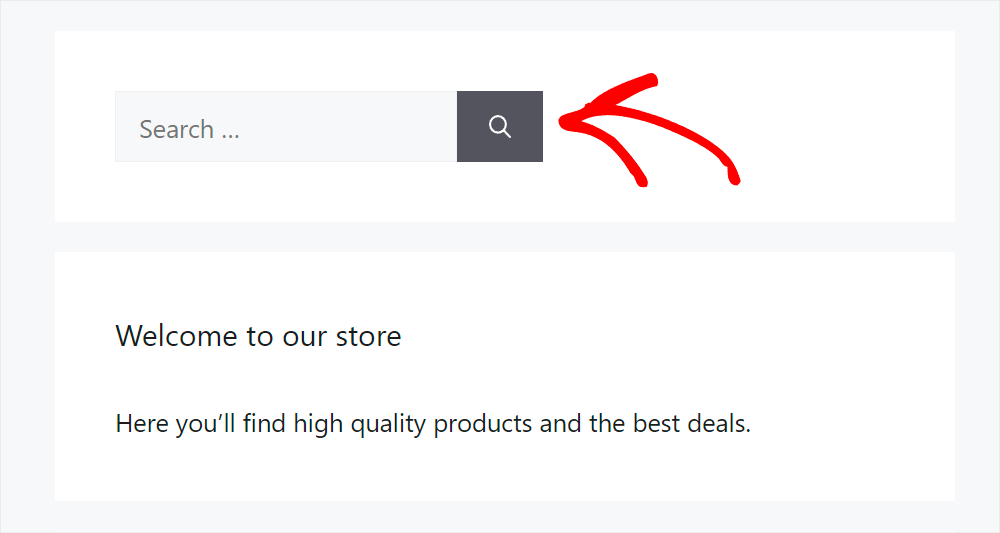
最初のステップは、デフォルトの検索エンジンをカスタマイズし、WooCommerce製品をソースとして含めることです。
開始するには、WordPressダッシュボードからSearchWP »アルゴリズムに移動できます。次に、ソースと設定ボタンを押して新しいソースを選択します。

その後、デフォルトのエンジンが使用するソースが表示されます。これらには、投稿、ページ、メディアが含まれます。
ソースとして「製品」を選択し、完了ボタンをクリックしてください。

完了したら、「完了」ボタンをクリックするだけです。
次に、一番上までスクロールして保存ボタンをクリックし、変更を保存します。

その後、WooCommerceウィジェットをサイトのウィジェットエリアに追加できます。
開始するには、管理者パネルから外観 »ウィジェットに移動し、+記号をクリックするだけです。ここから、「製品検索」ウィジェットブロックを追加するだけです。

詳細については、カスタムWooCommerce検索ウィジェットの追加方法に関するステップバイステップガイドに従ってください。
WooCommerce検索フォームをショップページに追加する方法
ショップページにWooCommerce検索フォームを追加したいですか?
これは、売上を伸ばし、訪問者がストアをより速くナビゲートできるようにするための優れた方法です。

SearchWPを使用すると、数回の簡単な手順で、完全に機能するWooCommerce検索フォームをショップページに追加できます。
詳細については、ショップページにWooCommerce検索フォームを追加する方法のガイドを参照してください。
WooCommerce製品属性で検索する方法
WordPressサイトでWooCommerce製品属性で検索できるようにしたいですか?
製品属性には、製品のサイズ、色、価格、および追加したいその他の詳細などの機能が含まれます。
SearchWPを使用すると、カテゴリ、タグ、カスタムフィールド、その他の属性を検索プロセスに簡単に含めることができます。
「製品」ソースまでスクロールダウンし、「属性の追加/削除」ボタンをクリックするだけです。

次に、タイトル、コンテンツ、スラッグ、抜粋、作成者などの属性が表示される新しいウィンドウが表示されます。
その後、製品の色やモデルなどのカスタムフィールドや、検索プロセスに含める分類法(タグ、カテゴリ、配送クラス)を追加できます。
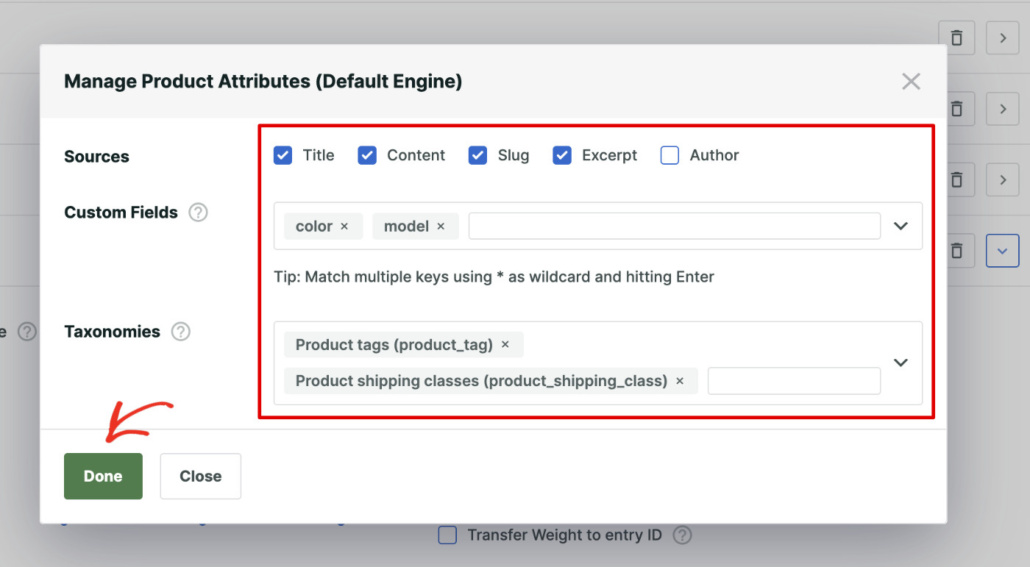
完了したら、変更を保存するために、右上にある保存ボタンをもう一度クリックすることを忘れないでください。
これで完了です。これで、WordPressサイトはWooCommerce製品属性での検索をサポートします。
詳細については、WordPressでeコマース製品の詳細を検索する方法のガイドを参照してください。
WooCommerceカテゴリで検索する方法
お客様が特定のカテゴリで検索できるようにしたいですか?これは非常に便利で、製品をより速く見つけることができます。
SearchWPを使用すると、特定の検索フォームを特定のカテゴリで検索するように簡単に制限したり、カテゴリ選択検索フォームを作成したりできます。
これにより、顧客により関連性の高い検索結果を提供し、売上を伸ばすことができます。
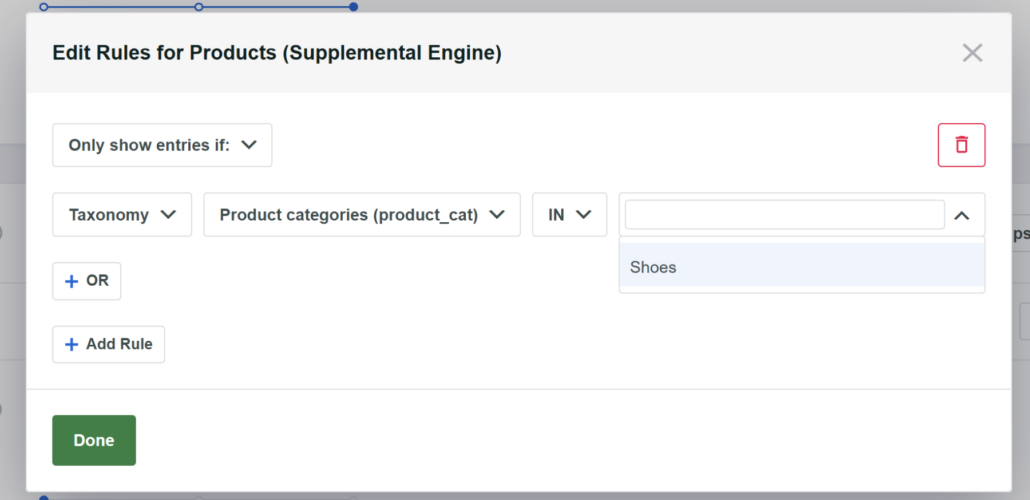
詳細については、WooCommerceカテゴリで検索する方法の詳細なチュートリアルを参照してください。
ウェブサイトにあいまい検索を追加する方法
お客様が探している製品を見つけやすくしたいですか?
SearchWPであいまい検索を有効にすることで、それを行うことができます。
この機能により、WordPressは部分一致を検索できます。これにより、顧客はタイプミスをしても探している製品を見つけることができます。
たとえば、マシュマロを検索するときに「marshmellows」とスペルを間違えても、この甘い製品を見つけることができます。
SearchWPを使用すると、チェックボックスを1つ選択するだけで、あいまい検索を有効にできます。
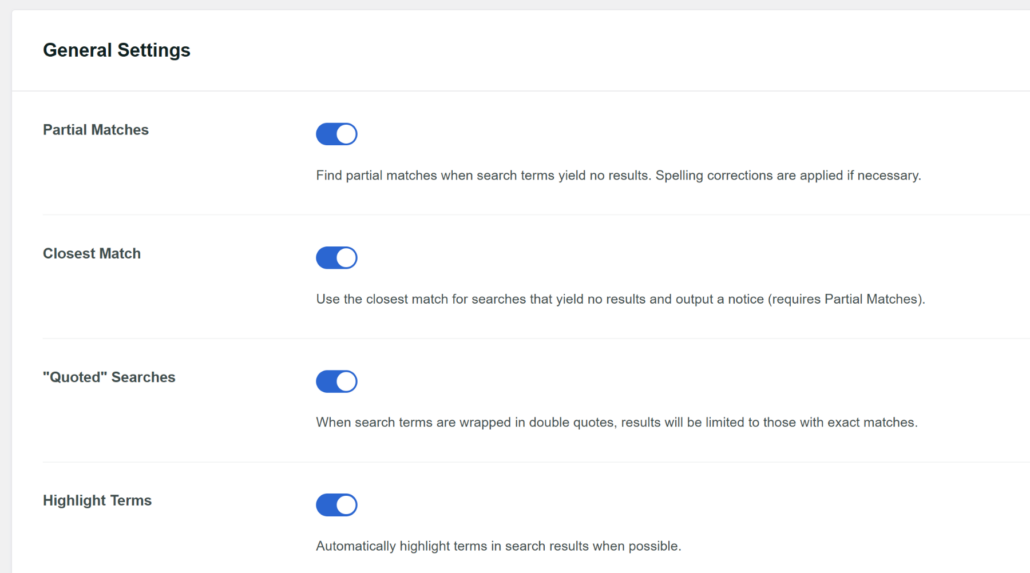
詳細については、WordPressサイトにあいまい検索を追加する方法のステップバイステップチュートリアルを参照してください。
検索結果で特定の製品を優先する方法
サイトの検索結果の上位に一部の製品を表示したいですか?
これは、新製品を宣伝し、売上を増やすための優れた方法です。
SearchWPを使用すると、Custom Results Order拡張機能を使用して、数分で特定の検索用語の検索結果で特定の製品を優先できます。

詳細については、WordPressで特定の検索結果を優先する方法の詳細なガイドを確認してください。
特定の製品を検索結果から除外する方法
サイトの検索結果から除外したい商品やページはありますか?
これにより、検索結果の散らかりを防ぎ、顧客により関連性の高い一致を提供できます。
SearchWPを使用すると、数回クリックするだけで、ページ、投稿、またはWooCommerceの商品を検索結果から除外できます。
Exclude UI拡張機能を使用すると、WordPressブロックエディター内にオプションが表示されます。オプションを有効にするだけで、SearchWPが検索プロセスから除外します。
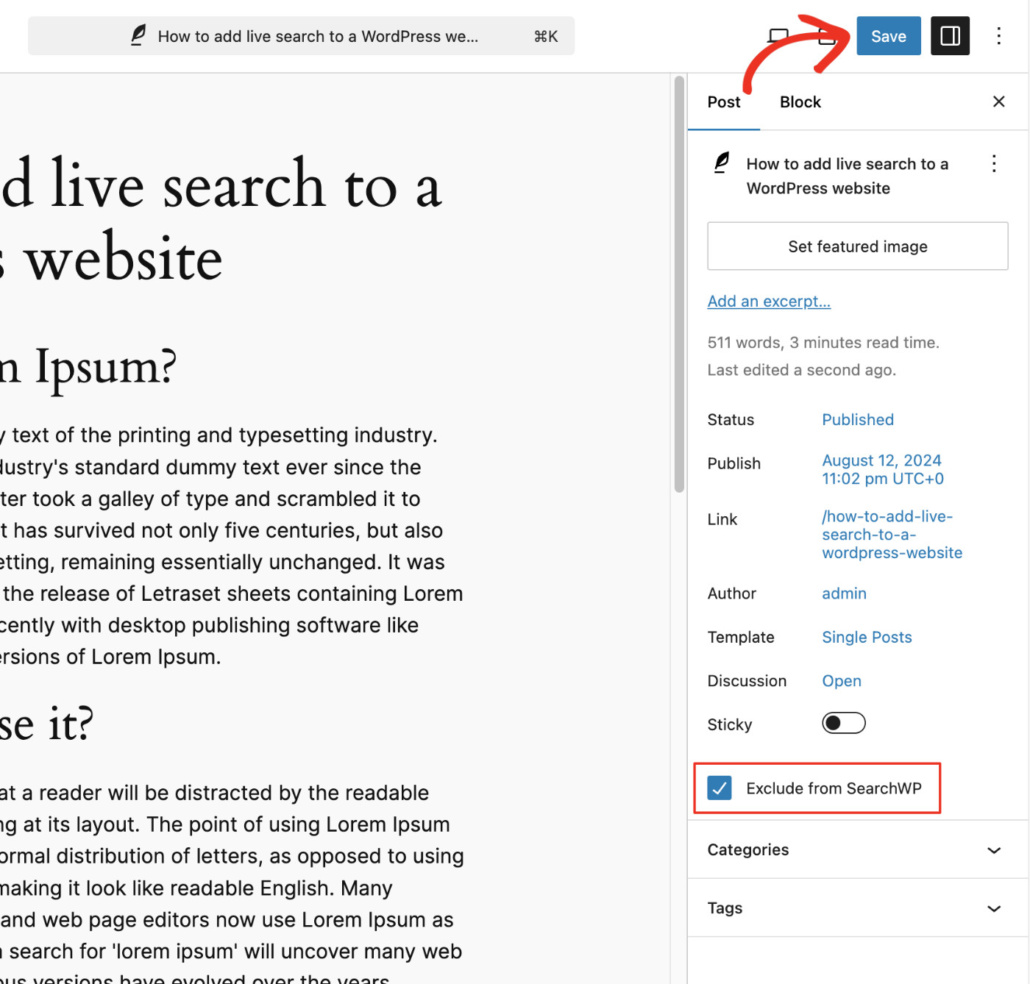
詳細については、WordPressでサイト検索結果からページを除外する方法に関するガイドに従ってください。
この記事がお役に立ち、スマートなWooCommerce商品検索の方法を学べたことを願っています。また、WooCommerceでSKUで検索する方法およびWooCommerceの商品検索をタイトルのみに制限する方法に関するガイドも参照してください。
サイトにスマートなWooCommerce商品検索を追加する準備ができた場合は、今すぐSearchWPを入手してください。