
WooCommerceは、物理的な製品であってもデジタル製品であっても、オンラインでほぼあらゆるものを販売する柔軟性を提供します。
しかし、ダウンロード可能なコンテンツや、マニュアル、ガイド、仕様書などのドキュメントがある製品を提供している場合、それらを検索可能にしておかないと、顧客が見つけるのが困難になる可能性があります。
ここでSearchWPが登場します。これらのドキュメントをWooCommerceで検索可能にすることで、ユーザーエクスペリエンスを向上させ、コンバージョンを増やすことができます。
この記事では、WooCommerce製品ドキュメントを検索可能にする方法を説明します。
WooCommerce製品ドキュメントを検索可能にする理由
WooCommerceで製品ドキュメントを提供することは、多くのメリットがあります。顧客が製品について学んだり、その機能、提供される機能、およびクエリを解決したりするのに役立ちます。
しかし、オンラインストアでこれらのドキュメントを見つけられない場合、顧客は不満を感じ、ウェブサイトを離れる可能性があります。
そのため、WooCommerce製品ドキュメントを検索可能にすることで、全体的なユーザーエクスペリエンスが向上します。顧客は多数のページをナビゲートすることなく、製品関連のドキュメントをすばやく見つけることができます。
また、関連ドキュメントへのアクセスが容易になると、サイトでの滞在時間が長くなるため、エンゲージメントを高めるのにも役立ちます。
これにより、WooCommerceストアでのコンバージョンが向上します。適切なタイミングで価値ある情報を提供することは、購入の決定を促進し、顧客が製品を購入することを奨励します。
同様に、顧客はドキュメントから直接質問への回答を見つけることができるため、サポートリクエストを減らすこともできます。
それでは、WooCommerceでWooCommerce製品ドキュメントを検索可能にする方法を見てみましょう。
WooCommerce製品ドキュメント検索を有効にする
WooCommerceのデフォルトの検索機能はかなり限定的であり、製品ドキュメントを検索することはできません。しかし、SearchWPを使用すればそれを変更できます。
これはWordPress向けの最高の検索プラグインであり、WooCommerceと簡単に統合できます。
SearchWPを使用すると、これらのドキュメントのコンテンツをインデックス化し、顧客が検索できるようにすることが可能です。さらに、カスタマイズ可能なアルゴリズム、検索分析、ライブ検索などの機能も利用できます。
まず、SearchWPのウェブサイトにアクセスし、「Get SearchWP Now」ボタンをクリックして新しいアカウントを作成してください。

次に、SearchWPプラグインをダウンロードする必要があります。
アカウントエリアに移動し、「Downloads」タブに切り替えます。ここから、「Download SearchWP」ボタンをクリックして、プラグインファイルをコンピューターに保存できます。

その後、サイトにSearchWPプラグインをインストールして有効化する必要があります。ヘルプが必要な場合は、WordPressプラグインのステップバイステップガイドのインストール方法に関するこの記事を参照してください。
有効化すると、WordPressダッシュボードにSearchWPへようこそ画面とセットアップウィザードが表示されます。「オンボーディングウィザードを開始」ボタンをクリックして、画面の指示に従ってください。

WooCommerce製品ドキュメントを検索可能にするには、WooCommerce拡張機能をインストールする必要があります。
WordPressダッシュボードからSearchWP » Extensionsに移動し、WooCommerce Integrationに移動します。

ここから「Install」ボタンをクリックできます。数秒待つと、正常にインストールされたことが表示されます。
これで、SearchWPはサイト上のすべてのWooCommerce製品にアクセスできるようになります。
カスタムSearchWPカスタマイズプラグインの作成
次に、SearchWPの動作をカスタマイズして、WooCommerceで製品ドキュメントを検索可能にする必要があります。
これを行うには、SearchWP Customizationsプラグインと呼ばれるカスタムプラグインを作成し、フックを追加できます。
フックはSearchWPと統合される関数であり、コアプラグインファイルを編集する必要なく、独自のカスタマイズを可能にします。さらに、SearchWPまたはウェブサイトのテーマを更新しても、新しい機能はそのまま残ります。
このアプローチの利点は、アセット全体を公開することなく、WooCommerce Downloadsのコンテンツをインデックスできることです。
注意: このアプローチを機能させるには、製品ドキュメントがサイトのWordPressメディアライブラリにアップロードされていることを確認してください。
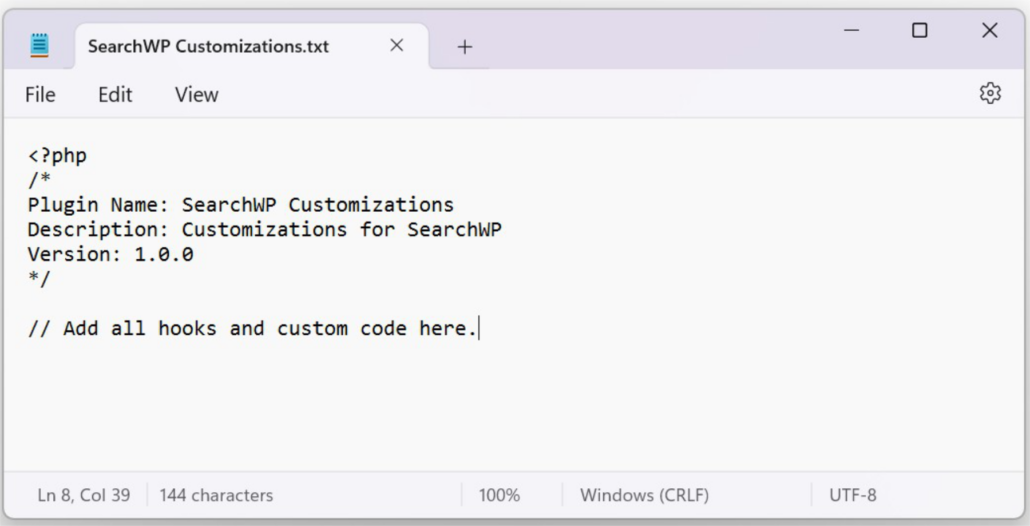
開始するには、独自のプラグインを作成する必要があります。コンピューターでメモ帳またはTextEditファイルを開き、次のコードを入力します。
<?php
/*
Plugin Name: SearchWP Customizations
Description: Customizations for SearchWP
Version: 1.0.0
*/

// Add all hooks and custom code here.
その後、ファイルを保存して「SearchWP Customizations」という名前を付けることができます。
このようになります:
その後、作成したプラグインファイルにフックを追加する必要があります。
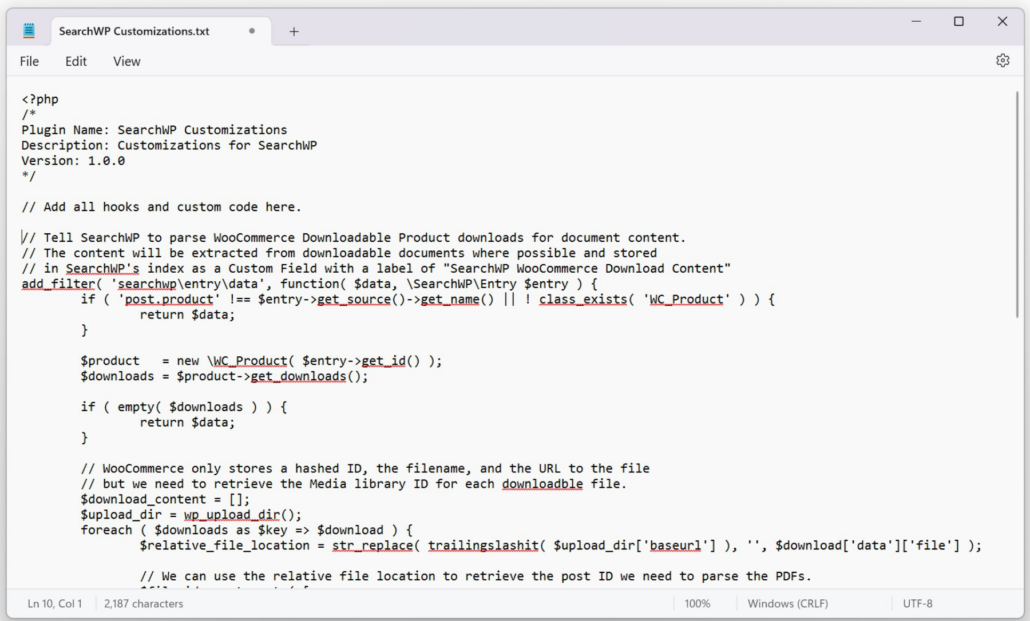
「すべてのフックとカスタムコードをここに追加」セクションの下に、次のコードを入力するだけです。
<?php

// Tell SearchWP to parse WooCommerce Downloadable Product downloads for document content.
// The content will be extracted from downloadable documents where possible and stored
// in SearchWP's index as a Custom Field with a label of "SearchWP WooCommerce Download Content"
add_filter( 'searchwp\entry\data', function( $data, \SearchWP\Entry $entry ) {
	if ( 'post.product' !== $entry->get_source()->get_name() || ! class_exists( 'WC_Product' ) ) {
		return $data;
	}

	$product   = new \WC_Product( $entry->get_id() );
	$downloads = $product->get_downloads();

	if ( empty( $downloads ) ) {
		return $data;
	}

	// WooCommerce only stores a hashed ID, the filename, and the URL to the file
	// but we need to retrieve the Media library ID for each downloadable file.
	$download_content = [];
	$upload_dir = wp_upload_dir();
	foreach ( $downloads as $key => $download ) {
		$relative_file_location = str_replace( trailingslashit( $upload_dir['baseurl'] ), '', $download['data']['file'] );

		// We can use the relative file location to retrieve the post ID we need to parse the PDFs.
		$file_id = get_posts( [
			'post_type'   => 'attachment',
			'post_status' => 'inherit',
			'fields'      => 'ids',
			'meta_query'  => [ [
					'key'   => '_wp_attached_file',
					'value' => $relative_file_location,
			], ],
		] );

		if ( ! empty( $file_id ) ) {
			$download_content[] = \SearchWP\Document::get_content( get_post( $file_id[0] ) );
		}
	}

	$data['meta']['swp_wc_doc_content'] = \SearchWP\Utils::tokenize( $download_content );

	return $data;
}, 20, 2 );

// Add "SearchWP WooCommerce Download Content" as an available option.
add_filter( 'searchwp\source\attribute\options', function( $keys, $args ) {
	if ( $args['attribute'] !== 'meta' ) {
		return $keys;
	}

	$content_key = 'swp_wc_doc_content';

	if ( ! in_array(
		$content_key,
		array_map( function( $option ) { return $option->get_value(); }, $keys )
	) ) {
		$keys[] = new \SearchWP\Option( $content_key, 'SearchWP WooCommerce Download Content' );
	}

	return $keys;
}, 20, 2 );
これで、コンピューター上でファイルを保存してください。詳細については、ナレッジベースドキュメントを参照することもできます。
ウェブサイトのコードの取り扱いに慣れていない場合は、WPCodeを使用することもできます。これはWordPress向けの最高のコードスニペットプラグインであり、ウェブサイトにカスタムコードを簡単に管理および挿入できます。
次のようなものになります。
次に、ファイルをウェブサイトの「plugins」フォルダーに追加する必要があります。ホスティングプロバイダーのcPanelにあるファイル転送プロトコル(FTP)クライアントまたはファイルマネージャーを使用して、ウェブサイトのファイルとフォルダーにアクセスできます。
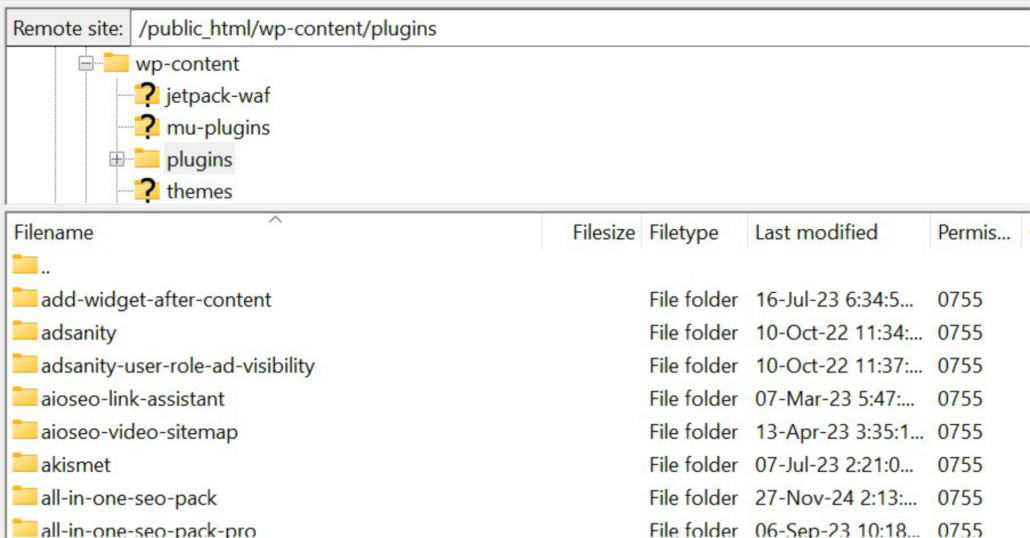
このチュートリアルでは、FileZillaのようなFTPサービスを使用します。開始方法についてサポートが必要な場合は、WordPressにファイルをアップロードするためにFTPを使用する方法に関するこのガイドを参照してください。
ウェブサイトに接続したら、リモートサイト列の下にあるpublic_html » wp-content » plugins フォルダーに移動します。
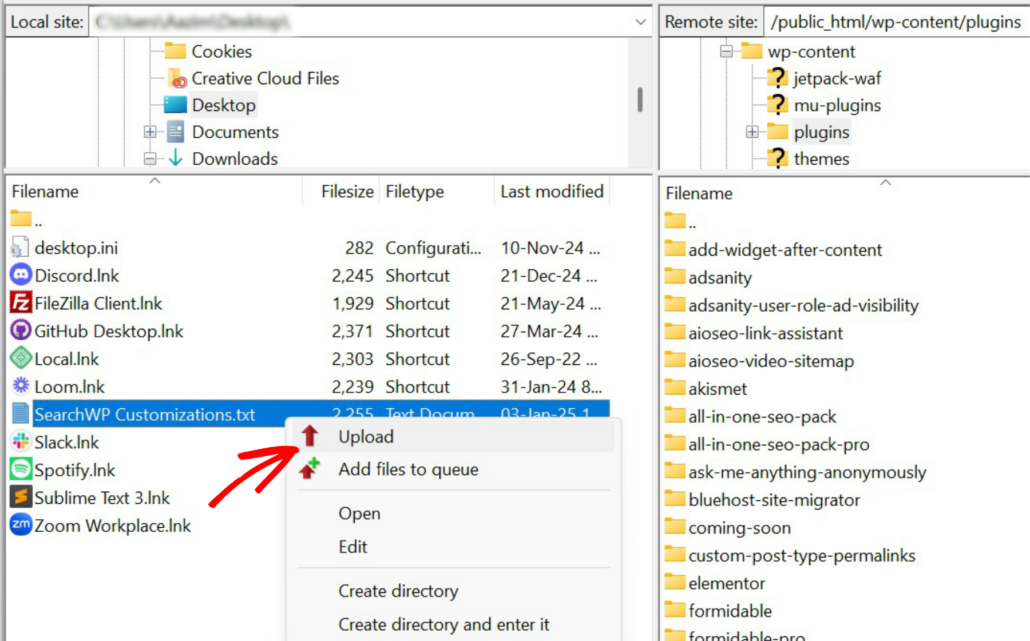
次に、ローカルサイト列の下にあるSearchWP Customizationsプラグインに移動できます。
右クリックして「Upload」オプションを選択してください。
ファイルが保存されたら、WordPressインストールのPlugins » Installed Pluginsページに移動する必要があります。
ここから、「SearchWP Customizations」プラグインまでスクロールダウンし、「Activate」ボタンをクリックします。
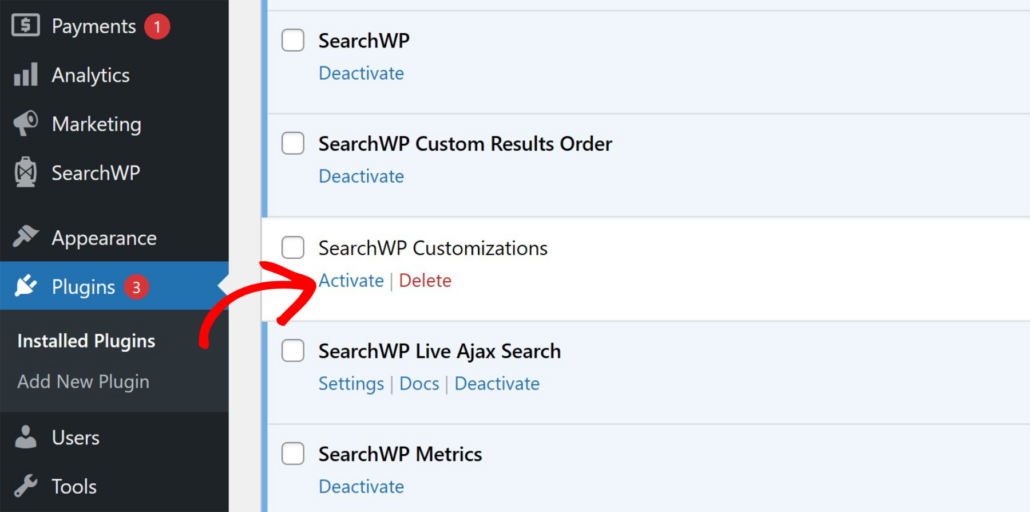
プラグインをアクティブ化した後、サイトでWooCommerce製品ドキュメントを検索できるようになります。
WooCommerce製品ドキュメントを検索するための検索エンジンの設定
次に、WooCommerceで製品ドキュメントを検索可能にするためにSearchWPエンジンをカスタマイズする必要があります。
これを行うには、WordPressダッシュボードからSearchWP » Algorithmページにアクセスするだけです。ここから、「Sources & Settings」ボタンをクリックできます。

その後、投稿、ページ、メディアなどのさまざまなソースが表示されるポップアップが表示されます。
WooCommerce製品を検索可能にしたい場合は、ソースの1つとしてProductsを選択してください。

完了したら、「完了」ボタンをクリックするだけです。
次に、検索エンジンの設定で「製品」セクションまでスクロールダウンできます。このプラグインは、製品のタイトル、コンテンツ、スラッグ、抜粋をインデックス化します。
ただし、ドキュメントを含めるには、「属性の追加/削除」ボタンをクリックする必要があります。

その後、SearchWPエンジンに新しいカスタムフィールドを入力する必要があります。
カスタムフィールドのドロップダウンで「SearchWP WooCommerce Download Content」を入力して選択するだけです。
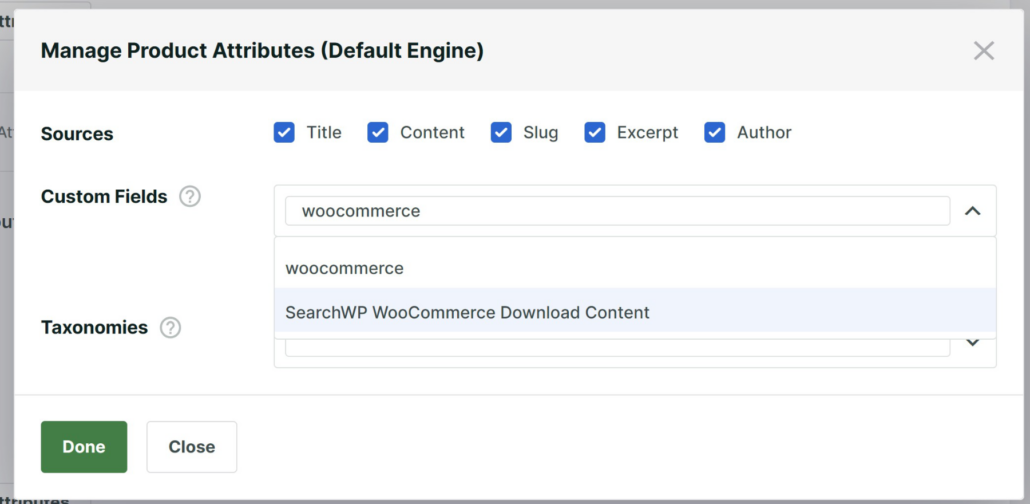
次に、「完了」ボタンをクリックできます。
プロのヒント:検索の精度を確保するために、検索エンジンから「メディア」をソースとして無効にすることができます。これは、製品ドキュメントがすでに製品ソースに属性として追加されているためです。
その後、上部にある「保存」ボタンをクリックしてから、「インデックスの再構築」ボタンをクリックできます。

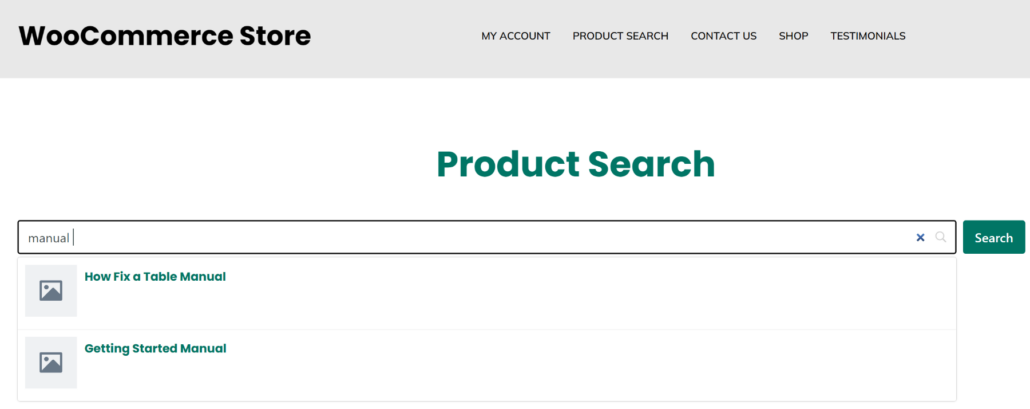
これで、WooCommerceの製品ドキュメントをサイトで検索できるようになりました。
あなたのeコマースストアにアクセスして、検索機能をテストし、さまざまなドキュメントを検索してください。
この記事が、WooCommerceの製品ドキュメントを検索可能にする方法を学ぶのに役立ったことを願っています。また、WooCommerceでSKUで検索する方法およびヘッダーにWooCommerce製品検索を追加する方法に関するガイドも参照してください。
よりパーソナライズされたWordPress検索エクスペリエンスを作成する準備はできましたか?今すぐSearchWPで始めましょう!