
WP Document Revisionsは、誰がいつ何を変更したかの完全な履歴とともに、チームが契約書、ポリシー、マニュアルを管理するのに役立ちます。
WP Document Revisionsのコンテンツを検索可能にすることは、保存することと同じくらい重要です。なぜなら、リビジョン履歴は、誰かが各ファイル内のテキストを見つけられる場合にのみ役立つからです。
私たちはこれがチームを不意打ちするのを見てきました。WordPressのネイティブ検索は、WP Document Revisionsが追跡しているファイル内のテキストではなく、ドキュメントのタイトル、抜粋、コンテンツのみを読み取ります。
SearchWPは、すべてのドキュメントの最新リビジョンの実際のテキストをインデックス化することで、そのギャップを修正します。
この記事では、WordPressでWP Document Revisionsのコンテンツを検索可能にする方法を説明します。
WordPress検索にWP Document Revisionsを含める理由
WP Document Revisionsは、WordPress用のドキュメント管理およびバージョン管理プラグインです。
これにより、あらゆる規模のチームがファイルを共同編集し、ワークフローを管理できるようになり、すべてのファイルを完全なリビジョン履歴を持つドキュメント投稿として保存します。
すべてのドキュメントは、ダッシュボードの[ドキュメント]メニューの下に表示されます。
WordPressのネイティブ検索は、その投稿のタイトル、抜粋、コンテンツを読み取りますが、最新のリビジョンに関連付けられているファイル内のテキストは確認しません。
このギャップは、数十の契約書、ポリシー、またはマニュアルがあるサイトではすぐに積み重なります。
訪問者がPDF内に存在することを知っている条項を検索しても、適切なドキュメントが存在し、その最新のリビジョンがそこにあるにもかかわらず、何も返ってきません。
とはいえ、WordPressでWP Document Revisionsを検索可能にする方法を見てみましょう。
SearchWPでWP Document Revisionsを検索可能にする方法
WP Document Revisionsのコンテンツを検索可能にする最も簡単な方法は、SearchWPを使用することです。

SearchWPは、50,000以上のウェブサイトオーナーに信頼されている、ナンバーワンのWordPress検索プラグインです。デフォルトのWordPress検索を改善し、WP Document Revisionsが管理するすべてのファイル内のテキストなど、サイト検索に含めるものを正確に制御できます。
それに加えて、カテゴリやタグなどの分類、カスタムフィールド、製品属性などの追加の詳細を検索プロセスに含めることで、検索エクスペリエンスを強化できます。
SearchWPが提供する主な機能の一部を次に示します。
- ドキュメントコンテンツのインデックス作成。 SearchWPのWP Document Revisions Integration拡張機能は、PDF、Wordドキュメント、またはその他のサポートされている形式である最新リビジョンの添付ファイルからテキストを抽出し、検索インデックスに追加します。
- カスタムフィールド属性。 SearchWPを使用すると、この統合が追加するフィールドを含め、検索一致にどのフィールドがカウントされるかを正確に選択し、望むだけ重み付けできます。
- 完全なエンジン制御。投稿、ページ、製品で既に利用可能なのと同じ柔軟性により、デフォルトのエンジンで[ドキュメント]ソースを有効にするか、専用のエンジンを構築できます。
- バックグラウンドインデックス作成。 SearchWPはサイトを遅くすることなくインデックスを再構築するため、ドキュメントコンテンツを検索に追加してもフロントエンドのパフォーマンスに影響しません。
これで、SearchWPを使用してWP Document Revisionsのコンテンツを検索可能にする方法を見てみましょう。
ステップ1:SearchWPのインストールと有効化
開始するには、SearchWPのウェブサイトにアクセスしてアカウントにサインアップしてください。
アカウントダッシュボードに入ったら、ダウンロードタブに移動し、SearchWPのダウンロードをクリックして、ライセンスキーをコピーします。

次に、プラグインファイルをWordPressサイトにアップロードし、SearchWPをインストールしてアクティブ化します。
プラグインをインストールしたことがない場合は、WPBeginnerにWordPressプラグインのインストール方法に関するステップバイステップガイドがあり、手順を説明しています。
アクティブ化後、オンボーディングウィザードを開始をクリックし、画面の指示に従ってライセンスキーを接続し、セットアップを完了してください。

SearchWPの準備ができました。次に、ドキュメントを検索可能にする拡張機能をインストールしましょう。
ステップ2:WP Document Revisions統合拡張機能をインストールする
次に、WordPressダッシュボードからSearchWP »拡張機能に移動し、リストでWP Document Revisions Integrationを探します。
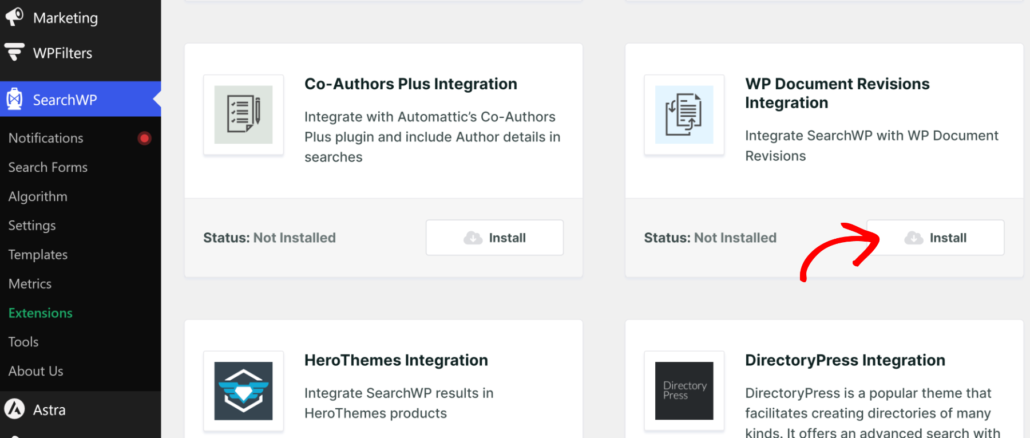
この拡張機能はSearchWP Proプラン以上で利用可能です。Standardプランのアカウントをお持ちの場合は、プランをアップグレードする必要があります。
インストールをクリックしてサイトに追加します。アクティブ化されると、SearchWPはWP Document Revisionsが管理するすべてのドキュメントについて、最新のリビジョンの添付ファイルからテキストを抽出できます。
次に、SearchWPのエンジンにそのコンテンツを実際に使用するように指示しましょう。
ステップ3:WP Document Revisionsフィールドをエンジンに追加する
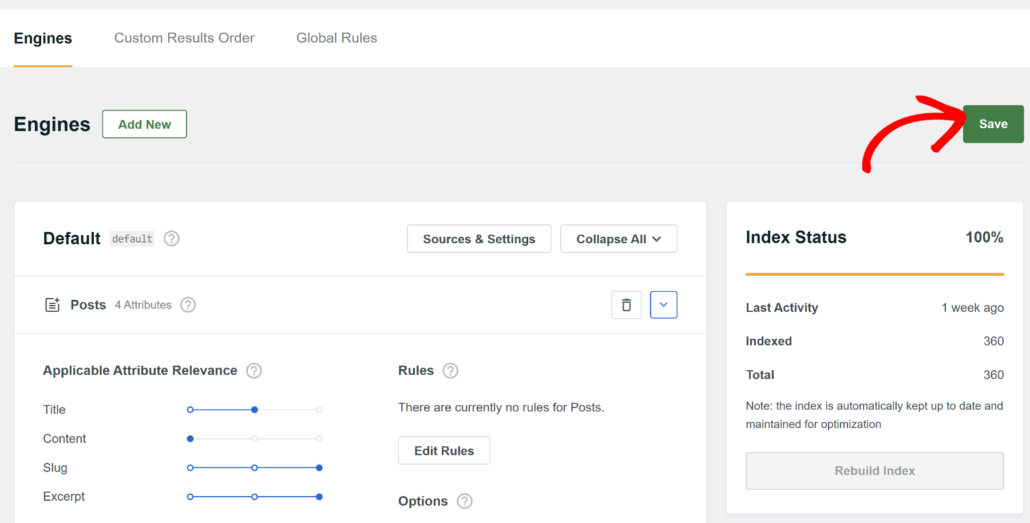
WordPressダッシュボードから、SearchWP »アルゴリズムに移動し、更新したいエンジン(デフォルトエンジンまたは新しいエンジン)を開きます。
次に、ソースと設定をクリックする必要があります。

次に、ページ上にポップアップが表示され、エンジンのソースを選択できます。
ドキュメントがチェックされていることを確認してください。SearchWPは、WP Document Revisionsが登録するドキュメント投稿タイプを、投稿、ページ、製品と同様に、選択可能なソースに自動的に変換します。
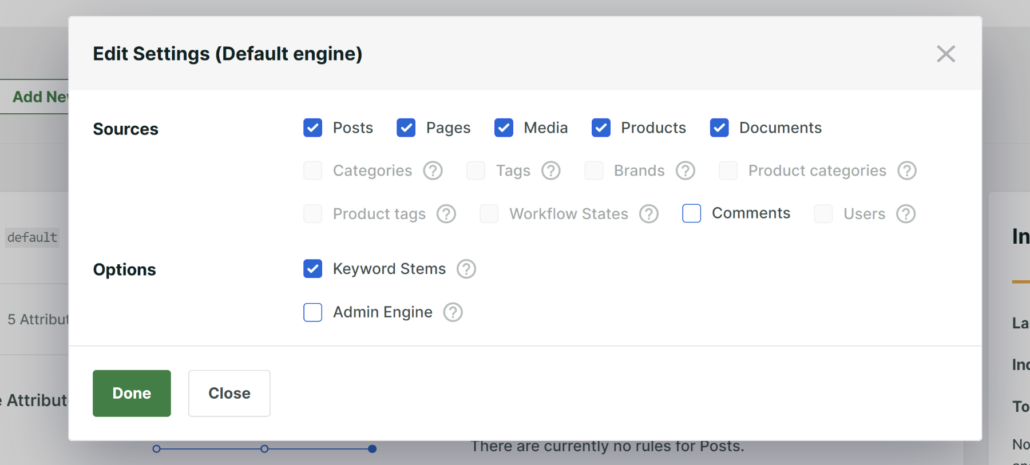
完了したら、完了をクリックします。
そこから、「ドキュメント」ソースの属性の追加/削除をクリックする必要があります。
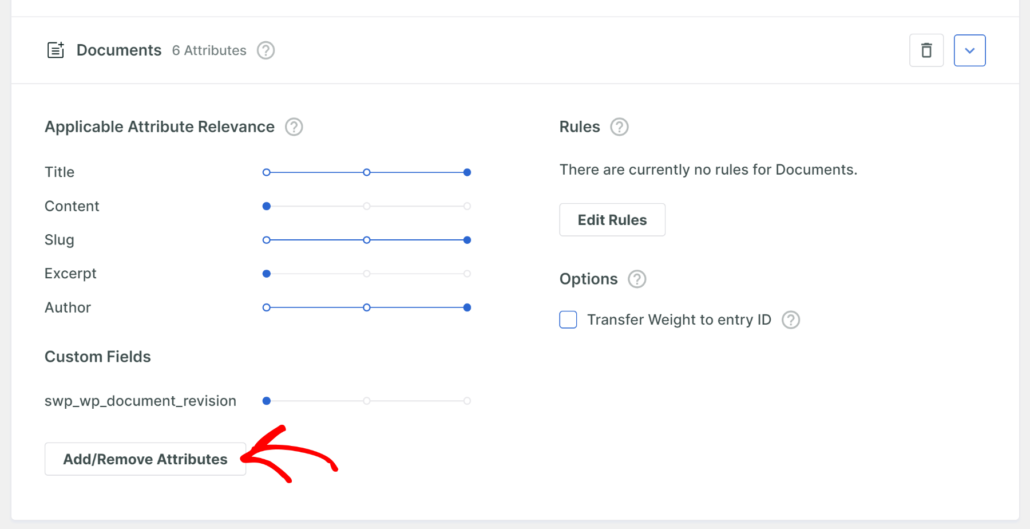
次に、ソースのすべての属性が表示されたポップアップウィンドウが表示されます。デフォルトでは、タイトル、コンテンツ、スラッグ、抜粋、作成者が選択されています。
リストでカスタムフィールドの下にあるWP Document Revisionsを検索して選択します。SearchWPのタクソノミーの下にあるワークフローステートを検索プロセスに含めることができます。
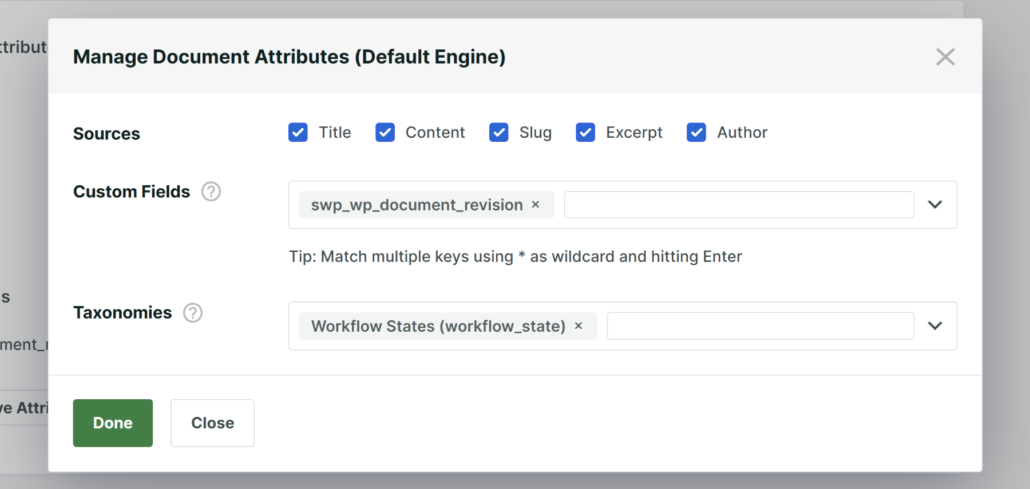
セットアップに満足したら、上部にある保存ボタンをクリックします。
次にインデックスの再構築をクリックして、SearchWPが既存の全ドキュメントの最新リビジョンを処理するようにします。この手順は、既に存在するドキュメントには必要です。新規ドキュメントは今後自動的にインデックスが作成されます。
ステップ4:ドキュメント検索のテスト
これで、サイトで検索をテストして、すべてが機能していることを確認しましょう。
たとえば、ドキュメントの1つがベンダー契約で、そのPDFテキストに「30日以内の支払い条件」というフレーズが含まれている場合、サイトのフロントエンドに移動して、その正確なフレーズを検索してください。
SearchWPが正しく設定されていれば、そのフレーズが投稿タイトルや説明に表示されていなくても、そのドキュメントが結果に表示されるはずです。
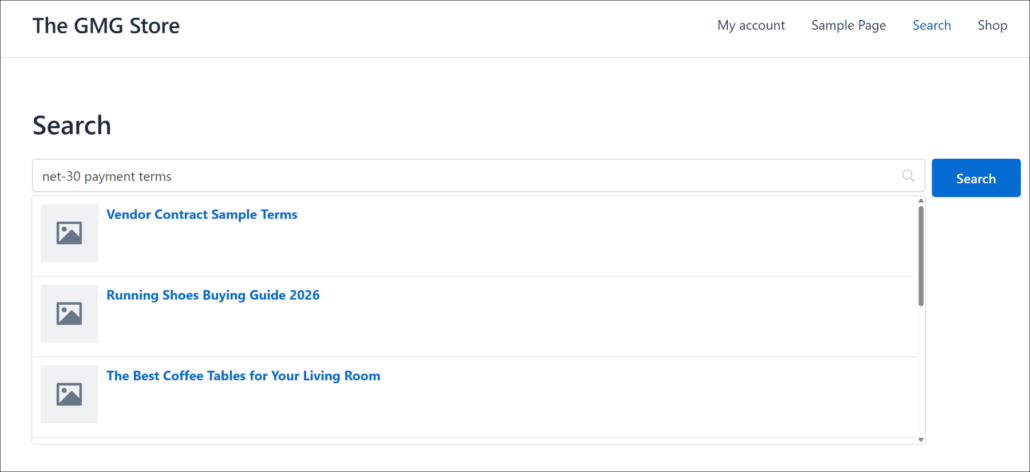
別のドキュメントのフレーズで2回目のテストを実行して、インデックスが複数のファイルを認識したことを確認してください。
両方の検索で正しいドキュメントが返された場合、WP Document Revisionsのコンテンツは完全に検索可能になります。
よくある質問
1. PDF以外のファイル形式でも機能しますか?
はい。WP Document Revisions Integration拡張機能は、SearchWPの組み込みパーサーを使用して、最新リビジョンの添付ファイルからテキストを抽出します。これには、PDF、プレーンテキスト、RTF、Word (.docx)、Excel、PowerPointファイルが含まれます。古いレガシー.docファイルはサポートされていません。
2. これに特定のSearchWPプランが必要ですか?
はい。WP Document Revisions Integration拡張機能(Pro+)はStandardライセンスでは利用できないため、インストールするにはProプラン以上である必要があります。この特定の拡張機能をアンロックする唯一の方法は、アカウントをアップグレードすることです。
3. す既に追加したドキュメントは自動的にインデックスが作成されますか?
フル再インデックスを実行するまでは自動作成されません。拡張機能を有効にし、WP Document Revisionsフィールドをエンジンのカスタムフィールド属性に追加したら、SearchWP » Algorithmからインデックスの再構築をクリックして、既存の全ドキュメントの最新リビジョンを処理してください。
4. SearchWPは抽出されたテキストをドキュメントのカスタムフィールドとして保存しますか?
いいえ。抽出されたテキストはSearchWPの検索インデックス内にのみ存在し、ドキュメントの実際のカスタムフィールドには存在しません。つまり、ドキュメントのpostmetaを直接見ても表示されませんが、インデックスが構築されれば完全に検索可能になります。
5. ドキュメントのテキストが検索結果に表示されない場合はどうなりますか?
ドキュメントの最新リビジョンに、PDF、Word文書、またはその他のサポートされている形式のいずれかが実際に添付されていることを確認してください。この統合は、認識できるファイル形式からのみテキストを抽出できます。また、大規模なドキュメントライブラリの完全なインデックス作成には数分かかる場合があるため、インデックスの再構築手順が完了したことを確認することも価値があります。
次は何をしますか…
これで、WordPressでWP Document Revisionsのコンテンツを検索可能にするために必要なすべてが揃いました。SearchWPがドキュメントのインデックス作成を完了すると、訪問者はタイトルだけでなく、その中の単語によって契約、ポリシー、またはマニュアルを見つけることができます。
この記事がお役に立ち、WordPressでWP Document Revisionsのコンテンツを検索可能にする方法を学べたことを願っています。また、WordPressの検索を投稿コンテンツに限定する方法やWordPressでナレッジベースを検索可能にする方法に関するガイドもご覧ください。
ドキュメントを検索可能にする準備はできましたか?ここからSearchWPを使い始めることができます。