
WordPressサイトの検索結果ページは、訪問者が探しているものを見つけられるか、それとも欲求不満で離れるかを決定します。
誰かが検索バーにクエリを入力するとき、彼らは特定の目標を念頭に置いています。彼らは自分のニーズに合った回答、製品、または情報を求めています。検索結果ページは、その期待に応えるか、それとも期待を下回る場所です。
ほとんどのWordPressサイトでは、テーマに付属しているデフォルトの検索結果テンプレートが使用されています。これらのテンプレートは、せいぜい基本的なものです。画像がなく、視覚的な魅力が限定的でゼロのプレーンテキストリンクが表示されます。
この記事では、SearchWPを使用してWordPressの検索結果ページを最適化する方法を説明します。
ウェブサイトのWordPress検索結果ページを最適化する理由
漁師が広大で圧倒的な海よりも、魚を素早く捕まえられるよく整備された池を好むように、ウェブサイトの訪問者は最適化された検索ページを高く評価します。
関連性のないコンテンツの海をふるいにかけるのではなく、探しているものに効率的に誘導します。
デフォルトのWordPress検索には制限があります。それは不格好で、しばしば関連性のない結果または全く結果を返しません。また、特にピーク時の使用中にウェブサイトの速度に影響を与えます。
さらに、デフォルトのWordPressエンジンは、カスタム投稿タイプ、eCommerce製品、ドキュメントコンテンツ、または分類を処理できません。
したがって、ウェブサイトのWordPress検索結果ページを最適化することは不可欠です。
関連情報が整理された方法で提示されない場合、訪問者はがっかりしてサイトを離れる可能性があり、エンゲージメントと満足度が低下します。その結果、プロセスでビジネスに損害を与えます。
検索結果ページを簡単に最適化する方法を見てみましょう。
WordPress検索結果ページの設定方法
デフォルトのWordPress検索の制限を克服するには、最高のWordPress検索プラグインであるSearchWPを使用する必要があります。

コードに触れることなく、美しくカスタマイズされた結果ページを作成できる検索結果テンプレートが付属しています。
そして、50,000以上のWordPressサイト所有者がSearchWPを使用して、訪問者に優れた検索エクスペリエンスを提供しています。
SearchWPでできるその他のことのいくつかを以下に示します。
- 検索ソースのカスタマイズ: 投稿やページからカスタム投稿タイプ、WooCommerce製品まで、検索結果に表示するコンテンツタイプを正確に選択します。
- すべてを検索可能にする: WordPressが通常無視するカスタムフィールド、PDFコンテンツ、分類、その他のデータを含めます。
- 訪問者の検索を追跡する: サイトで人々が何を検索しているかを確認して、コンテンツのギャップを特定し、提供内容を改善できます。
- ライブ検索を有効にする: 訪問者が入力すると同時に結果を表示し、コンテンツを見つける速度を向上させます。
- 音声検索: 音声検索オプションを有効にし、ユーザーが検索クエリを話せるようにします。
それでは、検索結果ページを最適化するために従うことができる手順を見てみましょう。
ステップ1: SearchWPの設定
まず、最適なパッケージを選択して、SearchWP WordPress プラグインのコピーを入手できます。
次に、アカウントページの [ダウンロード] タブからプラグインの zip ファイルをダウンロードできます。

ここから [Download SearchWP] ボタンをクリックし、プラグインの ZIP ファイルをコンピューターに保存します。
セットアッププロセス中に必要になるため、このページからライセンスキーをコピーしておくこともお勧めします。
次に、SearchWP プラグインを WordPress サイトにアップロードする必要があります。この手順にヘルプが必要な場合は、WordPress プラグインのインストール方法に関するこのガイドを確認してください。
プラグインをアクティブ化した後、セットアップウィザードが表示される SearchWP へようこそ画面が表示されます。[オンボーディングウィザードを開始] ボタンをクリックして、画面の指示に従って初期セットアップを完了してください。

プラグインがアクティブになり準備ができたら、検索プロセスにさまざまなソースを含めるように検索エンジンをカスタマイズできます。
SearchWP はバックグラウンドでウェブサイトをインデックス化し、強力なエンジンでデフォルトの WordPress 検索を置き換えます。
まず、WordPress ダッシュボードから [SearchWP » Algorithm] に移動します。ここで、デフォルトのエンジンを編集するか、新しいエンジンを追加できます。
このプラグインでは、投稿、ページ、メディアに加えて複数のソースを含めることもできます。たとえば、[Documents] や [Listings] のようなソースを追加できます。
さらに、各ソースのカスタムフィールド、タグ、カテゴリを属性として含め、重みを調整することもできます。

詳細については、WordPress サイトのデフォルトの検索設定を変更する方法に関するガイドを参照してください。
ステップ 2: WordPress ウェブサイトの検索フォームを作成する
検索結果ページは検索フォームに依存します。検索フォームは、誰かが検索を実行した後にのみ表示されるためです。
したがって、続行するには検索フォームを作成する必要があります。SearchWP を使用すると、管理パネルから [SearchWP » Search Forms] に移動し、[Add New] をクリックするだけで非常に簡単です。
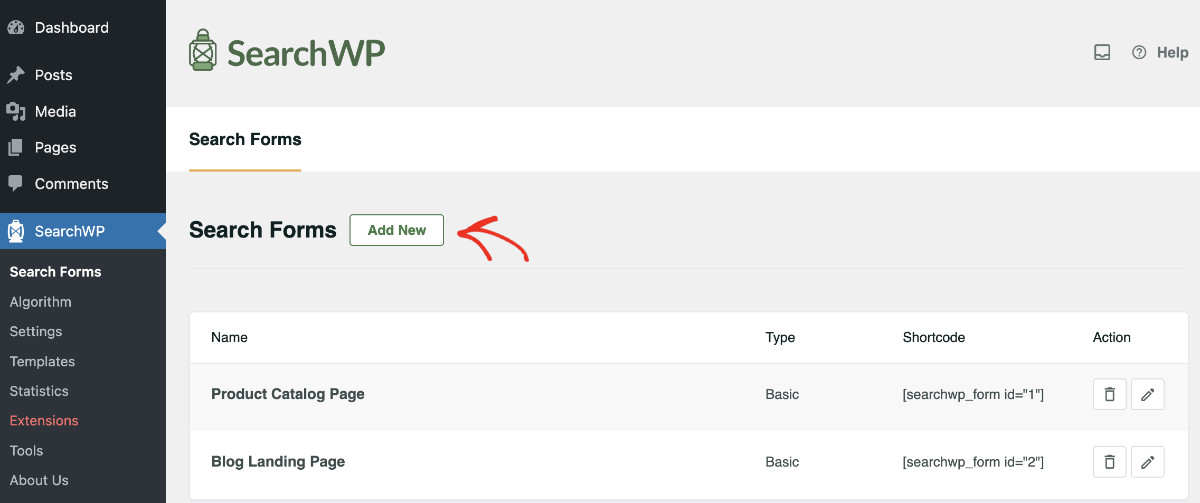
次に、フォームに適切な名前を付け、ニーズに合わせて設定を調整できます。
ここでは、この検索フォームがどのエンジンを使用するかを定義できます。SearchWP では、異なるコンテンツを提供する複数のエンジンを設定できます。
たとえば、このチュートリアルではデフォルトのエンジンを使用します。
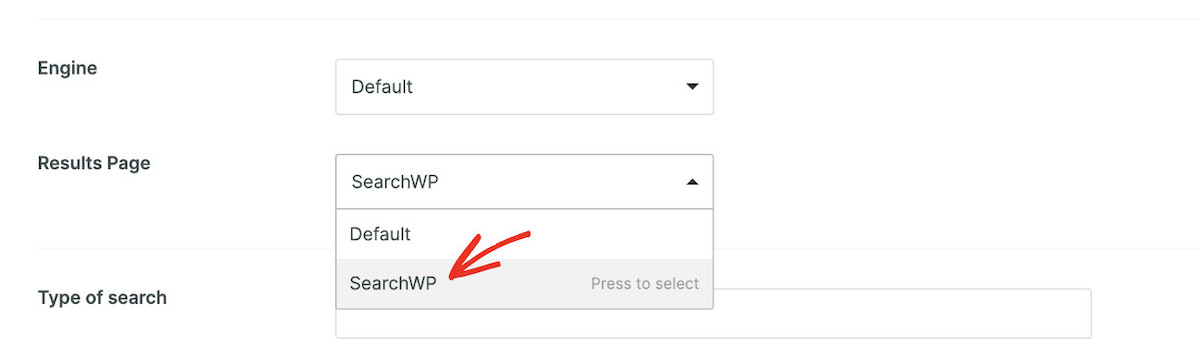
次に最も重要な部分です。WordPress の検索結果ページを制御および最適化するために、[SearchWP] を結果ページとして選択する必要があります。
[Results Page] ドロップダウンメニューをクリックして、[SearchWP] を選択するだけです。
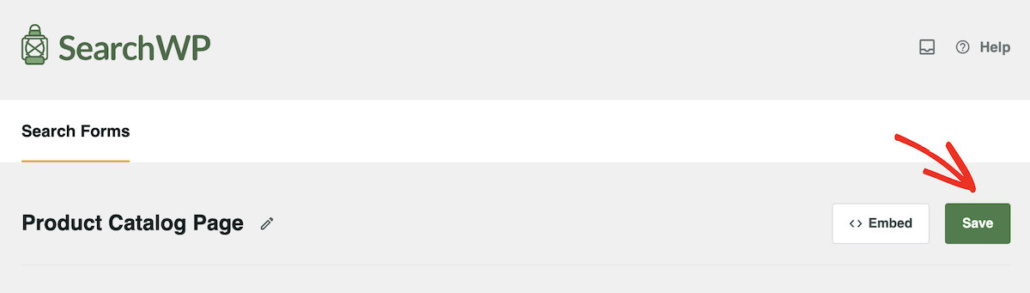
それが完了したら、検索フォームを設定した後、右上にある [Save] をクリックできます。
ステップ 3: 検索結果ページをカスタマイズする
次に、SearchWP Results Template を使用して検索結果ページをカスタマイズすることもできます。
これを行うには、WordPress ダッシュボードに移動し、[SearchWP » Templates] に移動します。ここから、新しい結果テンプレートを追加したり、デフォルトのテンプレートを編集したりできます。
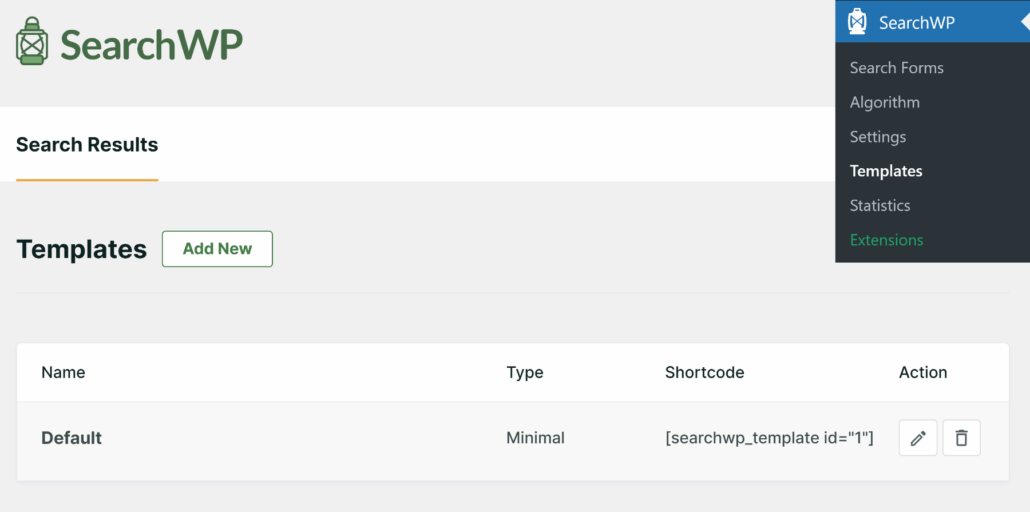
その後、6つの事前デザインされたテーマレイアウトから選択できます。プレビューはすぐ下に表示されます。
最終的な外観は、使用しているWordPressテーマによって異なる場合があることに注意してください。
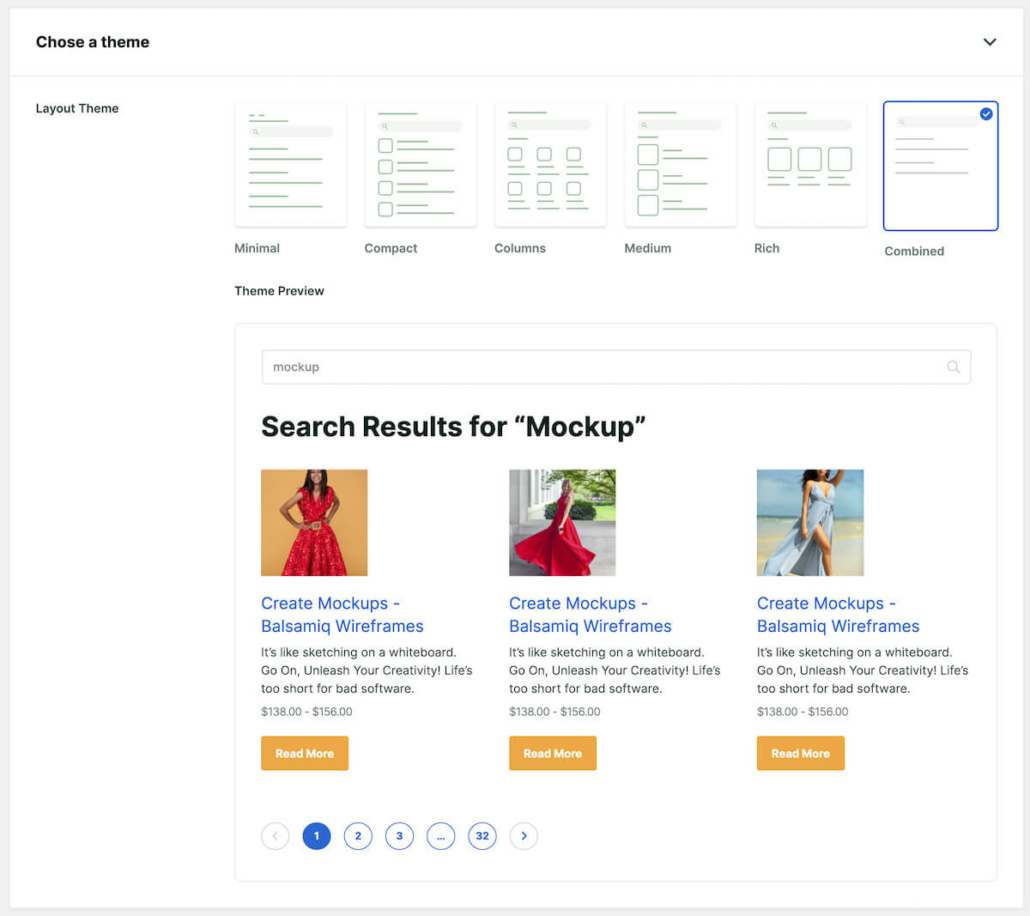
SearchWPは、結果ページをカスタマイズするための追加オプションも提供します。
詳細については、WordPressの検索結果ページをカスタマイズする方法に関するガイドに従ってください。
WordPressの検索結果ページを最適化する
ユーザーエクスペリエンスを向上させ、ウェブサイトでのエンゲージメントを高めるには、WordPressの検索結果ページを最適化する必要があります。ここでは、その達成を支援するいくつかの実績のある戦略を探ります。これらはすべて、SearchWPの高度な機能を使用して簡単に実行できます。
ライブ検索を実装して即時結果を表示する
Google検索を使いやすくしている主な機能の1つは、ライブ検索を実行できることです。
リアルタイムで結果を表示する同様のものを実装できれば、WordPressサイトでのユーザーエクスペリエンスが大幅に向上します。
Ajax検索を有効にすると、ユーザーがクエリを入力するにつれて検索結果が動的に更新され、ページをリロードせずに即時フィードバックが提供されます。
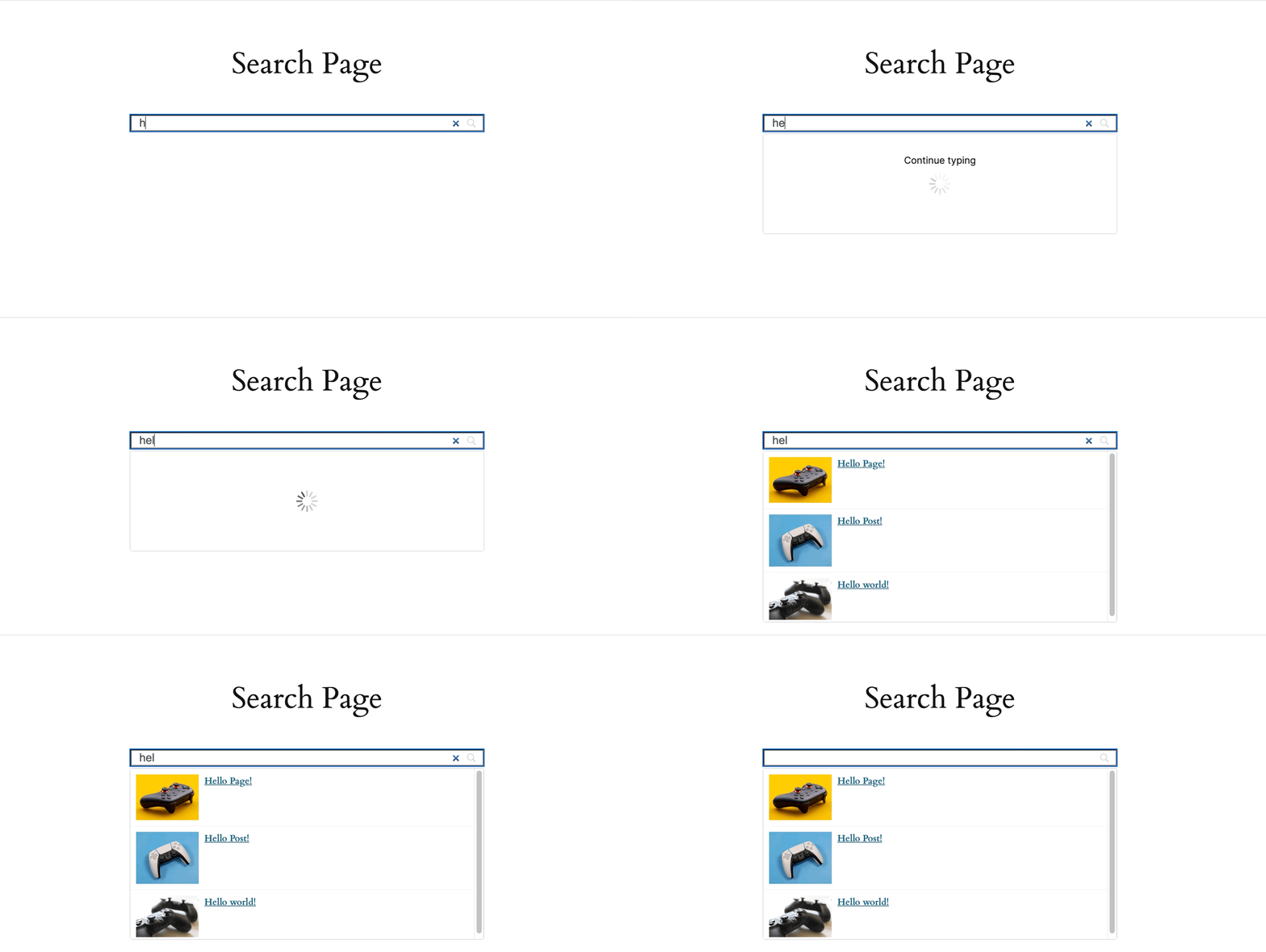
これにより、検索プロセスが高速になるだけでなく、よりインタラクティブでエンゲージングになり、訪問者はサイトをさらに探索するようになります。
このステップバイステップガイドに従って、SearchWPを使用してWordPressにライブオートコンプリート検索を追加する方法を学びます。
検索結果の順序を制御する
検索結果の順序をカスタマイズすることで、オーディエンスにとってより関連性の高い、または価値のあるコンテンツを優先できます。
検索結果を戦略的に並べ替えることで、訪問者を目的のコンテンツ、プロモーション資料、または重要なページに誘導し、WordPressサイトでの重要なコンテンツの検出可能性を高めることができます。

SearchWPを使用してWordPressで特定の検索結果を優先する方法に関する詳細ガイドはこちらです。
関連性のないコンテンツを除外する
関連性のないコンテンツを削除し、関連する結果のみを表示することは、WordPressサイトの検索品質を維持するために重要です。
ユーザーの検索意図に貢献しないコンテンツを除外することで、検索プロセスを合理化し、ユーザーが必要な情報を見つけやすくすることができます。
SearchWPを使用してサイト検索から特定のページまたはコンテンツタイプを除外することで、検索結果の精度と有用性を向上させる方法を学びます。
関連コンテンツを表示する
検索結果と並んで関連コンテンツを表示すると、ユーザーエクスペリエンスが大幅に向上し、ユーザーの興味に関連する追加のリソースを提供できます。
これにより、エンゲージメントが高まるだけでなく、より幅広いコンテンツを紹介する機会も提供され、ページビューの増加やサイト滞在時間の延長につながる可能性があります。
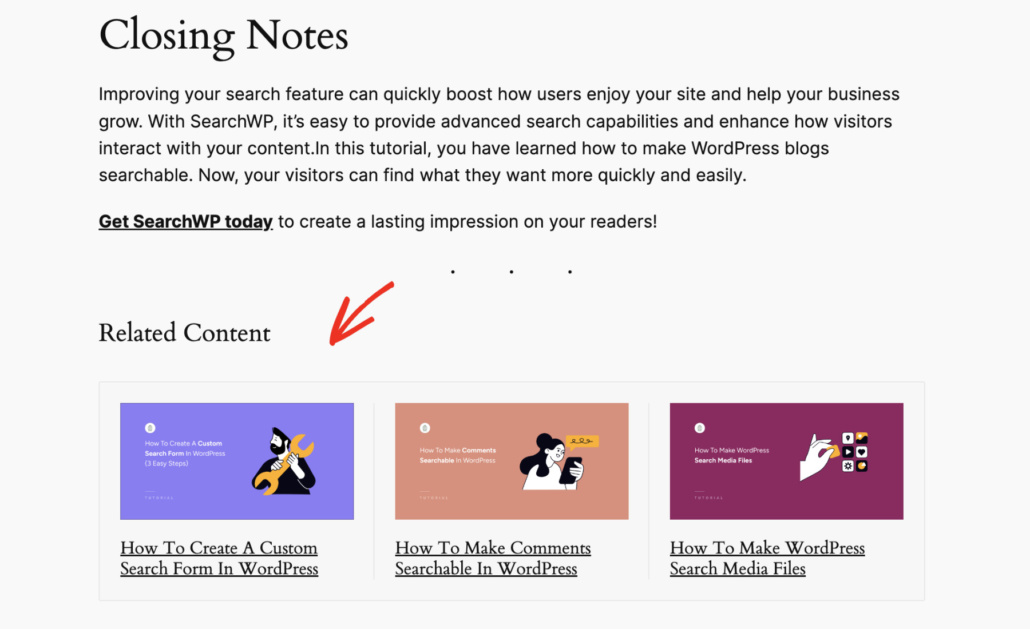
WordPressで関連コンテンツを表示する方法に関するガイドに従って、詳細をご覧ください。
デフォルトのWordPress検索結果ページには最小限のものしかありませんが、ユーザーにとって最適な全体的な検索エクスペリエンスを提供するにはほど遠いです。
訪問者は、探しているものを即座にシームレスに見つけるのに役立つ適切な検索結果ページに値します。
訪問者の関心を維持するだけでなく、エンゲージメントを高め、ウェブサイトの主要業績評価指標を向上させ、ひいてはビジネスを改善する検索結果ページを開発します。
この記事がWordPressの検索結果ページを最適化する方法を学ぶのに役立ったことを願っています。また、WooCommerceストアでブランドをフィルタリングする方法やWooCommerce製品検索をカスタマイズする方法に関するガイドも参照してください。
今すぐSearchWPを入手して、ウェブサイトのWordPress検索結果ページを完全に最適化してください。