




WordPressで特定の検索結果を優先したいですか?
食料品店が新商品やおすすめ商品を入り口に陳列してお客様の注意を引くように、新しい商品ページなどのコンテンツを優先して、検索結果でも最も目立つようにしたい場合があります。
しかし、WordPressのデフォルトの検索エンジンは検索結果の並び順をサポートしていません。そこで、数回のクリックでWordPressの特定の検索結果を優先する方法をご紹介します。
主なポイント:
- WordPressのデフォルトの検索では、検索結果の順序をカスタマイズすることはできません。
- 特定の検索結果を優先できることは、ビジネスの成長に役立ちます。
- SearchWPを使えば、コードを一行も書かずに誰でも行うことができます。
検索で特定の投稿やページを優先する理由
デフォルトでは、WordPressは検索結果の順序を制御することを許可していません。しかし、特定の状況では非常に役立つことがあります。
例えば、オンラインストアを運営している場合、最も売れている商品を検索結果の最初に表示させることで売上を伸ばすことができます。
または、新製品を発売する場合、検索結果のトップに配置することは、露出を最大化し、顧客からのフィードバックを収集するための優れた戦略です。
同様に、多くのコンテンツを持つブロガーにとって、検索の優先順位を調整することで、あまり見られていない記事の可視性を高め、追加のトラフィックを促進することができます。
逆に、最も人気のある記事を際立たせて、読者の検索の好みに合わせることもできます。
これにより、読者にとってより良いユーザーエクスペリエンスが保証され、検索エンジンのランキングに大きく貢献する要因の1つであるバウンス率を減らすことができます。
さらに、満足した訪問者は再びあなたのサイトに戻ってくる可能性が高いため、ビジネスにとってさらに多くのトラフィックが得られます。
それでは、WordPressで特定の検索結果を優先する方法を見てみましょう。
WordPressで特定の検索結果を優先する方法
WordPressで特定の検索結果を優先する最も簡単で最良の方法はSearchWPを使用することです。検索結果を優先できるだけでなく、コンテンツソースの追加や削除、サイト内検索アクティビティの収集、必要に応じたコンテンツの除外も可能です。
その豊富な機能のためにSearchWPを使用している6万人以上のウェブサイト所有者のチームに参加しましょう。SearchWPでできることは次のとおりです。
- ライブ検索結果を表示:ユーザーが入力するとすぐに検索結果が表示され、即時フィードバックを提供することでユーザーインタラクションを向上させます。
- 検索行動を追跡:サイトでの検索アクティビティを監視し、顧客の好みや行動に関する洞察を提供します。
- キーワードの柔軟性を拡張: キーワードの語幹抽出を利用して、関連用語を含めることで検索結果を強化し、検索範囲を広げます。
- WooCommerce と統合: WooCommerce とシームレスに連携し、製品メディアファイルなどの検索機能を強化します。
- PDF および Office ドキュメントをインデックス化: PDF、Office ドキュメント、プレーンテキストファイルおよびリッチテキストファイル内のコンテンツの検索を可能にし、ドキュメント情報へのアクセスを改善します。
WordPress で特定の検索結果を優先する方法についてのステップバイステップガイドに従ってください。
ステップ1:SearchWPのインストールと有効化
まず、ニーズに合った SearchWP パッケージ を選択する必要があります。各パッケージには独自の機能が含まれています。
「アカウント」ページの「ダウンロード」セクションにアクセスして、プラグインをダウンロードしてください。

同じページからライセンスキーをコピーしてください。これはアクティブ化プロセスに不可欠です。

SearchWP を他の標準的な WordPress プラグインと同様にインストールして有効化してください。他の標準的な WordPress プラグインと同様に。有効化したら、「プラグインが有効になったら、ステップバイステップのガイド付きセットアップのために「オンボーディングウィザードを開始」をクリックしてください。‘」をクリックしてください。

または、SearchWP > ライセンスの追加に移動して、SearchWP を手動でアクティブ化することもできます。

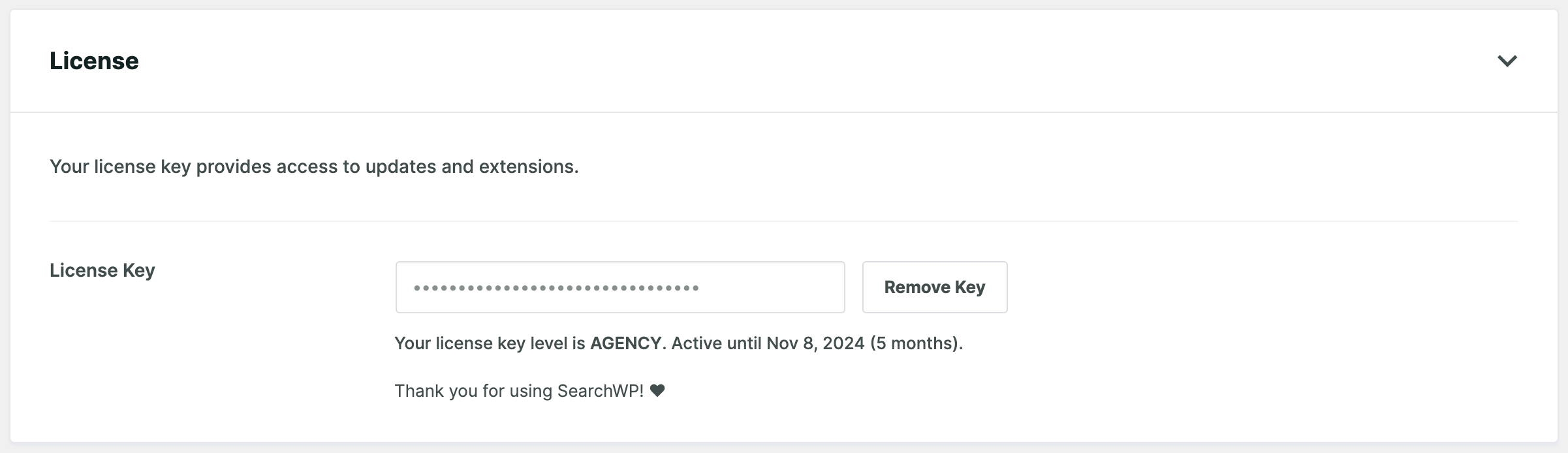
以前にコピーしたライセンスキーを「ライセンスキー」フィールドに貼り付け、「キーを確認」をクリックしてアクティブ化を完了してください。

キーの検証が成功すると、ライセンス情報が下に表示されます。
SearchWP がインストールされると、ウェブサイトのデフォルトの検索を自動的に置き換え始めます。
ステップ 2: WordPress で特定の検索結果を優先するように SearchWP を設定する
SearchWP が正常にインストールおよび有効化されたので、特定の検索結果の優先順位付けに進むことができます。そのためには、カスタム結果順序 拡張機能をインストールする必要があります。
SearchWP > 拡張機能にアクセスし、リストでカスタム結果順序を見つけて「インストール」をクリックすることで、これを行うことができます。
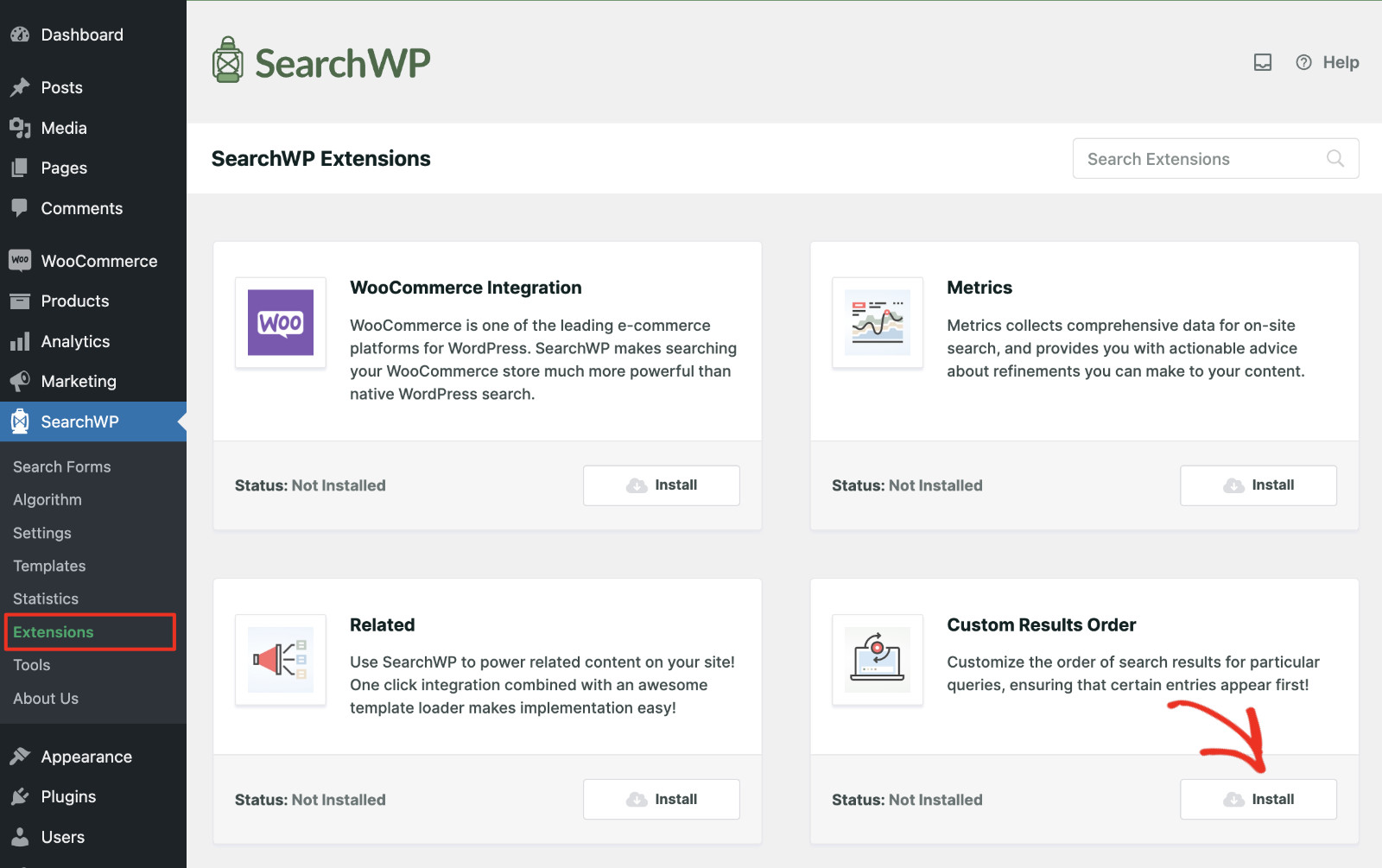
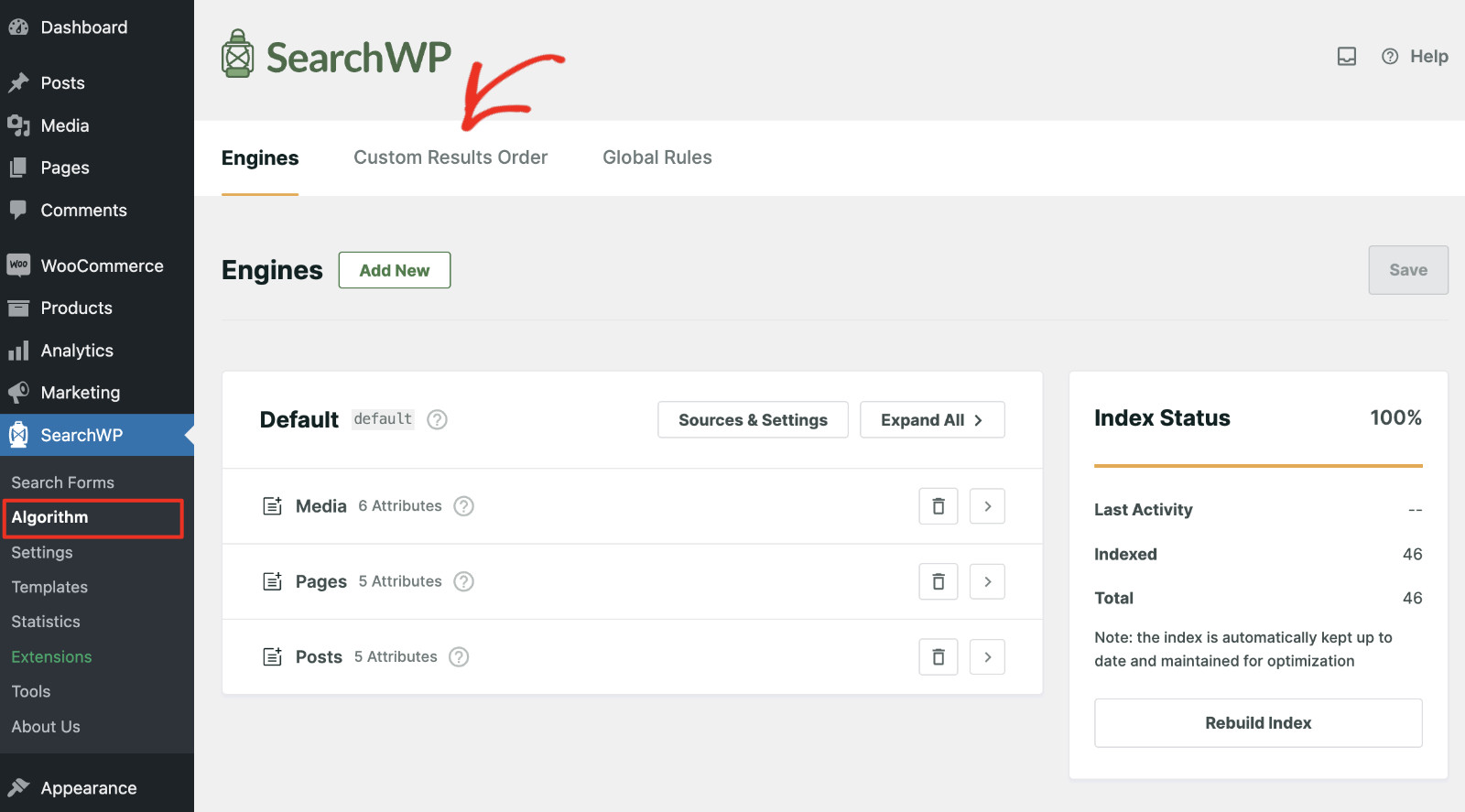
すぐにインストールおよび有効化されたことに気付くでしょう。これで検索結果の順序をカスタマイズする準備ができました。そのためには、Search WP > アルゴリズムにアクセスし、カスタム検索順序タブに移動します。
検索順序設定ページが表示されるはずです。
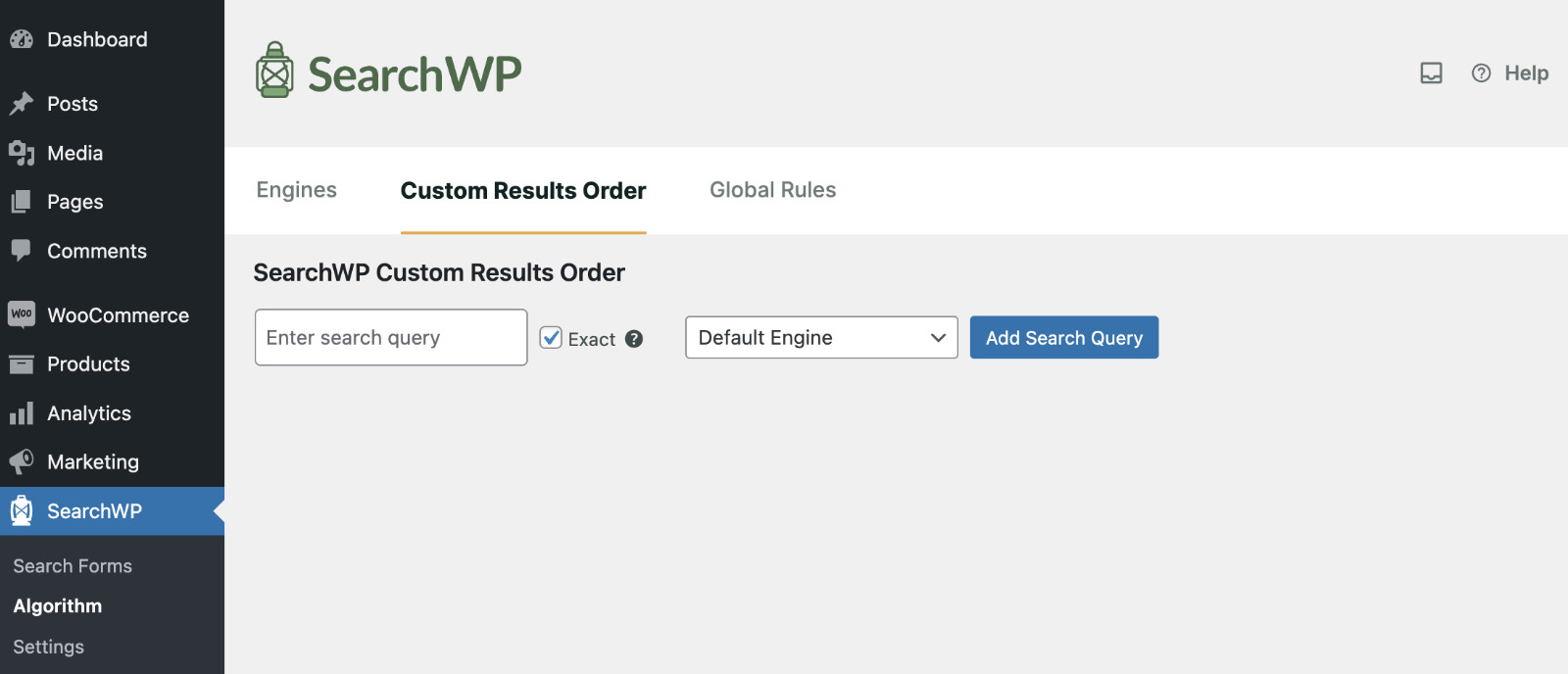
ここで、検索結果で優先したい検索クエリを追加できます。クエリとは、訪問者が検索ボックスに入力するフレーズまたはキーワードです。
たとえば、当社のウェブサイトには WordPress 関連の投稿がたくさんあります。それらの 1 つに最も高い優先順位を設定して、「WordPress」クエリに対して最初に表示されるようにしましょう。
クエリフィールドに「WordPress」と入力し、「検索クエリを追加」をクリックして、しばらくお待ちください。
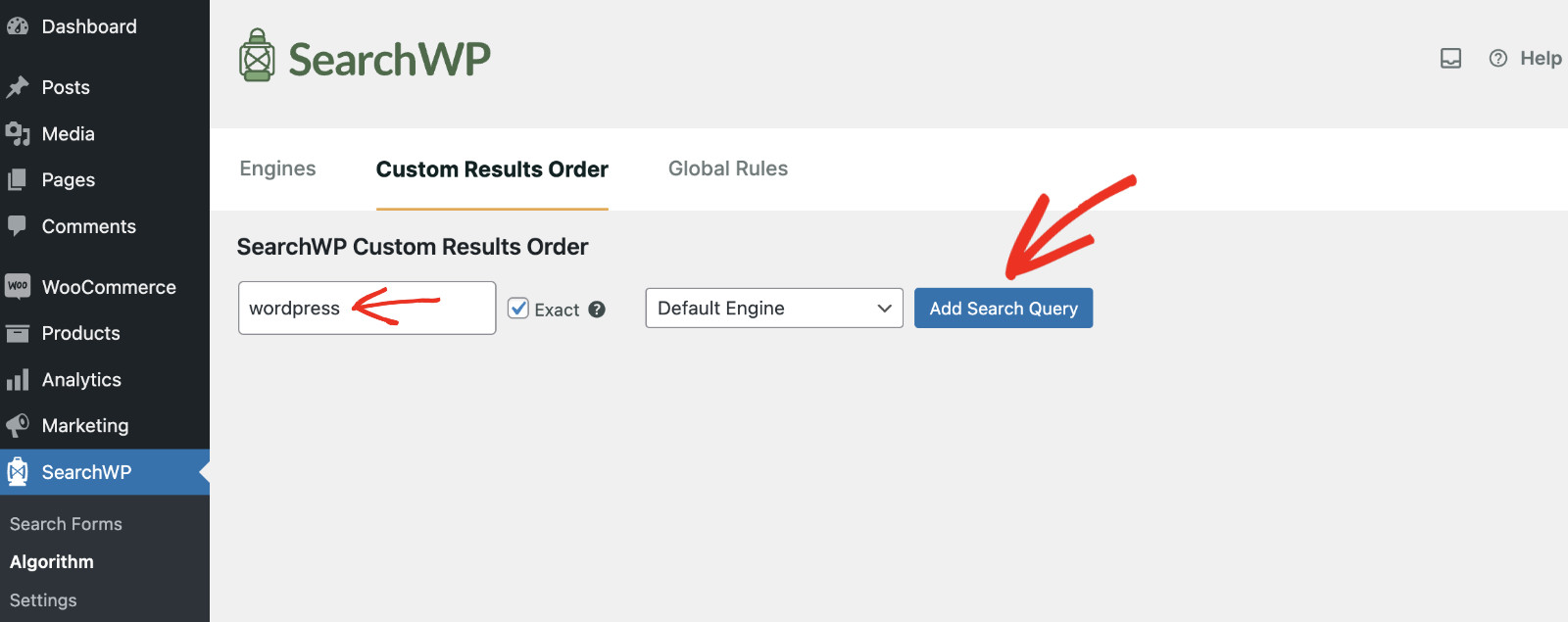
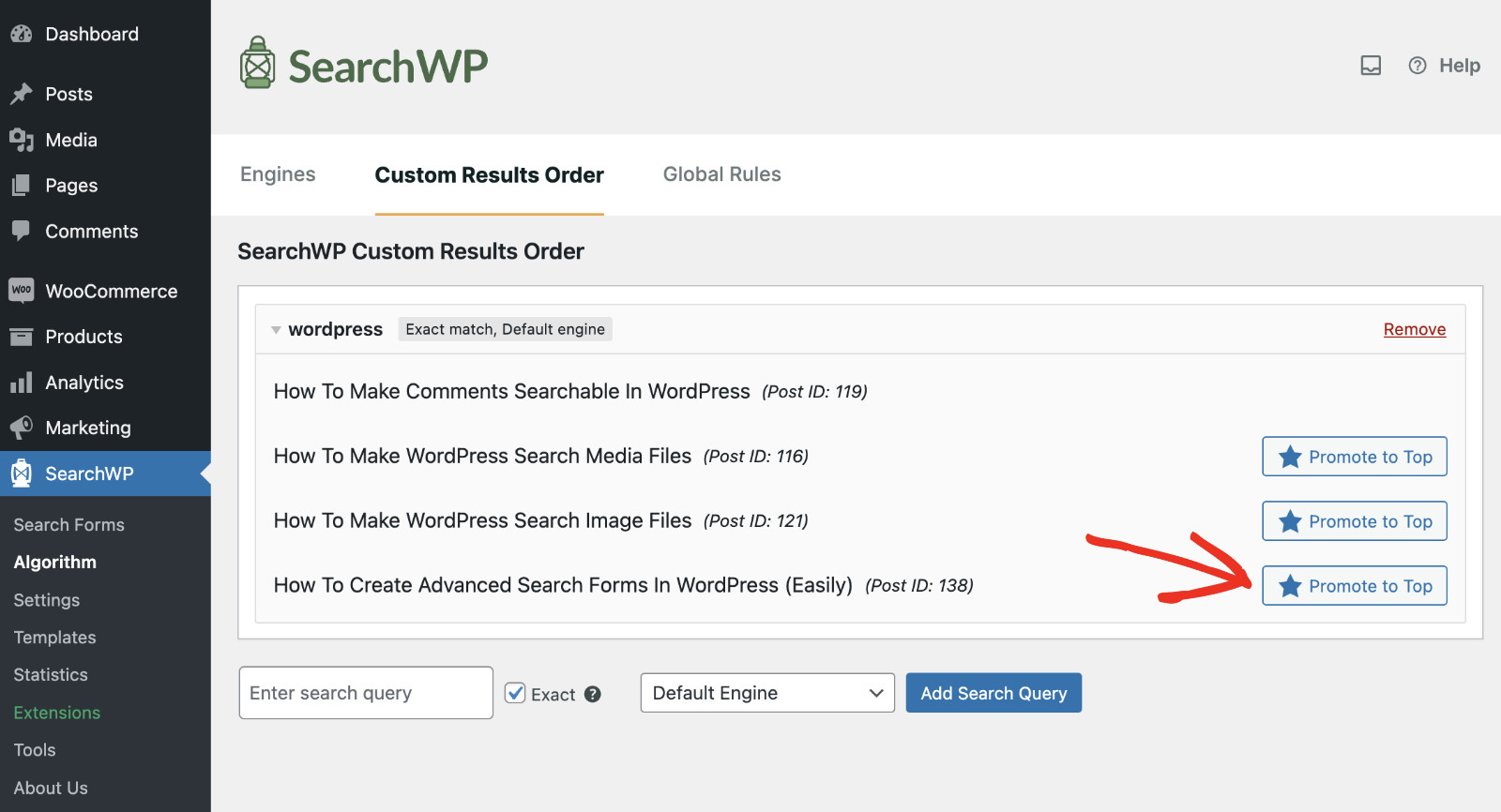
これで、クエリに一致する投稿とページのリストが表示されるはずです。
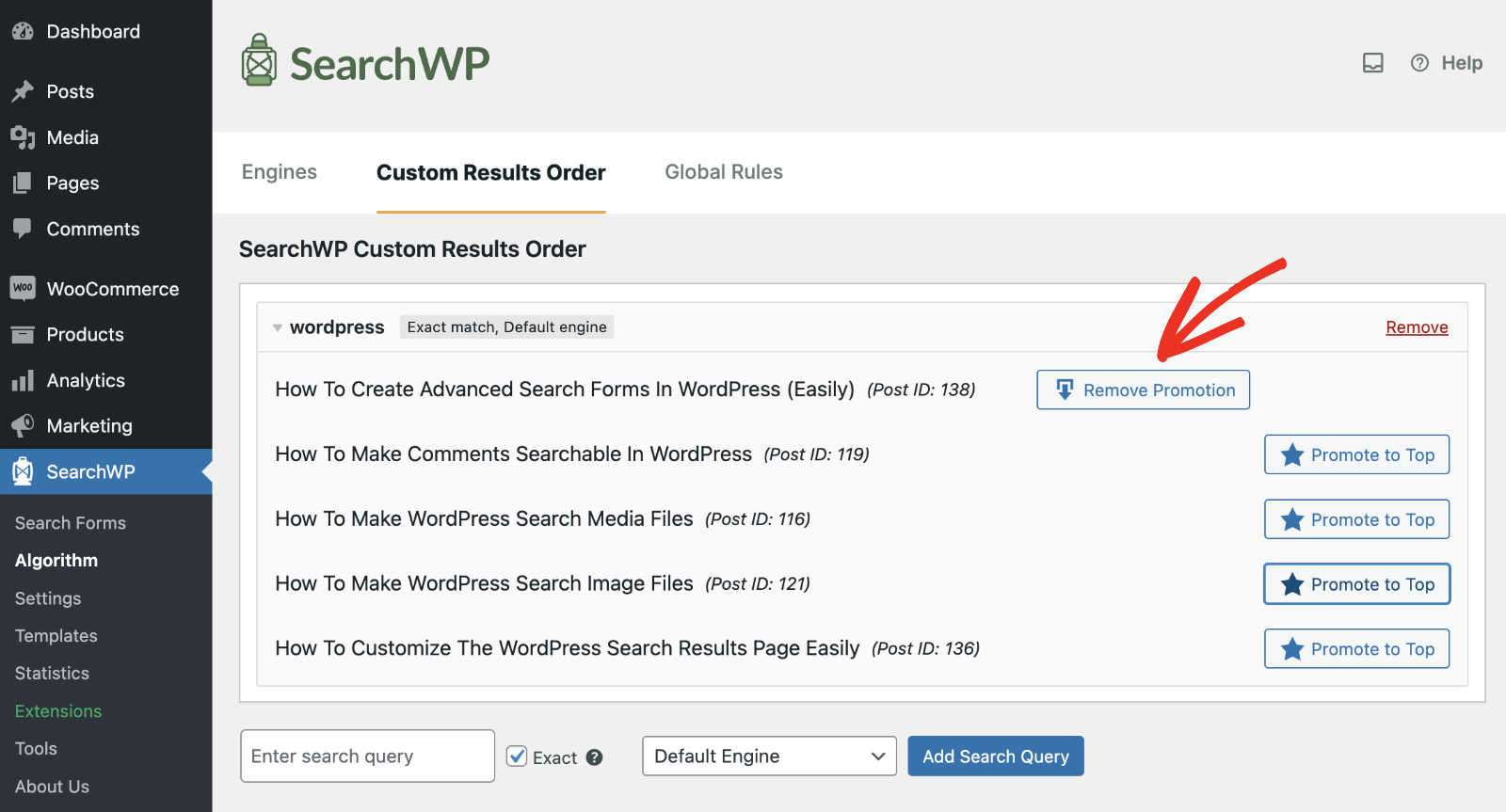
優先したい投稿またはページの横にある「トップに昇格」ボタンをクリックします。たとえば、「WordPressで高度な検索フォームを作成する方法(簡単)」という投稿を優先します。
もし投稿の優先を解除することにした場合は、右上にある「優先を削除」ボタンをクリックするだけです。
おめでとうございます!WordPressで特定の検索結果を優先できるようになりました。このプロセスを繰り返すだけで、さまざまな投稿やページに対してカスタム検索順序を構成できます。それでは、優先順位付けが正しく機能するかどうかを確認しましょう。
ステップ3:カスタム検索順序が正しく表示されているか確認する
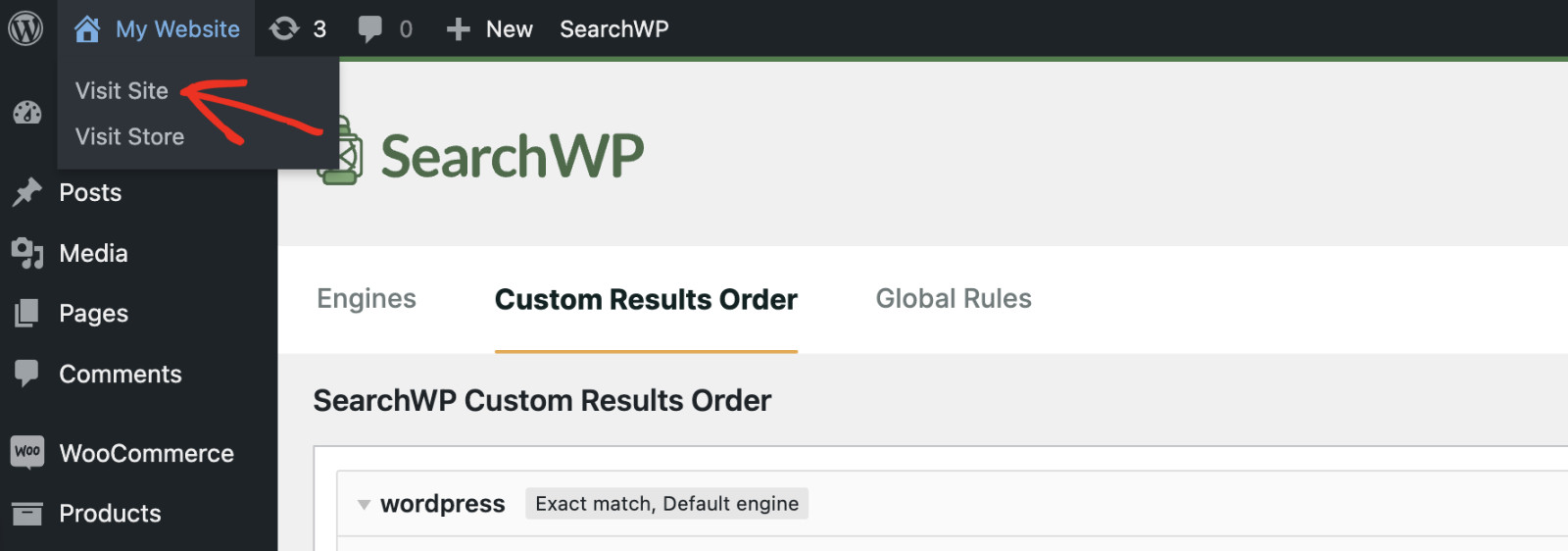
サイト名の下の「サイトを訪問」ボタンをクリックして、ウェブサイトにアクセスしてください。
検索バーに、前のステップで追加した優先クエリ、この場合は「WordPress」と入力します。
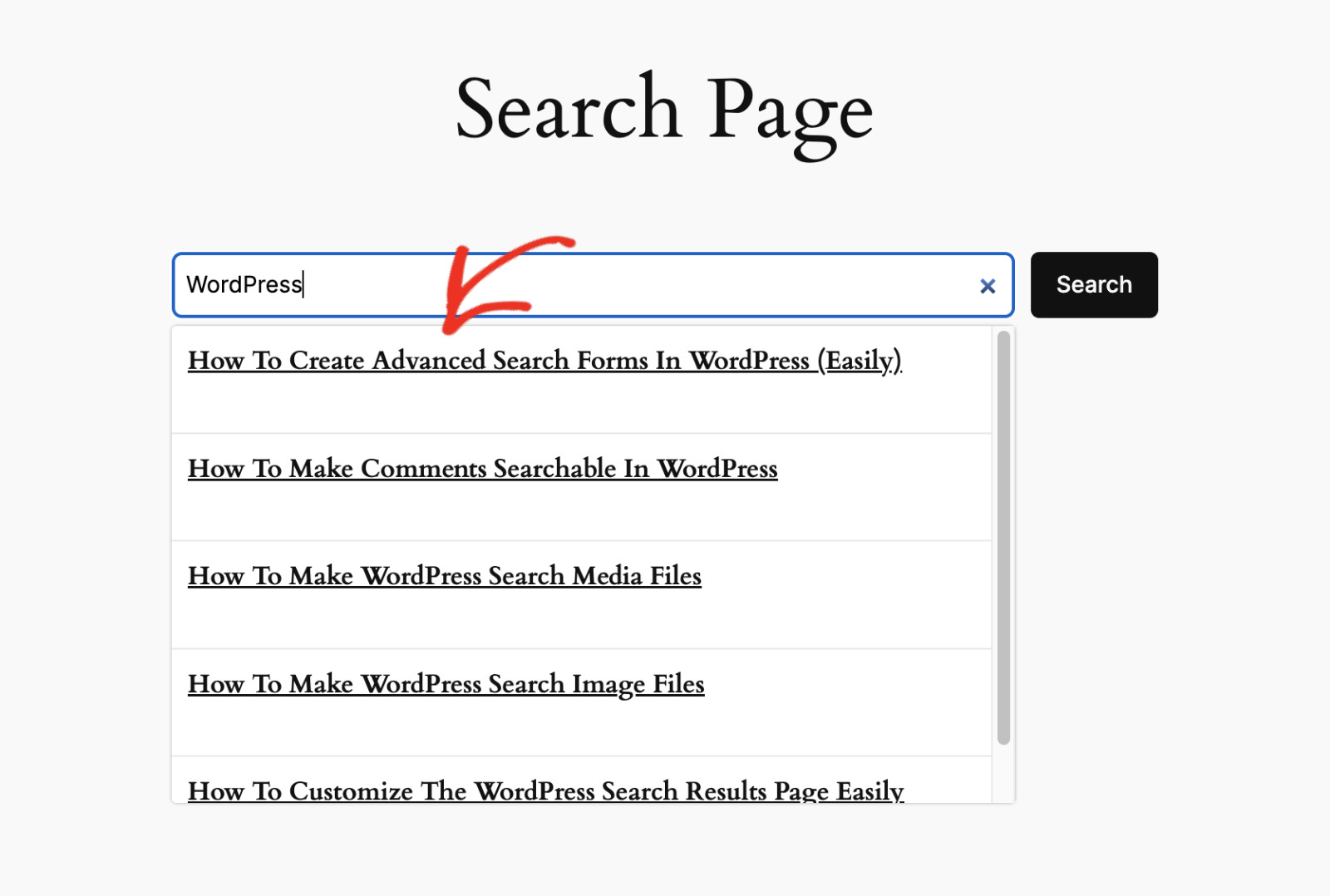
ご覧のとおり、優先された結果が一番上に表示されています。これはすべて正常に機能していることを意味します。
上記の例は、ライブ検索が機能している様子を示しています。このチュートリアルに従って、同様の検索フォームを作成できます。
結論
この記事では、WordPressで特定の検索結果を優先する方法を学びました。この機能を利用して売上を伸ばせることを願っています。SearchWPには、ビジネスの成長を支援する素晴らしい検索機能が満載です。
今すぐSearchWPを入手して、訪問者に最高の検索エクスペリエンスを提供しましょう!

