
WooCommerceストアを実行している場合、製品を整理するためのタグがあるでしょう。
しかし、サイトのデフォルトの検索では、検索を実行する際にそれらを完全に無視していることをご存知でしたか?
タグを検索可能にすることで、顧客はストアで製品を検索する追加の方法を得ることができ、探しているものをより速く見つけるのに役立ちます。
このガイドでは、コーディングなしでサイトでWooCommerce製品タグによる検索を有効にする最も簡単な方法を紹介します。
製品タグによる検索を追加する理由
訪問者が製品タグで検索できるようにすることは、いくつかの理由で役立ちます。
まず、タグは製品に関する追加情報の優れた情報源です。
製品の素材、タイプ、スタイル、サイズ、重量、およびその他の多くの貴重な属性などのデータを配置するのに理想的です。
したがって、このデータを検索可能にすることで、訪問者がストアを発見するのを助け、売上を増やすことができます。
次に、タグによる検索は単に便利です。
たとえば、製品コレクションを作成し、それに一意のタグを追加して、顧客がそのコレクションの製品をより速く見つけられるようにすることができます。
これで、WooCommerce製品タグをウェブサイトで検索可能にする方法を見てみましょう。
サイトでWooCommerce製品タグによる検索を有効にする方法
サイトでWooCommerce製品タグを検索可能にする最も簡単な方法は、SearchWPのようなプラグインを使用することです。

SearchWPは、世界中で50,000以上のウェブサイト所有者に利用されている最高のWordPress検索プラグインです。
WooCommerceとのシームレスな統合のおかげで、SearchWPの全機能を使用してストアの検索をカスタマイズできます。
たとえば、製品属性を検索可能にしたり、特定の製品カテゴリに検索を制限したり、顧客の検索を追跡したり、その他多くのことができます。
そして、これはSearchWPの機能のほんの一部です。このプラグインでできるその他のことは次のとおりです。
- 製品SKUによる検索を有効にする:顧客がSKUで製品を検索できるようにし、探しているものをより速く見つけるのに役立ちます。
- 特定の製品を検索から除外する:冗長な製品を非表示にして検索結果をクリーンアップし、訪問者が適切な製品を見つけやすくします。
- 製品検索をタイトルのみに制限する:WordPressが検索を実行する際に製品タイトルのみを考慮するようにし、検索結果のノイズを減らします。
- カスタムWooCommerce検索ウィジェットを追加する:追加の検索エンジンを作成し、ニーズに合わせてカスタマイズし、サイトの検索ウィジェットにリンクします。
それでは、これを使用してWooCommerce製品タグによる検索を有効にする方法を見てみましょう。
ステップ1:サイトにSearchWPをインストールして有効化する
まず、SearchWPのウェブサイトにアクセスして、SearchWPのコピーを入手する必要があります。
その後、SearchWPアカウントにログインし、ダッシュボードのダウンロードタブをクリックします。

次に、SearchWPをダウンロードボタンを押して、プラグインのZIPファイルをコンピューターにダウンロードする必要があります。
ダウンロード後、左下のSearchWPライセンスキーをコピーすることをお勧めします。
次に、WordPressウェブサイトにSearchWPプラグインをインストールして有効化します。ヘルプが必要な場合は、WordPressプラグインのインストール方法に関する詳細ガイドをご覧ください。
プラグインがアクティブになると、SearchWPへようこそ画面とセットアップウィザードが表示されます。「オンボーディングウィザードを開始」ボタンをクリックして、画面の指示に従ってください。

サイトでプラグインを有効化した後、次のステップはSearchWPでWooCommerce拡張機能をインストールすることです。
ステップ2:WooCommerce統合拡張機能をインストールする
この拡張機能をインストールすることで、SearchWPとWooCommerceのシームレスな統合が保証されます。
開始するには、WordPressダッシュボードからSearchWP » Extensionsに移動します。
ここから、WooCommerce Integration拡張機能を見つけて、Installをクリックします。

拡張機能をインストールして有効化した後、WooCommerceの製品タグで検索できるように検索エンジンをカスタマイズする準備が整いました。
ステップ3:製品を検索ソースとして追加する
開始するには、WordPressダッシュボードからSearchWP » Algorithmにアクセスしてください。
ここでは、このプラグインで作成した検索エンジンを管理できます。ご覧のとおり、インストール後にSearchWPが自動的に作成するDefault検索エンジンがすでに存在します。
このエンジンをカスタマイズするか、新しいエンジンを追加することもできます。たとえば、検索をWooCommerce製品のみに限定したり、特定の製品を検索結果の上位に配置したりできます。
顧客がタグでWooCommerce製品を検索できるようにするには、まず製品を検索ソースとして追加する必要があります。
まず、Sources & Settingsボタンをクリックする必要があります。

次に、エンジンソースを管理できる新しいウィンドウが開きます。たとえば、デフォルトのソースには投稿、ページ、メディアが含まれます。
Products検索ソースの横にあるチェックボックスをオンにして、アクティブにします。

完了したら、Doneをクリックして変更を保存します。
ステップ4:製品タグを検索可能にする
次のステップは、SearchWPが検索を実行する際に注意を払う製品属性として、Product tags分類を追加することです。
開始するには、Product検索ソースセクションの下にあるAdd/Remove Attributesボタンをクリックするだけです。

その後、タイトル、コンテンツ、スラッグ、抜粋、作成者などの投稿属性を管理できる新しいウィンドウがポップアップ表示されます。
ここから、Taxonomiesフィールドをクリックし、ドロップダウンメニューからProduct tagsオプションを選択します。
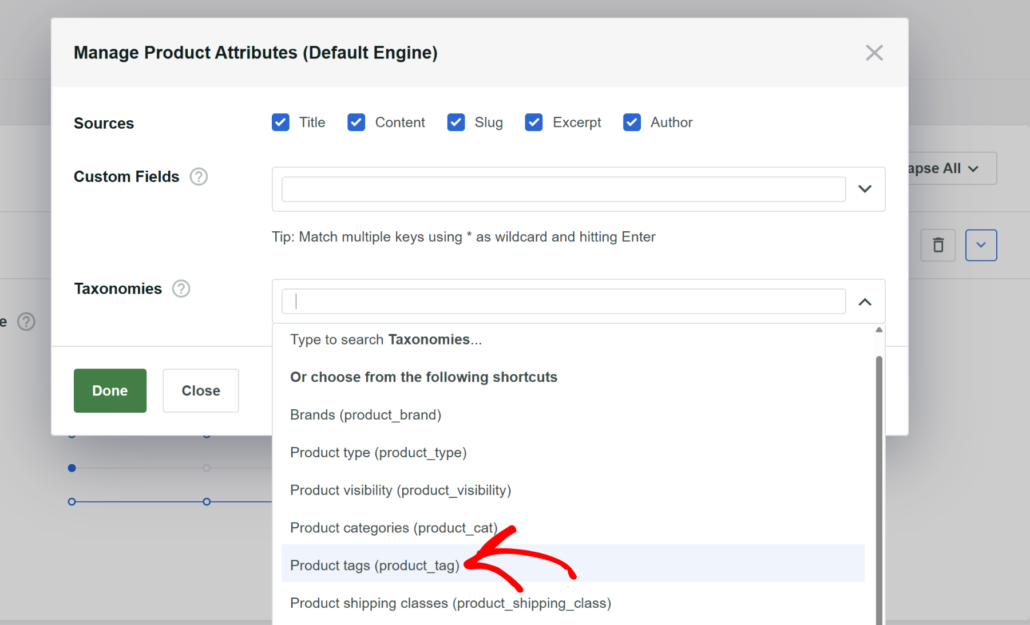
分類の管理が完了したら、Doneをクリックして変更を保存します。
最後のステップは、検索エンジンを保存することです。これを行うには、Saveボタンを押します。
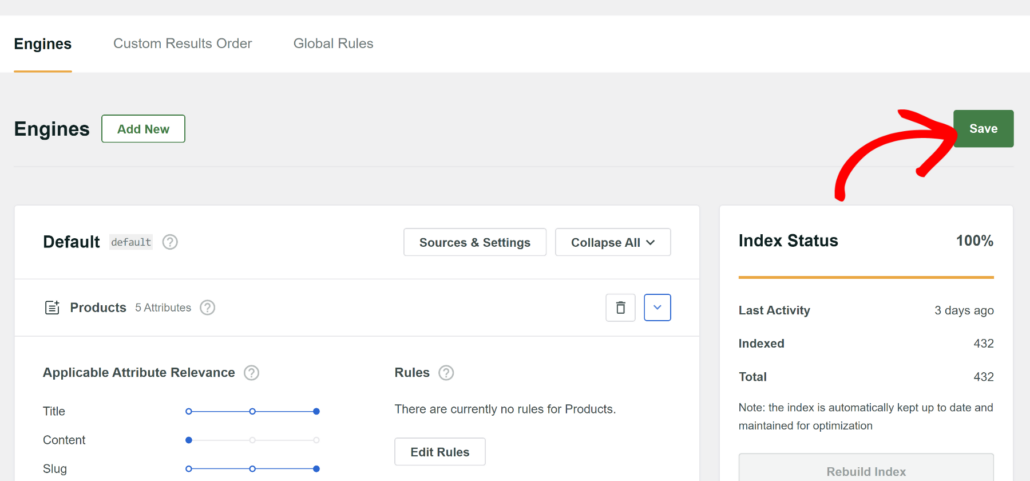
これで完了です。サイトで製品タグによる検索が正常に有効になりました。
新しい検索が意図したとおりに機能することを確認するためにテストしてみましょう。
ステップ5:製品タグによる新しい検索をテストする
開始するには、ウェブサイトにアクセスし、ストアにある製品をそのタグで検索してください。
例えば、テストサイトでは、「Womenswear」タグが付いた「Green hoodie」という商品があります。
タグだけでこの商品が見つけられるか見てみましょう。

ご覧のとおり、商品名や説明に「womenswear」という単語がなくても、商品を正常に見つけることができました。
これは、WordPressが商品タグを認識し、訪問者が探している商品を見つけるためにそれらを使用できるようになったことを意味します。

ボーナス:WooCommerceの商品検索が機能しない問題を修正する
WooCommerceの商品検索が突然機能しなくなると、特にストアに何千もの商品がある場合、悪夢のように感じることがあります。
顧客が探しているものを見つけられない場合、おそらく離脱してしまうでしょう。これはオンラインストアのオーナーが最も望まないことです。難しいのは、検索が機能しない原因が一つだけではないということです。
問題は、他のプラグインとの競合、サーバーのメモリ制限の問題、またはCSVファイルを使用した大量の商品インポート後のデータベースの破損など、何でもあり得ます。

良いニュースは、これらの問題のほとんどが修正可能であるということです。「WooCommerceの商品検索が機能しない問題を修正する方法」ガイドで詳細を確認できます。
この記事で、WooCommerceの商品タグによる検索を有効にする方法を学んでいただけたことを願っています。また、「スマートなWooCommerceの商品検索を作成する方法」や「WooCommerceでカテゴリを検索から非表示にする方法」のガイドもご覧ください。
WooCommerceの検索機能を強化する準備ができたら、ここからSearchWPを開始できます。