
デフォルトのWordPressの検索では、お客様が商品属性を検索できないことをご存知でしたか?
WordPressの組み込み検索は、WooCommerceストアをブログのように扱い、投稿タイトルとコンテンツのみを検索します。そのため、色、サイズ、ブランド、素材などの商品詳細があっても、WordPressはこれらの詳細を無視します。
しかし、適切なプラグイン(SearchWPなど)を使用すれば、商品詳細を含めて、eコマースストアの検索プロセスを強化できます。
この記事では、WordPressサイトで検索を実行する際に商品属性を考慮させる方法を説明します。
WooCommerce商品属性で検索する理由
まず、商品属性とは何かを明確にしましょう。商品属性とは、商品について指定する追加情報のことです。
色、サイズ、重量、価格など、何でも構いません。この情報を検索可能にすることは、お客様が探している商品をより早く見つけるのに役立つため、非常に重要です。
たとえば、オンライン衣料品店のオーナーだとしましょう。通常、衣料品店の商品の名前には、Adidas Full-Zip hoodieのように、種類とブランドのみが含まれます。
しかし、お客様が特定の色でパーカーを探している場合はどうでしょうか?
商品属性に色を指定することもできましたが、WordPressは検索時にこのデータを考慮しません。
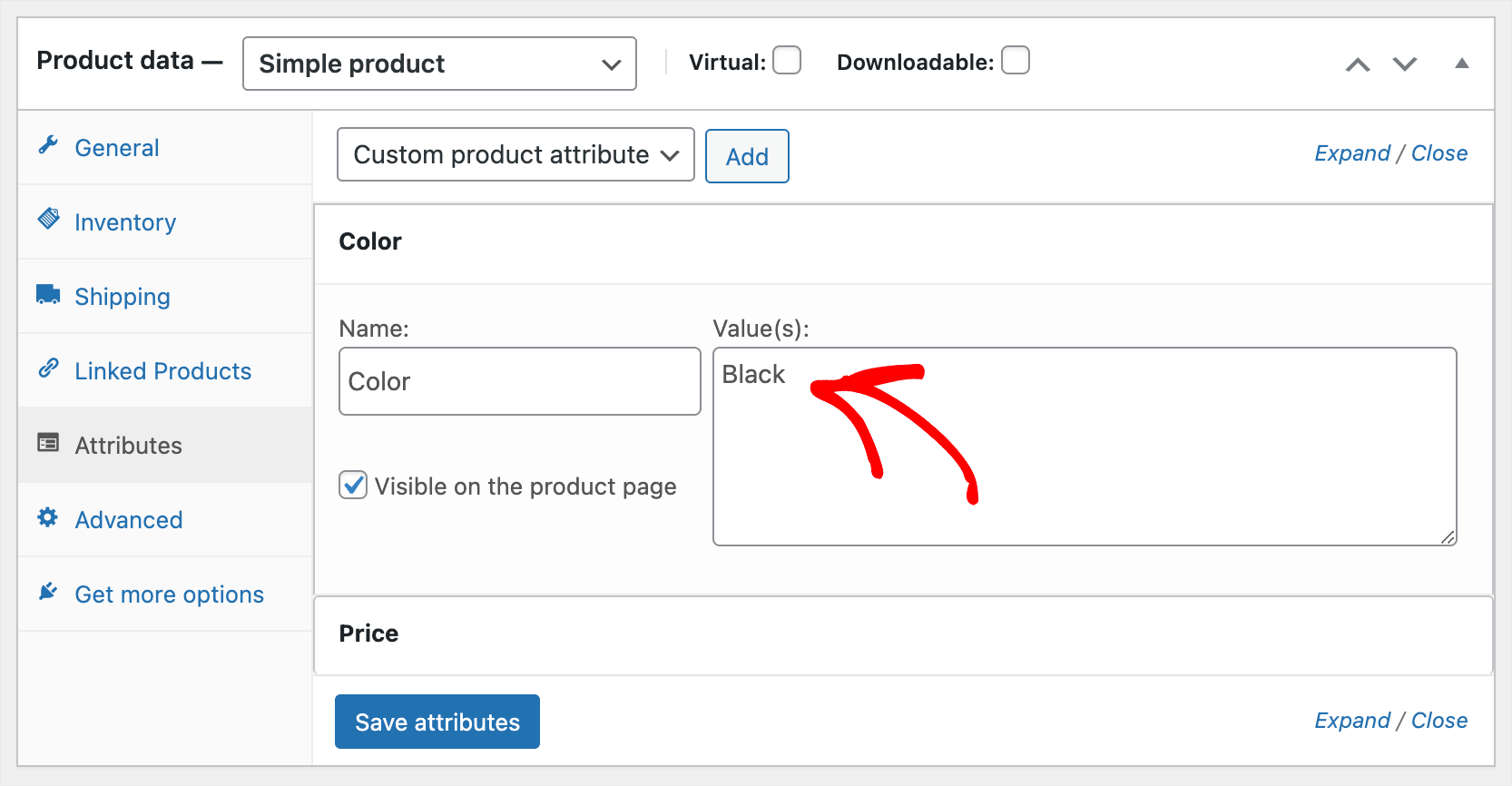
そのため、お客様はストアを手動で閲覧して目的の商品を見つけるしかありません。
これは退屈で面倒なので、お客様はサイトを離れて他の場所で購入する方がはるかに簡単です。
そのため、オンラインで成功したい場合は、WooCommerceストアの商品属性を検索可能にすることが非常に重要です。
さらに、サイトで肯定的なユーザーエクスペリエンスを得たお客様は、もう一度戻ってくる可能性が高くなります。
忠実な顧客基盤を構築することは不可欠です。これにより、安定した注文の流れを維持できます。
WordPressが検索時に商品属性を考慮させる理由がわかったので、次にその方法を見てみましょう。
WooCommerce商品属性を検索可能にする方法
サイトでWooCommerce商品属性を検索可能にする最も簡単な方法は、SearchWP.のようなプラグインを使用することです。

これは、多くの便利な機能を提供する最高のWooCommerce検索プラグインです。さらに、シームレスなWooCommerce統合を備えています。
SearchWPを使用すると、検索結果で特定の商品の表示を非表示または優先順位付けしたり、ショップページに検索フォームを追加したり、その他多くのことができます。
すでに50,000以上のWordPressサイトオーナーがこれを使用して、訪問者に、より関連性の高い検索結果を提供しています。
WordPressが商品属性を考慮させることに加えて、SearchWPを使用して次のこともできます。
- サイトでの検索を追跡する: お客様がストアで何を検索していたかを知りたいですか?SearchWPは、サイトでの検索アクティビティに関するデータを収集するため、お客様のニーズに関する有用な情報を得ることができます。
- あいまい検索機能を有効にする: お客様の検索体験をさらに向上させたいですか?SearchWPの設定で部分一致機能をオンにすると、訪問者はタイポがあっても正しい商品を見つけることができます。
- PDFファイルを検索可能にする: サイトにユーザーマニュアルや製品インストールガイドなどのPDFをアップロードしていますか?SearchWPを使用すると、それらのテキストを検索可能にし、訪問者が簡単に見つけられるようにすることができます。
- 検索対象を商品のみに制限する: サイトの検索結果から「私たちについて」などの不要なページを除外したいですか?SearchWPを使用すると、数回のクリックでそれが可能になり、お客様がショッピングに集中できるようになります。
次に、SearchWPを使用してWooCommerceの商品属性で検索を追加する方法を見てみましょう。
ステップ1: SearchWPプラグインのインストールと有効化
最初のステップは、ウェブサイトにアクセスして新規アカウントにサインアップすることで、SearchWPプラグインのコピーを入手することです。
次に、SearchWPアカウントにログインし、ダウンロードタブに移動できます。

そこに到達したら、SearchWPのダウンロードをクリックして、プラグインのZIPファイルをコンピューターにダウンロードします。
ダウンロード後、同じタブでライセンスキーをコピーすることもできます。後でプラグインを有効化する必要があります。
次のステップは、SearchWP ZIPファイルをサイトにアップロードすることです。これにヘルプが必要な場合は、WordPressプラグインのインストール方法に関するこのガイドを確認してください。
有効化すると、セットアップウィザードが表示されます。プラグインを設定するには、「オンボーディングウィザードを開始」ボタンをクリックするだけです。

SearchWPをセットアップした後、次のステップはWooCommerce統合拡張機能をインストールすることです。
ステップ2:WooCommerce連携拡張機能をインストールして有効化する
この拡張機能は、SearchWPとWooCommerceのシームレスな統合を保証し、お客様がサイト上のさまざまな商品を簡単に見つけるのに役立ちます。
まず、WordPressダッシュボードからSearchWP »拡張機能に移動する必要があります。次に、WooCommerce統合に移動し、インストールボタンをクリックします。

これで、WooCommerceの商品属性を考慮するように検索エンジンをカスタマイズする準備ができました。
ステップ3:検索エンジンのカスタマイズ
SearchWPを使用すると、無制限の数の検索エンジンを作成し、それらを特定の検索フォームにリンクできます。この機能を使用すると、サイトのどこにでも個別の、完全にカスタマイズされた検索フォームを追加できます。
それに加えて、デフォルトの検索エンジンの設定を編集して、WooCommerceストア全体で検索がどのように機能するかをカスタマイズすることもできます。たとえば、新しい検索ソースを追加したり、特定のコンテンツを除外したり、その他多くのことができます。
開始するには、WordPressダッシュボードからSearchWP »アルゴリズムページに移動します。
ここでは、SearchWPによって作成された検索エンジンのリストが見つかります。デフォルトでは、サイト上のすべての既存の検索フォームに関連付けられているデフォルト検索エンジンが1つだけあります。
このチュートリアルでは、サイト上の任意の検索フォームを使用して、WooCommerce製品を属性で検索できるようにします。そのため、デフォルトの検索エンジンをカスタマイズします。
最初のステップは、WooCommerce製品を検索ソースとして追加することです。これを行うには、ソースと設定ボタンを押すだけです。

次に、デフォルトのエンジンが使用するさまざまなソースが表示される新しいウィンドウが開きます。
アクティブにするには、製品検索ソースの横にあるチェックボックスをオンにしてください。

完了したら、完了を押して変更を保存します。
次のステップは、製品属性を検索可能にすることです。
開始するには、製品セクションまでスクロールダウンし、属性の追加/削除ボタンを押します。

次に、新しいウィンドウがポップアップ表示されます。ここでは、カスタムフィールドまたは分類(カテゴリとタグ)として保存されている属性を追加できます。
まず、「カスタムフィールド」フィールドをクリックし、任意のメタキーオプションを選択します。

これにより、サイト上のすべてのカスタムフィールドが自動的に検索可能になるため、各フィールドの名前を手動で入力する必要がなくなります。
WooCommerceは製品属性をカスタムフィールドとして保存するため、このショートカットを追加することで、それらも検索可能になります。
さらに、製品カテゴリ、タグ、タイプ、配送クラスなどを検索プロセスに含めることもできます。

完了したら、完了を押してください。
次に、一番上までスクロールバックし、保存をクリックして、デフォルトの検索エンジンに加えたすべての変更を適用します。

これで完了です。これで、顧客は属性で製品を検索できるようになります。
最後のステップは、新しい検索エンジンをテストすることです。
ステップ4:製品属性による新しい検索のテスト
開始するには、サイトにアクセスして、検索フォームに製品属性を入力してみてください。
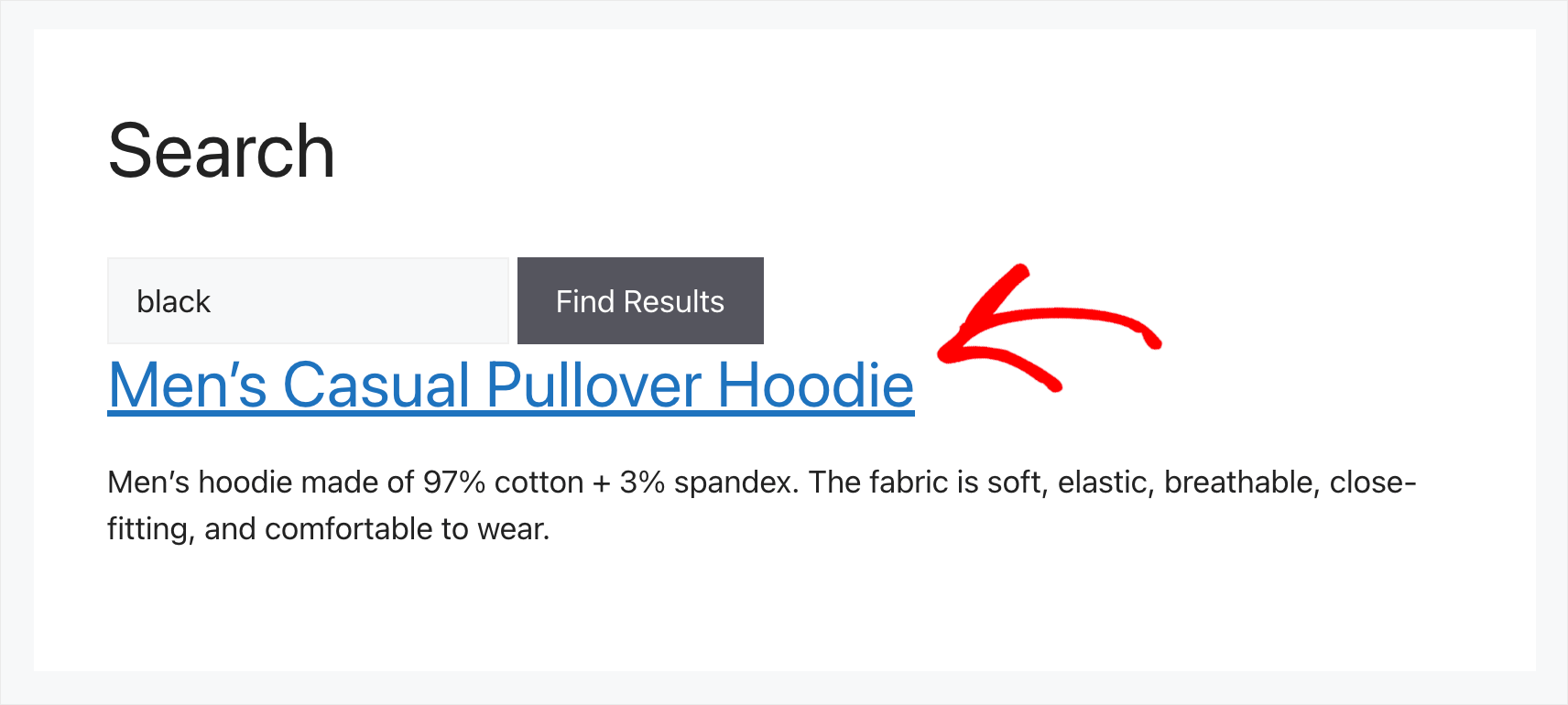
このチュートリアルの目的のために、黒の色を属性として持つメンズカジュアルプルオーバーフーディー製品を追加しました。黒と検索してこの製品を見つけられるか見てみましょう。

ご覧のとおり、製品のタイトルや説明に黒という単語が含まれていなくても、製品を見つけることができました。
これは、テストサイトが検索を実行する際にWooCommerce製品属性を考慮するようになったことを意味します。
ボーナス:WooCommerceでのカテゴリ検索
顧客にWooCommerceストア内の特定のカテゴリ内でのみ製品を検索する機能を提供することで、ショッピング体験を大幅に向上させることができます。
ユーザーがすでに特定のカテゴリを閲覧している場合、サイト全体の検索は無関係な結果をもたらし、不満を引き起こし、意図した購入から離れる可能性があります。
カテゴリ固有の検索オプションを提供することで、選択肢をすばやく絞り込み、在庫のその集中領域内で探しているものを正確に見つけるのに役立ちます。
SearchWPを使用すると、カスタムルールを作成し、検索を特定のWooCommerceカテゴリに限定できます。
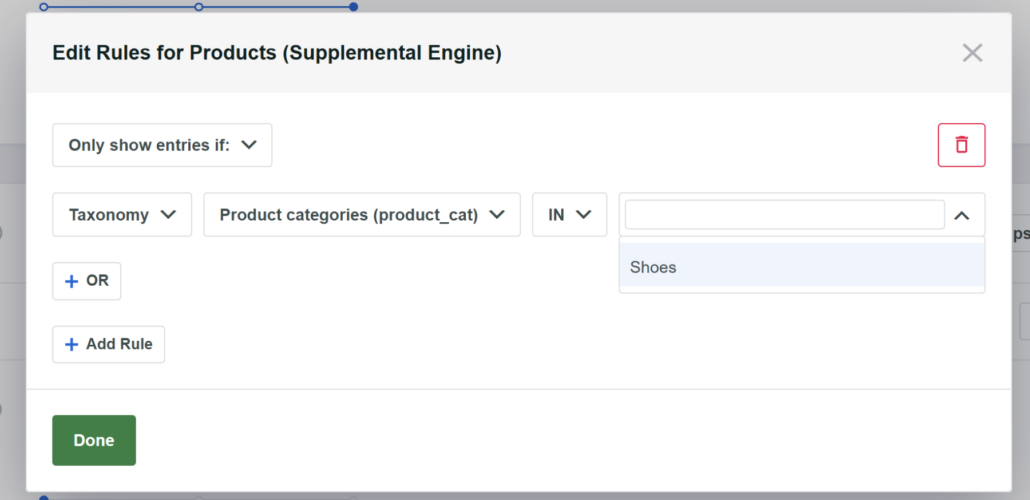
最も良い点は、SearchWPを使用すると無制限の検索エンジンを作成でき、それらを異なる検索フォームにリンクできることです。これにより、オンラインストア用に個別のフォームを作成できます。
詳細については、WooCommerceでカテゴリ別に検索する方法に関するガイドをご覧ください。
この記事がお役に立ち、WooCommerceの商品属性で検索する方法を学べたことを願っています。また、WooCommerceの商品検索が機能しない場合の対処法およびスマートなWooCommerceの商品検索を作成する方法に関するガイドもご覧ください。
サイトでWooCommerceの商品属性による検索を有効にする準備ができた場合は、ここからSearchWPのコピーを入手できます。