
多くのWordPressサイトの所有者は、追加したすべてのコンテンツに満足してウェブサイトを公開します。
その後、ユーザーが特定のアイテムを1つ見つけようとページを5分間スクロールするのを見ています。それらの訪問者は最終的に諦めてサイトを離れます。
オンラインストア、ディレクトリサイト、または何百もの投稿があるブログを運営している場合でも、訪問者はオプションを絞り込む簡単な方法を必要としています。
解決策は、WordPressサイトにフィルターを追加することです。しかし、ほとんどのフィルタリングソリューションにはコーディングの知識または高価な開発者の助けが必要です。
この記事では、コードに触れたことがなくても、WordPressサイトにフィルターをセットアップする方法を説明します。
WordPressサイトにフィルターを追加する理由
セットアッププロセスに入る前に、フィルターがウェブサイトにとってなぜそれほど重要なのかを説明しましょう。
フィルターを追加することで、フラストレーションの多いユーザーエクスペリエンスをスムーズなものに変えることができることを私たちは直接見てきました。
フィルターをスーパーマーケットの通路と考えてください。それらがなければ、すべての製品が1つの巨大な山になり、牛乳を探すのに何時間も費やすことになります。
フィルターは同様にコンテンツを整理し、訪問者が探しているものをすばやく見つけられるようにします。
訪問者がサイトにアクセスし、何百もの投稿、製品、またはリストを見ると、それらを絞り込む方法が必要になります。たとえば、特定のカテゴリの製品のみを表示したい場合や、ハウツー記事、または自分の街のリストを表示したい場合があります。
フィルターがないと、無限にスクロールするか、検索バーを使用して最善を願うしかありません。
また、優れたフィルタリングシステムを備えたサイトは、訪問者をより長く引き留めることも気づいています。これは、直帰率の低下とエンゲージメントの高い訪問者を意味します。
とはいえ、サイトにフィルターを追加するために従うことができる手順を見てみましょう。
WordPressでフィルターをセットアップする
WordPressサイトにフィルターを追加し、コンテンツを並べ替える最も簡単な方法は、 WPFiltersを使用することです。

WPFiltersは市場で最高のWordPressフィルタリングプラグインであり、非常に使いやすいです。
通常、ウェブサイトのフィルタリングシステムを追加したい場合は、コードを編集するか、開発者を雇う必要があります。
しかし、WPFiltersを使用すれば、そうではありません。コードを一行も触れることなく、あらゆる種類のフィルターを作成し、その動作を制御できます。
これはSearchWPの背後にあるのと同じチームによって作成されたもので、素晴らしい検索エクスペリエンスを作成することについて、私たちはいくつかのことを知っていることを示しています。
WPFiltersで利用できる機能の一部を次に示します。
- 事前構築済みフィルター要素:チェックボックス、ラジオボタン、ドロップダウン、価格スライダーを検索結果に即座に追加します。
- 分類とメタ:基本的なカテゴリを超えて、タグ、カスタムフィールド、著者、日付などでコンテンツをフィルター処理します。
- 階層型分類:親カテゴリと子カテゴリを簡単にドリルダウンできるようにすることで、複雑なデータを整理します。
- 共有可能なフィルターURL:フィルター処理された各検索を、訪問者がブックマークして共有できる一意のURLに変換します。
- Gutenbergブロック: WordPressブロックエディター内で直接、任意のページやサイドバーにフィルターを追加します。
- 完全なSearchWP連携: SearchWPエンジンを最大限に活用するために特別に構築された唯一のフィルタリングツールです。
次に、WordPressでフィルターを作成するために従うことができる手順を見てみましょう。
ステップ 1: WPFilters のインストールと有効化
まず、SearchWPのウェブサイトにアクセスし、WPFiltersアカウントにサインアップする必要があります。
それが完了したら、SearchWPアカウントエリアにアクセスし、「ダウンロード」タブに移動してください。

次に、WPFiltersのダウンロードボタンをクリックして、プラグインファイルをコンピューターに保存できます。
ダウンロードページにいる間に、ライセンスキーをコピーすることもお勧めします。プラグインの設定に必要になります。
次に、WPFiltersプラグインファイルをWordPressサイトにアップロードしてプラグインをインストールします。これにヘルプが必要な場合は、WordPressプラグインのインストール方法に関するこのガイドを参照してください。
プラグインをアクティベートすると、WPFiltersセットアップウィザードが表示されます。「開始する」ボタンをクリックして、画面の指示に従ってください。

ステップ2:フィルターの新しい要素を追加する
次に、WPFiltersで新しい要素を追加し、サイトに作成したいフィルターの種類を選択する必要があります。
まず、WordPressダッシュボードからWPFilters » Elementsにアクセスし、「新規追加」ボタンをクリックしてください。

その後、フィルターの名前を一番上に入力することから始めることができます。これにより、サイト上の複数のフィルターを整理するのに役立ちます。
次に、追加したいフィルターの種類を選択してください。
たとえば、WPFiltersでは、チェックボックス、ラジオリスト、ドロップダウン、キーワード検索、スライダー、その他多数のオプションから選択できます。
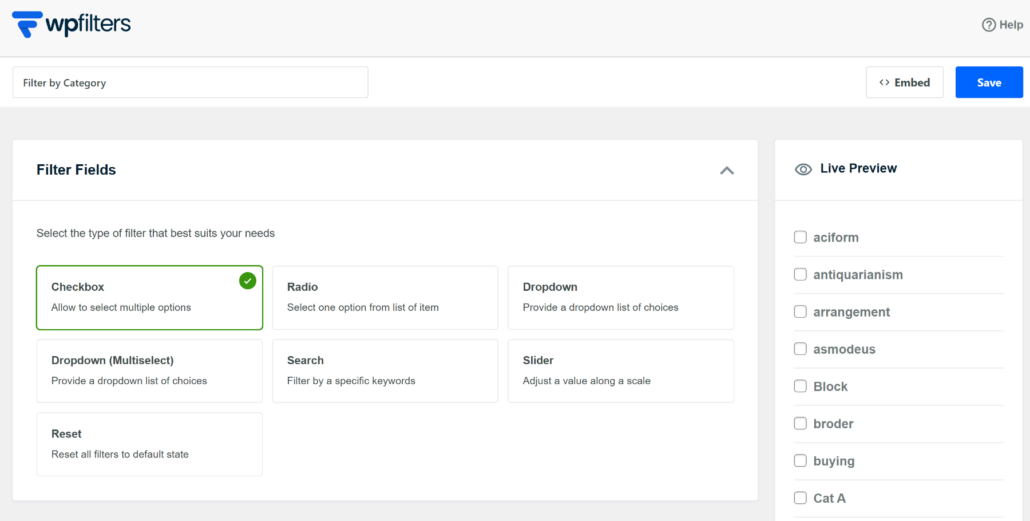
最も良い点は、右側のパネルでフィルターのプレビューを確認できることです。
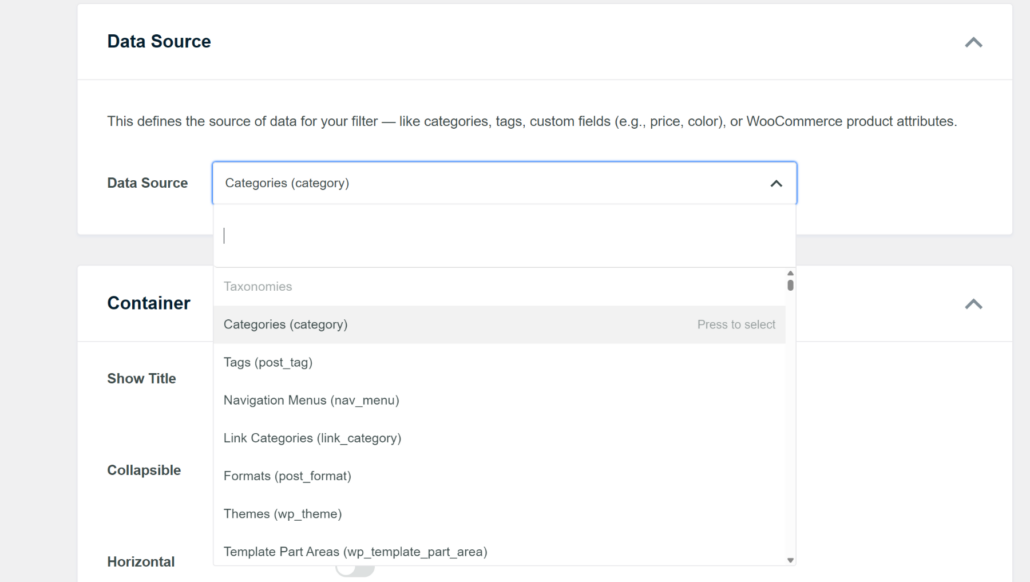
それが完了したら、データソースセクションまでスクロールダウンして、ドロップダウンメニューをクリックします。
ここでは、あらゆる種類のデータソースのフィルターを設定できます。WooCommerceストアをお持ちの場合は、商品カテゴリのフィルターを設定できます。
同様に、投稿タイプ、著者、タイトル、タグなどのフィルターを追加できます。
ステップ3:フィルター要素をカスタマイズする
データソースを選択した後、「コンテナ」セクションまでスクロールダウンして、フィルターをさらにカスタマイズできます。
たとえば、タイトルを表示するオプション、要素を折りたたみ可能にするオプション、コンテンツを水平に配置するオプションが表示されます。

次に、「アイテム」セクションまでスクロールダウンします。
ここでは、WPFiltersはアイテム数を表示するオプション、空のフィルターアイテムを表示するオプション、階層アイテムを表示するオプションを提供します。

フィルターのカスタマイズが完了したら、一番上までスクロールします。
次に、保存ボタンをクリックして変更を保存します。
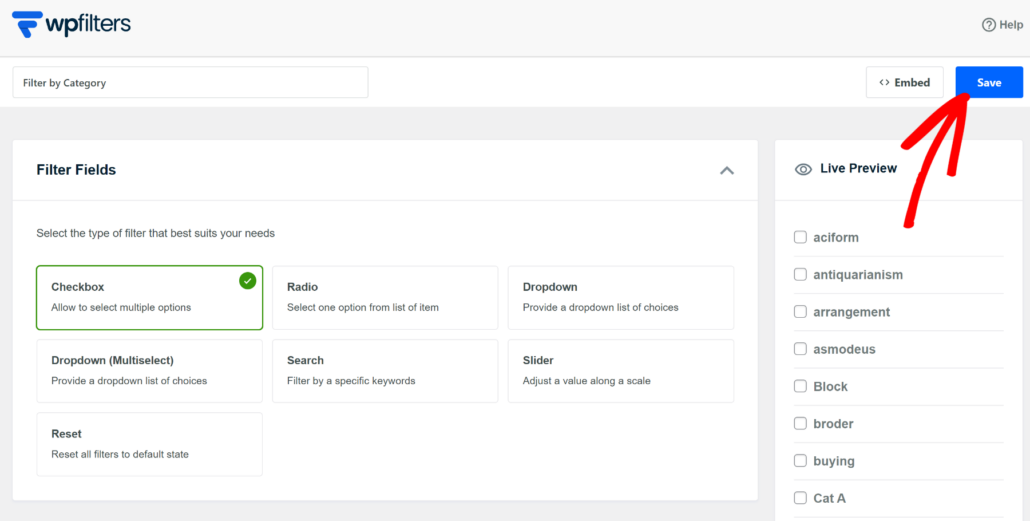
これで、この手順を繰り返して、ウェブサイトにさまざまな種類のフィルターを作成できます。
ステップ4:WordPressにフィルターを埋め込む
WPFiltersを使用する最も良い点は、フィルターをサイトのどこにでも簡単に埋め込めることです。
初心者の方は、Gutenbergブロックまたはショートコードを使用してフィルターを追加できます。
一方、コーディングの知識がある場合は、PHPコードを使用することもできます。
開始するには、要素ページで「埋め込み」ボタンをクリックするだけです。
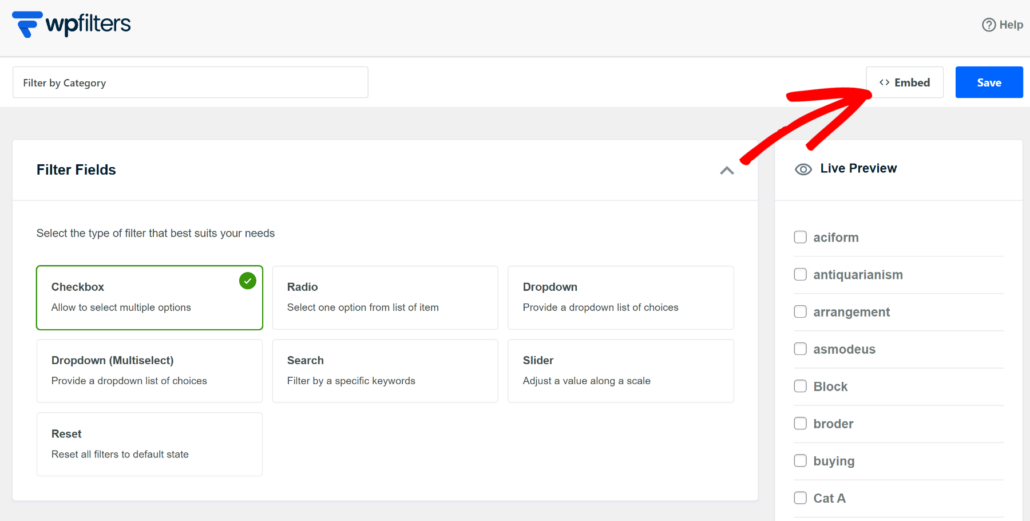
次に、さまざまな埋め込みオプションが表示される新しいウィンドウがポップアップ表示されます。
これらには、Gutenbergブロック、ショートコード、またはPHPコードが含まれます。
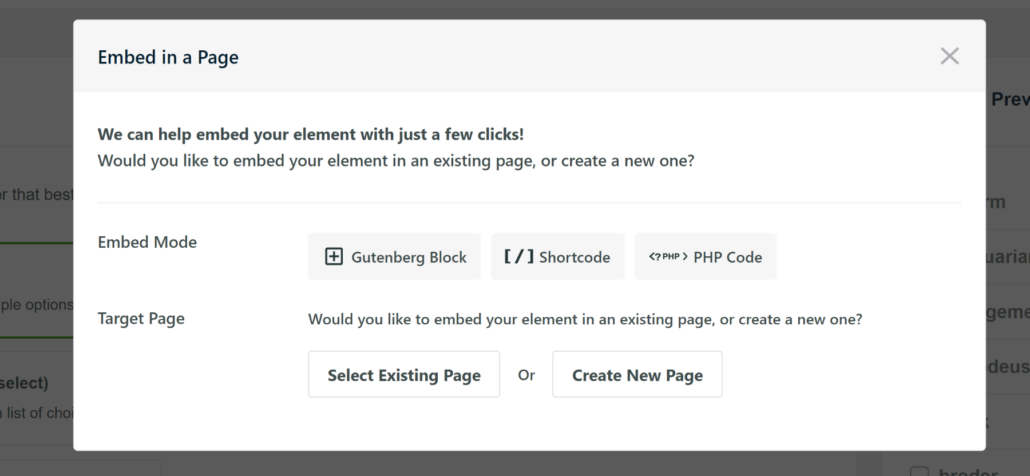
その後、既存のページに追加するか、新しいページを作成するかを選択する必要があります。
たとえば、「新しいページを作成」オプションをクリックした場合、ページの名前を入力して「開始」ボタンをクリックする必要があります。
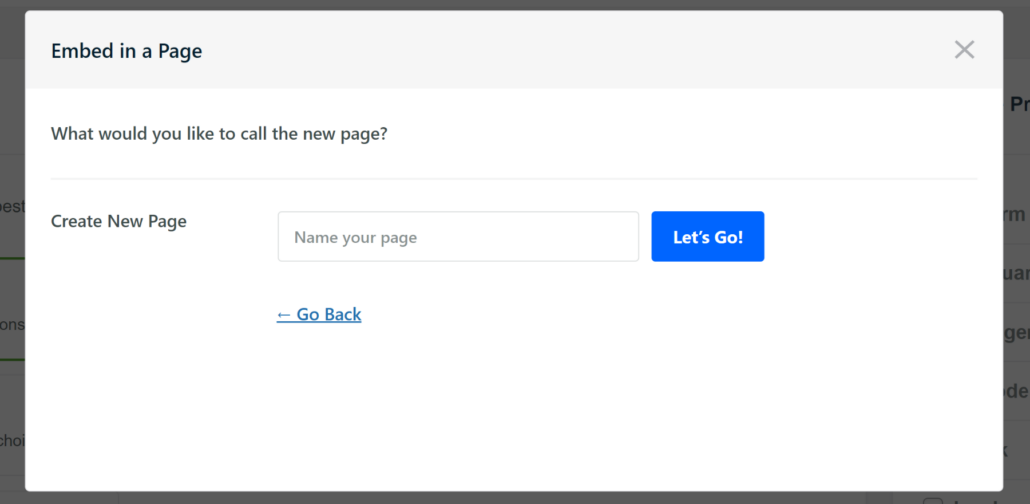
これにより、WordPressコンテンツエディタにフィルターが自動的に読み込まれます。
フィルターを表示するために、WPFiltersブロックを任意のブログ投稿またはページに追加することもできます。
プラス記号をクリックし、次にWPFilters要素ブロックを追加するだけです。
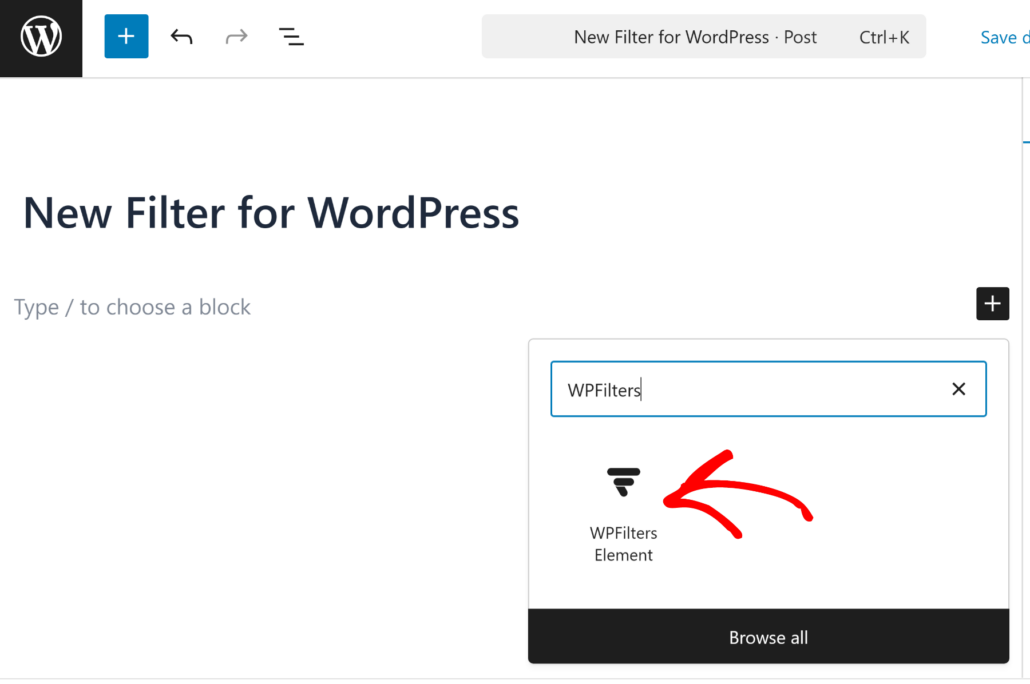
次に、エディタにWPFilters要素ブロックが表示されます。
右側の設定パネルのドロップダウンメニューからフィルターを選択してください。
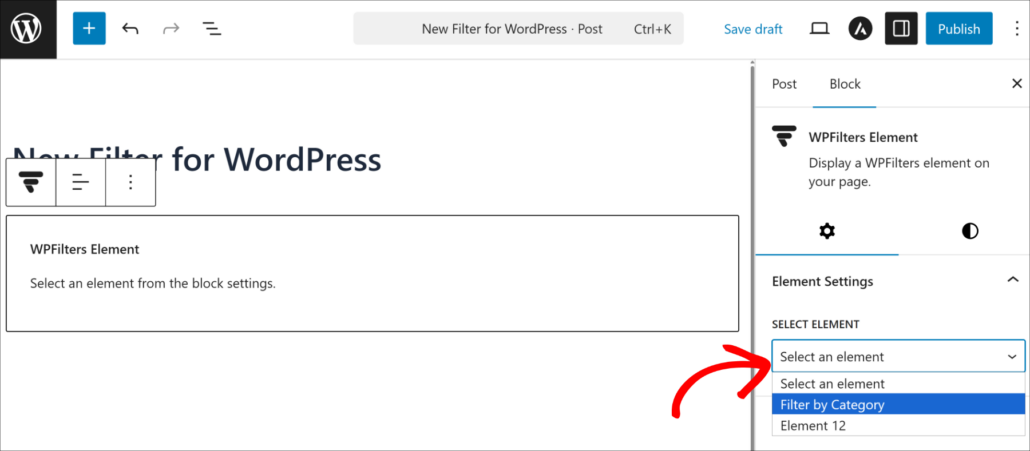
ここから、選択したフィルターのプレビューを確認できます。
その後、「公開」ボタンをクリックしてください。
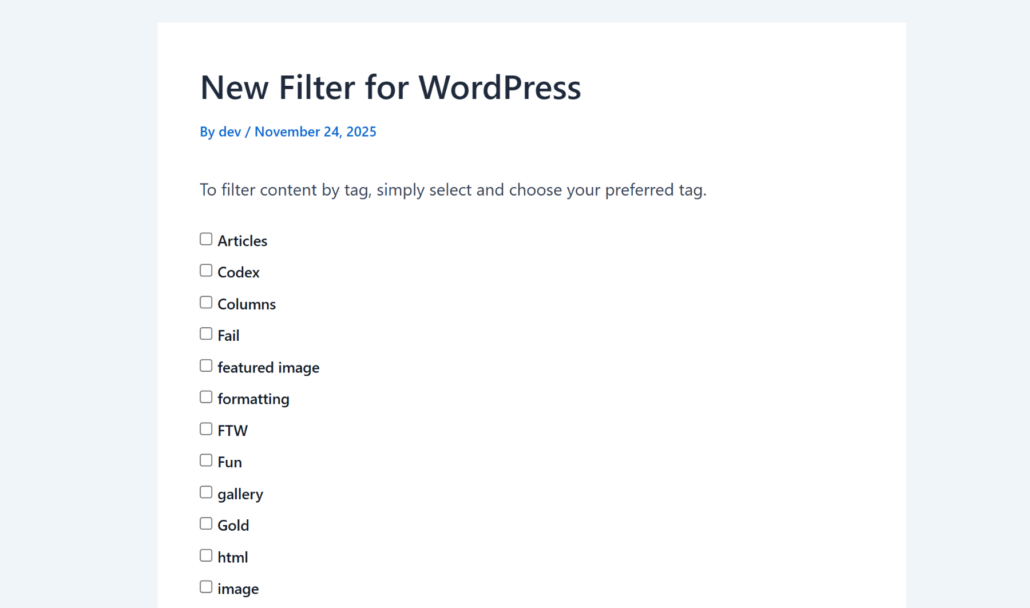
次に、サイトにアクセスしてフィルターが機能していることを確認できます。
この記事がお役に立ち、コーディングなしでWordPressにフィルターを設定する方法を学べたことを願っています。また、プラグインなしでサイトにライブ検索を追加する方法とプラグインなしでサイトにカスタム検索を作成する方法に関するガイドも参照してください。
数回クリックするだけでサイトの検索をカスタマイズする準備はできましたか?ここからWPFiltersを開始できます。