
WordPressサイトで訪問者が見たいものを探せず、迷子になっていませんか?
検索体験が不十分だと、ユーザーは離れてしまい、エンゲージメント、コンバージョン、そして最終的な売上に影響します。
標準のWordPress検索は、表面上は機能しますが、コンテンツや商品が多いウェブサイトではしばしば不十分です。
そこで今回は、WordPressの検索を改善し、より正確で効率的な検索体験を提供するための簡単な方法をいくつかご紹介します。
標準のWordPress検索の限界を理解する
コンテンツが増加し、特定の情報を素早く見つける必要があるユーザーがいるウェブサイトでは、標準の検索では効果がない場合があります。以下のような多くの制限があります。
- 投稿タイトルとコンテンツのみを対象: WordPressの標準検索は、主に投稿タイトルとコンテンツ内の検索に焦点を当てています。これら2つの主要な領域内を検索するように設計されており、ウェブサイトの他の貴重なデータ部分はほとんど無視されます。
- 部分一致やタイプミスに弱い: 標準検索は、完全一致以外ではうまく機能しません。部分的な単語の一致は見逃されることが多く、わずかなタイプミスやスペルミスでも結果が得られない、または関連性の低いコンテンツが表示される可能性があります。
- カスタムフィールド、カテゴリー、タグを無視: 同様に、標準のWordPress検索は、カスタムフィールド、カテゴリー、タグを完全に無視します。これらはコンテンツの整理や構造化データの保存に不可欠ですが、標準の検索エンジンからは見えません。
- ステミングやあいまい検索のサポートなし: 標準のWordPress検索には、高度な言語処理機能が欠けていることもわかります。「running」に対する「run」のような語幹(ステミング)や、「pineapples」に対する「pineappl」のようなタイプミスを処理するあいまい検索(fuzzy matching)を理解しません。
それでは、サイトのWordPress検索を改善するさまざまな方法を見ていきましょう。以下のリンクをクリックすると、任意のセクションにジャンプできます。
- 検索プラグインを使用して標準検索を置き換える
- 入力中にライブ検索で結果を表示する
- カスタムフィールドをWordPress検索に含める
- PDFやその他のドキュメントをWordPressで検索可能にする
- ブログのコメントをWordPressで検索可能にする
- WordPressでスマートなeコマース検索を追加する
- WordPressでカテゴリー別検索機能を表示する
- WordPressで標準検索URLを変更する
- WordPress検索用のあいまい検索と同義語ルールを設定する
- 検索バーの下にクリック可能なキーワードを表示する
- Exclude Posts or Pages from Search Results
1. 検索プラグインを使用して標準検索を置き換える
標準のWordPress検索は非常に限定的なため、SearchWPのような検索プラグインで置き換えることができます。

50,000以上のウェブサイト所有者に信頼されている、最高のWordPress検索プラグインであり、強力な機能を提供します。基本的なキーワードマッチングを超える、より高度な検索アルゴリズムを利用しています。
WordPressのデフォルトの検索機能は主に投稿タイトルとコンテンツに焦点を当てていますが、SearchWPを使用すると、WordPressサイトのほぼすべての側面をインデックス化できます。
これには、Advanced Custom FieldsやMetaboxなどのプラグインによって作成されたカスタムフィールドが含まれており、そこに保存されている貴重な情報が検索可能になります。さらに、SearchWPはPDFなどのアップロードされたドキュメント内のテキストコンテンツもインクルードできます。
eコマースウェブサイトの場合、SearchWPは特に強力です。WooCommerceの製品データ(属性、バリエーション、SKU、ドキュメント、および製品検索に不可欠なその他の製品固有の詳細を含む)を含めることができるからです。
検索プロセスに含まれるカテゴリ、タグ、およびタクソノミーを制御することで、検索エクスペリエンスにまで拡張されます。
詳細については、WordPressサイトのデフォルトの検索設定を変更する方法に関するガイドを参照してください。
2.ライブ検索でユーザーが入力中に結果を表示する
ライブ検索機能を使用すると、訪問者が入力中に検索結果が表示されるため、WordPressの検索を改善できます。
ユーザーが探しているものを提案し、ドロップダウンメニューに結果を表示します。この機能を追加することには多くの利点があります。ウェブサイトの訪問者が探しているものを即座に見つけるのに役立つからです。
ライブオートフィル機能は、ユーザーがクエリを入力する際に他の結果も提案するため、サイト上の他のコンテンツや製品を発見できます。
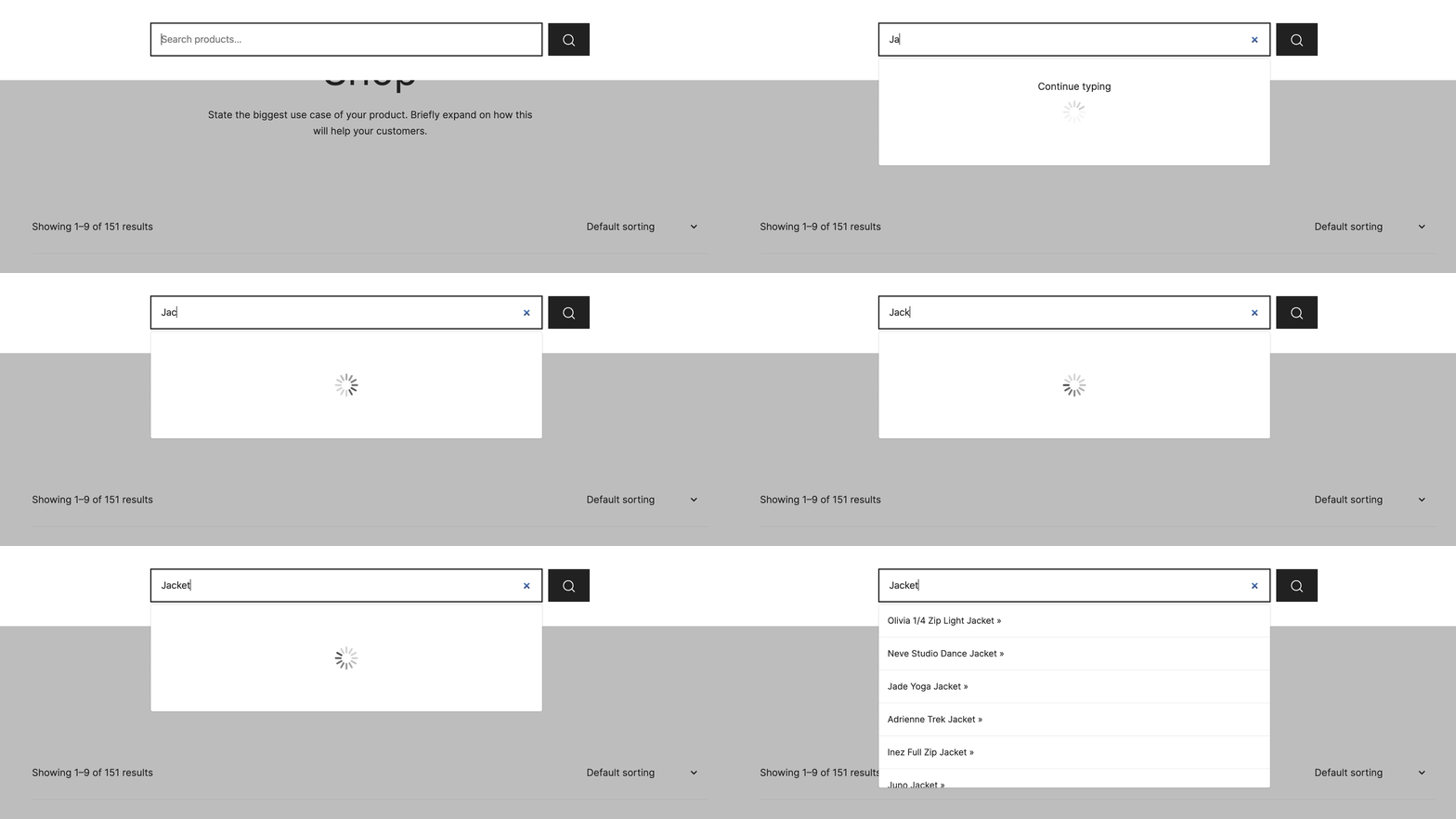
コードを編集せずにWordPressにライブオートコンプリート検索を追加できます。誰でも簡単に実行でき、セットアップには数分しかかかりません。
無料のSearchWP Live Ajax Searchプラグインを使用すると、ウェブサイトにライブオートコンプリート検索を追加できます。最も良い点は、すぐに機能し、追加の設定手順を実行する必要がないことです。
無料のWordPressにライブ検索を無料で追加する方法に関する詳細ガイドに従ってください。
3. WordPress検索にカスタムフィールドを含める
カスタムフィールドは、特に専門的なウェブサイトにとって、重要な情報を保持していることがよくあります。
たとえば、製品属性(色、サイズ、ブランド)、映画の詳細(監督、ジャンル)、レシピの材料など、任意のカスタムデータを検索可能にすることができます。
これにより、デフォルトのWordPress検索では完全に非表示になっている豊富なコンテンツがアンロックされ、ユーザーはそれ以外の場合は見逃してしまう可能性のある特定の情報を見つけることができます。
SearchWPを使用すると、カスタムフィールドを検索可能にすることは非常に簡単です。Advanced Custom Fields (ACF)やMeta Boxなどの人気のカスタムフィールドプラグインと連携します。

詳細については、WordPressでカスタムフィールド検索を追加する方法に関するガイドを参照してください。
4. PDFおよびその他のドキュメントをWordPressで検索可能にする
PDFファイル、スプレッドシート、その他のOfficeファイルなどのさまざまなドキュメントを提供している場合、それらを検索可能にすることでWordPressでの検索エクスペリエンスを向上させることができます。
ユーザーはサイト上でそれらを簡単に見つけることができ、それがダウンロードとコンバージョンを促進します。
残念ながら、ネイティブのWordPress検索はメディアライブラリ内のPDFファイルを検索できますが、検索時にはタイトルと短い説明のみを考慮します。これは、常に適切な結果が得られるわけではないことを意味します。
ここでWordPressの検索プラグインであるSearchWPが役立ちます。PDFファイルのタイトル、コンテンツ、短い説明だけでなく、インデックスを作成します。
ユーザーはメタデータやその他の重要なカスタムフィールドを使用して検索できるようになります。検索時に各属性をどの程度関連性が高いと見なすかも調整できます。
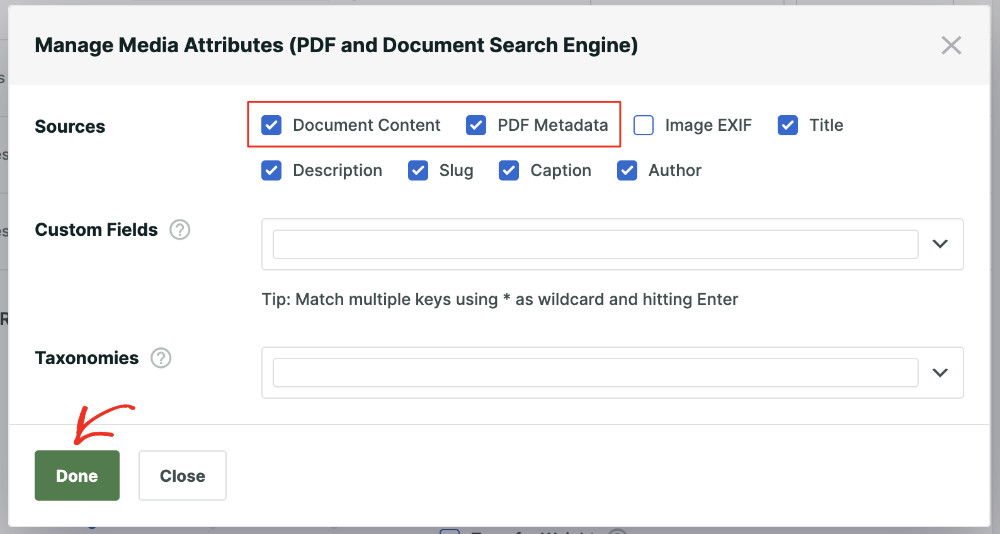
詳細については、WordPressでPDFファイルを検索可能にする方法のガイドをご覧ください。
5. WordPressでブログのコメントを検索可能にする
WordPressの検索のもう1つの制限は、コメント内を検索しないことです。
ブログのコメントは、ブログ記事に直接関連する貴重なユーザー生成コンテンツ、質問、ディスカッションの宝庫であることがよくあります。
ユーザーがサイトを検索するとき、標準のWordPress検索はコメントを単純に無視するため、これらすべての情報を見逃しています。
これは、コメントセクションで行われている役立つ洞察、一般的な質問への回答、および魅力的な会話が訪問者にとって実質的に見えないことを意味します。
しかし、SearchWPを使用すると、検索プロセスにコメントを含めることができます。ステップバイステップのチュートリアルについては、WordPressでコメントを検索可能にする方法のガイドを参照してください。
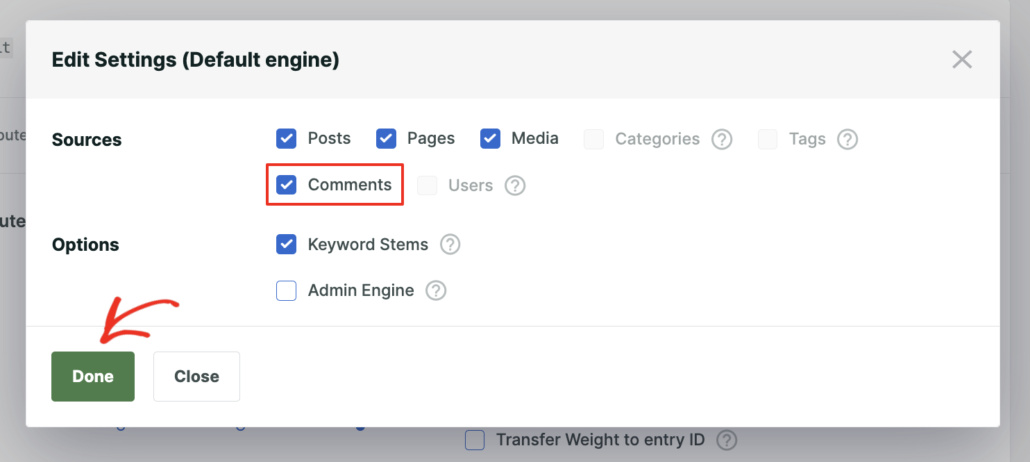
ブログのコメントを検索可能にすることで、WordPressサイトでのユーザーエクスペリエンスが大幅に向上します。
ユーザーは、投稿のコメント内に埋もれている可能性のある特定の情報、回答、またはディスカッションを簡単に見つけることができるようになります。
これにより、コンテンツの検出可能性が向上し、ユーザーエンゲージメントが増加し、コメントセクションの貴重な貢献が完全に活用され、サイトを訪れるすべての人にアクセスできるようになります。
6. WordPressでスマートeコマース検索を追加する
オンラインストアを運営している場合、優れた検索エクスペリエンスを提供することが、訪問者をコンバージョンさせるか、サイトから離脱させるかの違いになります。
スマートeコマース検索を使用すると、SKU、色、サイズ、タグ、価格、製品タイプなどの製品詳細を検索プロセスに含めることができます。
これにより、ユーザーは探している製品を簡単に見つけることができ、ストアの売上を伸ばすのに役立ちます。

詳細については、次の詳細ガイドをご覧ください。
- WooCommerceでカテゴリ別に検索する方法
- WooCommerceでSKU別に検索する方法(簡単)
- WooCommerce製品ドキュメントを検索可能にする方法
- WordPressで簡単なデジタルダウンロード製品を検索可能にする方法
- スマートなWooCommerce製品検索の作成方法(簡単な方法)
7. WordPressでカテゴリ別の検索機能を表示する
ユーザーがカテゴリ別にサイトのコンテンツを検索できるようにできることをご存知でしたか?
多くのトピックをカバーする大量のコンテンツがある場合は、カテゴリ別の検索フォームを追加すると便利です。訪問者が探しているものを簡単かつ迅速に見つけるのに役立ちます。
ドロップダウンメニューからカテゴリを選択して、関連コンテンツを検索するだけです。
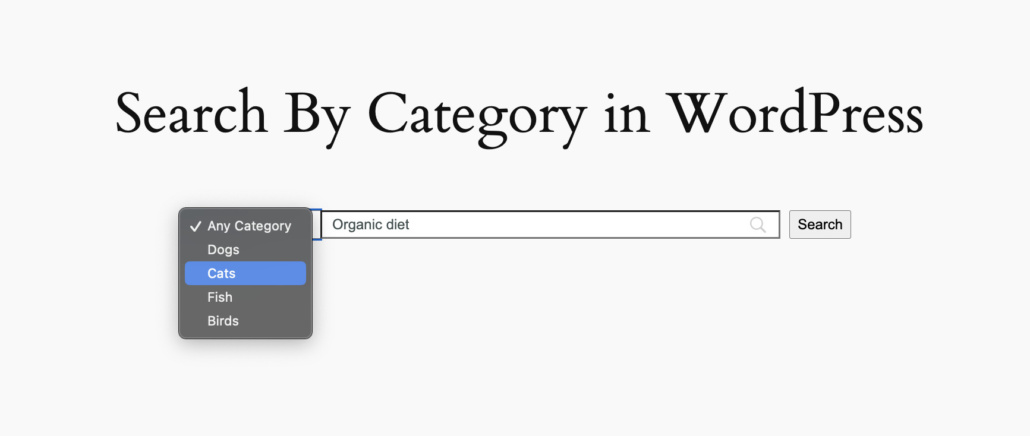
たとえば、ペットフードのオンラインストアを運営しており、さまざまな種類のペットに対して同じキーワード(「オーガニックダイエット」など)を持つ多くの記事があるとします。
カテゴリベースの検索を有効にすることで、ユーザーが目的のコンテンツを見つけるのを助けるだけでなく、興味を引く新しい記事を紹介することもできます。このアプローチは、エンゲージメントの向上、コンバージョン率の向上、およびビジネスの成長につながる可能性があります。
詳細については、WordPressでカテゴリ別に検索を追加する方法に関するガイドをご覧ください。
8. WordPressでデフォルトの検索URLを変更する
WordPressでは、デフォルトで検索結果ページのURL構造が標準的です。通常、次のような表示になります: yourdomain.com/?s=your+search+query。
これは機能しますが、すべての人にとって最も理想的なURL構造ではないかもしれません。クリーンでブランド化されたURLを好む場合や、URL構造をカスタマイズしてSEOを向上させたい場合などがあるでしょう。
よりユーザーフレンドリーな検索URLは次のようになります:yourdomain.com/search/search+term。
WordPressでデフォルトの検索URLを変更するには、いくつかの方法があります。.htaccessファイルを編集するか、プラグインを使用して、次のカスタムコードをウェブサイトのコードベースに挿入することができます。
function custom_search_url_rewrite() {
    if ( is_search() && ! empty( $_GET['s'] ) ) {
        wp_redirect( home_url( "/search/" ) . urlencode( get_query_var( 's' ) ) );
        exit();
    }
}
add_action( 'template_redirect', 'custom_search_url_rewrite' );
詳細については、WordPressでデフォルトの検索URLを安全に変更する方法に関するガイドに従ってください。
9. WordPress検索のあいまい検索と同義語ルールを設定する
WordPressの検索機能を強化することは、単にコンテンツを検索可能にするだけでなく、検索をより賢くすることも含まれます。
デフォルトのWordPress検索は非常に文字通りであり、正確なキーワードの一致を検索します。これにより、いくつかの重要なシナリオで結果が見逃され、ユーザーが不満を感じる可能性があります。
第一に、ユーザーはコンテンツで使用されている用語の同義語を使用する可能性があります。たとえば、コンテンツで「購入」を使用しているが、ユーザーが「買う」を検索した場合、標準のWordPress検索では関連性の高い結果が見つからない可能性があります。
この問題を解決するには、同義語ルールを追加できます。これらは基本的に、検索エンジンに特定の単語を相互に交換可能として扱うように指示します。
SearchWPでは、同義語ルールを簡単に設定し、特定の検索用語の同義語として機能する単語を入力できます。

それに加えて、ユーザーは検索クエリを入力する際に、よくタイプミスをしたり、わずかなスペルミスをしたりします。
わずかなスペルミスがあっても、文字通りの検索では結果が見つかりません。ここで、あいまい検索が登場します。
これにより、スペルミスやバリエーションがあっても、検索クエリに似た結果を検索エンジンで見つけることができます。
SearchWPを使用すると、部分検索またはあいまい検索オプションを有効にして、関連性の高い結果を見つけることができます。WordPressサイトにあいまい検索を追加する方法に関するガイドに従って、詳細を確認できます。
10. 検索バーの下にクリック可能なキーワードを表示する
ウェブサイトの訪問者がサイトにアクセスしたものの、特定のものを見つけたいが、何を検索すればよいか正確にはわからない場合があります。一般的なトピックを念頭に置いているかもしれませんが、検索を開始するための正確なキーワードが不足している可能性があります。
これらのユーザーをガイドし、コンテンツの発見を改善するために、検索バーのすぐ下にクリック可能なキーワードを表示できます。

クリック可能なキーワードを表示することで、検索候補を積極的に提供することで、ユーザーエクスペリエンスを大幅に向上させることができます。
空白の検索バーを表示する代わりに、ユーザーはサイトのコンテンツに関連するキーワードのキュレーションされたリストを確認できます。
これらのキーワードはプロンプトとして機能し、人気のあるトピックや関心のある主要な分野を示します。ユーザーがこれらのキーワードのいずれかをクリックすると、その用語の検索が自動的に実行され、関連する検索結果に即座に誘導されます。
11. 検索結果から投稿や固定ページを除外する
WordPressの検索を改善するもう1つの方法は、投稿や固定ページを検索結果から除外することです。
特定の投稿や固定ページを検索結果に表示させたくない状況はよくあります。ランディングページ、お礼ページ、管理関連コンテンツ、または古い情報などを考えてみてください。
これらの種類のページを検索に含めると、結果が乱雑になり、ユーザーが混乱し、無関係なコンテンツが表示される可能性があります。
残念ながら、標準のWordPress検索には、特定の投稿や固定ページを検索結果から簡単に除外する組み込みの方法がありません。
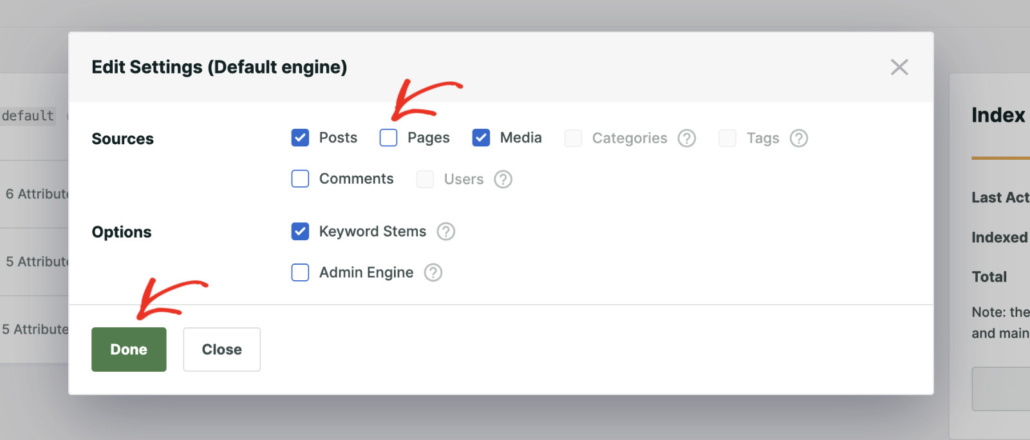
しかし、SearchWPを使用すると、検索結果から削除したい投稿、固定ページ、カテゴリー、タグ、またはカスタム投稿タイプを指定できます。たとえば、検索結果から固定ページを除外したい場合は、ソースとしてチェックを外すだけで済みます。
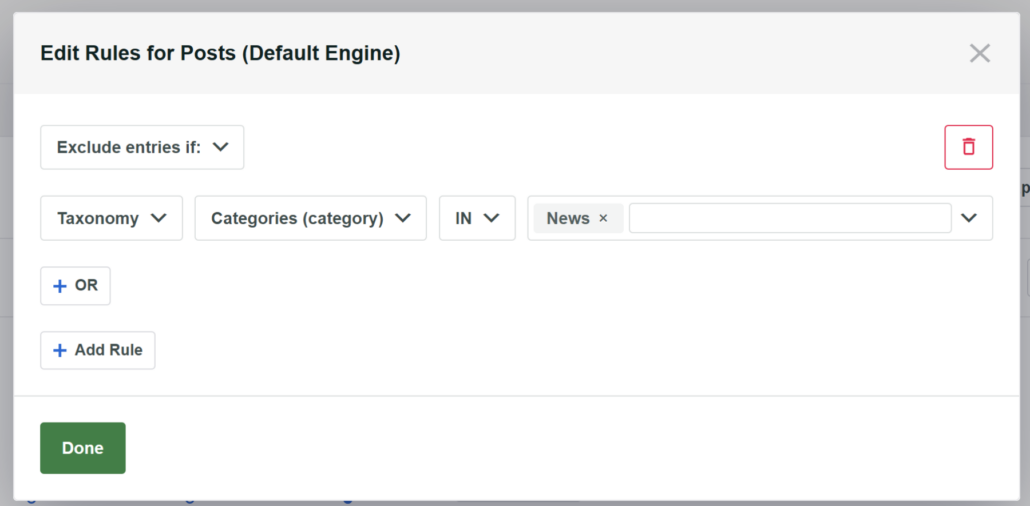
それに加えて、SearchWPではエンジンルールを設定してコンテンツを除外することもできます。
どのソースについても、検索中にカテゴリー、公開日、またはIDのコンテンツを無視する条件を設定できます。
WooCommerceストアをお持ちの場合は、検索結果から商品を除外することもできます。
たとえば、ニュースレター購読者など、特定のグループの訪問者向けの割引があるとします。これらの商品をエクスポートすると、適切なユーザーのみが見つけられるようになります。
同様に、一部の商品が利用できなくなっても、ウェブサイトに残っている場合があります。顧客が検索でそのような商品を見つけて購入しようとすると、がっかりすることになります。
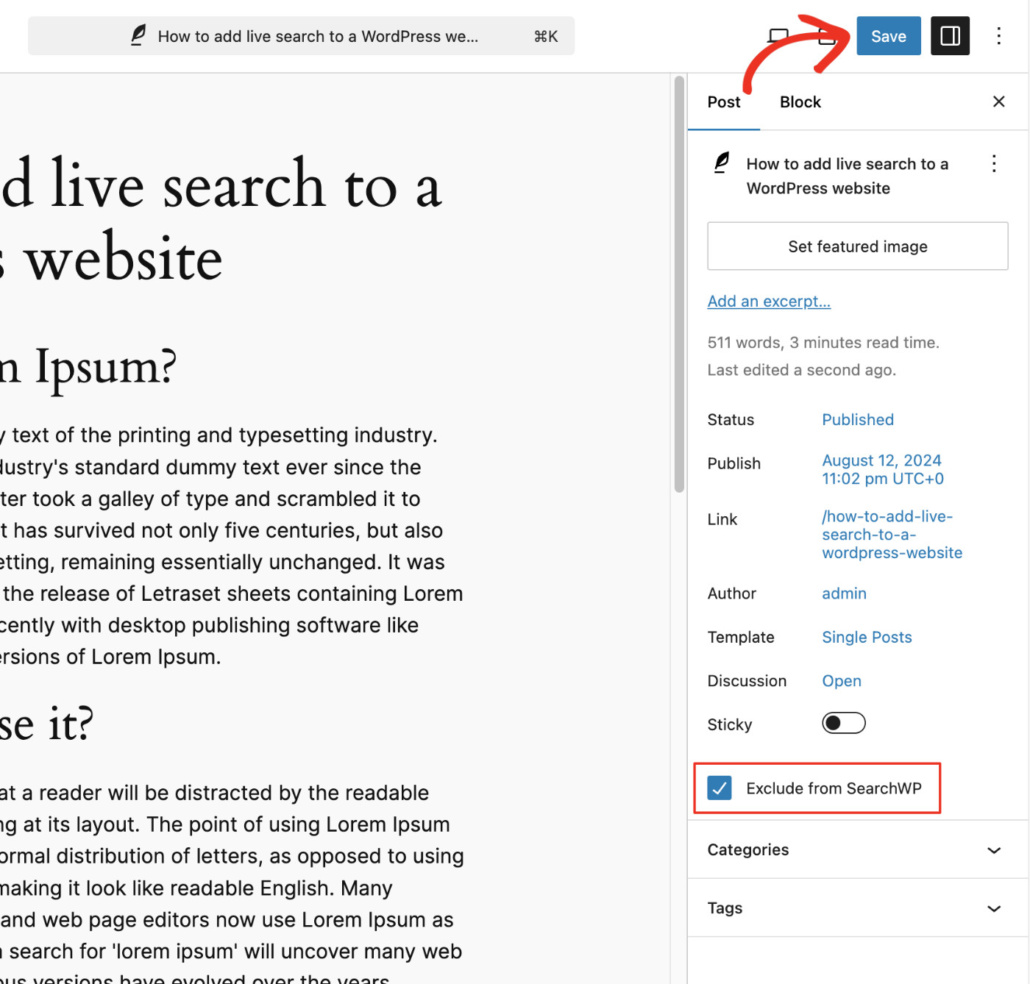
SearchWPを使用するもう1つの利点は、除外UI拡張機能を提供していることです。これにより、コンテンツエディターにチェックボックスが追加され、エントリを検索結果から簡単に除外できます。
次は何をしますか…
これにより、不十分な検索が貴重なコンテンツとウェブサイト訪問者の間の障壁となるのを防ぐことができます。
これらのヒントとトリックに従うだけで、ウェブサイト全体の検索エクスペリエンスを向上させることができます。
この記事がWordPressの検索を改善する方法を学ぶのに役立ったことを願っています。また、WordPress検索からコンテンツを除外するためにブール検索を使用する方法とWordPressサイトの検索アクティビティを追跡する方法に関するガイドも参照してください。
WordPressの検索の可能性を最大限に引き出す準備はできましたか?今すぐSearchWPを試して、その違いを体験してください!