Ein Besucher, der auf der Seite „Keine Ergebnisse gefunden“ in WordPress landet, kann immer noch einen nächsten Schritt finden, sei es ein beliebter Beitrag, eine Produktkategorie oder eine schnelle Möglichkeit, Sie zu kontaktieren.
Diese Seite stammt normalerweise von Ihrem Theme, weshalb die meisten Anleitungen Sie in die Vorlagendateien schicken. Sie können ändern, was Besucher sehen, ohne Ihr Theme anzufassen, und sogar verhindern, dass viele Suchanfragen überhaupt keine Ergebnisse liefern.
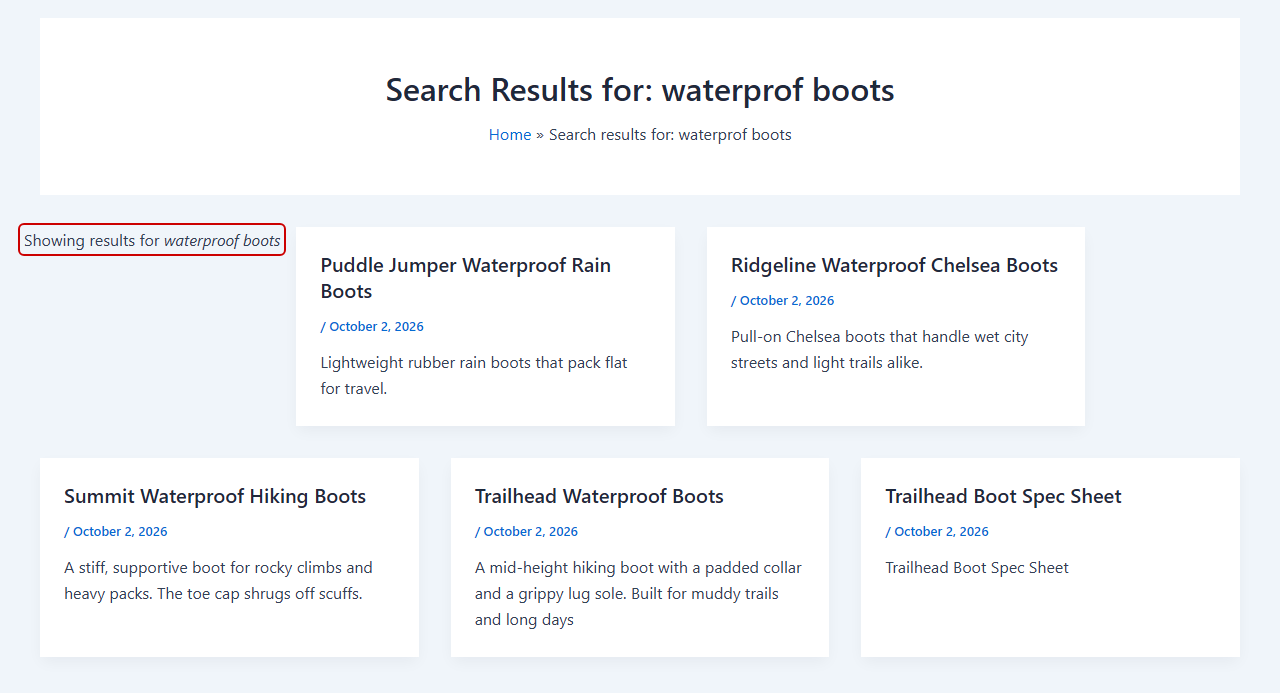
Wir haben dies in unserem Demoshop getestet, wo eine falsch geschriebene Suche nach „waterprof boots“ die richtigen Produkte mit dem Hinweis „Ergebnisse für“ anstelle einer leeren Seite zurückgab.
In diesem Artikel zeigen wir Ihnen, wie Sie die Seite „Keine Ergebnisse gefunden“ in WordPress anpassen, von der automatischen Korrektur von Tippfehlern bis zum Hinzufügen hilfreicher Links für Besucher, deren Suche keine Ergebnisse liefert.
Warum die Seite „Keine Ergebnisse gefunden“ in WordPress anpassen?
Die Seite „Keine Ergebnisse gefunden“ ist das, was WordPress anzeigt, wenn eine Suche keine Übereinstimmung mit Ihren Inhalten findet.
Ihr Theme bestimmt, was darauf angezeigt wird, basierend auf der WordPress-Template-Hierarchie. Viele Themes zeigen eine kurze Meldung „Nichts gefunden“ und ein Suchfeld an, und hier endet der Besuch oft.
Hier ist, was eine einfache Seite ohne Ergebnisse Sie kosten kann:
- Besucher laufen in eine Sackgasse. Eine einzeilige Nachricht gibt den Leuten keinen Anhaltspunkt, wohin sie als Nächstes gehen sollen, sodass sie wahrscheinlich zu Google zurückkehren und eine andere Website auswählen.
- Tippfehler zählen als fehlgeschlagene Suchen. Ein fehlender Buchstabe kann einen Käufer auf eine leere Seite schicken, selbst wenn Sie genau das verkaufen, was er wollte.
- Store-Suchen werden zu verlorenen Verkäufen. Wenn eine Produktsuche nichts ergibt, kauft dieser Kunde wahrscheinlich woanders.
- Sie können nicht sehen, welche Suchen fehlschlagen. WordPress speichert standardmäßig keine Aufzeichnungen darüber, wonach Besucher suchen, sodass die Lücken in Ihren Inhalten verborgen bleiben.
Sie können alle vier Probleme beheben, ohne Code zu schreiben, und es erfordert nur ein paar Einstellungen in SearchWP.
Passen Sie die Seite „Nichts gefunden“ mit SearchWP an
Der einfachste Weg, die Seite „Nichts gefunden“ in WordPress anzupassen, ist mit SearchWP.
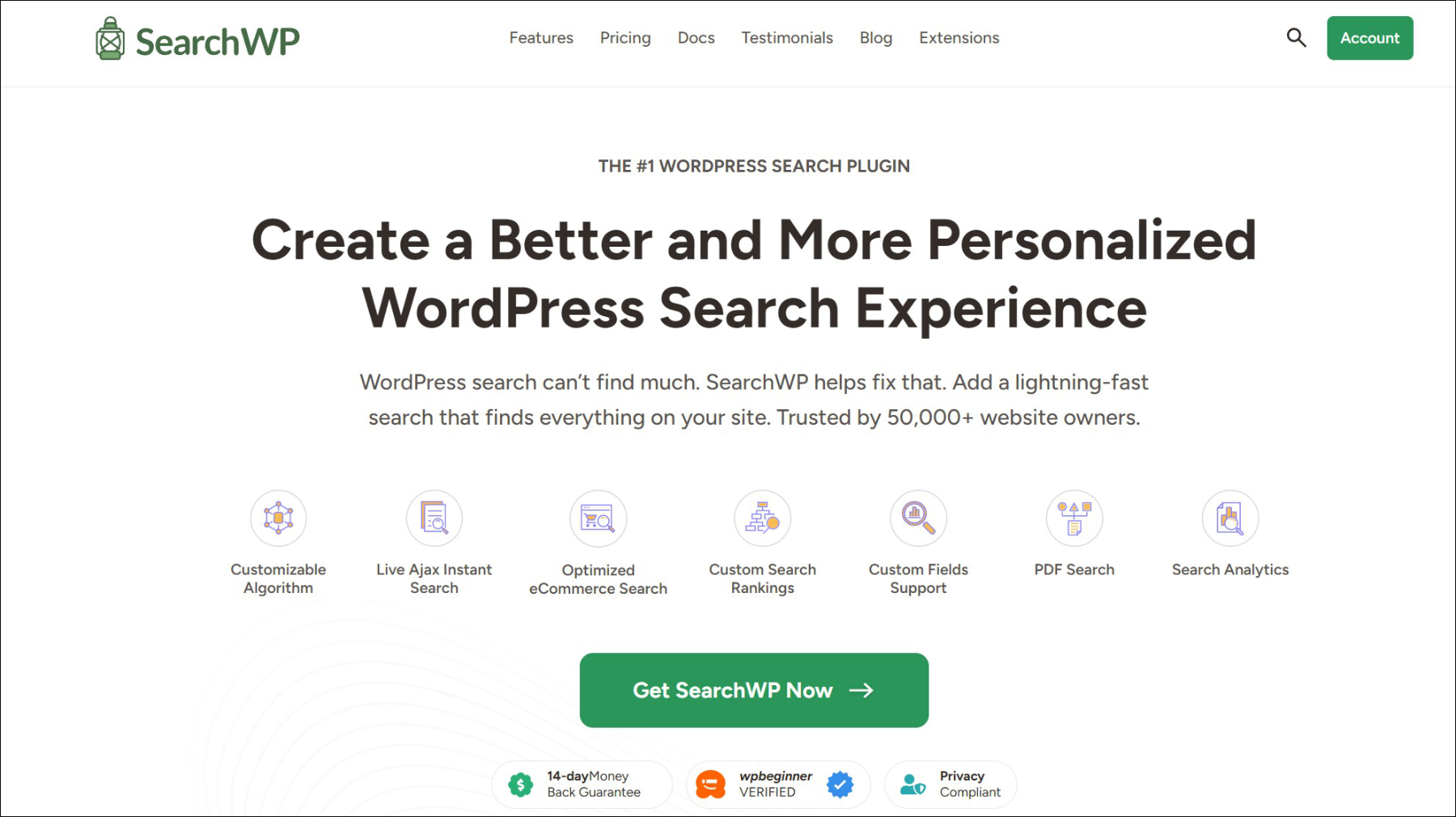
SearchWP ist das beste WordPress-Such-Plugin, dem über 50.000 Website-Besitzer vertrauen. Es ermöglicht Ihnen zu steuern, wie Ihre Website-Suche Inhalte findet und was Besucher auf der Ergebnisseite sehen.
Hier sind einige Hauptfunktionen, die SearchWP bietet:
- Nächstbeste Übereinstimmung. Wenn eine Suche keine Ergebnisse liefert, verwendet SearchWP die nächstbeste Übereinstimmung und zeigt den Besuchern eine Benachrichtigung darüber an, wonach gesucht wurde.
- Ergebnisvorlagen. Sie können Ihre Suchergebnisseite über das WordPress-Dashboard gestalten, ohne Ihre Theme-Dateien bearbeiten zu müssen.
- Beworbene Suchanzeigen. Sie können Ihren eigenen Inhaltsblock zu Suchergebnisseiten hinzufügen, auch für Suchen, die leer ausgehen.
- Suchstatistiken. SearchWP zeigt Ihnen, welche Suchen keine Ergebnisse lieferten, damit Sie wissen, was Sie als Nächstes beheben müssen.
Damit wollen wir sehen, wie Sie SearchWP verwenden können, um die Seite „Nichts gefunden“ in WordPress anzupassen.
Schritt 1: SearchWP installieren und aktivieren
Um zu beginnen, können Sie die SearchWP-Website besuchen und ein Konto eröffnen.
Sobald Sie angemeldet sind, gehen Sie zum Tab Downloads in Ihrem Kontodashboard.
Klicken Sie von dort aus auf Download SearchWP, um die ZIP-Datei des Plugins auf Ihrem Computer zu speichern. Während Sie auf dieser Seite sind, kopieren Sie Ihren Lizenzschlüssel, da Sie ihn gleich benötigen werden.

Als Nächstes können Sie die ZIP-Datei auf Ihre WordPress-Site hochladen und aktivieren.
Wenn Sie dabei Hilfe benötigen, sehen Sie sich diese Anleitung an, wie man ein WordPress-Plugin installiert.
Nach der Aktivierung sehen Sie den SearchWP-Begrüßungsbildschirm. Von dort aus können Sie auf Onboarding-Assistent starten klicken und den Anweisungen auf dem Bildschirm folgen.
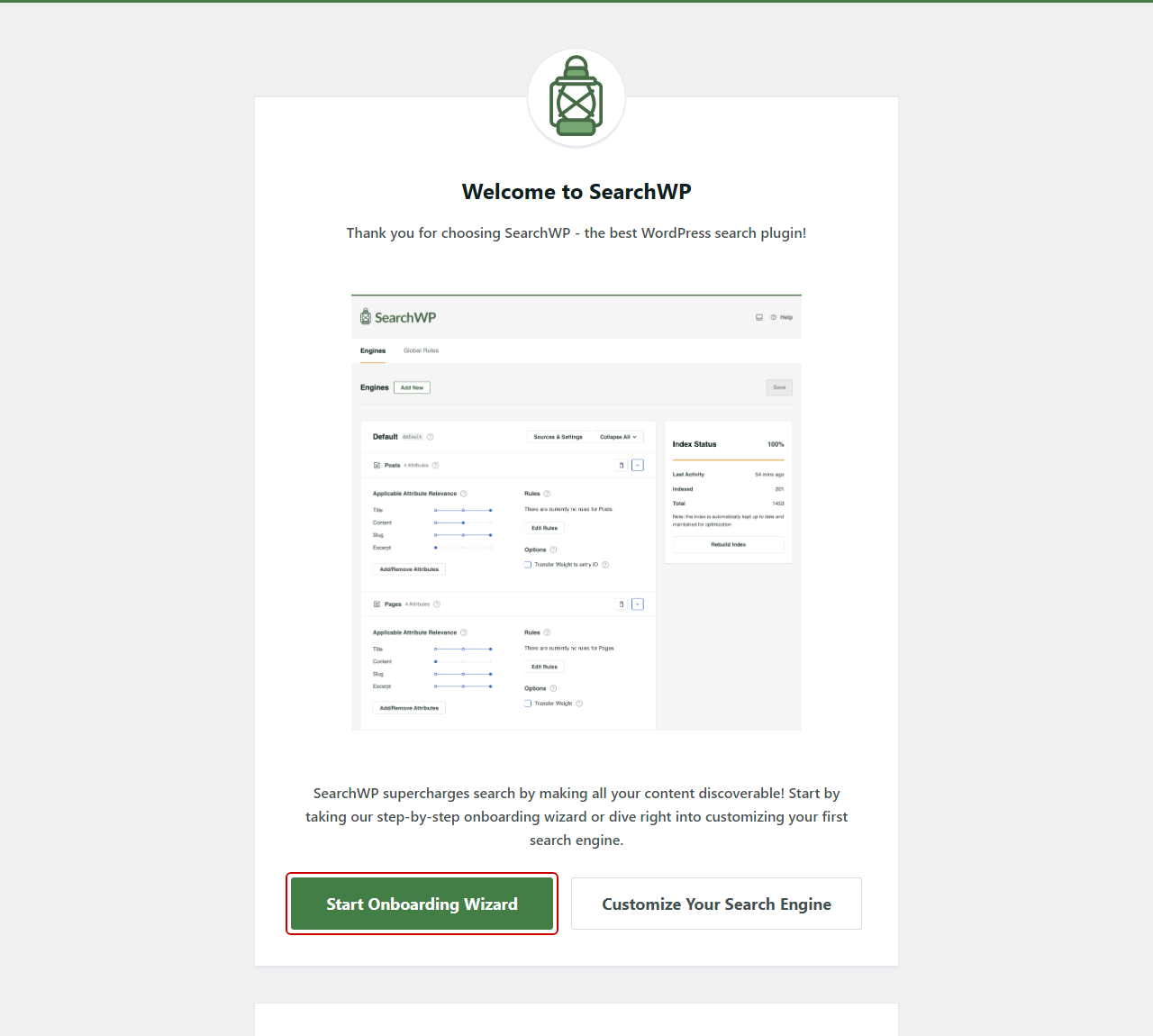
SearchWP ist einsatzbereit, sodass Sie Ihre „Nichts gefunden“-Seite seltener anzeigen lassen können.
Schritt 2: Teilübereinstimmungen und Nächstliegende Übereinstimmung aktivieren
Die erste Korrektur ist das Erfassen von Tippfehlern, damit weniger Besucher überhaupt auf der „Nichts gefunden“-Seite landen.
Gehen Sie dazu zu SearchWP » Einstellungen und bleiben Sie auf dem Tab Allgemein. Scrollen Sie dann zum Abschnitt Allgemeine Einstellungen.
Schalten Sie von dort aus den Schalter Teilweise Übereinstimmungen ein. Dies weist SearchWP an, nach teilweisen Übereinstimmungen zu suchen, wenn eine Suche keine Ergebnisse liefert, und wendet bei Bedarf Rechtschreibkorrekturen an.
Schalten Sie als Nächstes den Schalter Nächstgelegene Übereinstimmung direkt darunter ein. Wenn eine Suche immer noch keine Ergebnisse liefert, führt SearchWP stattdessen die nächstgelegene Übereinstimmung aus und zeigt eine Benachrichtigung „Ergebnisse für“ an, damit Besucher wissen, was passiert ist.
Nächstgelegene Übereinstimmung funktioniert nur, wenn Teilweise Übereinstimmungen aktiviert ist. Halten Sie daher beide Schalter aktiviert.
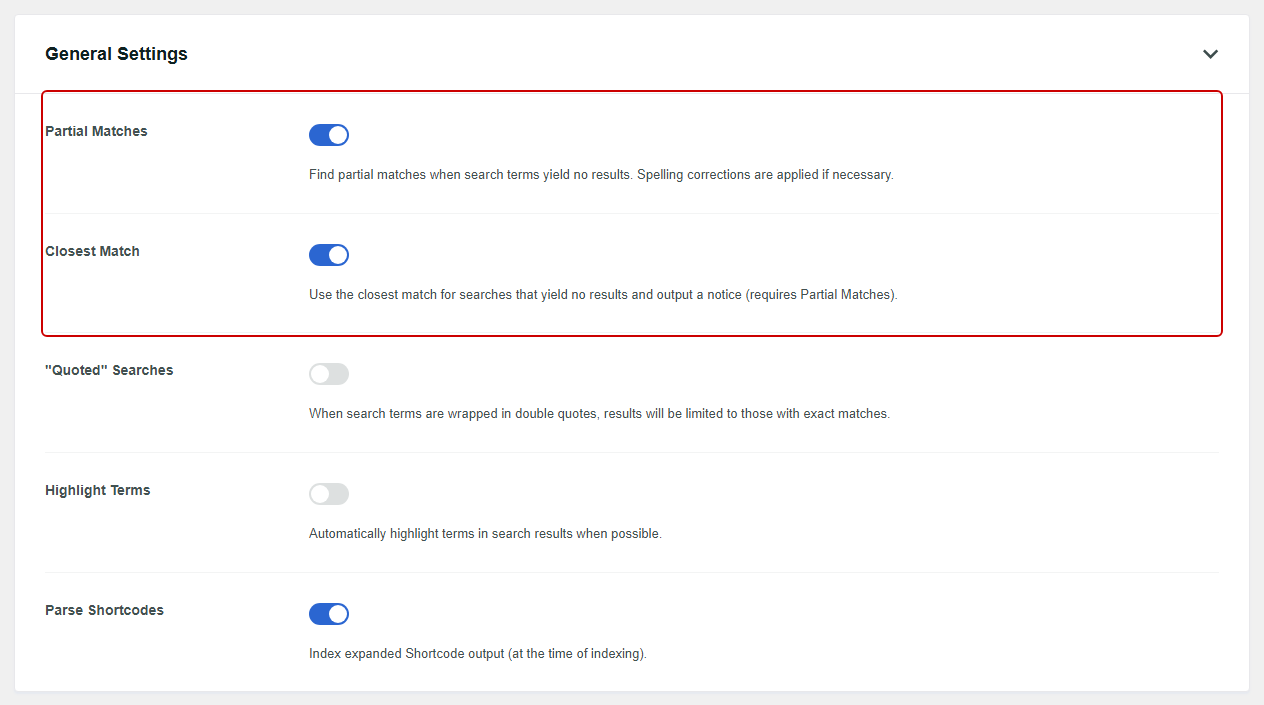
Beide Einstellungen werden automatisch gespeichert, sodass es keinen Button zum Klicken und keinen Index zum Neuerstellen gibt. In unserem Leitfaden zum Hinzufügen von Fuzzy Search zu WordPress erfahren Sie mehr darüber, wie dies funktioniert.
Schritt 3: Fügen Sie Ihrer Seite „Keine Ergebnisse“ einen hilfreichen Inhaltsblock hinzu
Einige Suchanfragen werden immer noch leer ausgehen, z. B. nach einem Produkt, das Sie nicht führen, oder einem Thema, über das Sie noch nicht geschrieben haben. Für diese können Sie den Besuchern etwas Nützliches zum Anklicken anbieten.
Die Ergebnisvorlagen von SearchWP steuern das Aussehen Ihrer Suchergebnisseite. Wenn eine Suche nichts findet, zeigt die Vorlage eine kurze Meldung „Keine Ergebnisse gefunden, bitte erneut suchen“ sowie alle von Ihnen hinzugefügten beworbenen Inhalte an.
Um dies einzurichten, gehen Sie zu SearchWP » Vorlagen. Sie können die Vorlage öffnen, die Sie bereits verwenden, oder auf Neu hinzufügen klicken, um eine neue zu erstellen.
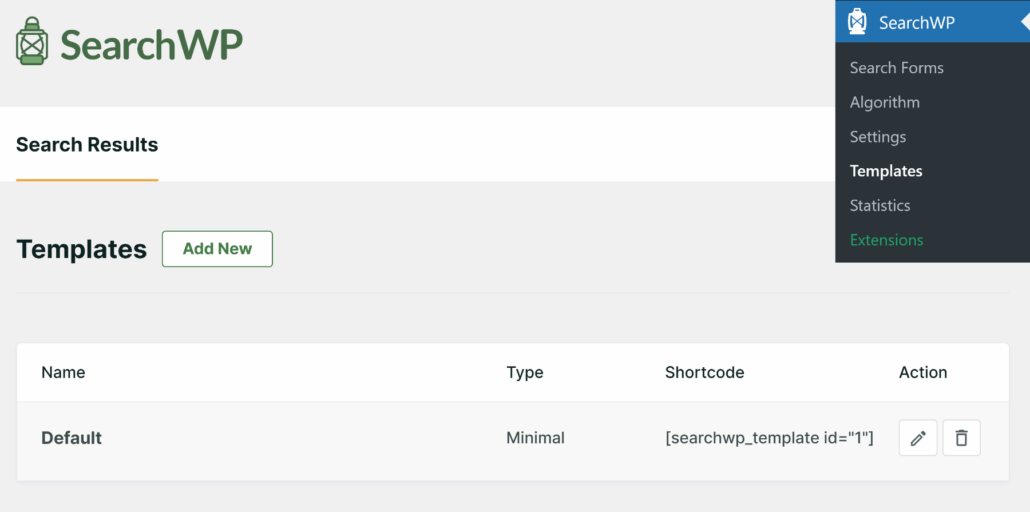
Scrollen Sie dann nach unten zum Abschnitt Beworbene Suchanzeigen. Schalten Sie dann den Schalter Beworbene Anzeigen aktivieren ein.
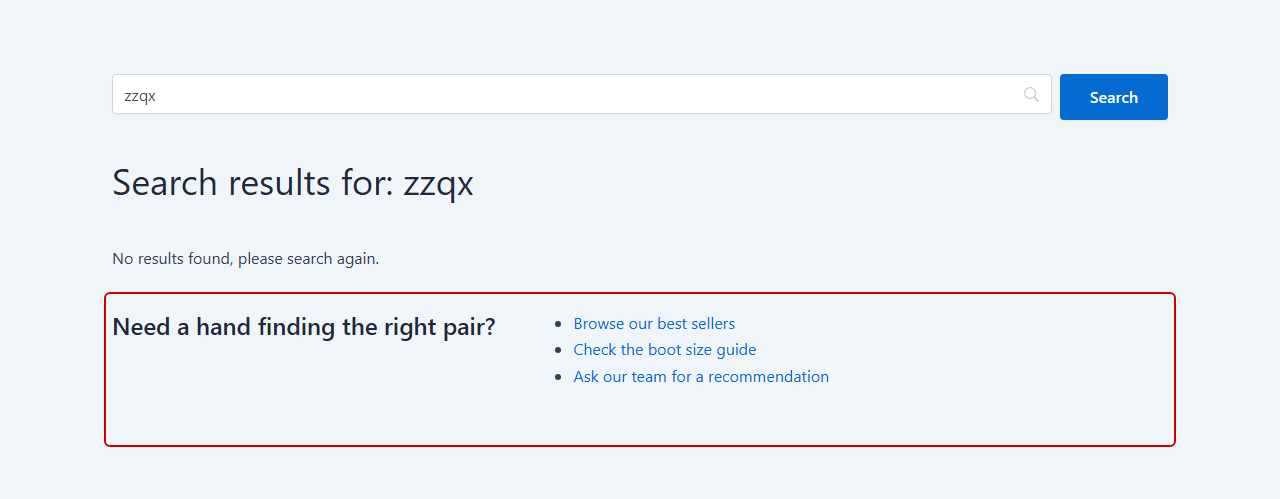
Im Feld Anzeigeninhalt können Sie die Links und Angebote hinzufügen, die Besucher sehen sollen. In unserem Demostore haben wir Links zu unseren Bestsellern, eine Größentabelle und unsere Kontaktseite hinzugefügt.
Das Feld Anzeigeninhalt funktioniert wie der klassische WordPress-Editor, sodass Sie Bilder, Links und sogar Shortcodes hinzufügen können.
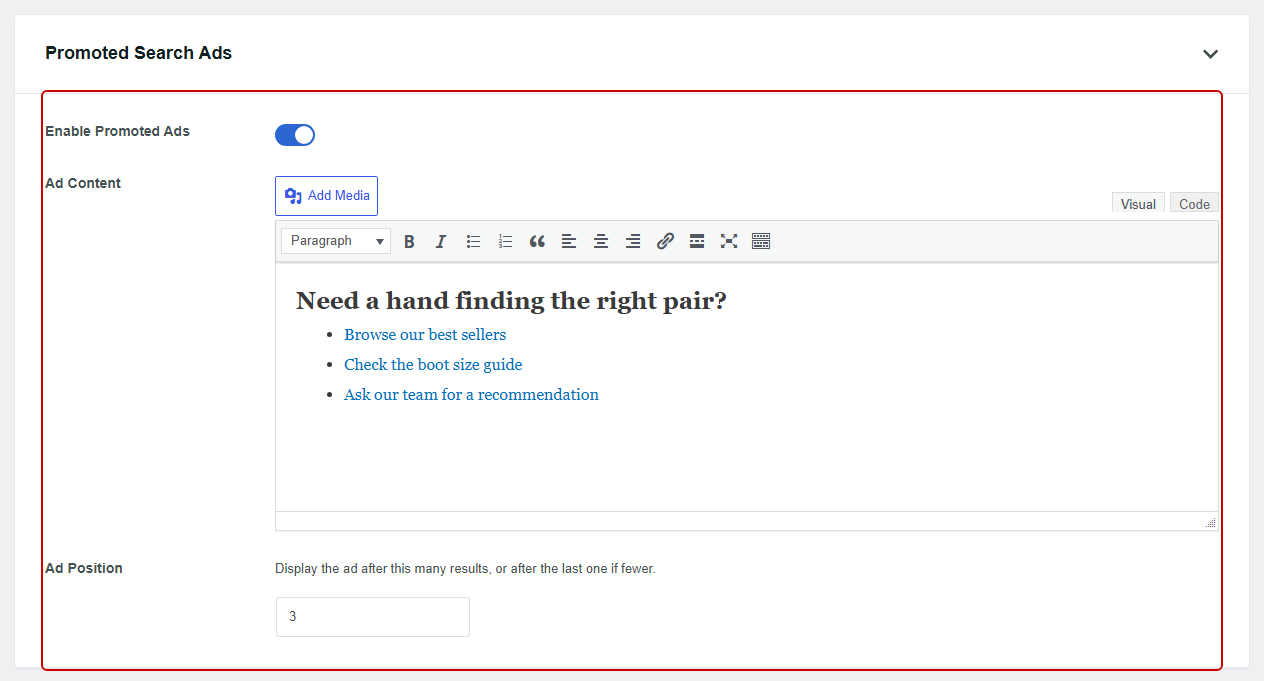
Hinweis: Ihre beworbenen Inhalte erscheinen auch in regulären Suchergebnissen, nach der Anzahl der Ergebnisse, die Sie unter Anzeigenposition festgelegt haben. Schreiben Sie es als hilfreichen nächsten Schritt, der auf jeder Ergebnisseite sinnvoll ist, anstatt als Entschuldigung dafür, nichts gefunden zu haben.
Wenn Sie damit zufrieden sind, klicken Sie auf Speichern. Weitere Ideen finden Sie in unserem Leitfaden, wie Sie beworbene Anzeigen auf Ihrer Suchergebnisseite anzeigen.
Schritt 4: Verknüpfen Sie die Vorlage mit Ihrem Suchformular
Die Ergebnisvorlagen von SearchWP übernehmen die Ergebnisseite für Suchen, die über ein Suchformular von SearchWP durchgeführt werden. Die eigene Suchbox Ihres Themes zeigt weiterhin die Seite des Themes an. Dieser Schritt stellt also sicher, dass Besucher Ihre neue Seite sehen.
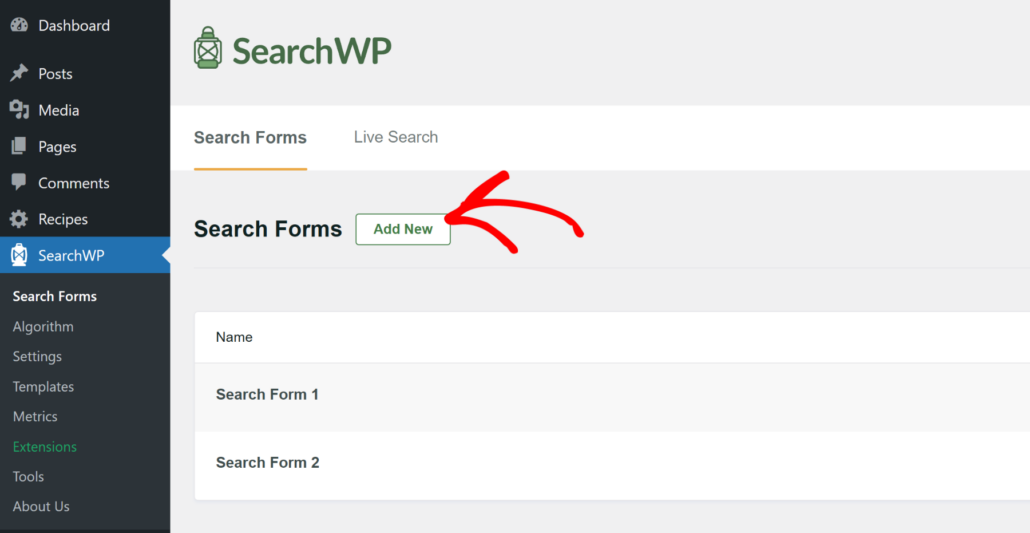
Gehen Sie dazu zu SearchWP » Suchformulare. Sie können ein vorhandenes Formular öffnen oder auf Neu hinzufügen klicken, um eines zu erstellen.
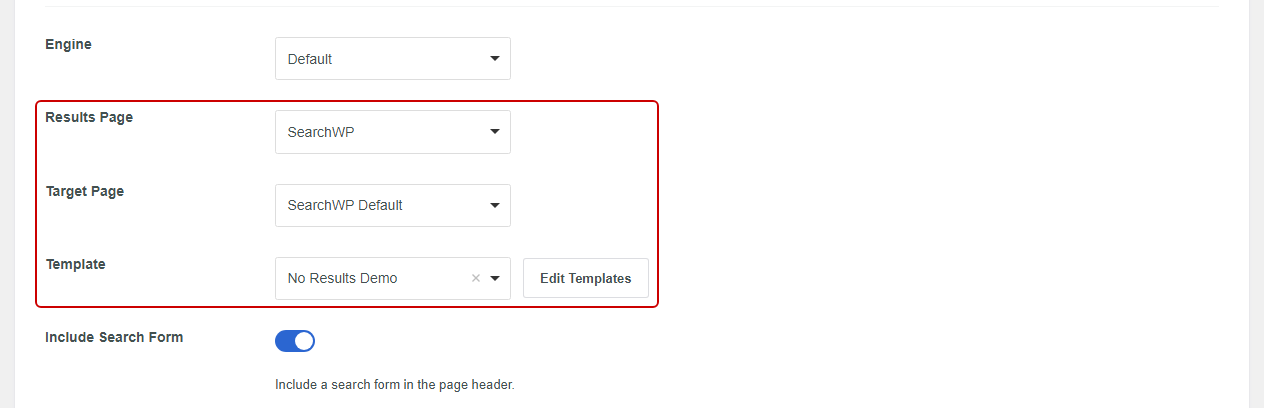
Wählen Sie dort im Dropdown-Menü Ergebnisseite die Option SearchWP aus. Dies weist das Formular an, die Ergebnisseite von SearchWP anstelle der Ihres Themes zu verwenden.
Lassen Sie dann Zielseite auf Standard-Suchergebnisseite eingestellt. Wählen Sie dann im Dropdown-Menü Vorlage die Vorlage aus, die Sie im letzten Schritt bearbeitet haben.
Klicken Sie anschließend auf Speichern. Jetzt können Sie das Formular überall auf Ihrer Website einfügen, z. B. in Ihre Kopfzeile, Seitenleiste oder eine spezielle Suchseite.
Wenn Sie Hilfe beim Platzieren benötigen, lesen Sie unseren Leitfaden, wie Sie ein benutzerdefiniertes Suchformular in WordPress erstellen.
Schritt 5: Testen Sie Ihre Seite „Keine Ergebnisse“
Jetzt ist es an der Zeit, beide Korrekturen in Aktion zu sehen.
Verwenden Sie zuerst die normale Suchbox Ihrer Website, um nach einem falsch geschriebenen Begriff zu suchen. In unserem Demostore haben wir nach „waterprof boots“ gesucht.
Anstatt einer leeren Seite zeigten die Ergebnisse unsere wasserdichten Stiefel mit dem Hinweis „Ergebnisse für wasserdichte Stiefel werden angezeigt“.
Das ist die Nächstbeste Übereinstimmung, die ihre Arbeit tut.
Suchen Sie als Nächstes mit Ihrem SearchWP-Suchformular nach etwas, das Ihre Website nicht hat, wie z. B. „zzqx“.
Dieses Mal sollten Sie die Meldung „Keine Ergebnisse gefunden, bitte erneut suchen.“ mit Ihren beworbenen Inhalten direkt darunter sehen. Besucher haben jetzt Links zu folgen, anstatt einer Sackgasse.
Bonus: Beheben Sie die fehlgeschlagenen Suchen
Die Suchen, die auf Ihrer Seite ohne Ergebnisse landen, zeigen Ihnen, was Besucher wollen und noch nicht finden können.
Um sie zu sehen, gehen Sie zu SearchWP » Statistiken. Für jede Suchmaschine finden Sie eine Liste Suchen ohne Ergebnisse, die zeigt, wonach Besucher in den letzten 30 Tagen gesucht haben, ohne etwas zu finden.
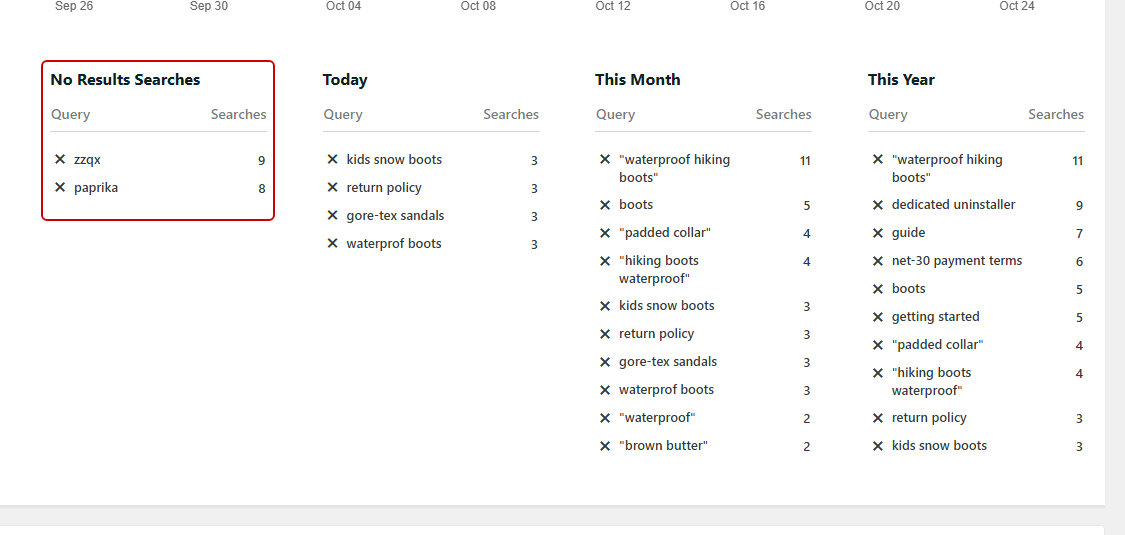
Hinweis: Wenn Sie die Erweiterung Metriken installiert haben (Pro und höher), ersetzt diese standardmäßig den Bildschirm Statistiken. Sie finden Ihre fehlgeschlagenen Suchen stattdessen unter SearchWP » Metriken.
Von dort aus können Sie entscheiden, wie Sie jeden einzelnen behandeln.
Wenn Besucher ein anderes Wort für etwas verwenden, das Sie bereits haben, können Sie Synonymregeln für die WordPress-Suche einrichten. Wenn sie nach etwas fragen, das Sie noch nicht abgedeckt haben, ist das eine fertige Idee für Ihren nächsten Beitrag oder Ihr nächstes Produkt.
Für Suchen, die immer zu einer Seite führen sollten, wie z. B. „Rücksendungen“ oder „Versand“, kann die Erweiterung Weiterleitungen (Pro und höher) Besucher direkt dorthin leiten. Hier ist unser Leitfaden, wie Sie Suchergebnisse in WordPress weiterleiten.
Wenn Sie auch Live Ajax Search für sofortige Ergebnisse verwenden, während Besucher tippen, hat es seine eigene leere Nachricht.
Weitere Informationen hierzu finden Sie in unserem Leitfaden, wie Sie Suchen auf Ihrer WordPress-Website verfolgen.
Häufig gestellte Fragen
1. Wie ändere ich den Text „Nichts gefunden“ in WordPress ohne Plugin?
Der Text „Nichts gefunden“ stammt von Ihrem Theme, also ändern Sie ihn dort. In einem Block-Theme können Sie die Vorlage für Suchergebnisse im Website-Editor bearbeiten.
In einem klassischen Theme befindet sich der Text normalerweise in einer Vorlagendatei wie search.php. Kopieren Sie diese Datei in ein Child-Theme, bevor Sie sie bearbeiten, damit ein Theme-Update Ihre Änderungen nicht überschreibt.
2. Kann ich den Text „Keine Ergebnisse gefunden, bitte erneut suchen.“ in SearchWP ändern?
Diese Meldung ist in die Ergebnisvorlagen von SearchWP integriert und es gibt keine Einstellung, um sie zu ändern. Sie können sie mit einem Übersetzungs-Plugin wie Loco Translate ersetzen, indem Sie die Textdomäne searchwp verwenden.
In den meisten Fällen ist es einfacher, die Meldung so zu belassen, wie sie ist, und hilfreiche Links mit Beworbenen Suchanzeigen hinzuzufügen.
3. Was sollte ich auf einer Seite ohne Ergebnisse einfügen?
Eine gute leere Suchergebnisseite bietet Besuchern einen nächsten Schritt. Wir empfehlen Links zu Ihren beliebtesten Beiträgen oder meistverkauften Produkten, Ihren Hauptkategorien und eine Möglichkeit, Sie zu kontaktieren.
Mit SearchWP können Sie all diese Elemente im Feld Anzeigeninhalt unter Beworbene Suchanzeigen hinzufügen.
4. Wie sehe ich, welche Suchen in WordPress keine Ergebnisse liefern?
WordPress speichert standardmäßig keine Aufzeichnungen über Suchen, daher benötigen Sie dafür ein Plugin. SearchWP zeigt eine Liste Suchen ohne Ergebnisse unter SearchWP » Statistiken an.
Für tiefere Berichte mit Klickverfolgung fügt die Erweiterung Metriken (Pro und höher) ein vollständiges Analyse-Dashboard für die Suche unter SearchWP » Metriken hinzu.
Was kommt als Nächstes…
Sie haben SearchWP jetzt so eingerichtet, dass Tippfehler bei Suchanfragen korrigiert werden und Besucher hilfreiche Links erhalten, wenn eine Suche keine Ergebnisse liefert.
Wir hoffen, dieser Artikel hat Ihnen geholfen zu lernen, wie Sie die Seite mit den "Keine Ergebnisse gefunden"-Meldungen in WordPress anpassen. Möglicherweise möchten Sie auch unsere Anleitungen dazu lesen, wie Sie die Suchergebnisseite von WordPress anpassen und eine Fuzzy-Suche zu WordPress hinzufügen.
Bereit, Sackgassen-Suchen in Klicks zu verwandeln? Sie können hier mit SearchWP loslegen.
Jeder Plan beinhaltet eine 14-tägige Geld-zurück-Garantie.