WooCommerce bietet Ihnen eine integrierte Möglichkeit, ausverkaufte Produkte auf einer klassischen Shop-Seite zu verwalten, und das ist alles oder nichts. Die Einstellung „Artikel, die nicht auf Lager sind, aus dem Katalog ausblenden“ entfernt sie für jeden Käufer, einschließlich derjenigen, die gerne auf eine Wiederauffüllung warten würden.
Eine bessere Option ist, die Käufer selbst entscheiden zu lassen. Wenn Sie einen „Auf Lager“-Filter zu WooCommerce hinzufügen, kann jeder, der nur Artikel möchte, die versandbereit sind, ein Kontrollkästchen aktivieren, und alle anderen sehen weiterhin Ihren gesamten Katalog.
Sie benötigen keinen benutzerdefinierten Code dafür, da WooCommerce den Lagerstatus jedes Produkts in einem benutzerdefinierten Feld namens _stock_status speichert. WPFilters kann dieses Feld in einen Filter umwandeln und Benutzern ermöglichen, Produkte zu sortieren, die auf Lager sind.
In diesem Artikel zeigen wir Ihnen, wie Sie mit beiden Methoden einen „Auf Lager“-Filter zu WooCommerce hinzufügen, damit Sie die Methode auswählen können, die zu Ihrem Geschäft passt.
Warum einen „Auf Lager“-Filter zu Ihrem WooCommerce-Shop hinzufügen?
Ein „Auf Lager“-Filter ermöglicht es Käufern, alle Produkte auszublenden, die sie derzeit nicht kaufen können.
Jedes WooCommerce-Produkt hat einen von drei Lagerstatus: Auf Lager, Nicht auf Lager oder Auf Nachbestellung.
Sie legen ihn auf der Registerkarte Bestand jedes Produkts fest, oder WooCommerce aktualisiert ihn für Sie, wenn Sie Lagerbestände verfolgen. Die Dokumentation zu den Einstellungen des WooCommerce-Produkt-Editors erklärt, was jeder Status bedeutet.
Das Ausblenden von nicht vorrätigen Artikeln entfernt sie für alle, während ein Filter Ihren Katalog in Ruhe lässt, bis ein Käufer ihn einschränkt.
Aus unserer Erfahrung spüren Ladenbesitzer dies am stärksten, wenn beliebte Produkte zwischen den Nachbestellungen ausverkauft sind.
- Ausverkaufte Produkte verschwenden Klicks. Käufer öffnen eine Produktseite, stellen fest, dass es nicht verfügbar ist, und kehren zurück, um von vorne zu beginnen.
- Das Ausblenden hat seinen Preis. Sobald ausverkaufte Produkte verschwinden, können Käufer, die nachbestellen oder nächste Woche wiederkommen würden, sie überhaupt nicht mehr finden.
- Nachbestellungen sind schwer zu erkennen. Ohne Filter können Käufer nicht erkennen, welche Produkte sofort versendet werden und welche später, bis sie jedes einzelne öffnen.
- Integrierte Optionen sind begrenzt. Der Verfügbarkeitsfilter-Block von WooCommerce funktioniert nur innerhalb des Produktfilter-Blocks auf einer blockbasierten Shop-Seite, sodass klassische Shop-Seitenleisten leer ausgehen.
Stellen Sie es sich wie ein Lebensmittelgeschäft vor, das die Regaletiketten zusammen mit den leeren Kartons entfernt. Käufer, die diesen Artikel wollten, erfahren nie, dass er wieder verfügbar sein wird.
Als Nächstes betrachten wir die einfachste Möglichkeit, Käufern diese Wahl zu geben.
Hinzufügen eines Filter für „Auf Lager“ zu WooCommerce mit WPFilters
Wir empfehlen WPFilters als den einfachsten Weg, einen „Auf Lager“-Filter zu WooCommerce hinzuzufügen.

WPFilters ist das beste Filter-Plugin für WordPress, entwickelt vom selben Team hinter SearchWP.
Es ermöglicht Ihnen, Filter aus den benutzerdefinierten Feldern, Kategorien und Attributen zu erstellen, die Ihr Geschäft bereits hat, ohne Code schreiben zu müssen.
Hier sind einige der Funktionen, die WPFilters zu einer guten Wahl für einen Lagerfilter machen:
- Filter für benutzerdefinierte Felder. WPFilters kann jedes benutzerdefinierte Feld in einen Filter für benutzerdefinierte Felder verwandeln, einschließlich des Feldes
_stock_status, das WooCommerce für Sie ausfüllt. - Taxonomie- und Attributfilter. Sie können auch Filter aus Produktattributen erstellen, sodass Ihre eigenen Verfügbarkeitsbeschriftungen ebenfalls zu Kontrollkästchen werden können.
- Kein Seitenneuladen. Wenn ein Käufer ein Feld ankreuzt, verwendet WPFilters AJAX, um die Produkte auf derselben Seite zu aktualisieren.
- Teilbare Filter-URLs. Jede Auswahl wird in der Seiten-URL gespeichert, sodass Käufer eine Seite mit Produkten auf Lager als Lesezeichen speichern oder teilen können.
Damit wollen wir sehen, wie Sie WPFilters verwenden können, um Ihrer Website einen „Auf Lager“-Filter hinzuzufügen.
Um zu beginnen, können Sie einen WPFilters-Plan abonnieren auf der SearchWP-Website.
Sobald Sie sich angemeldet haben, können Sie zum Tab Downloads in Ihrem Kontodashboard gehen.
Von dort laden Sie die WPFilters-Plugin-ZIP-Datei herunter.
Kopieren Sie während Sie dort sind auch Ihren Lizenzschlüssel, da Sie ihn gleich benötigen werden.

Als Nächstes können Sie das Plugin auf Ihrer WordPress-Website hochladen und installieren.
Wenn Sie Hilfe benötigen, können Sie dem Leitfaden von WPBeginner folgen, wie man ein WordPress-Plugin installiert.
Nachdem Sie es aktiviert haben, öffnet sich der WPFilters-Einrichtungsassistent. Sie können auf Los geht's klicken und den Anweisungen auf dem Bildschirm folgen.

Hinweis: WPFilters benötigt eine aktive Lizenz, um Filter auf Ihrer Website anzuzeigen. Stellen Sie also sicher, dass Ihr Schlüssel verifiziert ist, bevor Sie fortfahren.
WPFilters ist einsatzbereit! Jetzt können Sie die Methode wählen, die zu Ihrem Geschäft passt.
Methode 1: Filtern nach WooCommerce-Lagerstatus (Automatisch)
Diese Methode funktioniert am besten, wenn Sie bereits Lagerbestände in WooCommerce verfolgen.
Der Filter liest den Status, den WooCommerce für jedes Produkt speichert, sodass er auf dem neuesten Stand bleibt, wenn Produkte ausverkauft sind und wieder verfügbar werden.
Schritt 1: Erstellen eines Lagerstatus-Filters
Um zu beginnen, gehen Sie in Ihrem WordPress-Dashboard zu WPFilters » Elemente.
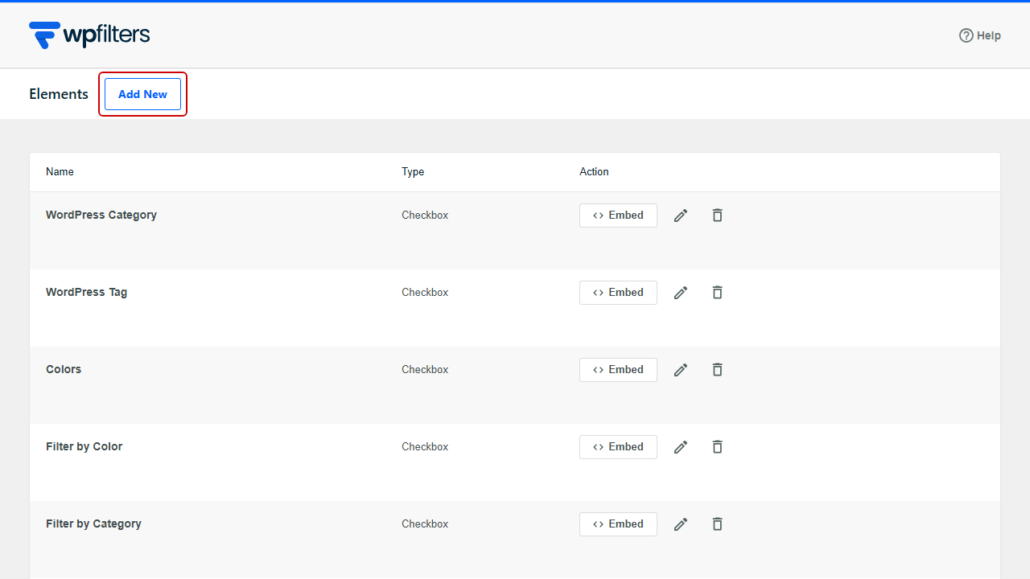
Klicken Sie als Nächstes auf die Schaltfläche Neu hinzufügen.
Klicken Sie oben im Builder auf das Stiftsymbol neben dem Namen des Elements und geben Sie ihm einen Namen, den Käufer verstehen, z. B. „Lagerstatus“.
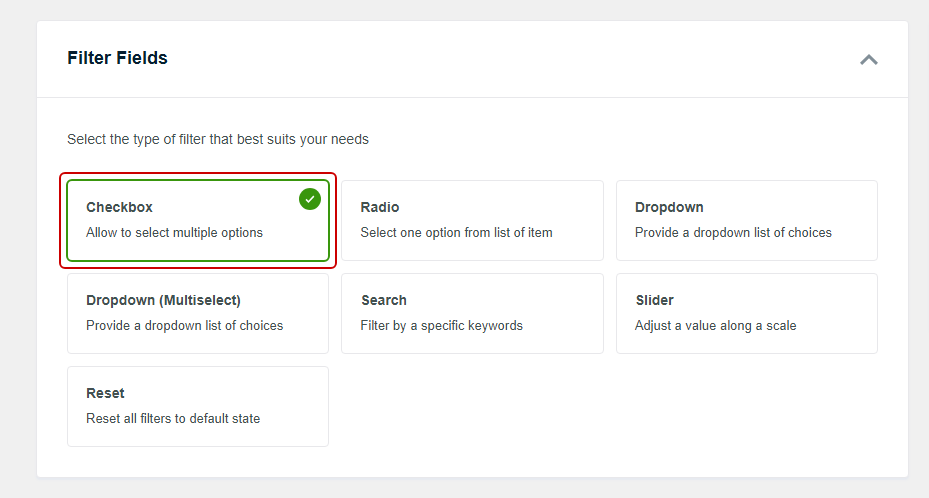
Suchen Sie danach den Abschnitt Filterfelder und wählen Sie Kontrollkästchen.
Wir mögen hier Kontrollkästchen, da Käufer mehrere Status auswählen können, z. B. gleichzeitig instock und onbackorder.
Scrollen Sie von dort nach unten zum Abschnitt Datenquelle und öffnen Sie das Dropdown-Menü.
Wählen Sie _stock_status aus, das sich in der Gruppe Benutzerdefinierte Felder befindet.
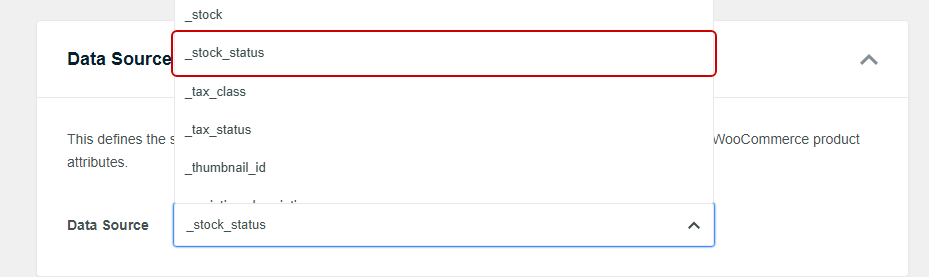
Hinweis: Sie sehen auch _stock und _manage_stock in der Nähe. Diese Felder speichern die Lagerbestandsmenge eines Produkts und ob Sie diese verfolgen, nicht dessen Status. Stellen Sie also sicher, dass Sie _stock_status auswählen.
WPFilters zeigt die Optionen genau so an, wie WooCommerce sie speichert. Käufer sehen also instock, outofstock und onbackorder.
Wenn Sie lieber Bezeichnungen wie „Heute versendet“ anzeigen möchten, können Sie mit Methode 2 unten jede Option selbst benennen.
Als Nächstes können Sie auswählen, wie der Filter aussehen soll.
Unter Container aktivieren Sie Titel anzeigen, damit der Name „Lagerstatus“ über den Kontrollkästchen erscheint.
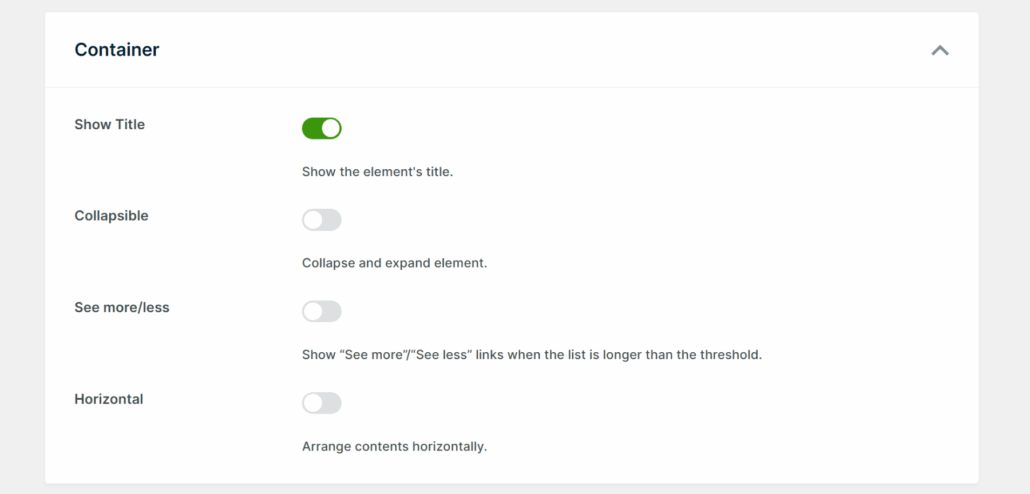
Wenn es richtig aussieht, klicken Sie auf Speichern.
WPFilters verwendet den Namen auch zum Erstellen der Filter-URL. Daher wird „Lagerstatus“ in der Adresszeile der Shop-Seite als stock-status angezeigt.
Profi-Tipp: Wenn Sie unter WooCommerce » Einstellungen » Produkte » Lagerbestand die Option Ausverkaufte Artikel aus dem Katalog ausblenden aktiviert haben, werden ausverkaufte Produkte nicht auf Ihrer Shop-Seite aufgeführt. In diesem Fall bietet der Filter nur instock und onbackorder an, was gut funktioniert, wenn Käufer versandfertige Produkte von Nachbestellungen trennen sollen.
Schritt 2: Filter zur Shop-Seite hinzufügen
Als Nächstes können Sie den Filter neben Ihren Produkten platzieren.
Da WPFilters mit der Produktliste arbeitet, die Ihre Shop-Seite bereits anzeigt, gibt es keine zusätzliche Einstellung, um die beiden zu verbinden.
Um ihn zur Seitenleiste Ihres Shops hinzuzufügen, gehen Sie zu Darstellung » Widgets.
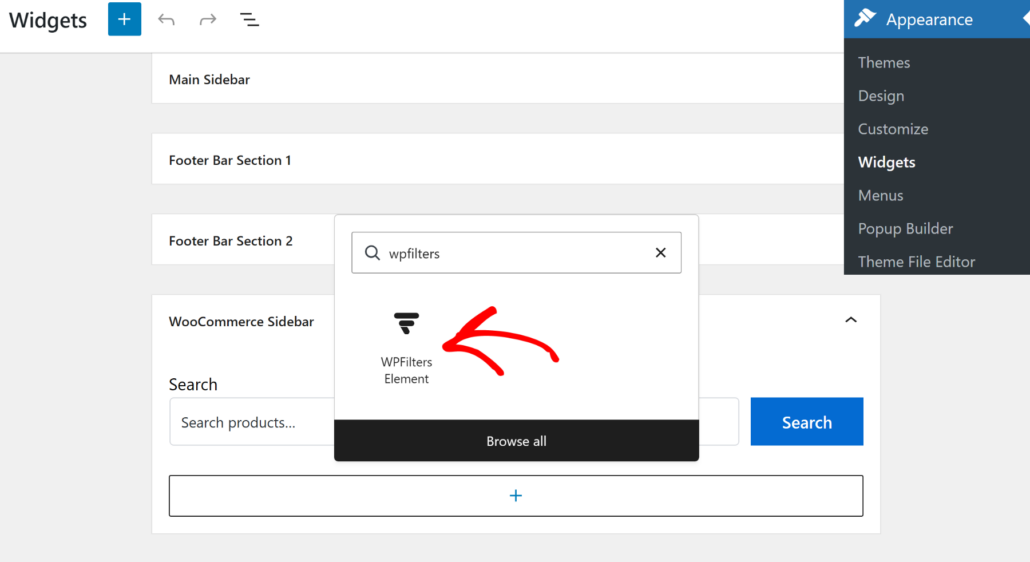
Öffnen Sie von dort den Widget-Bereich, den Ihr Theme auf den Shop-Seiten verwendet. In unserem Demoladen, der das Astra-Theme verwendet, ist das die WooCommerce-Seitenleiste.
Klicken Sie anschließend auf das + Symbol, suchen Sie nach „WPFilters“ und fügen Sie den Block WPFilters Element hinzu.
Wählen Sie dann Ihren „Lagerstatus“-Filter im Dropdown-Menü Element auswählen in den Blockeinstellungen aus.
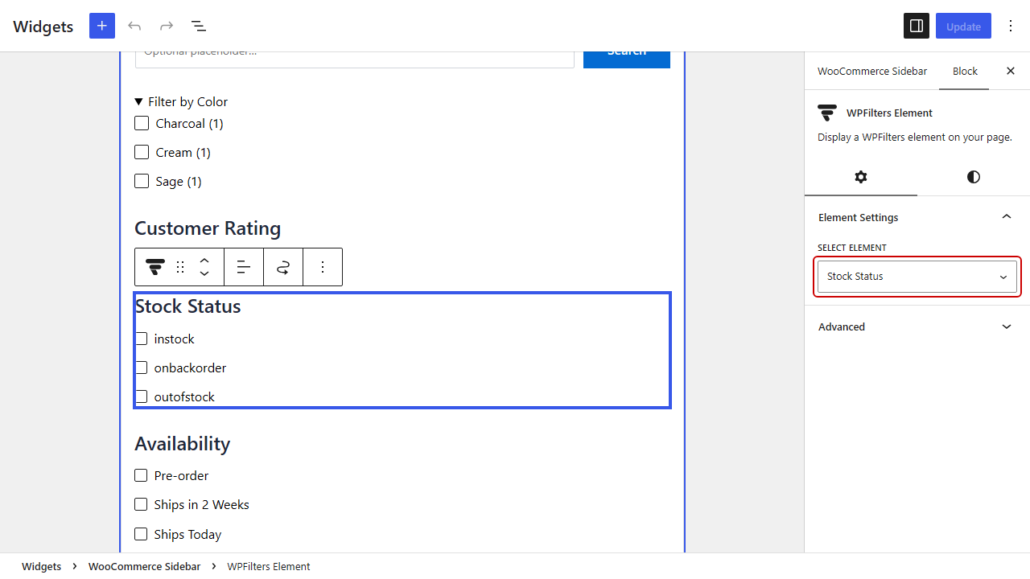
Sobald dies erledigt ist, klicken Sie auf Aktualisieren, um Ihre Widgets zu speichern. Beachten Sie, dass dieser Schritt je nach verwendetem WordPress-Theme abweichen kann.
Wenn Ihr Theme keine Shop-Seitenleiste hat, bietet die Schaltfläche Einbetten im Filter-Builder einen Shortcode, wie z. B. , den Sie dort einfügen können, wo der Filter erscheinen soll.
Schritt 3: Lagerfilter testen
Wenn der Filter platziert ist, können Sie Ihre Shop-Seite in einem neuen Browser-Tab besuchen. Sie sehen den Titel „Lagerstatus“ mit einem Kontrollkästchen für jeden Status, den Ihre Produkte verwenden.
Für den ersten Test aktivieren Sie instock. In unserem Demoladen haben wir die Option „Lagerbestand“ aktiviert, und die Puddle Jumper Waterproof Rain Boots fielen sofort aus der Liste, ohne dass die Seite neu geladen wurde, da sie nicht auf Lager waren.
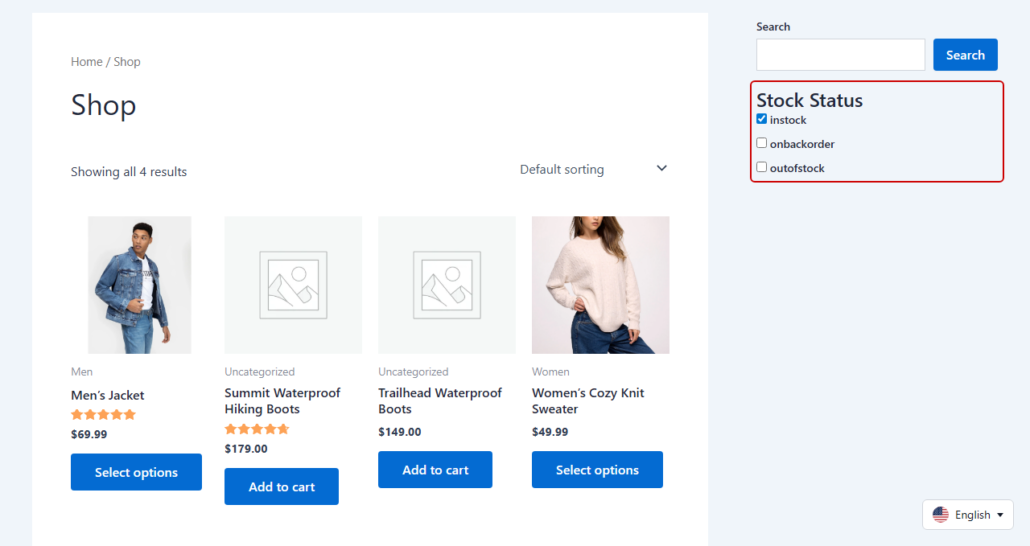
Für den zweiten Test schauen Sie sich die Seiten-URL an, nachdem Sie das Feld angeklickt haben.
Sie werden feststellen, dass sie jetzt stock-status enthält, gefolgt von dem von Ihnen gewählten Status.
Sie können diese URL kopieren und in einem privaten Fenster öffnen, um zu überprüfen, ob dieselben Produkte, die auf Lager sind, weiterhin angezeigt werden.
Methode 2: Filtern nach einem benutzerdefinierten Verfügbarkeitsattribut (Taxonomie)
Diese Methode funktioniert am besten, wenn Sie benutzerfreundliche Bezeichnungen oder Lieferzeiten wünschen, die WooCommerce nicht verfolgt, wie z. B. „Heute versendet“ oder „Vorbestellung“.
Der Nachteil ist, dass Sie sie selbst aktualisieren müssen, da WooCommerce ein Attribut nicht ändert, wenn ein Produkt ausverkauft ist.
Hinweis: Möglicherweise sehen Sie eine Produktsichtbarkeit-Taxonomie in der Liste Datenquelle, aber sie funktioniert nicht als Filter für auf Lager befindliche Produkte. WooCommerce fügt dort nur ein outofstock-Tag für verkaufte Produkte hinzu und hat kein entsprechendes Tag für auf Lager befindliche Produkte. Ein WPFilters-Taxonomiefilter kann nur Produkte anzeigen, die das vom Käufer ausgewählte Tag haben, sodass Produkte, die auf Lager sind, niemals erscheinen würden.
Schritt 1: Erstellen Sie ein Verfügbarkeitsattribut
Zuerst benötigen Sie ein Attribut, um Ihre Verfügbarkeitsbezeichnungen zu speichern.
Um eines zu erstellen, gehen Sie zu Produkte » Attribute in Ihrem WordPress-Dashboard. Geben Sie unter Neues Attribut hinzufügen im Feld Name „Verfügbarkeit“ ein.
WooCommerce füllt die Slug für Sie aus, sodass Sie auf Attribut hinzufügen klicken können.
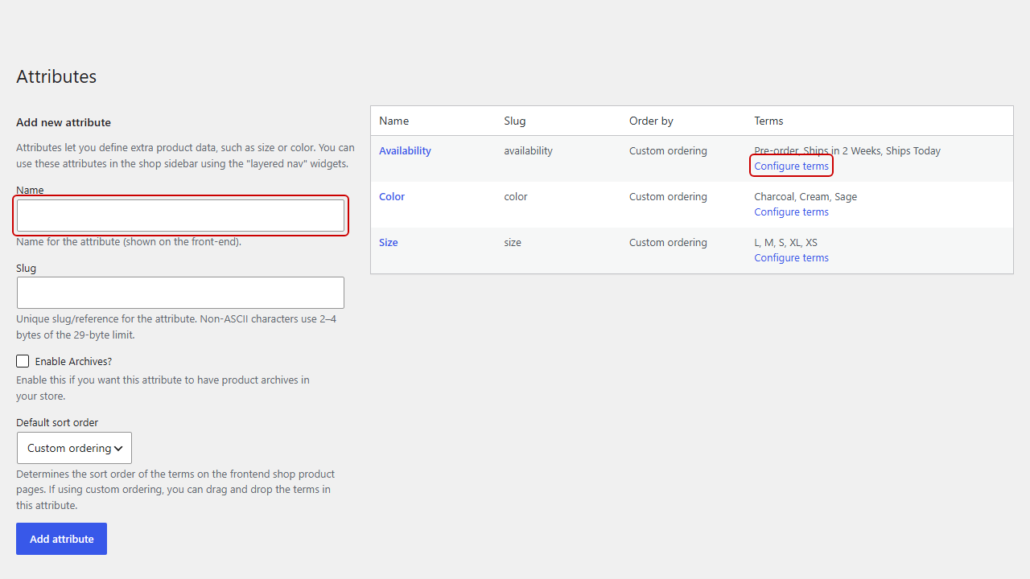
Finden Sie als Nächstes „Verfügbarkeit“ in der Attributtabelle und klicken Sie darunter auf Begriffe konfigurieren.
Dies öffnet einen Bildschirm, auf dem Sie jede Bezeichnung hinzufügen können, die Käufer sehen werden. Geben Sie „Heute versendet“ in das Feld Name ein und klicken Sie auf Neue Verfügbarkeit hinzufügen.
Wiederholen Sie dies dann für „Versand in 2 Wochen“ und „Vorbestellung“.
Schritt 2: Weisen Sie Ihren Produkten die Verfügbarkeit zu
Jetzt können Sie WooCommerce mitteilen, welche Bezeichnung zu welchem Produkt passt.
Öffnen Sie dazu ein Produkt im Editor und scrollen Sie nach unten zur Box Produktdaten.
Klicken Sie dort auf den Tab Attribute und wählen Sie „Verfügbarkeit“ aus dem Dropdown-Menü Global hinzufügen.
Wählen Sie anschließend im Feld Wert(e) eine Bezeichnung wie „Heute versendet“ aus.
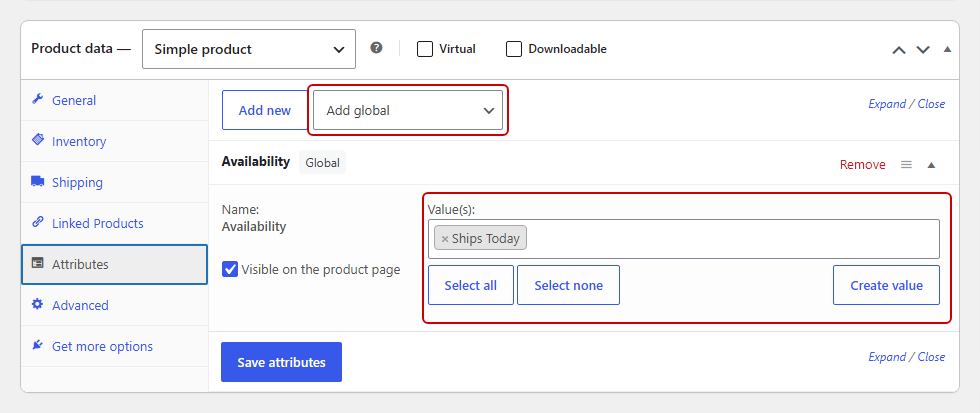
Wenn Sie die Verfügbarkeit nicht unter dem Tab Zusätzliche Informationen des Produkts auflisten möchten, deaktivieren Sie Auf der Produktseite sichtbar.
Sobald dies erledigt ist, klicken Sie auf Attribute speichern und dann auf Aktualisieren, um das Produkt zu speichern.
Schritt 3: Erstellen Sie den Filter und fügen Sie ihn Ihrem Shop hinzu
Gehen Sie als Nächstes zurück zu WPFilters » Elemente und klicken Sie auf Neu hinzufügen.
Nennen Sie das Element „Verfügbarkeit“ und wählen Sie dann unter Filterfelder Kontrollkästchen aus.
Wählen Sie im Dropdown-Menü Datenquelle Produktverfügbarkeit (pa_availability) aus der Gruppe Taxonomien aus.
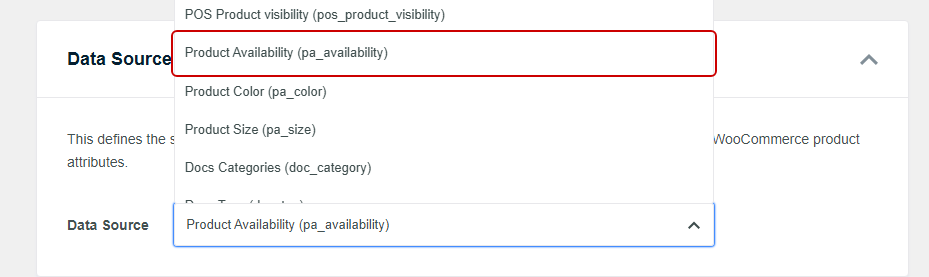
Diesmal zeigen Ihre Kontrollkästchen „Heute versendet“, „Versand in 2 Wochen“ und „Vorbestellung“ genau so an, wie Sie sie eingegeben haben.
Schalten Sie unter Container Titel anzeigen ein und klicken Sie dann auf Speichern.
Fügen Sie den Filter anschließend mit dem Block WPFilters Element Ihrer Shop-Seitenleiste hinzu, genauso wie in Methode 1, Schritt 2.
Schritt 4: Verfügbarkeitsfilter testen
Um ihn zu testen, öffnen Sie Ihre Shop-Seite in einem neuen Tab und aktivieren Sie „Sofort lieferbar“.
Nur Produkte, die Sie als „Sofort lieferbar“ gekennzeichnet haben, sollten auf der Seite verbleiben.
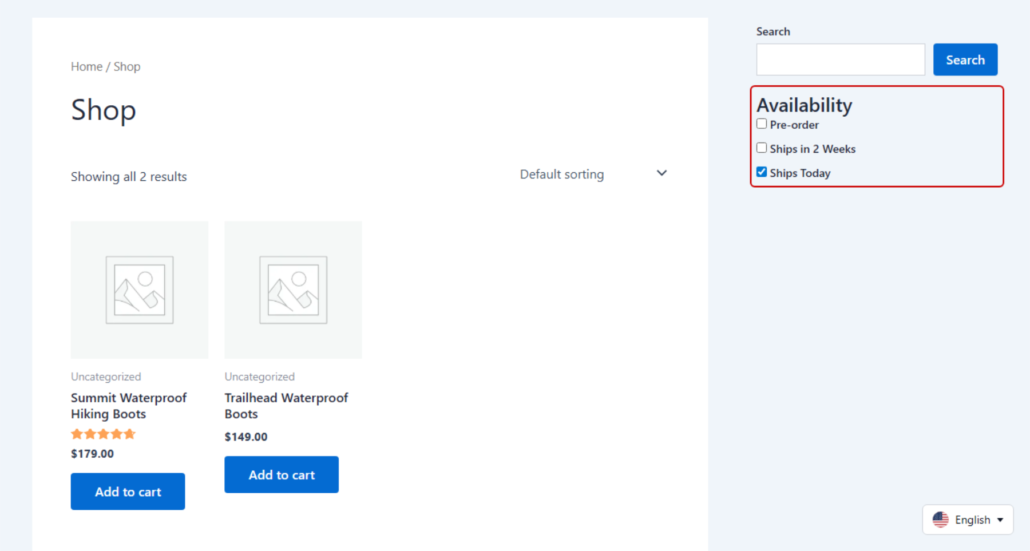
Aktivieren Sie als Nächstes auch „Vorbestellung“.
Produkte mit einem der beiden Labels werden nun angezeigt, da das Aktivieren mehrerer Felder im selben Filter Produkte anzeigt, die eines davon erfüllen.
Welche „Auf Lager“-Filtermethode sollten Sie verwenden?
Beide Methoden bieten Käufern einen „Auf Lager“-Filter, eignen sich aber für unterschiedliche Shops.
| Methode 1: Lagerstatus | Methode 2: Verfügbarkeitsattribut | |
|---|---|---|
| Wird bei Lageränderungen aktualisiert | Automatisch, wenn Sie Lagerbestände verfolgen | Sie aktualisieren ihn manuell |
| Optionsbezeichnungen | instock, outofstock, onbackorder | Beliebige Bezeichnung, die Sie eingeben |
| Benutzerdefinierte Status wie „Vorbestellung“ | Nein | Ja |
| Einrichtungszeit | Ein paar Minuten | Länger, da Sie jedes Produkt einzeln kennzeichnen |
Wir würden für die meisten Shops mit Methode 1 beginnen, da sie mit Ihrem Inventar synchron bleibt.
Methode 2 ist die bessere Wahl, wenn Käufern Lieferzeiten wichtiger sind als ein einfaches Ja oder Nein, und Sie beide Filter in derselben Seitenleiste ausführen können.
Wenn Sie weitere Filter daneben hinzufügen möchten, deckt unser Leitfaden zur Filterung von WooCommerce-Produkten in WordPress Kategorien, Tags und mehr ab.
Häufig gestellte Fragen
1. Hat WooCommerce einen integrierten „Auf Lager“-Filter?
WooCommerce enthält einen Verfügbarkeitsfilter-Block, aber er funktioniert nur innerhalb des Produktfilter-Blocks auf einer blockbasierten Shop-Seite.
Für eine klassische Shop-Seitenleiste kann das WPFilters-Plugin Produkte nach dem benutzerdefinierten Feld _stock_status von WooCommerce filtern, sodass Käufer eine Checkbox aktivieren können, um nur Produkte anzuzeigen, die auf Lager sind.
2. Wie blende ich nicht vorrätige Produkte in WooCommerce aus?
Um nicht vorrätige Produkte für jeden Käufer auszublenden, aktivieren Sie Nicht vorrätige Artikel aus dem Katalog ausblenden unter WooCommerce » Einstellungen » Produkte » Lagerbestand.
Ein „Auf Lager“-Filter ist die sanftere Option, da ausverkaufte Produkte sichtbar bleiben, bis ein Käufer sie ausblendet.
3. Können Käufer auch nach dem Status „Nachbestellung“ filtern?
Käufer können nach dem Nachbestellungsstatus filtern mit einem WPFilters-Filter, der auf dem _stock_status-Feld von WooCommerce basiert, da onbackorder als eigenes Kontrollkästchen angezeigt wird, wann immer ein Produkt auf der Shop-Seite diesen Status verwendet.
Das gleichzeitige Aktivieren von instock und onbackorder zeigt jedes Produkt an, das ein Käufer heute bestellen kann.
4. Warum zeigt mein Lagerfilter „instock“ anstelle von „Auf Lager“ an?
WPFilters zeigt benutzerdefinierte Feldoptionen genau so an, wie WooCommerce sie speichert, und WooCommerce speichert den Lagerstatus als instock, outofstock oder onbackorder.
Für freundlichere Bezeichnungen erstellen Sie ein globales Produktattribut wie „Verfügbarkeit“ mit Begriffen wie „Heute versendet“ und erstellen Sie den WPFilters-Filter stattdessen aus diesem Attribut.
5. Aktualisiert sich der Lagerfilter, wenn sich der Lagerbestand ändert?
Ein WPFilters-Filter, der auf dem WooCommerce _stock_status-Feld basiert, aktualisiert sich von selbst, wenn WooCommerce Lagerbestände verfolgt, da WooCommerce den Status ändert, sobald ein Produkt ausverkauft ist oder wieder aufgefüllt wird.
Ein Filter, der auf einem benutzerdefinierten Verfügbarkeitsattribut basiert, ändert sich nur, wenn Sie jedes Produkt bearbeiten.
Fazit
Ihr Shop verfügt jetzt über einen Lagerfilter, sodass Käufer, die nur versandfertige Produkte wünschen, diese mit einem Klick finden können.
Wir hoffen, dieser Artikel hat Ihnen geholfen zu lernen, wie Sie einen Lagerfilter zu WooCommerce hinzufügen.
Sie möchten vielleicht auch unsere Anleitungen sehen, wie Sie WooCommerce-Produkte nach Attributen filtern und wie Sie einen Filter-Zurücksetzen-Button in WordPress hinzufügen.
Bereit, Käufern zu helfen, Produkte zu finden, die sie heute kaufen können? Sie können hier mit WPFilters loslegen, mit einer 14-tägigen Geld-zurück-Garantie.