Wenn Sie Online-Shops besucht haben, in denen Sie eine Reihe von Optionen angeklickt haben, um Produkte einzugrenzen, fühlt es sich großartig an, bis Sie feststellen, dass Sie die falsche Größe oder Farbe ausgewählt haben und nicht wissen, wie Sie es rückgängig machen können.
Die Suchergebnisseite bleibt leer und es gibt keine einfache Möglichkeit, die Auswahl zu löschen. Dies zwingt Benutzer normalerweise, die Zurück-Schaltfläche zu drücken oder die Seite neu zu laden, was sehr ärgerlich ist.
Die beste Lösung ist, genau anzuzeigen, welche Filter aktiv sind, und den Benutzern eine einfache Schaltfläche zum Zurücksetzen aller Filter zu geben.
In diesem Leitfaden zeigen wir Ihnen, wie Sie eine Schaltfläche zum Zurücksetzen von Filtern in WordPress hinzufügen.
Warum Ihre Besucher ohne Zurücksetzen-Schaltfläche feststecken?
Stellen Sie sich vor, Sie gehen durch einen Lebensmittelgang und legen Artikel in Ihren Einkaufswagen, stellen dann aber fest, dass Sie sie nicht wieder herausnehmen können.
Genau das fühlt ein Benutzer, wenn er eine Filteroption wie „Rot“ oder „Klein“ auswählt und diese nicht einfach abwählen kann.
Wir haben festgestellt, dass Benutzer, wenn sie mehrere Optionen auf einer Website auswählen, oft vergessen, was sie vor ein paar Momenten angeklickt haben.
Sie starren dann auf eine Meldung „Keine Ergebnisse gefunden“ und fühlen sich frustriert, weil sie nicht wissen, wie sie das beheben können.
Diese Verwirrung tötet Verkäufe und veranlasst Menschen, die von uns verwalteten Websites zu verlassen. Indem Sie aktive Filter anzeigen, geben Sie Ihren Besuchern im Grunde eine Karte, damit sie genau wissen, wo sie sich befinden.
Das Hinzufügen einer Zurücksetzen-Schaltfläche ist wie das Drücken eines Neustart-Schalters. Es gibt dem Benutzer die Kontrolle zurück, damit er Ihre Inhalte frei durchsuchen kann, ohne die Angst, in einer Sackgasse stecken zu bleiben.
Lassen Sie uns nun einen schnellen und einfachen Weg betrachten, eine Zurücksetzen-Schaltfläche zu WordPress hinzuzufügen.
Anzeigen einer Filter-Zurücksetzen-Schaltfläche in WordPress
Der einfachste Weg, Benutzern die Kontrolle über ihre Sucherfahrung zu geben, ist die Verwendung eines Plugins wie WPFilters.

WPFilters ist das beste Filter-Plugin für WordPress, das die Verwaltung von Suchergebnissen mühelos macht.
Wir lieben es, weil es Ihnen ermöglicht, hilfreiche Navigationstools hinzuzufügen, ohne Code schreiben zu müssen. Normalerweise müssten Sie einen Entwickler beauftragen, um aktive Filter anzuzeigen oder eine Löschschaltfläche hinzuzufügen.
Aber WPFilters erledigt diese komplexen Aufgaben automatisch, sodass Sie sich auf Ihre Inhalte konzentrieren können. Es wird vom selben Team hinter SearchWP entwickelt, daher vertrauen wir darauf, dass es jedes Mal genaue Ergebnisse liefert.
Hier sind einige Dinge, die Sie mit WPFilters tun können:
- Aktive Filter anzeigen: Zeigen Sie eine Liste der ausgewählten Kriterien an, damit Benutzer genau wissen, was sie sehen.
- Ein-Klick-Zurücksetzen: Fügen Sie eine einfache Schaltfläche hinzu, mit der Besucher alle Filter sofort löschen können.
- Verschiedene Filtertypen: Wählen Sie aus Kontrollkästchen, Dropdown-Menüs, Bereichsschiebereglern und Optionsfeldern, um Ihr Design anzupassen.
- Einfache Integration: Platzieren Sie Ihre Filter mit dem Block-Editor überall auf Ihrer Website.
Damit wollen wir sehen, wie wir aktive Filter und eine Zurücksetzen-Schaltfläche auf Ihrer Website einrichten.
Schritt 1: WPFilters installieren und aktivieren
Zuerst müssen Sie die SearchWP-Website besuchen, um das WPFilters-Plugin zu erhalten.
Wenn Sie fertig sind, gehen Sie einfach zu Ihrem SearchWP-Dashboard und klicken Sie auf die Registerkarte Downloads .

Sobald Sie auf der Registerkarte „Downloads“ sind, drücken Sie die Schaltfläche „WPFilters herunterladen“ und speichern Sie die ZIP-Datei des Plugins auf Ihrem Computer.
Sie sollten auch Ihren Lizenzschlüssel unten links kopieren, da Sie ihn später im Einrichtungsprozess benötigen werden.
Als Nächstes müssen Sie WPFilters auf Ihrer WordPress-Website installieren und aktivieren. Wenn Sie nicht sicher sind, wie das geht, lesen Sie bitte diese Anfängeranleitung, wie Sie ein WordPress-Plugin installieren.
Nach der Aktivierung erscheint der Willkommensbildschirm zusammen mit dem Einrichtungsassistenten. Klicken Sie einfach auf die Schaltfläche „Los geht’s“ und folgen Sie den Anweisungen auf dem Bildschirm.

Schritt 2: Erstellen Sie ein neues Reset-Filter-Element
Zuerst müssen Sie ein neues Element erstellen, das alle Ihre verschiedenen Filteroptionen enthält.
Navigieren Sie einfach zu WPFilters » Elemente von Ihrem WordPress-Dashboard aus und klicken Sie auf die Schaltfläche Neu hinzufügen .
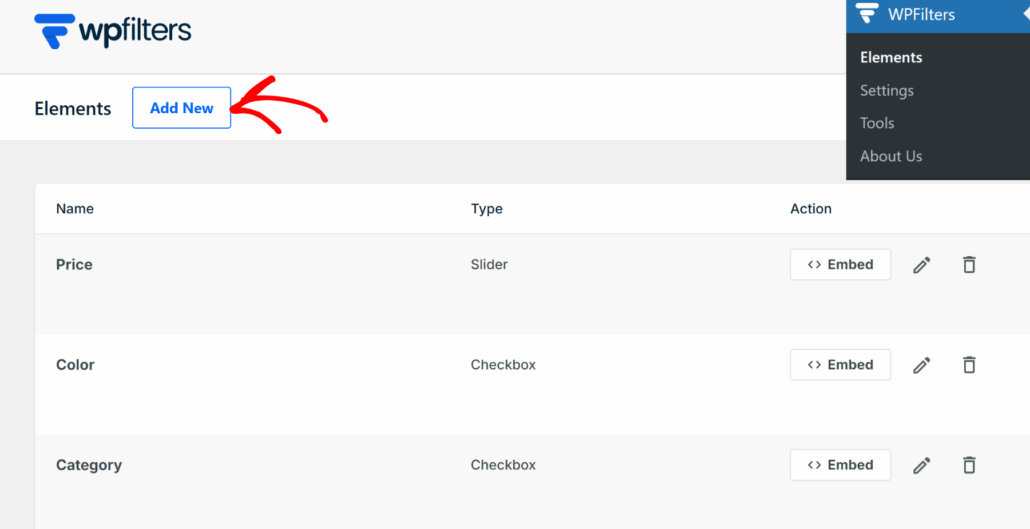
Als Nächstes können Sie einen Titel für Ihre Filtergruppe in das dafür vorgesehene Feld oben eingeben.
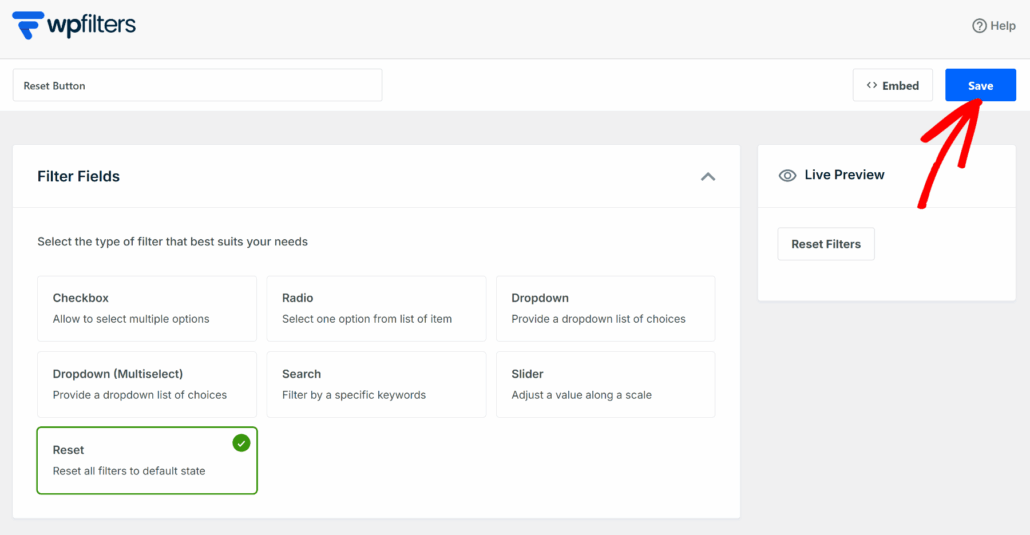
Von hier aus müssen Sie den spezifischen Filtertyp auswählen, den Sie anzeigen möchten. Wählen Sie im Abschnitt „Filtertyp“ die Option „Zurücksetzen“.
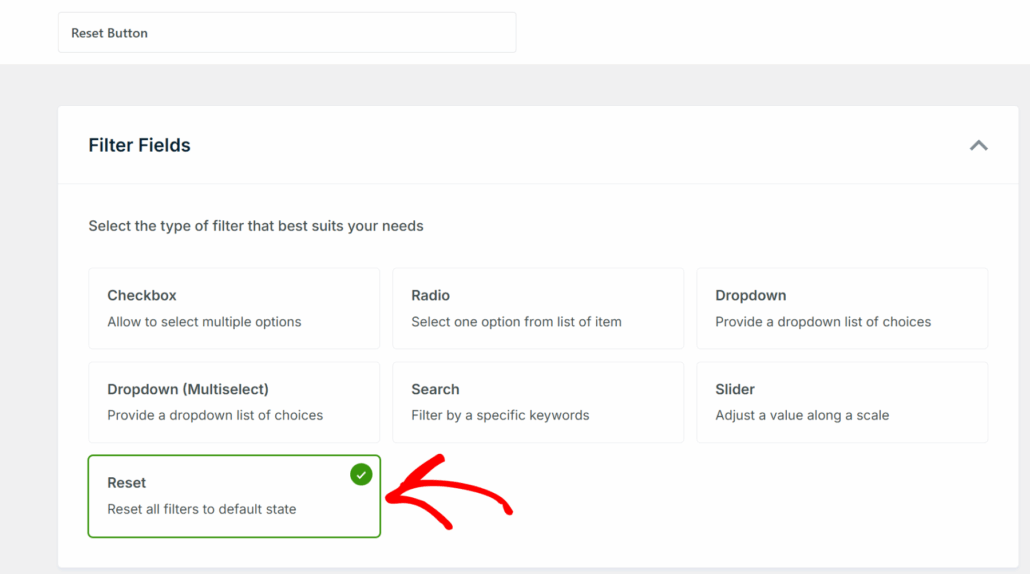
Danach können Sie zum Container-Bereich nach unten scrollen.
Hier sehen Sie Optionen, um den Titel des Filters anzuzeigen und ihn einklappbar zu machen.
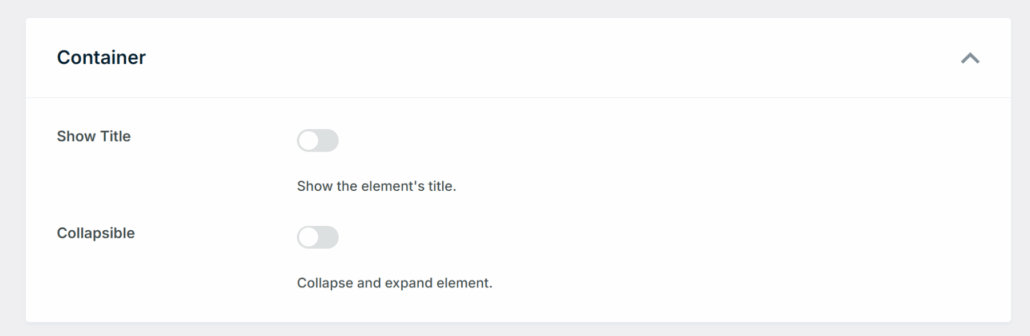
Wenn Sie fertig sind, scrollen Sie nach oben.
Klicken Sie von hier aus einfach auf die Schaltfläche Speichern, um Ihre Änderungen zu speichern.
Schritt 4: Betten Sie die Schaltfläche „Zurücksetzen“ in WordPress ein
Nachdem Sie die Schaltfläche „Zurücksetzen“ erstellt haben, besteht der letzte Schritt darin, sie auf Ihrer Website dort einzufügen, wo Sie andere Filter platziert haben.
Das Beste an der Verwendung von WPFilters ist, dass Sie die Schaltfläche „Zurücksetzen“ problemlos überall einbetten können, sei es auf einer bestimmten Seite oder im Widget-Bereich.
Wenn Sie die Schaltfläche „Filter zurücksetzen“ zu einer bestimmten Seite hinzufügen möchten, klicken Sie einfach im Element-Editor auf die Schaltfläche Einbetten.
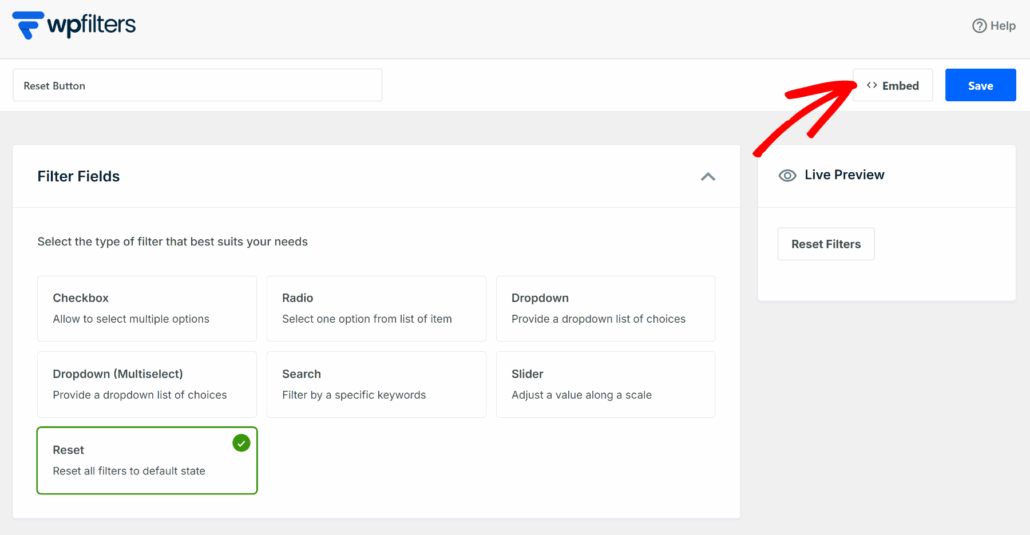
Als Nächstes öffnet sich ein neues Popup-Fenster mit verschiedenen Optionen zum Hinzufügen des Filterelements.
Sie können beispielsweise zwischen einem Gutenberg-Block, einem Shortcode und PHP-Code wählen. Danach können Sie den Filter auf einer neuen oder einer vorhandenen Seite platzieren.

Außerdem können Sie den Filter manuell in einen Widget-Bereich Ihrer Website, wie z. B. die Seitenleiste, einbetten.
Für dieses Tutorial fügen wir die Schaltfläche „Zurücksetzen“ zur Seitenleiste unseres Demo- Online-Shops hinzu, wo sich auch andere Filter befinden.
Gehen Sie dazu einfach zu Darstellung » Widgets von Ihrem WordPress-Dashboard aus. Wichtig ist, dass dieser Schritt je nach verwendetem WordPress-Theme unterschiedlich sein kann.
Scrollen Sie als Nächstes zum Abschnitt Seitenleiste und klicken Sie auf das „+“-Zeichen, um den WPFilters Element-Widget-Block hinzuzufügen.

Sobald dies erledigt ist, müssen Sie den von Ihnen erstellten Reset-Filter im Einstellungsfenster auf der rechten Seite auswählen.
Klicken Sie einfach auf das Dropdown-Menü „Element auswählen“ und wählen Sie Ihren Filter aus.
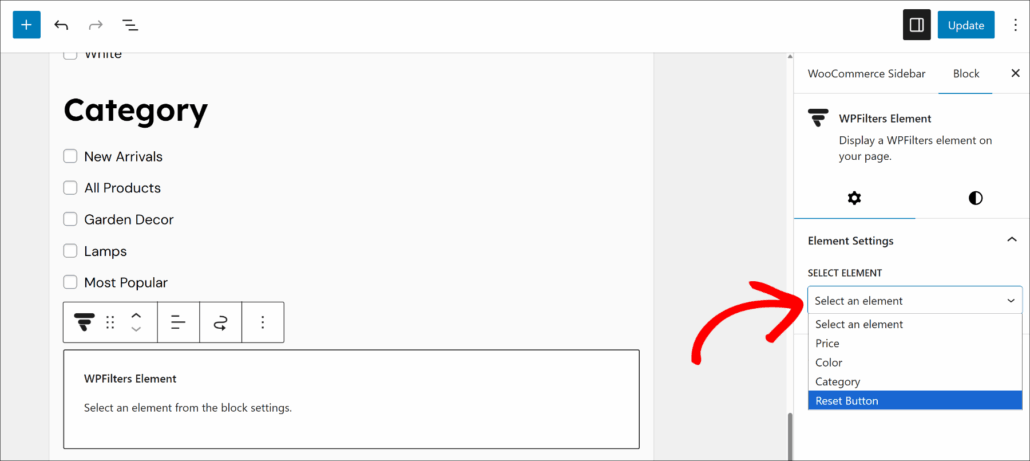
Danach können Sie auf die Schaltfläche Aktualisieren klicken, um Ihre Änderungen zu speichern.
Der nächste Schritt ist der Besuch Ihrer Website und das Testen des Reset-Button-Filters.
Hier ist zum Beispiel, wie es auf unserer Demoseite funktioniert:
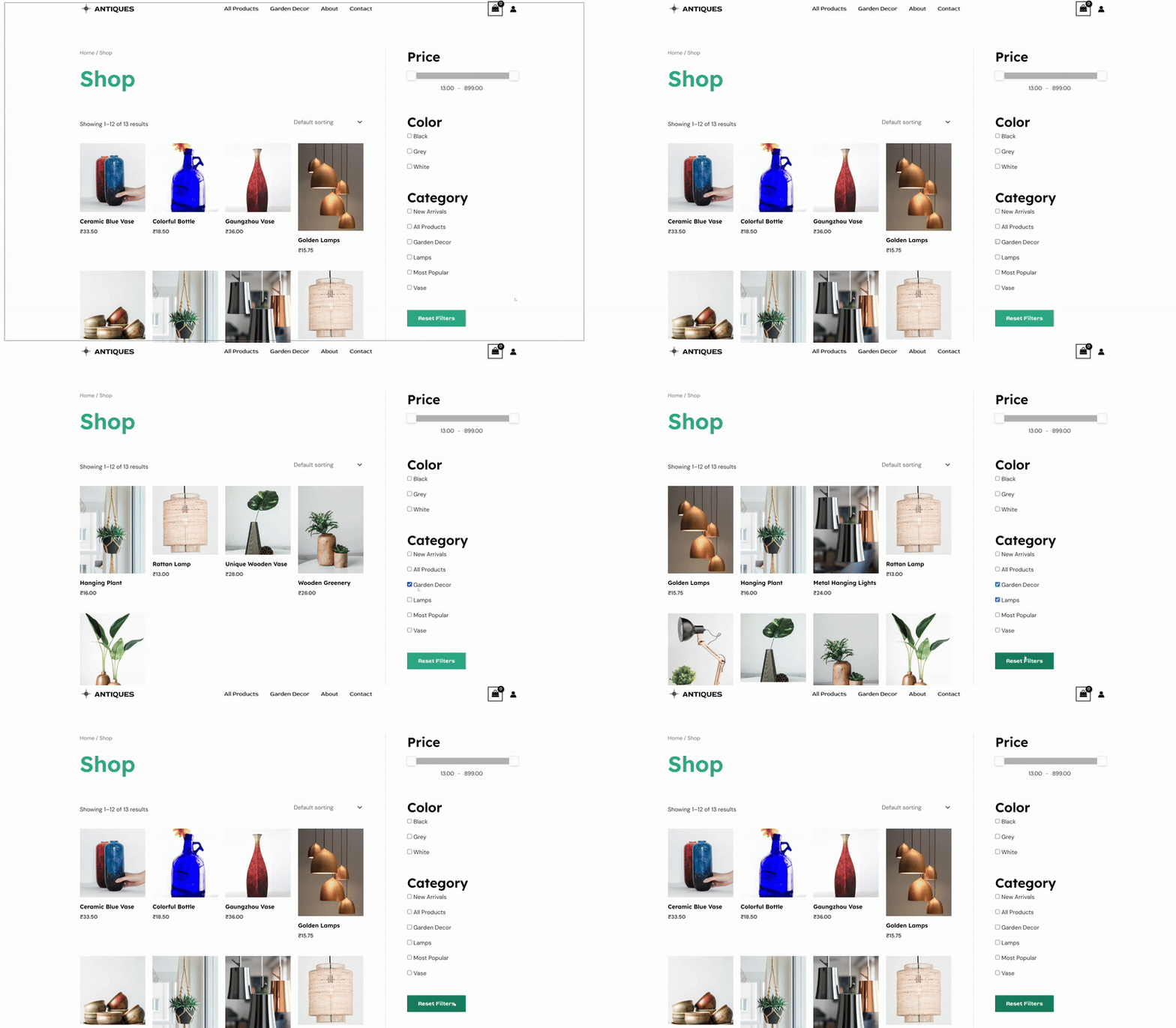
Wie Sie sehen können, entfernt das Klicken auf die Schaltfläche Filter zurücksetzen alle ausgewählten Filter. Dies ist eine großartige Möglichkeit, alles mit nur einem Klick schnell auf die Standardeinstellungen zurückzusetzen.
FAQs zu Filter zurücksetzen in WordPress
Hier sind einige häufig gestellte Fragen unserer Benutzer zur Verwaltung von Filtern auf ihren WordPress-Websites.
1. Kann ich das Aussehen der Schaltfläche zum Zurücksetzen anpassen?
Ja, Sie können das Aussehen der Schaltfläche ändern, um sie an Ihr Branding anzupassen. WPFilters ist so konzipiert, dass es automatisch gut mit Ihrem aktiven WordPress-Theme funktioniert. Wenn Sie bestimmte Farben oder Schriftarten wünschen, können Sie auch benutzerdefiniertes CSS verwenden.
2. Funktioniert dies mit WooCommerce-Produkten?
Ja, diese Funktionen funktionieren perfekt mit WooCommerce. Wir haben WPFilters auf vielen Online-Shops verwendet, um Käufern bei der Navigation durch Produktkategorien und -tags zu helfen.
Es stellt sicher, dass Kunden ihre Größen- oder Farbauswahl einfach löschen können, ohne die Seite neu laden zu müssen.
3. Muss ich Code schreiben, um diese Funktionen hinzuzufügen?
Nein, Sie müssen keinen Code schreiben. Wie wir in dieser Anleitung gezeigt haben, können Sie mit WPFilters aktive Filter und Schaltflächen zum Zurücksetzen über einen einfachen Block hinzufügen.
Dies erspart Ihnen die Kosten und Zeit für die Beauftragung eines Entwicklers, diese Funktionen für Sie zu erstellen.
Wir hoffen, dieser Artikel hat Ihnen geholfen zu lernen, wie Sie aktive Filter anzeigen und eine Schaltfläche zum Zurücksetzen in WordPress hinzufügen. Möglicherweise möchten Sie auch unsere Anleitung zum Hinzufügen einer Suchleiste zu Ihrem Navigationsmenü und zum Ausschließen bestimmter Seiten von Suchergebnissen sehen.
Wenn Sie bereit sind, die Navigation Ihrer Website zu verbessern, können Sie hier mit WPFilters beginnen.