
Als wir anfingen, Websites mit WPBakery Page Builder zu erstellen, stießen wir schnell auf ein frustrierendes Problem. Die Standard-Suchfunktion von WordPress enttäuschte unsere Besucher.
Die Leute suchten nach Inhalten, von denen wir wussten, dass sie auf unseren Websites existierten, aber sie erhielten irrelevante Ergebnisse oder gar keine Ergebnisse.
Wir sahen, wie potenzielle Kunden unsere Websites verließen, weil sie nicht finden konnten, wonach sie suchten. Die Standard-WordPress-Suche übersieht wichtige Details, die Ergebnisse wirklich hilfreich machen.
In diesem Leitfaden zeigen wir Ihnen, wie Sie eine Suchleiste in WPBakery Page Builder hinzufügen und das Sucherlebnis anpassen.
Was ist WPBakery Page Builder?
WPBakery Page Builder ist einer der beliebtesten Drag-and-Drop-Seitenersteller für WordPress. Er verfügt über Dutzende von vorgefertigten Inhaltselementen, von einfachen Texten und Bildern bis hin zu komplexen Preistabellen und Testimonials.
Außerdem können Sie aus einer Vorlagenbibliothek wählen und Ihre Seite sofort anpassen.
WPBakery bietet auch einen KI-gestützten Website-Assistenten, der Ihnen hilft, beeindruckende Seiten mithilfe von Prompts zu erstellen.
Warum sollten Sie also eine Suchleiste in WPBakery hinzufügen?
Die integrierte Suche von WordPress funktioniert wie ein einfacher Schlüsselwortabgleich, der nur an der Oberfläche kratzt. Wenn Besucher Ihre Website durchsuchen, sind sie oft verwirrt von Ergebnissen, die nicht mit dem übereinstimmen, wonach sie tatsächlich suchen.
Schlechte Suchergebnisse erzeugen einen Dominoeffekt, der Ihrem Unternehmen schadet. Frustrierte Besucher verbringen weniger Zeit auf Ihrer Website und brechen eher ab, ohne zu konvertieren.
Wenn die Leute nicht schnell finden, was sie brauchen, gehen sie davon aus, dass Sie es nicht haben, und suchen woanders.
Lassen Sie uns nun sehen, wie Sie mit dem WPBakery Page Builder ganz einfach eine Suchleiste in WordPress hinzufügen können.
Hinzufügen einer Suchleiste in WPBakery Page Builder
Bevor Sie ein Suchformular mit WPBakery Page Builder integrieren, können Sie die Suchfunktionalität Ihrer Website zunächst mit SearchWP verbessern.
SearchWP ist das führende Such-Plugin für WordPress, dem über 50.000 Website-Besitzer vertrauen.

Mit SearchWP können Sie ein intelligenteres und effektiveres Sucherlebnis erstellen, ohne dass Programmierkenntnisse erforderlich sind.
Es ermöglicht Ihnen zu entscheiden, was genau durchsuchbar ist, z. B. das einfache Ausschließen bestimmter Seiten von den Ergebnissen oder die Sicherstellung, dass Ihre benutzerdefinierten Felder einbezogen werden.
Dies führt zu einer verbesserten Benutzererfahrung, die es Ihren Besuchern erleichtert, das zu finden, wonach sie suchen.
Darüber hinaus bietet SearchWP anpassbare SearchWP Forms und SearchWP Results Blöcke, die Sie mühelos in den WPBakery Builder einfügen können, um Ihre Suchformulare und benutzerdefinierten Ergebnisvorlagen anzuzeigen.
Zusätzlich zu WPBakery Page Builder unterstützt SearchWP andere beliebte Site-Builder wie Elementor, Divi, Beaver Builder, Bricks, Breakdance und Oxygen.
Hier sind weitere Hauptfunktionen, die SearchWP bietet:
- Suchanalyse: Verstehen Sie die Nutzerintention, indem Sie verfolgen und analysieren, wonach Besucher auf Ihrer Website suchen.
- Live-AJAX-Suche: Bieten Sie ein interaktives Erlebnis, indem Sie Suchergebnisse sofort anzeigen, während Benutzer tippen.
- Erweiterte Anpassung: Machen Sie benutzerdefinierte Felder durchsuchbar, schließen Sie bestimmte Seiten oder Kategorien aus und stimmen Sie Relevanzgewichte für Attribute fein ab.
- Manuelle Ergebnisreihenfolge: Erhalten Sie die vollständige Kontrolle, indem Sie die Reihenfolge der Suchergebnisse manuell anpassen, um bestimmte Inhalte hervorzuheben.
- Mehrere Suchmaschinen: Erstellen und verwalten Sie verschiedene Suchkonfigurationen, die jeweils verschiedenen Suchformularen auf Ihrer Website zugewiesen werden können.
Lassen Sie uns nun sehen, wie Sie SearchWP schnell einrichten und anpassen können, um die Suche auf Ihrer Website zu optimieren.
Schritt 1: SearchWP installieren und aktivieren
Zuerst müssen Sie die SearchWP-Website besuchen, um Ihre Kopie des Plugins zu erhalten.
Sobald dies erledigt ist, melden Sie sich einfach bei Ihrem SearchWP-Konto an, navigieren Sie zur Registerkarte „Downloads“ und klicken Sie auf die Schaltfläche SearchWP herunterladen.

Als Nächstes müssen Sie die Plugin-ZIP-Dateien auf Ihrem Computer speichern.
Von hier aus können Sie SearchWP auf Ihrer Website installieren, die ZIP-Datei des Plugins hochladen und es aktivieren. Wenn Sie Hilfe benötigen, folgen Sie bitte dieser Schritt-für-Schritt-Anleitung, wie man ein WordPress-Plugin installiert.
Nach der Aktivierung sehen Sie den Einrichtungsassistenten. Klicken Sie einfach auf die Schaltfläche „Onboarding-Assistent starten“ und folgen Sie dem Einrichtungsassistenten, um loszulegen.

Schritt 2: Suchmaschine anpassen oder neue hinzufügen
SearchWP ermöglicht es Ihnen auch, die Standard-Engine auf Ihrer Website zu bearbeiten und neue hinzuzufügen, wobei Regeln für Suchen definiert werden.
Auf diese Weise können Sie anpassen, welche Quellen in den Suchprozess einbezogen werden sollen, welche Inhalte ausgeschlossen werden sollen und mehr.
Um zu beginnen, können Sie von Ihrem WordPress-Dashboard aus zu SearchWP » Algorithmus gehen. Klicken Sie von hier aus einfach auf die Schaltfläche „Quellen & Einstellungen“ und wählen Sie Ihre bevorzugten Suchquellen aus.

Standardmäßig sind die Quellen Beiträge, Seiten und Medien bereits enthalten, aber Sie können je nach Bedarf weitere hinzufügen.
Wenn Sie beispielsweise bestimmte Inhalte ausblenden möchten, können Sie einfach die entsprechende Quelle deaktivieren.
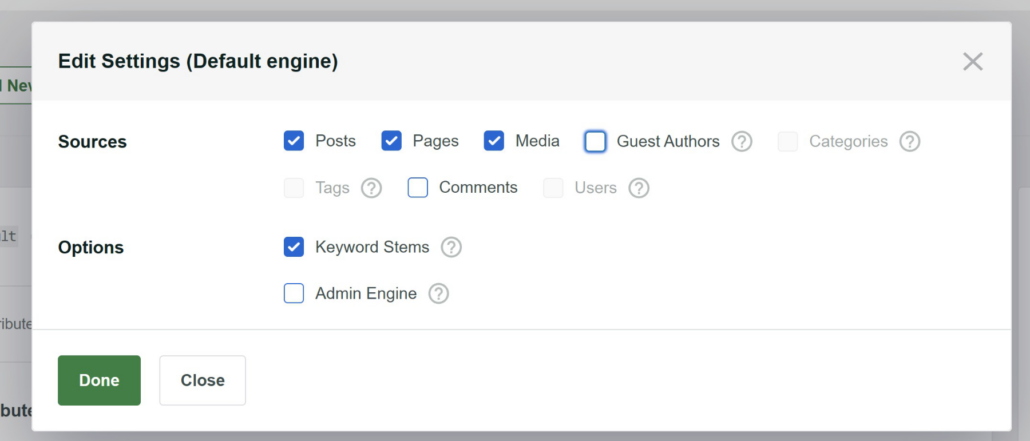
SearchWP ermöglicht es Ihnen auch, die Attribute für jede Quelle zu bearbeiten. Attribute sind Inhaltstypen innerhalb jeder Quelle, wie z. B. Titel, Inhalt, benutzerdefiniertes Feld, Kategorie, Tag und mehr.
Klicken Sie einfach unter einer beliebigen Quelle auf die Schaltfläche Attribute hinzufügen/entfernen.

Auf dem nächsten Bildschirm können Sie auswählen, welche Attribute einbezogen werden sollen.
Sie können beispielsweise benutzerdefinierte Felder wie Immobilienangebote oder Zutaten, Beitrags kategorien wie Tutorials, Produktdetails wie SKUs und mehr hinzufügen.

Weitere Informationen finden Sie in unserem detaillierten Leitfaden zur Änderung der Standard-Sucheinstellungen Ihrer WordPress-Website.
Schritt 3: Erstellen Sie ein Suchformular in SearchWP
Als Nächstes können Sie mit SearchWP benutzerdefinierte Suchformulare erstellen, die Sie einfach mit der Suchmaschine verbinden können.
Um ein Suchformular zu erstellen, das Sie mit dem WPBakery Page Builder verwenden können, navigieren Sie vom WordPress-Dashboard aus zu SearchWP » Suchformulare.
Sie können ein Formular erstellen oder bearbeiten, dessen Layout und Funktionen anpassen und Ihre neu erstellte Engine auswählen.

Auf dem nächsten Bildschirm können Sie mit der Bearbeitung des Namens des Formulars oben beginnen.
Danach können Sie mit SearchWP ein Layout für Ihr Formular auswählen.

Außerdem erhalten Sie weitere Optionen zur Bearbeitung des Formulars.
Sie können beispielsweise den Formularstil, den Schaltflächenstil, Farben ändern, eine Engine und eine Ergebnisseite auswählen und mehr.

Weitere Details finden Sie in unserem Leitfaden zur Erstellung eines benutzerdefinierten Suchformulars in WordPress.
Schritt 4: Suchfeld mit dem WPBakery Page Builder hinzufügen
Jetzt können Sie das Suchformular mit dem WPBakery Page Builder zu einer Seite hinzufügen.
Gehen Sie einfach in Ihrem WordPress-Dashboard zu Seiten » Alle Seiten und bearbeiten Sie eine Seite oder fügen Sie eine neue hinzu.
Wenn Sie sich im Content-Editor befinden, klicken Sie auf die Schaltfläche WPBakery Page Builder.
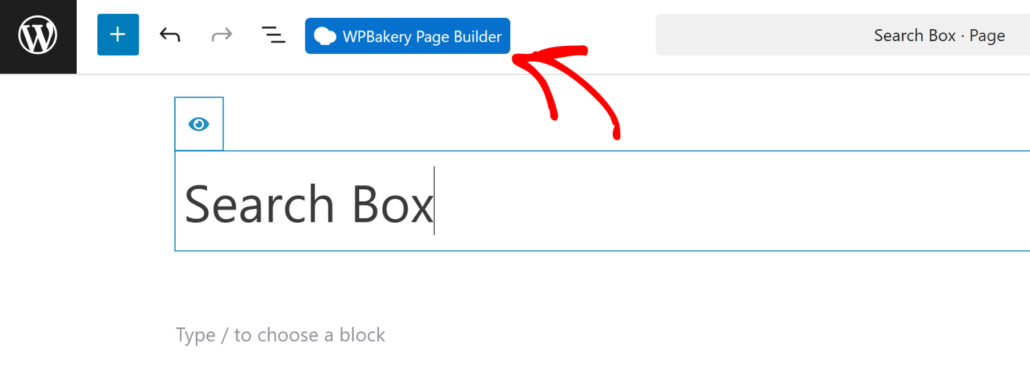
Als Nächstes werden Sie zum WPBakery Page Builder weitergeleitet, wo eine Popup-Meldung angezeigt wird.
Sie können einfach auf die Schaltfläche „Verstanden“ klicken, um fortzufahren.
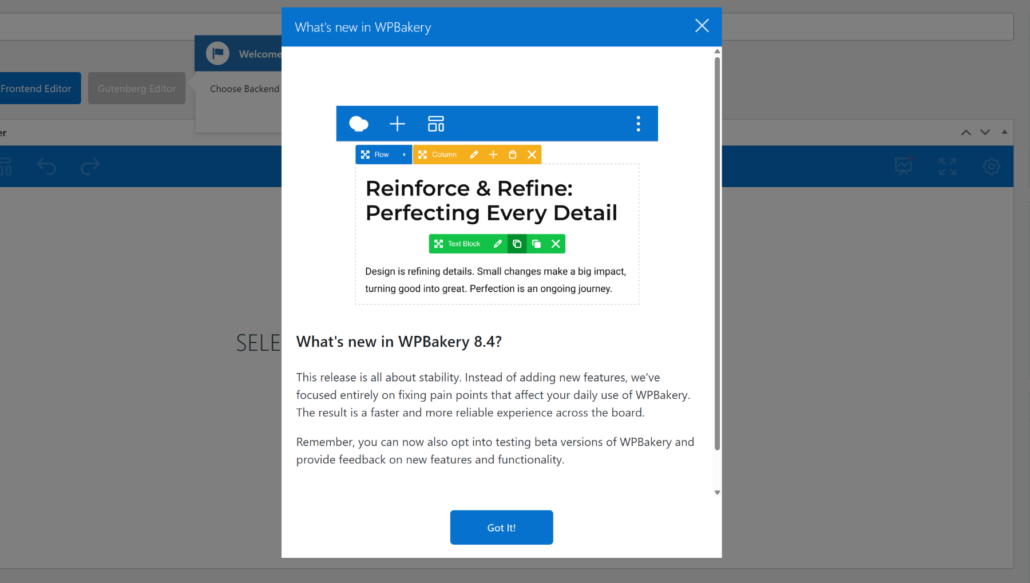
Danach können Sie mit der Bearbeitung der Seite mit WPBakery beginnen.
Standardmäßig öffnet der Page Builder den klassischen Modus. Sie können jedoch auch zum Frontend-Editor oder zum Gutenberg-Editor wechseln.
Für dieses Tutorial verwenden wir den Frontend-Editor und sehen uns an, wie das Suchformular in Echtzeit auf der Website angezeigt wird.
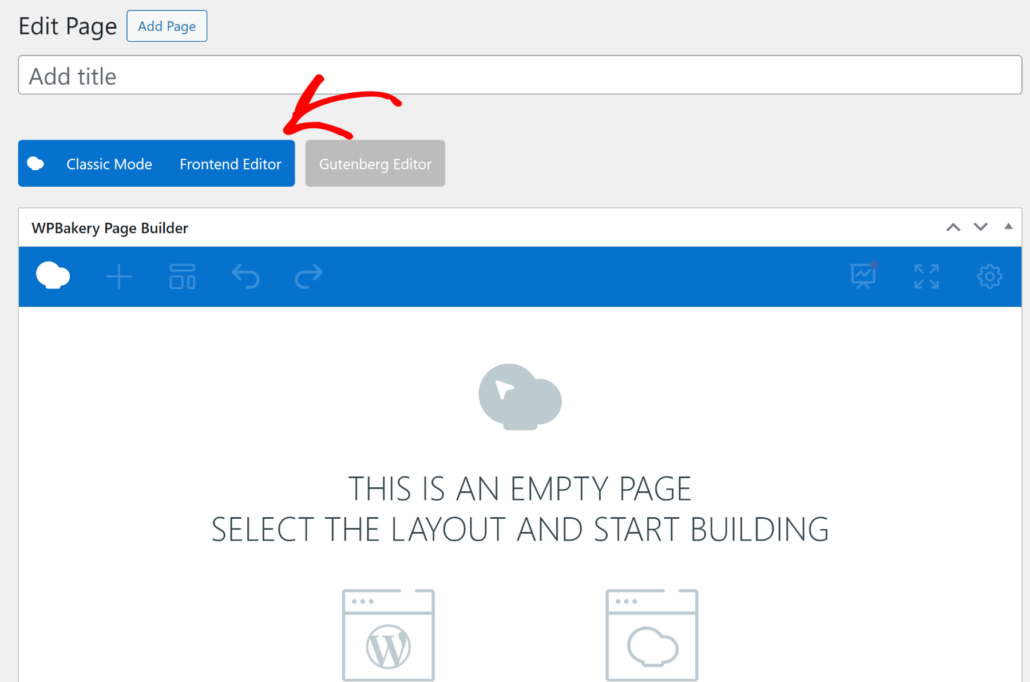
Als Nächstes müssen Sie ein Layout für Ihre Seite auswählen.
Sie können zwischen dem Standard-WordPress-Theme-Layout oder einem leeren Seitenlayout von WPBakery wählen.

Wir verwenden zum Beispiel die Option „Leeres Seitenlayout von WPBakery“.
Als Nächstes können Sie auf die Schaltfläche „+ Element hinzufügen“ klicken.
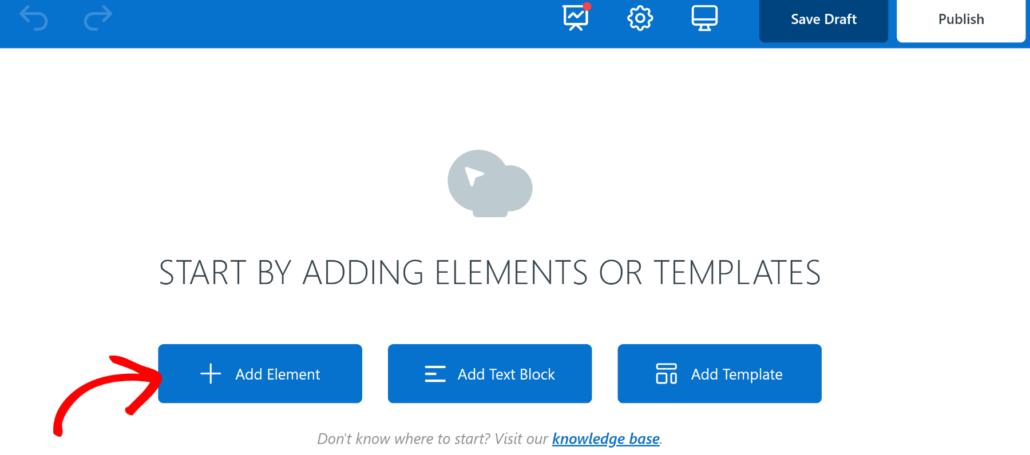
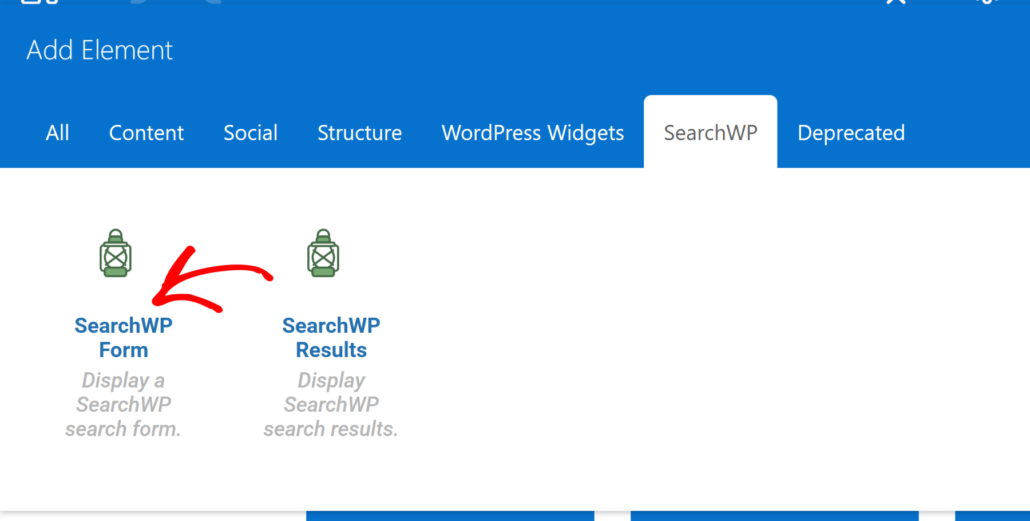
Danach sehen Sie eine Liste der hinzuzufügenden Elemente. Zuerst müssen Sie oben zum Tab „SearchWP“ wechseln.
Fügen Sie hier einfach das Element SearchWP Form hinzu.
Als Nächstes wird Sie WPBakery auffordern, Ihr SearchWP-Suchformular auszuwählen.
Klicken Sie auf das Dropdown-Menü, um ein Formular auszuwählen, und klicken Sie dann auf die Schaltfläche „Änderungen speichern“.
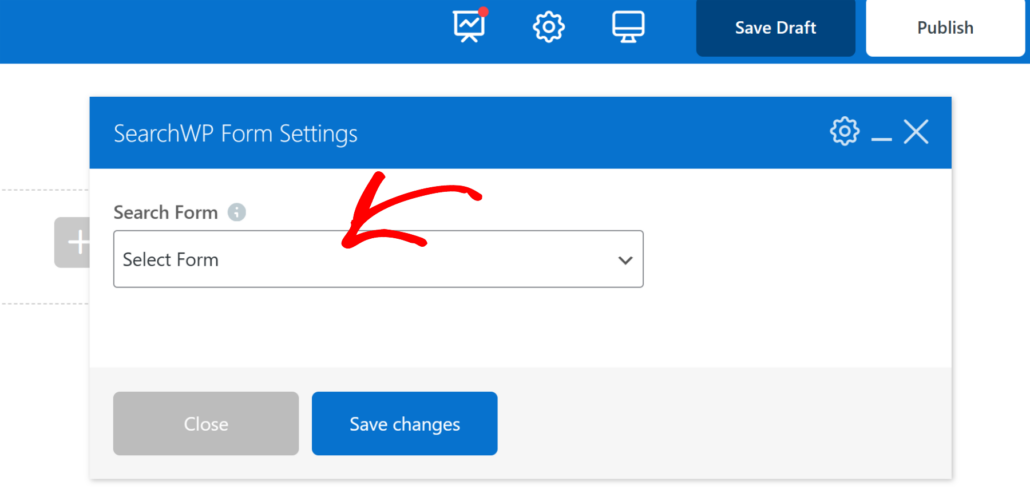
Sobald dies erledigt ist, klicken Sie auf die Schaltfläche Veröffentlichen oben.
Als Nächstes können Sie den Page Builder schließen und die Seite besuchen, um die Suchleiste in Aktion zu sehen.

Versuchen Sie nun, nach Kategorien, benutzerdefinierten Feldern, Tags oder anderen Informationen zu suchen, die Sie bei der Anpassung der Suchmaschine für Ihr jeweiliges Formular durchsuchbar gemacht haben.
Wir hoffen, dieser Artikel hat Ihnen geholfen zu lernen, wie Sie eine Suchleiste im WPBakery Page Builder hinzufügen. Möglicherweise möchten Sie auch unseren Leitfaden zum Verwenden von SearchWP mit Elementor und die besten WordPress-Backup-Plugins ansehen.
Wenn Sie bereit sind, eine intelligente Suchseite auf Ihrer Website zu erstellen, können Sie hier mit SearchWP beginnen.