
Das Hinzufügen einer Suchleiste zu Ihrer Elementor-Seite ermöglicht es Ihnen, Besucher zu ermutigen, Ihre Website zu erkunden.
Auf diese Weise können Sie mühelos die Auffindbarkeit Ihrer Inhalte verbessern und mehr Seitenaufrufe erzielen.
Die Standard-Suchfunktion in WordPress ist jedoch ziemlich einfach und verfügt nicht über erweiterte Funktionen.
Infolgedessen wurden oft relevante Seiten übersehen und Ergebnisse angezeigt, die keinen Sinn ergaben. Besucher suchten nach Themen, erhielten aber null Ergebnisse oder völlig irrelevante Beiträge.
In diesem Artikel zeigen wir Ihnen, wie Sie mit 2 sehr einfachen Methoden eine Suchleiste zu Elementor-Seiten hinzufügen.
- So fügen Sie eine Standard-Suchleiste ohne Plugin hinzu
- How to Add a Smart Search Box With the SearchWP Plugin
Legen wir los!
Warum Sie die Verwendung eines Such-Plugins in Betracht ziehen sollten
Sie können ganz einfach eine Suchleiste zu einer Elementor-Seite hinzufügen, ohne Plugins zu verwenden. Wir zeigen Ihnen später in diesem Artikel im Detail, wie das geht.
Es gibt jedoch einen Grund, warum Sie die Hinzufügung mit einem Such-Plugin in Betracht ziehen sollten.
Die Sache ist, dass die Standard-WordPress-Suchmaschine alles andere als perfekt ist. Sie durchsucht nur Titel, Inhalte und Auszüge von Beiträgen und Seiten.
Das ist ein großer Nachteil, da viele Informationen von WordPress ignoriert werden, wenn eine Suche durchgeführt wird.
Diese Liste umfasst benutzerdefinierte Felder, Beitrags-Tags und -Kategorien, Shortcodes und viele andere nützliche Daten.
Indem Sie diese durchsuchbar machen, können Sie Ihren Besuchern helfen, schneller zu finden, wonach sie suchen, und ihre Benutzererfahrung verbessern.
Der einfachste Weg, dies zu tun, ist die Verwendung eines WordPress-Such-Plugins. Damit können Sie auch eine Reihe von Dingen im Zusammenhang mit der Suche auf Ihrer Website anpassen.
Zum Beispiel können Sie mit einem Such-Plugin ganz einfach:
- Benutzerdefinierte Suchfelder erstellen
- Die Reihenfolge der Suchergebnisse ändern
- Daten zur Suchaktivität auf Ihrer Website sammeln
- Die Suche auf bestimmte Beiträge, Seiten oder Kategorien beschränken
- Und mehr!
Das Beste daran? Die Verwendung eines Plugins erfordert nur wenige Klicks, um die Suche Ihrer Website zu verbessern – ganz ohne Code.
Zusätzlich können Sie, wenn Sie ein Plugin verwenden, jederzeit dessen Support-Team kontaktieren und Hilfe von WordPress-Experten erhalten.
Auf diese Weise können Sie Geld sparen bei der Beauftragung eines Webentwicklers, wenn Sie Probleme beim Hinzufügen einer Suchleiste haben.
Damit wollen wir nun eine Standard-Suchleiste zu Ihrer Elementor-Seite ohne Plugin hinzufügen.
So fügen Sie eine Standard-Suchleiste ohne Plugin hinzu
Navigieren Sie zunächst zu Seiten » Alle Seiten in Ihrem WordPress-Dashboard.
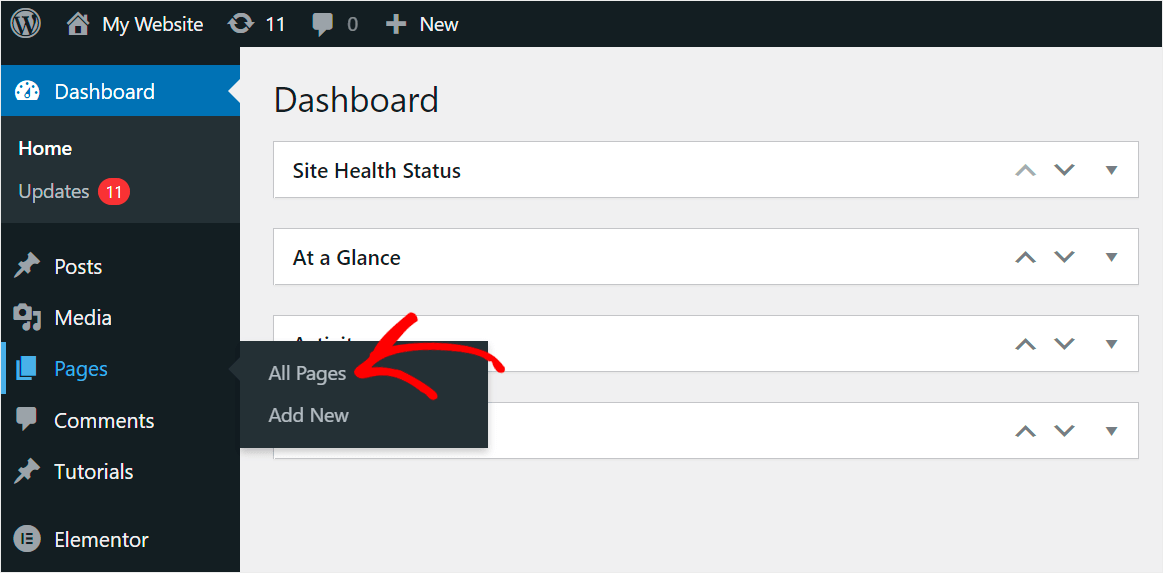
Von hier aus können Sie die Seite auswählen, auf der Sie die Suchleiste hinzufügen möchten.
Klicken Sie als Nächstes auf die Schaltfläche „Mit Elementor bearbeiten“, wenn Sie sich im WordPress-Content-Editor befinden.
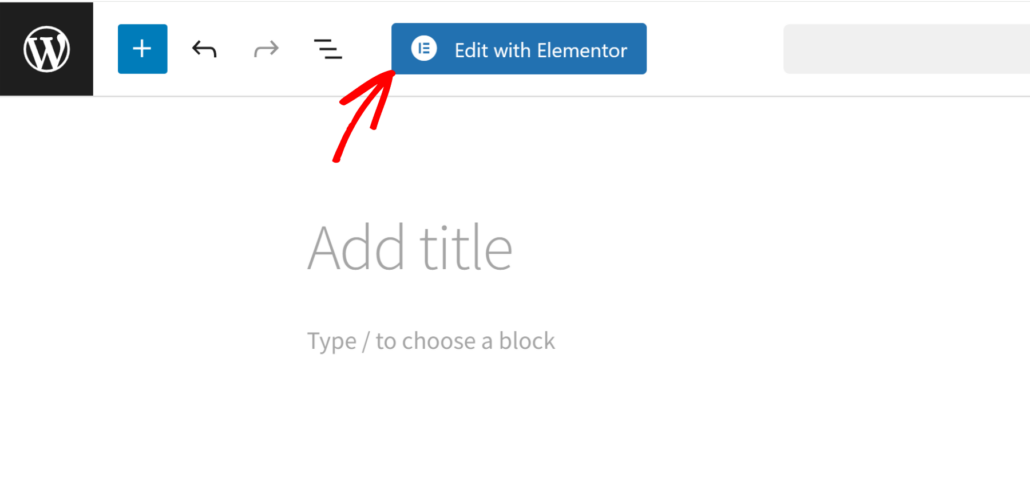
Sobald Sie sich im Elementor-Seiten-Editor befinden, sehen Sie im linken Bereich mehrere Blöcke.
Das Beste daran ist, dass Sie diese Elemente einfach per Drag & Drop auf Ihre Seite ziehen können.

Geben Sie einfach „Suchformular“ in das Feld Such-Widget im linken Bereich ein.
Danach sehen Sie das Widget Suchformular.

Von hier aus können Sie es per Drag & Drop an die Stelle auf der Seite ziehen, an der die Suchleiste erscheinen soll.
Unten sehen Sie, wie wir das machen:

Nachdem Sie ein Suchformular hinzugefügt haben, klicken Sie auf die Schaltfläche Veröffentlichen. Dadurch werden alle Ihre Änderungen gespeichert.
Das war's. Sie haben erfolgreich ein Suchformular zu Ihrer Elementor-Seite hinzugefügt.

Lassen Sie uns nun sehen, wie Sie mit einem Plugin ein intelligentes Suchfeld zu Ihrer Elementor-Seite hinzufügen.
So fügen Sie eine intelligente Suchleiste mit dem SearchWP-Plugin hinzu
Wenn Sie eine intelligente benutzerdefinierte Suchleiste zu Ihrer Elementor-Seite hinzufügen möchten, ist der einfachste Weg, ein Plugin wie SearchWP zu verwenden.

Dies ist das leistungsstärkste und intuitivste WordPress-Such-Plugin auf dem Markt.
Damit können Sie die Suche auf Ihrer Website verbessern und Ihren Besuchern helfen, das zu finden, wonach sie suchen.
Mit SearchWP können Sie beispielsweise bestimmte Seiten von den Suchergebnissen ausschließen, benutzerdefinierte Felder durchsuchbar machen und vieles mehr.
Über 50.000 WordPress-Website-Besitzer nutzen es bereits, um ihren Besuchern die relevantesten Suchergebnisse zu liefern.
Neben dem Hinzufügen einer intelligenten Suchleiste zu Ihren Seiten können Sie SearchWP auch verwenden, um:
- Kurzcodes durchsuchbar machen: Verwenden Sie Kurzcodes, um Inhalte auf Ihrer Website anzuzeigen? Mit SearchWP können Sie Kurzcodes durchsuchbar machen, damit Ihre Besucher diese Inhalte finden können.
- Live-Autocomplete-Suche hinzufügen: Möchten Sie Live-Suchergebnisse auf Ihrer Website anzeigen? Mit SearchWP können Sie diese Funktion mit wenigen Klicks aktivieren.
- Suchanfragen Ihrer Besucher verfolgen: SearchWP sammelt Daten über Suchaktivitäten auf Ihrer Website, damit Sie sehen können, wonach Ihre Besucher suchen.
- Suche nach Tags aktivieren: Fügen Sie Ihren Beiträgen Tags hinzu? Mit SearchWP können Sie diese durchsuchbar machen, damit Ihre Besucher die richtigen Inhalte schneller finden.
Nachdem Sie nun wissen, wie SearchWP Ihre Website-Suche verbessern kann, sehen wir uns an, wie Sie damit eine intelligente benutzerdefinierte Suchleiste zu Ihrer Elementor-Seite hinzufügen können.
Schritt 1: SearchWP installieren und aktivieren
Gehen Sie zunächst und holen Sie sich Ihre Kopie des SearchWP-Plugins, indem Sie die Website besuchen.
Nachdem Sie ein neues Konto erstellt haben, melden Sie sich als Nächstes bei Ihrem SearchWP-Konto an. Gehen Sie von hier aus zum Tab Downloads in Ihrem Dashboard.

Klicken Sie dann auf die Schaltfläche SearchWP herunterladen, um den Download des Plugins zu starten und die Plugin-Dateien auf Ihrem Computer zu speichern.
Sobald der Download abgeschlossen ist, kopieren Sie Ihren SearchWP-Lizenzschlüssel auf derselben Seite.
Der nächste Schritt ist der Upload der ZIP-Datei des Plugins auf Ihre Website und die Installation von SearchWP.
Wenn Sie eine Auffrischung benötigen, wie das geht, können Sie dieser Schritt-für-Schritt-Anleitung zur Installation eines WordPress-Plugins folgen.
Nachdem Sie SearchWP aktiviert haben, sehen Sie den Onboarding-Assistenten. Klicken Sie einfach auf die Schaltfläche „Onboarding-Assistent starten“ und folgen Sie den Anweisungen, um die Einrichtung abzuschließen.

Nun können Sie mit dem Hinzufügen einer neuen Suchmaschine fortfahren und diese an Ihre Bedürfnisse anpassen.
Schritt 2: Neue Suchmaschine hinzufügen und anpassen
Eine Suchmaschine enthält eine Reihe von Regeln, denen SearchWP bei der Durchführung einer Suche folgt.
Das Beste daran ist, dass Sie mehrere Suchmaschinen erstellen und diese mit bestimmten Suchformularen verknüpfen können.
SearchWP ermöglicht es Ihnen auch, benutzerdefinierte Suchfelder mit individuellen Regel- und Einstellungssätzen zu erstellen.
Derzeit sehen Sie eine einzelne Suchmaschine namens Standard, die die nativen WordPress-Suchformulare steuert. Durch deren Anpassung können Sie allgemein steuern, wie die Suche auf Ihrer Website funktioniert.
Sie können beispielsweise viele nützliche Daten durchsuchbar machen, bestimmte Kategorien von Suchergebnissen ausschließen und vieles mehr.
Da wir jede Suchbox auf unserer Website intelligenter machen wollen, bearbeiten wir die Suchmaschine Standard.
Gehen Sie dazu zunächst in Ihrem WordPress-Dashboard zu SearchWP » Algorithmus und klicken Sie auf die Schaltfläche Quellen & Einstellungen.

Sie können auswählen, welche Suchquellen WordPress bei der Durchführung von Suchen im Popup-Fenster berücksichtigen soll.
Durch Hinzufügen und Entfernen von Suchquellen aus dieser Liste können Sie steuern, wo WordPress nach Übereinstimmungen sucht.
Nehmen wir zum Beispiel an, wir möchten die Suche auf unserer Testseite auf nur Beiträge beschränken. Dazu deaktivieren wir alle Suchquellen außer Beiträge.

Wenn Sie mit der Verwaltung Ihrer Suchquellen fertig sind, klicken Sie auf Fertig.
Als Nächstes können Sie die Attribute für jede Quelle bearbeiten, die Sie bei der Suche berücksichtigen möchten. Attribute sind spezifische Teile eines Beitrags, wie z. B. Titel, Inhalt, Slug und Auszug.
Helfen Sie Ihren Besuchern beispielsweise dabei, die gesuchten Beiträge schneller zu finden.
Gehen Sie dazu einfach zum Abschnitt 'Beiträge' und klicken Sie auf die Schaltfläche Attribute hinzufügen/entfernen.

Als Nächstes können Sie die aktuellen Attribute im Popup-Fenster verwalten und neue hinzufügen.
Zum Beispiel sehen Sie die Standardattribute wie Titel, Inhalt, Slug, Auszug und Autor. Darüber hinaus können Sie mit SearchWP auch benutzerdefinierte Felder und Taxonomien hinzufügen.

Damit Ihre Besucher die gesuchten Beiträge schneller finden, fügen wir dieser Liste neue Attribute hinzu.
Der einfachste Weg, Ihre Beitragsuche intelligenter zu gestalten, ist, SearchWP benutzerdefinierte Beitragsfelder berücksichtigen zu lassen.
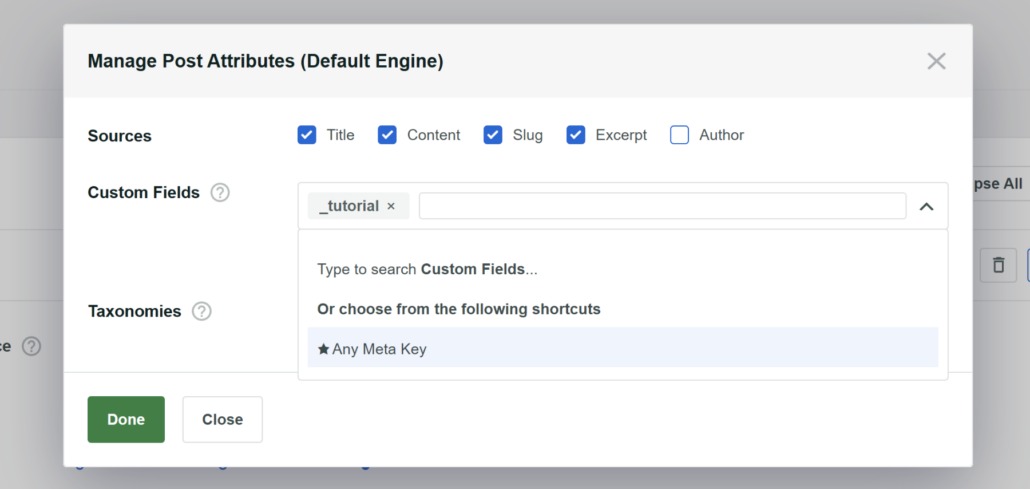
Um Daten in einem bestimmten benutzerdefinierten Feld durchsuchbar zu machen, klicken Sie einfach auf das Feld Benutzerdefinierte Felder und wählen Sie aus, welche Felder berücksichtigt werden sollen.
Wir machen beispielsweise das benutzerdefinierte Feld _tutorial, das wir auf unserer Testseite verwenden, durchsuchbar:
Darüber hinaus können Sie die Taxonomien wie Kategorien und Schlagwörter auswählen, die SearchWP bei der Durchführung von Suchen berücksichtigen soll.
Taxonomie in WordPress ist eine Methode zur Organisation von Inhalten. Bei Beiträgen kann es sich um eine Kategorie, ein Schlagwort, ein Format oder etwas anderes handeln.
Klicken Sie dazu einfach auf das Dropdown-Menü des Feldes Taxonomien.
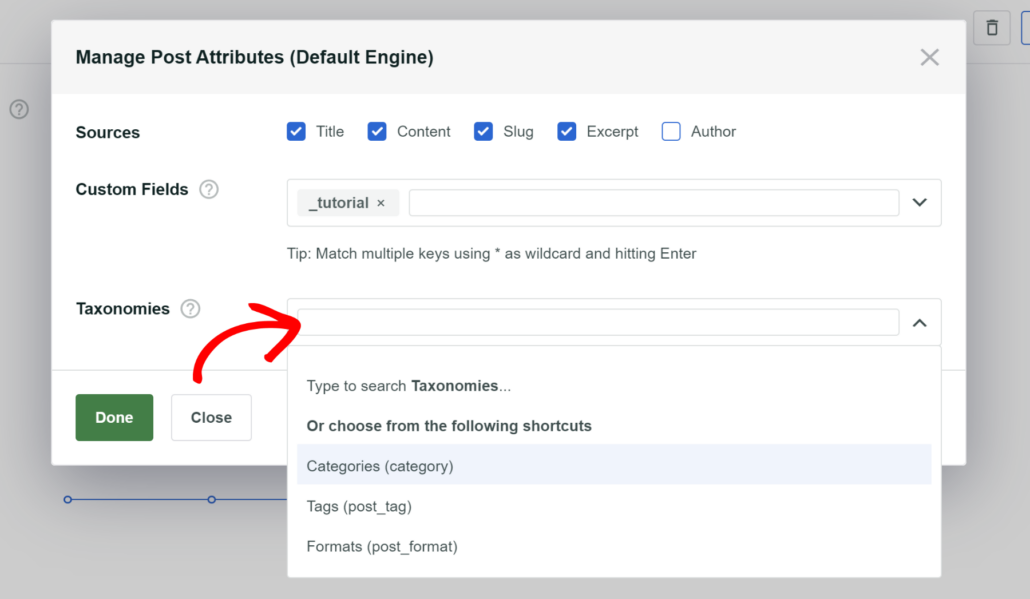
Wenn Sie mit der Verwaltung der durchsuchbaren Beitragsattribute fertig sind, klicken Sie auf Fertig, um die vorgenommenen Änderungen zu speichern.
Zusätzlich können Sie das Relevanzgewicht der zutreffenden Attribute verwalten, indem Sie den Schieberegler daneben nach links oder rechts bewegen. Je weiter rechts der Schieberegler, desto mehr Bedeutung oder Relevanz erhält das jeweilige Attribut im Suchalgorithmus.
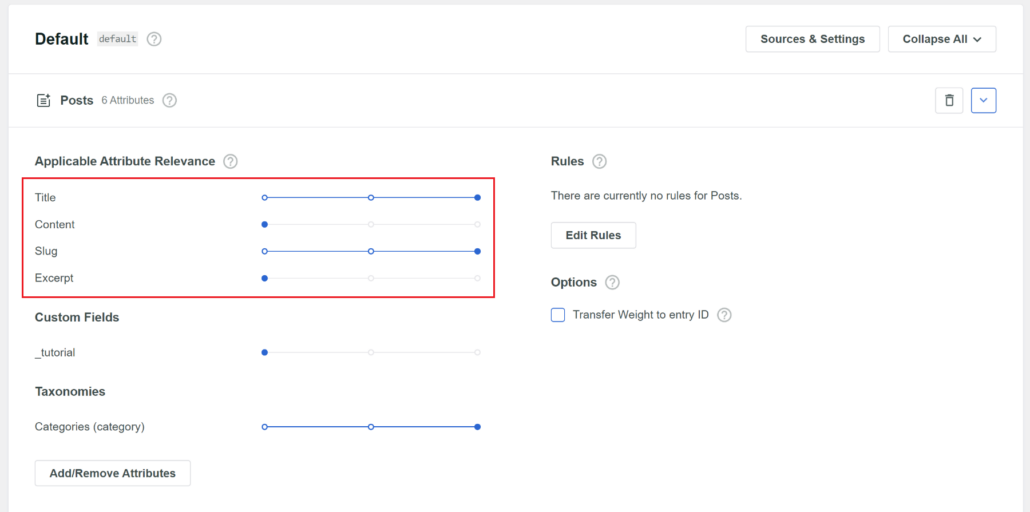
Wenn Sie mit der Art und Weise zufrieden sind, wie Sie Ihre Suchmaschine angepasst haben, müssen Sie die vorgenommenen Änderungen speichern.
Dies können Sie tun, indem Sie in der oberen rechten Ecke auf die Schaltfläche Speichern klicken.

Nun ist der letzte Schritt, Ihre neue intelligente Suchbox zur Elementor-Seite hinzuzufügen.
Schritt 3: Intelligente Suchbox zu einer Elementor-Seite hinzufügen
Alle Änderungen, die Sie an der Standard-Suchmaschine vorgenommen haben, werden automatisch auf alle Suchformulare auf Ihrer Website angewendet.
Profi-Tipp: SearchWP ermöglicht es Ihnen auch, benutzerdefinierte Suchformulare zu erstellen und diese mit verschiedenen Engines zu verknüpfen. Es bietet vorgefertigte Vorlagen und viele Anpassungsoptionen. Weitere Informationen finden Sie in unserem Leitfaden zum Erstellen eines benutzerdefinierten Suchformulars in WordPress.
Fügen wir nun die Suchbox mit Elementor zu einer Seite hinzu.
Navigieren Sie zunächst zu Seiten » Alle Seiten in Ihrem WordPress-Dashboard.
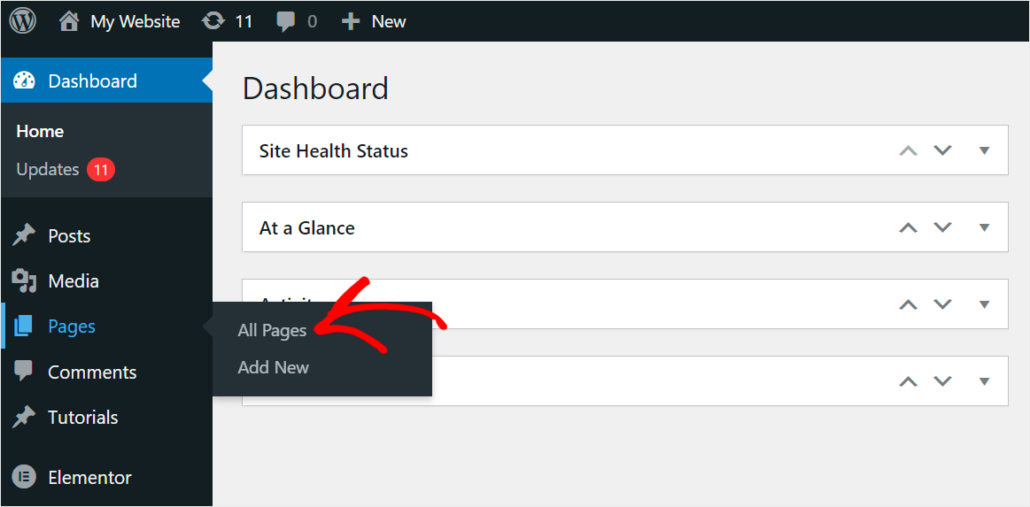
Von hier aus können Sie die Seite auswählen, auf der Sie die Suchleiste hinzufügen möchten.
Klicken Sie als Nächstes auf die Schaltfläche „Mit Elementor bearbeiten“, wenn Sie sich im WordPress-Content-Editor befinden.
Danach sehen Sie den Landingpage-Editor in Elementor.
Von hier aus können Sie den SearchWP Form Block aus dem linken Bereich hinzufügen. Gehen Sie einfach zum Abschnitt „SearchWP“ und ziehen Sie das Element per Drag & Drop irgendwo auf Ihre Seite.
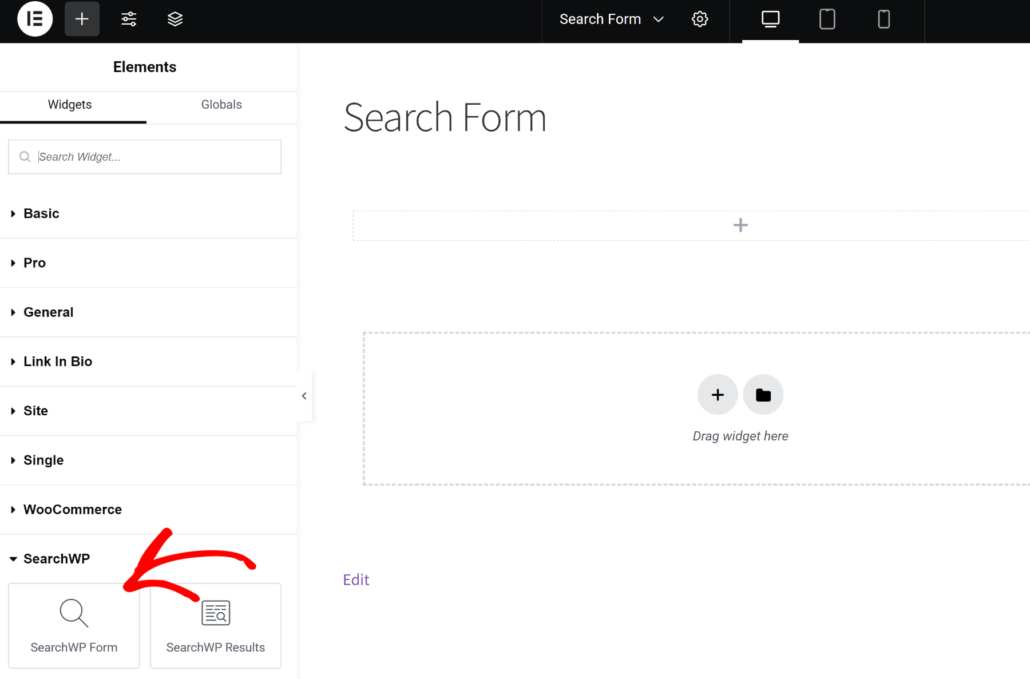
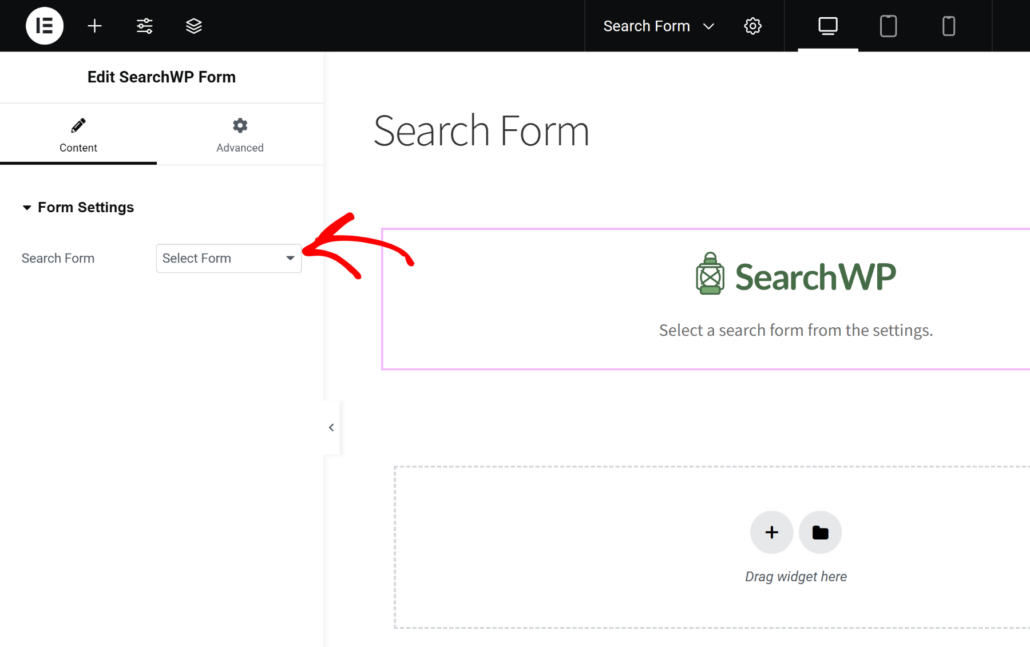
Nachdem Sie den SearchWP Form Block hinzugefügt haben, wählen Sie auch aus, welches Suchformular auf der Seite angezeigt werden soll.
Klicken Sie dazu einfach auf das Dropdown-Menü unter den Formulareinstellungen und wählen Sie Ihr Formular aus.
Nachdem Sie das Suchformular hinzugefügt haben, können Sie Ihre Elementor-Seite veröffentlichen.
Als Nächstes können Sie Ihre Elementor-Seite besuchen und Ihre neue Suchmaschine ausprobieren.

Zum Beispiel haben wir auf unserer Testseite einen Beitrag mit dem Titel „How to Fix WooCommerce Search by SKU Not Working (Step by Step)“.
Prüfen wir, ob wir diesen Beitrag mit dem Suchformular finden können.

Wie Sie sehen können, haben wir den Beitrag erfolgreich gefunden, da unsere Website bei der Durchführung von Suchen.
Es ermöglicht Besuchern, die richtigen Inhalte schneller zu finden und macht ihre Benutzererfahrung positiver.
Wir hoffen, dieser Artikel hat Ihnen geholfen zu lernen, wie Sie eine Suchbox zu Ihrer Elementor-Seite hinzufügen. Möglicherweise möchten Sie auch unsere Anleitungen zum Beheben von benutzerdefinierten Beitragstypen, die in WordPress nicht gesucht werden können und Suchen von Beiträgen nach Tags in WordPress lesen.
Es wird Ihnen helfen, Ihre Besucher zu ermutigen, Suchen auf Ihrer Website durchzuführen und die Auffindbarkeit Ihrer Inhalte zu verbessern.
Wenn Sie bereit sind, eine intelligente Suchbox zu Ihren Elementor-Seiten hinzuzufügen, können Sie sich hier Ihre Kopie von SearchWP holen.