
Beaver Builder ist ein beliebter Landingpage- und Website-Builder für WordPress. Er bietet einen Drag-and-Drop-Seiteneditor, mit dem Sie auf unglaublich einfache Weise professionelle Layouts gestalten können, die genau so aussehen, wie Sie es möchten.
Aber hier ist etwas, das wir bei der Verwendung von Beaver Builder entdeckt haben. Selbst die schönste Website wird frustrierend, wenn Besucher nicht finden können, wonach sie suchen.
Die Standard-WordPress-Suchfunktion liefert oft irrelevante Ergebnisse oder übersieht wichtige Inhalte. Wir haben beobachtet, wie Benutzer Suchbegriffe eingaben, schlechte Ergebnisse erhielten und dann die Website verließen, ohne die benötigten Informationen zu finden.
Deshalb hilft die Kombination der Flexibilität von Beaver Builder mit den leistungsstarken Suchfunktionen von SearchWP dabei, die Ergebnisse zu liefern, die unsere Besucher erwarten.
In diesem Artikel zeigen wir Ihnen, wie Sie mit Beaver Builder in WordPress ein Suchformular hinzufügen.
Warum ein benutzerdefiniertes Suchformular in Beaver Builder hinzufügen?
Beaver Builder ist ein visueller Seiteneditor, mit dem wir benutzerdefinierte WordPress-Layouts ohne Programmierung erstellen können.
Wir haben ihn in der Vergangenheit verwendet, um alles von einfachen Firmenseiten bis hin zu komplexen Landingpages zu erstellen. Die Drag-and-Drop-Oberfläche erleichtert das Hinzufügen von Elementen, das Anpassen von Layouts und das Erstellen professioneller Designs, die genau so aussehen, wie wir es möchten.
Nun, hier ist das Problem, auf das wir bei der Standard-Suche auf unzähligen Websites gestoßen sind. Die Standard-WordPress-Suche hat einige ernsthafte Einschränkungen, die die Benutzererfahrung beeinträchtigen.
Sie durchsucht nur Beitragstitel und Inhalte und ignoriert dabei vollständig benutzerdefinierte Felder, Kategorien und andere wichtige Daten. Wir haben gesehen, wie Benutzer nach Produkten nach Markennamen gesucht haben, nur um keine Ergebnisse zu erhalten, weil diese Informationen in benutzerdefinierten Feldern gespeichert waren.
Die Integration von SearchWP mit Beaver Builder und die Erstellung benutzerdefinierter Suchformulare lösen diese Probleme. Sie gibt Ihnen die Kontrolle darüber, was durchsucht wird und wie die Ergebnisse angezeigt werden.
Lassen Sie uns nun sehen, wie Sie die Suche einfach anpassen und mit Beaver Builder ein Suchformular hinzufügen können.
Hinzufügen eines Suchformulars mit Beaver Builder
Wenn es darum geht, die Standard-Suche auf Ihrer Website zu verbessern, ist SearchWP die beste Lösung.

Es ist ein führendes WordPress-Such-Plugin, das auf über 50.000 Websites verwendet wird, um bessere Sucherlebnisse zu schaffen.
Seine anfängerfreundliche Oberfläche und leistungsstarken Funktionen ermöglichen es Ihnen, Ihre Suche vollständig anzupassen.
Mit SearchWP können Sie verwalten, wo Ihre Website-Suche nach Übereinstimmungen suchen soll, sie auf bestimmte Inhaltstypen beschränken und die Suche nach Taxonomien und benutzerdefinierten Feldern aktivieren.
Das Beste daran ist, dass Sie die meisten dieser Dinge mit nur wenigen Klicks erledigen können.
Hier sind einige Hauptfunktionen, die SearchWP hervorheben:
- Live-AJAX-Suche: Zeigen Sie Suchergebnisse sofort an, während Benutzer tippen, und schaffen Sie so ein interaktives Erlebnis, das Besuchern hilft, Inhalte schneller zu finden.
- Suchanalysen: Verfolgen Sie, wonach Besucher auf Ihrer Website suchen, welche Ergebnisse die meisten Klicks erhalten und andere wertvolle Daten zum Benutzerverhalten.
- Erweiterte Anpassung: Machen Sie benutzerdefinierte Felder durchsuchbar, schließen Sie bestimmte Seiten oder Kategorien aus und stimmen Sie die Relevanzgewichte für verschiedene Inhaltsattribute fein ab.
- Manuelle Ergebnisreihenfolge: Übernehmen Sie die vollständige Kontrolle, indem Sie die Reihenfolge der Suchergebnisse manuell anpassen, um Ihre wichtigsten Inhalte hervorzuheben.
Was SearchWP für unser Beaver Builder-Projekt perfekt macht, ist die nahtlose Integration mit beliebten Page Buildern. Es bietet anpassbare SearchWP Forms- und Results-Blöcke, die mühelos innerhalb der Drag-and-Drop-Oberfläche von Beaver Builder funktionieren.
Sehen Sie sich nun die Schritte an, die Sie befolgen können, um loszulegen.
Schritt 1: SearchWP installieren und aktivieren
Zuerst müssen Sie die SearchWP-Website besuchen und ein neues Konto registrieren.
Danach können Sie sich in Ihr SearchWP-Konto einloggen und im Dashboard auf den Tab Downloads klicken.

Sobald dies erledigt ist, können Sie die SearchWP-Plugin-Dateien auf Ihrem Computer speichern. Wir empfehlen auch, den Lizenzschlüssel zu kopieren, da Sie ihn später beim Einrichten von SearchWP benötigen werden.
Als Nächstes können Sie SearchWP auf Ihrer Website installieren, die ZIP-Datei des Plugins hochladen und es aktivieren. Wenn Sie Hilfe benötigen, folgen Sie dieser Schritt-für-Schritt-Anleitung, wie man ein WordPress-Plugin installiert.
Nach der Aktivierung sehen Sie den Einrichtungsassistenten. Klicken Sie einfach auf die Schaltfläche „Onboarding-Assistent starten“ und folgen Sie dem Einrichtungsassistenten, um loszulegen.

Schritt 2: Suchmaschine in SearchWP bearbeiten
Der nächste Schritt ist nun, die Suchmaschine in SearchWP anzupassen und anzugeben, wonach gesucht werden soll. Das Beste daran ist, dass Sie jede Engine mit einem bestimmten Suchformular auf Ihrer Website verknüpfen können.
Sie können beispielsweise auswählen, welche Quellen einbezogen werden sollen, Inhalte vom Suchvorgang ausschließen, Produktdetails durchsuchbar machen, sicherstellen, dass Informationen in benutzerdefinierten Feldern verfügbar sind, und vieles mehr.
Zuerst können Sie vom WordPress-Dashboard aus zu SearchWP » Algorithmus navigieren. Hier können Sie Ihre mit diesem Plugin erstellten Suchmaschinen verwalten.
Anfänglich gibt es bereits die Suchmaschine Standard, die SearchWP nach der Installation automatisch erstellt. Sie können die Standard-Engine anpassen oder neue hinzufügen.
Als Nächstes können Sie die Quellen bearbeiten, indem Sie auf die Schaltfläche Quellen & Einstellungen klicken.

Wenn sich ein neues Popup-Fenster öffnet, können Sie auswählen, welche Quellen einbezogen werden sollen.
Zum Beispiel enthalten die Standardquellen Beiträge, Seiten und Medien. Aber wenn Sie einen WooCommerce-Shop haben, können Sie Produkte einbeziehen oder Downloads einbeziehen, wenn Sie eine Easy Digital Downloads-Website haben.

Wenn Sie fertig sind, klicken Sie einfach auf die Schaltfläche „Fertig“.
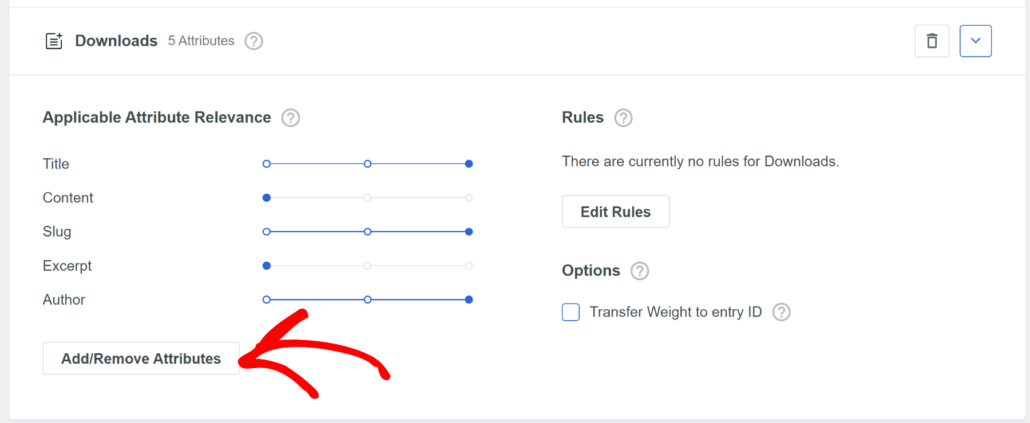
Als Nächstes können Sie auch die Attribute für jede Quelle bearbeiten. Dies sind zusätzliche Details, die Sie in den Suchvorgang einbeziehen möchten, wie Titel, Inhalt, Slug, Auszug und Autor.
Um loszulegen, klicken Sie einfach unter dem Abschnitt Suchquelle auf die Schaltfläche Attribute hinzufügen/entfernen.
Von hier aus können Sie Taxonomien wie Kategorien und Schlagwörter für Ihre Quelle hinzufügen.
Ebenso können Sie benutzerdefinierte Felder in den Suchprozess einbeziehen, wenn Sie diese verwenden.
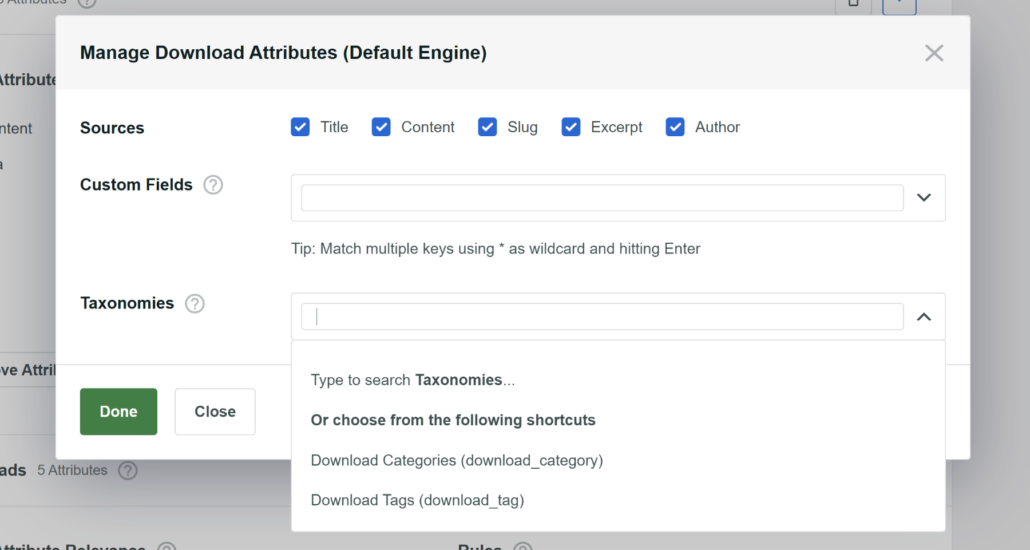
Wenn Sie fertig sind, klicken Sie auf die Schaltfläche Fertig.
Zuletzt müssen Sie nach oben scrollen und Ihre Engine speichern.

Weitere Informationen finden Sie in unserem detaillierten Leitfaden zur Änderung der Standard-Sucheinstellungen Ihrer WordPress-Website.
Schritt 3: Erstellen eines benutzerdefinierten Suchformulars in SearchWP
Nachdem Sie die Such-Engine angepasst haben, können Sie auch ein benutzerdefiniertes Suchformular in SearchWP erstellen.
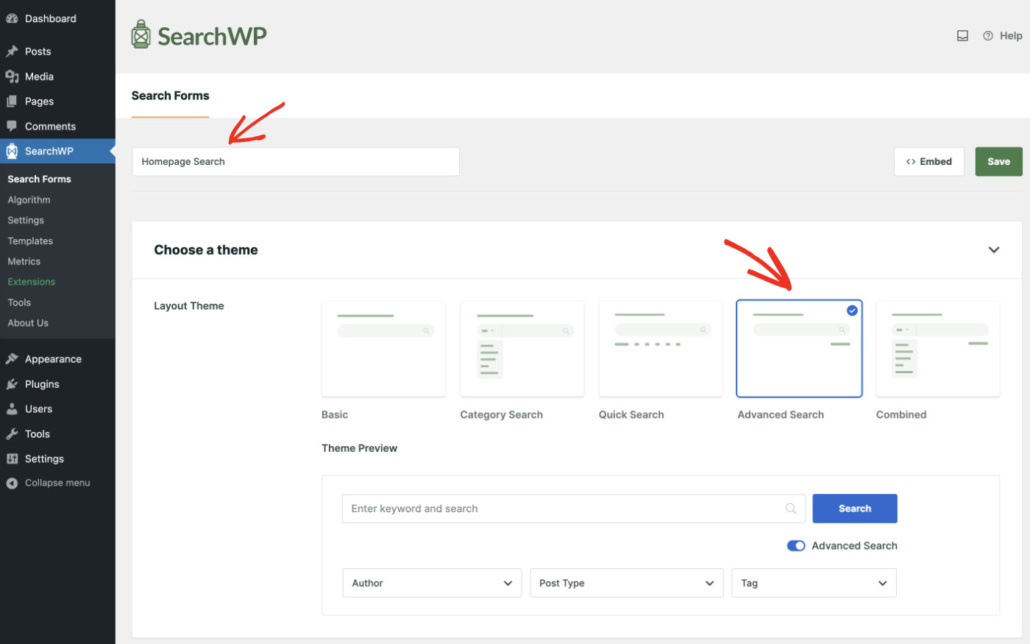
Um ein Suchformular zu erstellen, navigieren Sie im WordPress-Dashboard zu SearchWP » Suchformulare .
Hier können Sie ein Formular erstellen oder bearbeiten, dessen Layout und Funktionen anpassen und Ihre neu erstellte Engine auswählen.

Von hier aus können Sie ein Theme für Ihr Suchformular auswählen.
SearchWP bietet mehrere vorgefertigte Vorlagen zur Auswahl und viele Anpassungsoptionen.
Um mehr zu erfahren, lesen Sie unseren Leitfaden zur Erstellung eines benutzerdefinierten Suchformulars in WordPress.
Schritt 4: Hinzufügen einer Suchbox mit Beaver Builder
Der nächste Schritt ist nun, Ihr SearchWP-Formular mit Beaver Builder zu einer Landingpage hinzuzufügen.
Gehen Sie einfach in Ihrem WordPress-Dashboard zu Seiten » Alle Seiten und bearbeiten Sie eine Seite oder fügen Sie eine neue hinzu.
Sobald Sie sich im WordPress-Inhaltseditor befinden, klicken Sie einfach auf die Schaltfläche In Beaver Builder konvertieren.
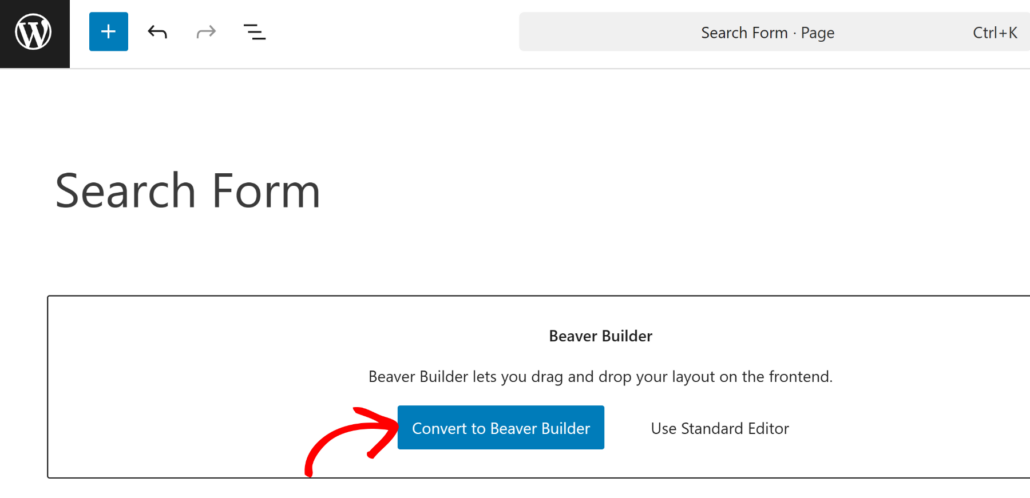
Dadurch wird der Drag-and-Drop-Seitenersteller von Beaver Builder gestartet.
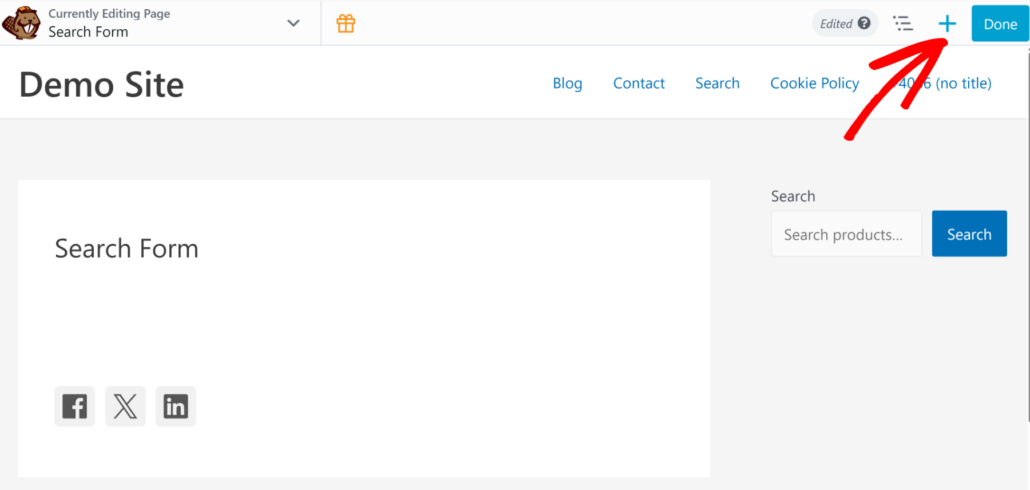
Klicken Sie auf das + Symbol in der oberen rechten Ecke, um Module hinzuzufügen.
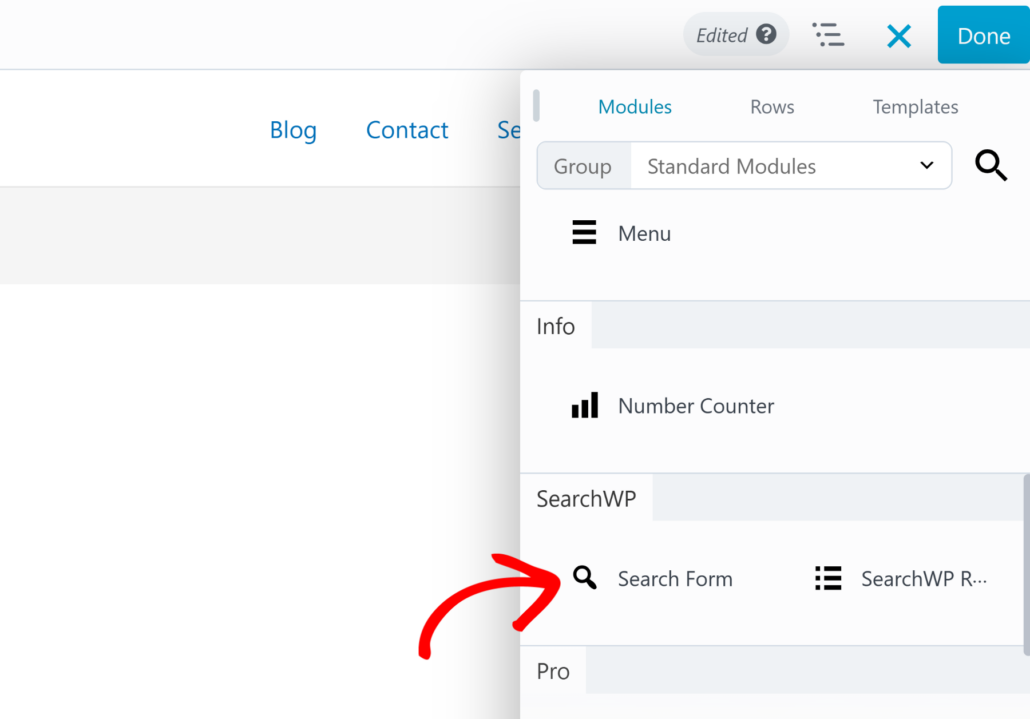
Als Nächstes können Sie zum Abschnitt SearchWP scrollen.
Ziehen Sie hier einfach das Modul Suchformular und platzieren Sie es auf Ihrer Seite.
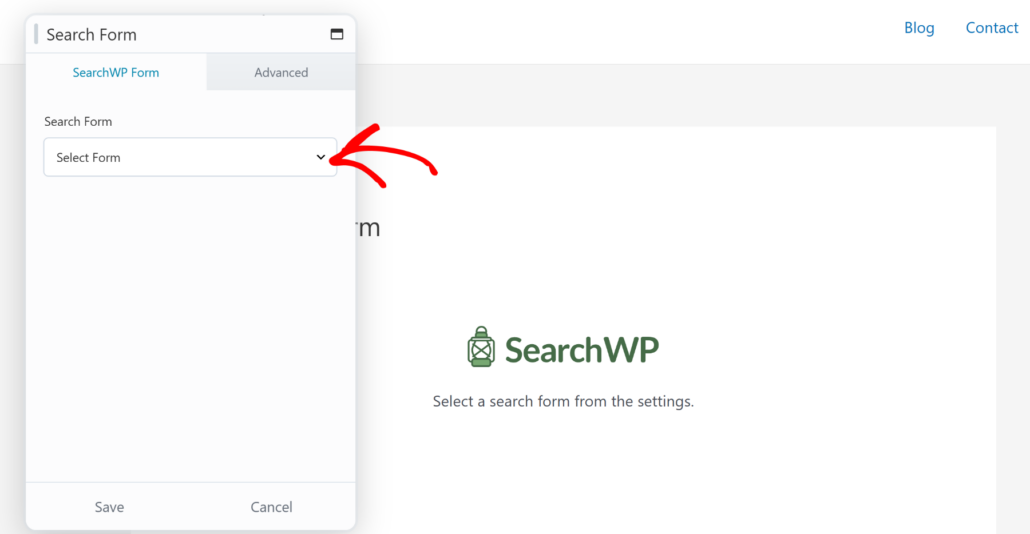
Danach müssen Sie Ihr Suchformular auswählen.
Klicken Sie auf das Dropdown-Menü und wählen Sie das Formular aus, das Sie im vorherigen Schritt erstellt haben.
Wenn Sie fertig sind, klicken Sie einfach auf die Schaltfläche Speichern.
Klicken Sie nun einfach auf die Schaltfläche „Fertig“ in der oberen rechten Ecke und dann auf Veröffentlichen.

Das war's! Sie haben erfolgreich ein Suchformular erstellt und es mit Beaver Builder zu einer Landingpage hinzugefügt.
Sie können Ihre Website jetzt besuchen, um es in Aktion zu sehen.
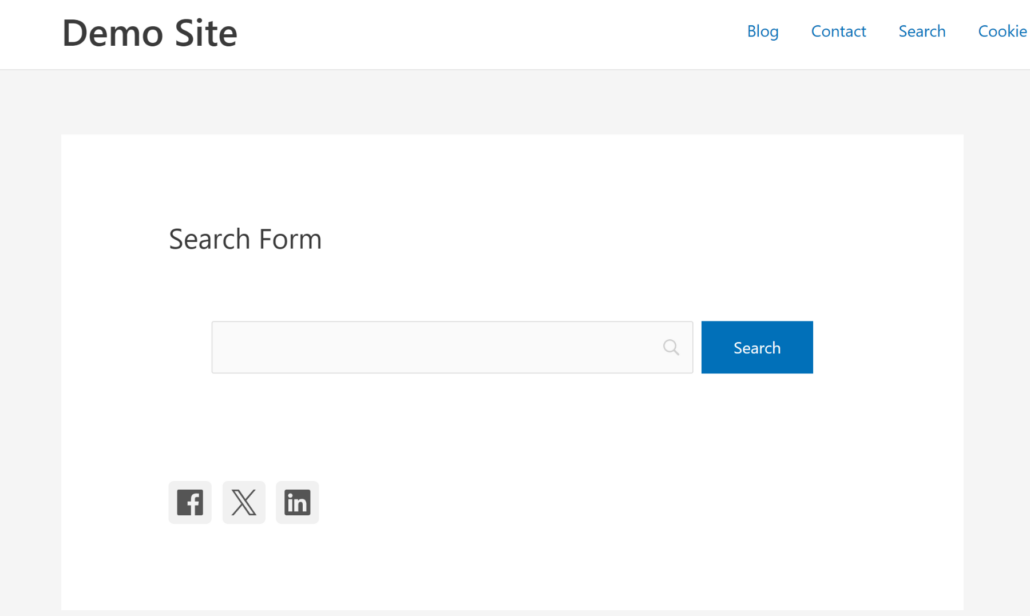
Wenn Sie möchten, können Sie auch das Suchformular testen und sehen, ob es Ihren Anforderungen entspricht.
Findet es beispielsweise die richtigen Produkte oder Download-Dateien, zeigt es Inhalte aus bestimmten Kategorien an und mehr.
Wir hoffen, dieser Artikel hat Ihnen geholfen zu lernen, wie Sie mit Beaver Builder in WordPress eine Suchbox hinzufügen. Möglicherweise möchten Sie auch unseren Leitfaden zur Hinzufügung einer Suchbox im WPBakery Page Builder und zur Suche nach WooCommerce-Produkt-Tags lesen.
Wenn Sie bereit sind, eine intelligente Suchseite auf Ihrer Website zu erstellen, können Sie hier mit SearchWP beginnen.