
WordPress verfügt über eine integrierte Suchleiste, und oberflächlich betrachtet scheint sie gut zu funktionieren. Sie geben etwas ein, drücken Enter und die Ergebnisse werden angezeigt.
Aber wenn Sie sich die Ergebnisse genauer ansehen, werden Sie etwas Seltsames bemerken. Relevante Inhalte werden immer wieder ausgelassen und manchmal werden stattdessen völlig irrelevante Seiten angezeigt.
Tatsächlich durchsucht die Standard-WordPress-Suche nur einen kleinen Teil Ihrer Inhalte. Sie scannt Beitragstitel und den Hauptinhalt des Beitrags, und das war's.
Wenn Sie wichtige Details in benutzerdefinierten Feldern speichern, Tags zur Organisation von Beiträgen verwenden oder Produkte mit bestimmten Attributen verkaufen, wird nichts davon in den Suchergebnissen angezeigt. Ihre Inhalte sind vorhanden, aber Ihre Besucher können sie nicht finden.
Wir haben dies auf allen Arten von Websites erlebt, von Blogs über Online-Shops bis hin zu Mitgliedschaftsseiten. Die Suchleiste sieht nützlich aus, aber sie schickt Besucher frustriert weg. Das ist ein echtes Problem, denn ein Besucher, der nicht findet, was er braucht, wird einfach woanders hingehen.
In diesem Tutorial zeigen wir Ihnen, wie Sie eine Suchleiste einrichten, die tatsächlich so funktioniert, wie Besucher es erwarten.
Warum eine Suchleiste erstellen, die Ihre WordPress-Website durchsucht?
Schlechte Website-Navigation ist einer der Hauptgründe, warum Menschen Websites verlassen.
Wenn Sie Ihren Website-Besuchern das beste Benutzererlebnis bieten möchten, müssen Sie auf die Website-Suche achten. Benutzer benötigen die Suchfunktion, um das zu finden, wonach sie auf Ihrer Website suchen.
Dies ist umso wichtiger, wenn Sie eine große Website mit vielen Inhalten haben. Das Hinzufügen einer leistungsstarken Suchleiste, die Ihre Website durchsucht, spart Ihren Besuchern viel Zeit.
Wenn Ihre Website eine hohe Absprungrate aufweist, liegt das möglicherweise daran, dass Ihre Website-Besucher viele Seiten und Beiträge durchsuchen müssen, nur um das zu finden, wonach sie suchen. Das Hinzufügen einer Suchleiste, die alles auf Ihrer Website durchsucht, kann Ihnen helfen, Ihre Absprungrate zu reduzieren.
Aber nur irgendeine Suchleiste hinzuzufügen reicht nicht aus. Sie möchten auch sicherstellen, dass die Suche Ihrer Website Ihren Besuchern alle Inhalte anzeigt, die Sie anbieten können.
Nehmen Sie zum Beispiel die Standard-WordPress-Suche. Ihr fehlt es an Leistung und sie liefert dem Benutzer nicht immer die benötigten Ergebnisse. Denn sie durchsucht nur Titel, Auszüge und Inhaltskörper nach Schlüsselwörtern. Zusätzlich werden benutzerdefinierte Felder und von Plugins erstellte Inhaltstypen nicht in die Suche einbezogen.
Aber verlieren Sie nicht die Hoffnung. Sind Sie bereit, eine Suchleiste zu erstellen, die Ihre Website durchsucht? Wir zeigen Ihnen, wie Sie dies ganz einfach mit der besten Suchmaschine auf dem Markt tun können. So finden Ihre Benutzer genau das, wonach sie suchen!
So erstellen Sie eine Suchleiste, die Ihre WordPress-Website-Inhalte durchsucht
Um eine Suchleiste zu erstellen, die Ihre WordPress-Website-Inhalte durchsucht, können Sie zunächst SearchWP, das beste WordPress-Such-Plugin, erwerben.

Es ist das Standardwerkzeug für alle, um die Suchfunktionen von WordPress-Websites zu verbessern. Selbst wenn Sie kein Technikexperte sind, können Sie dies mit nur wenigen Klicks erreichen. Kein Code schreiben!
SearchWP gibt Ihnen die volle Kontrolle darüber, wie Ihre Website nach Suchbegriffen sucht, und Ihre Besucher erhalten in Sekundenschnelle sofortige, passende Suchergebnisse. Über 50.000 Website-Besitzer nutzen das Plugin bereits zur Verbesserung ihres Geschäfts.
Hier sind einige der leistungsstarken Funktionen, die Sie mit SearchWP erhalten:
- Durchsuchen Sie Ihre gesamte Website. SearchWP indiziert alles auf Ihrer Website. Wenn Ihre Benutzer etwas in die Suchleiste eingeben, sucht Ihre Website nach Ergebnissen in Produktdetails, Inhalten von Datenbanktabellen und sogar benutzerdefinierten Feldern.
- Mehrere Suchmaschinen. Sie können mehrere Suchmaschinen verwenden, um einzigartige Sucherlebnisse auf den Seiten Ihrer Website zu schaffen. Konfigurieren Sie jede Engine so, dass sie den Bedürfnissen Ihrer Benutzer an verschiedenen Punkten ihrer Reise auf Ihrer Website entspricht.
- Indizierung von Textdokumenten. Haben Sie PDF- und Office-Dokumente auf Ihrer Website? Mit SearchWP kann Ihre Suchleiste den vollständigen Text in PDF- und Office-Dokumenten indizieren. Das ist wirklich nützlich für Websites, die Anleitungen, Handbücher oder Berichte veröffentlichen.
SearchWP hilft Ihnen, die Suche auf Ihrer Website zu transformieren und Ihren Benutzern das bestmögliche Erlebnis zu bieten. Sie können das Plugin sogar verwenden, um Live-Autocomplete-Suche zu WordPress hinzuzufügen.
Hier erfahren Sie, wie Sie mit 3 einfachen Schritten eine Suchleiste erstellen, die Ihre WordPress-Website durchsucht.
Schritt 1: SearchWP installieren und aktivieren
Um loszulegen, müssen Sie die SearchWP-Website besuchen und sich für ein neues Konto anmelden. Sobald Sie sich angemeldet haben, melden Sie sich in Ihrem SearchWP-Konto-Dashboard an und klicken Sie auf die Registerkarte Downloads.

Klicken Sie von dort aus auf die Schaltfläche Download SearchWP, um die ZIP-Datei des Plugins auf Ihrem Computer zu speichern. Während Sie auf dieser Seite sind, kopieren Sie auch Ihren Lizenzschlüssel, da Sie ihn kurz darauf benötigen, um das Plugin auf Ihrer Website zu aktivieren.
Als Nächstes müssen Sie SearchWP auf Ihrer WordPress-Website installieren. Wenn Sie dabei Hilfe benötigen, können Sie dieser Leitfaden für Anfänger befolgen, wie man ein WordPress-Plugin installiert.
Sobald das Plugin aktiv ist, sehen Sie den SearchWP-Begrüßungsbildschirm zusammen mit dem Einrichtungsassistenten. Klicken Sie auf die Schaltfläche „Onboarding-Assistent starten“ und folgen Sie den Anweisungen auf dem Bildschirm, um die Einrichtung abzuschließen.

SearchWP ist einsatzbereit! Jetzt ist es an der Zeit, Ihre erste Suchmaschine zu konfigurieren.
Schritt 2: Richten Sie Ihre Suchmaschine ein
Sobald Sie SearchWP aktiviert haben, beginnt es sofort mit der Indizierung Ihrer Website-Inhalte! Um dies zu überprüfen, gehen Sie in Ihrem WordPress-Dashboard zu SearchWP » Algorithmus.
Nun können Sie entweder die Standard-Suchmaschine nach Ihren Bedürfnissen bearbeiten oder eine neue hinzufügen.
SearchWP ermöglicht es Ihnen, mehrere Suchmaschinen zu Ihrer Website hinzuzufügen. Auf diese Weise können Sie an verschiedenen Stellen Ihrer Website einzigartige Sucherlebnisse anbieten.
Um Ihre Suchmaschine zu konfigurieren, klicken Sie einfach auf Quellen & Einstellungen.

Nun ist es an der Zeit, die Quellen auszuwählen, die SearchWP bei der Suche nach Ergebnissen berücksichtigen soll. Standardmäßig sind die Quellen Beiträge, Seiten und Medien ausgewählt.
Wenn Sie jedoch einen Online-Shop haben, können Sie E-Commerce-Produkte als Quelle einbeziehen. Mehr erfahren Sie in unserem Leitfaden, wie Sie die WooCommerce-Produktsuche verbessern können.
Sie können auch entscheiden, ob Sie Unterstützung für Keyword Stemming (Suche nach ähnlichen Schlüsselwörtern) wünschen. Außerdem können Sie SearchWP verwenden, um Ihr WordPress-Admin-Backend zu durchsuchen, indem Sie die Option Admin Engine auswählen.
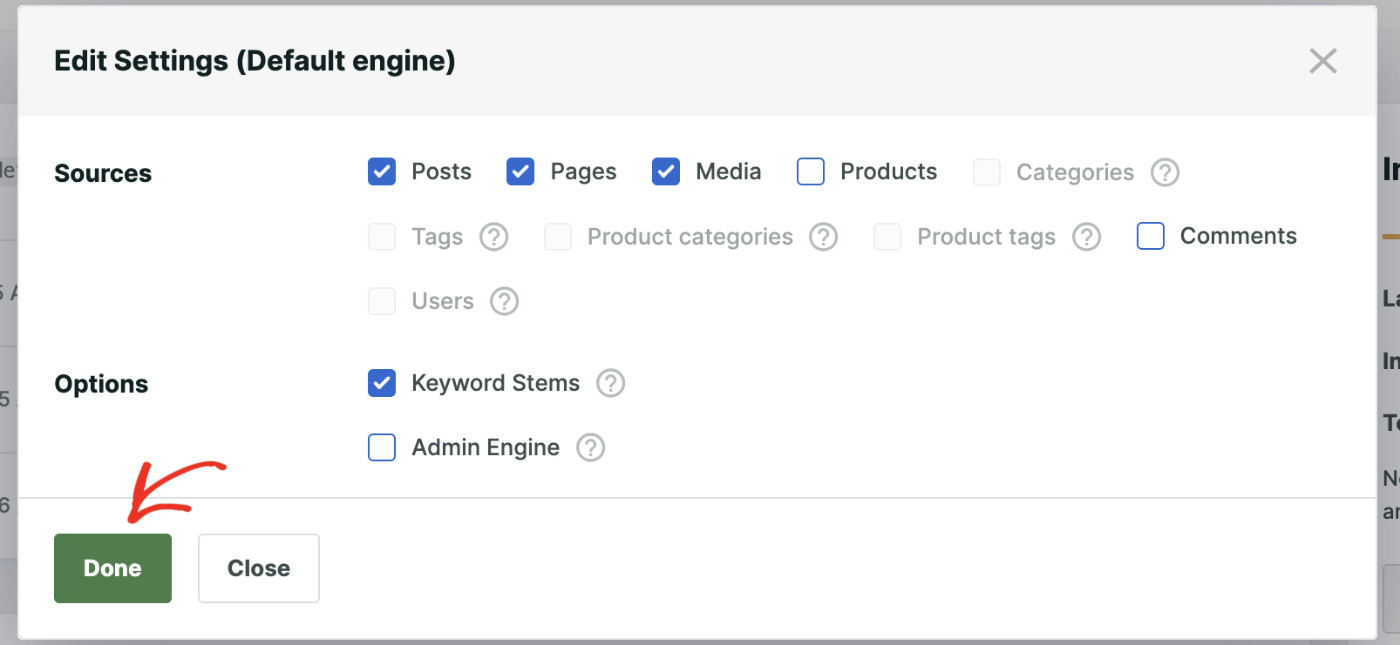
Klicken Sie anschließend auf „Fertig“, sobald Sie Änderungen vorgenommen haben.
Als Nächstes können Sie die Attribute für jede Quelle weiter anpassen. Scrollen Sie zum Beispiel zum Abschnitt „Beiträge“ und klicken Sie auf die Schaltfläche „Attribute hinzufügen/entfernen“.

Standardmäßig berücksichtigt SearchWP Titel, Inhalt, Slug, Auszug und Autor des Beitrags für Übereinstimmungen.
Sie können auch benutzerdefinierte Felder und Taxonomien wie Beitragsschlagwörter, Kategorien und mehr in Ihren Suchprozess einbeziehen.
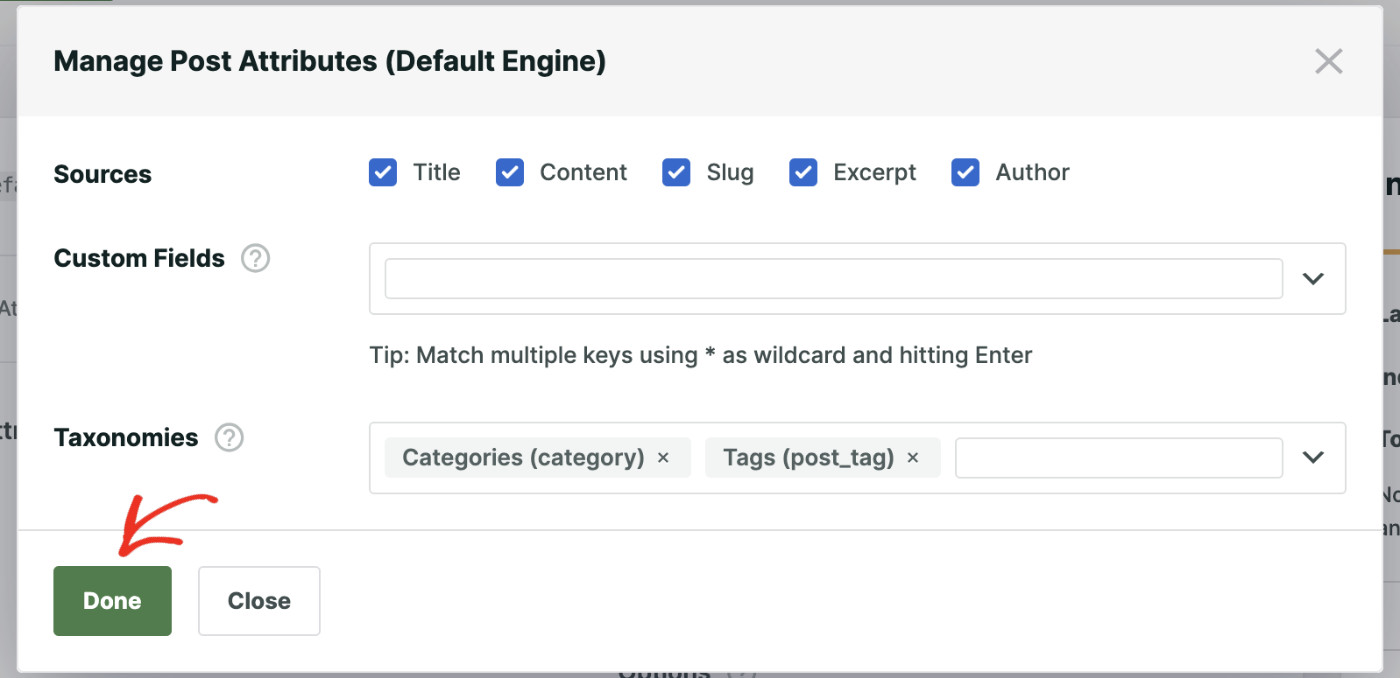
Wenn Sie fertig sind, klicken Sie auf Fertig, nachdem Sie alle Ihre bevorzugten Attribute ausgewählt haben.
Außerdem können Sie spezifische Regeln hinzufügen, um das Sucherlebnis weiter anzupassen. Klicken Sie dazu auf die Schaltfläche Regeln bearbeiten.
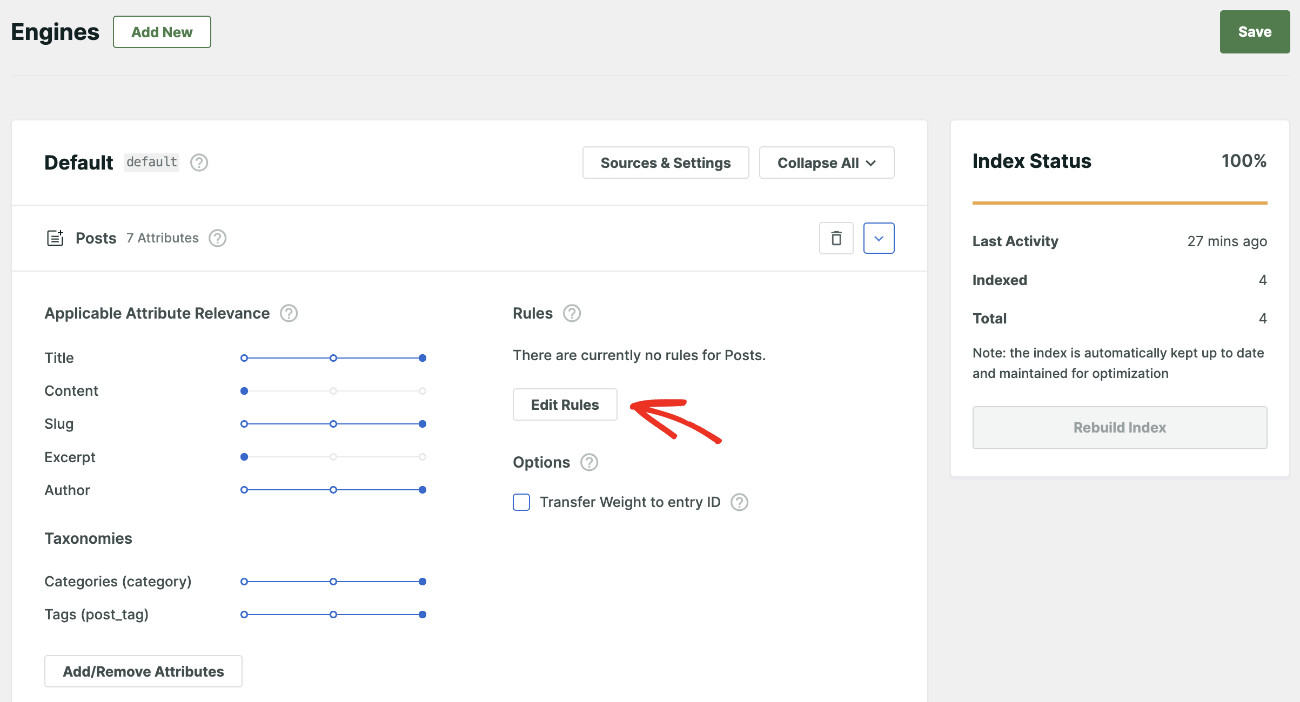
Nun öffnet sich ein neues Popup-Fenster, um Ihre Regeln hinzuzufügen und zu bearbeiten.
Klicken Sie zunächst auf + Regel hinzufügen, um eine neue Regel zu erstellen.
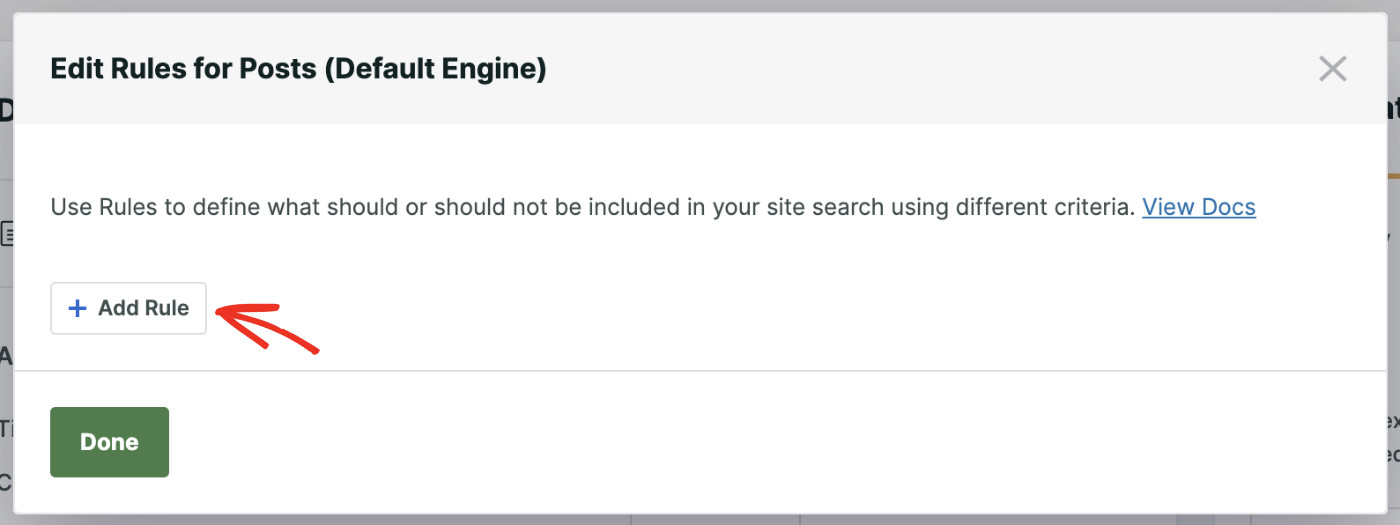
Mit Regeln können Sie Beiträge ausschließen oder nur nach Beiträgen suchen, die nach einem bestimmten Datum veröffentlicht wurden, oder eine Taxonomie (Kategorie oder Schlagwort) auswählen.
Wenn Sie beispielsweise keine Beiträge aus einer bestimmten Kategorie in den Suchergebnissen anzeigen möchten, fügen Sie eine Regel hinzu, um diese auszuschließen.
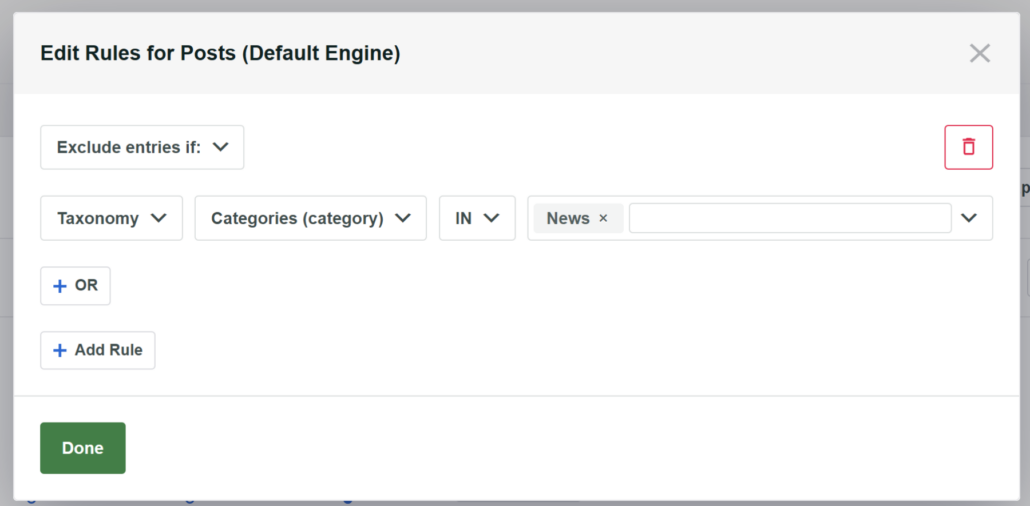
Sobald Sie die Regel hinzugefügt haben, klicken Sie einfach auf Fertig.
Nun können Sie auf Speichern klicken, sobald Sie die Suchmaschine nach Ihren Bedürfnissen konfiguriert haben.

SearchWP wendet dann Ihre neuen Einstellungen an und erstellt Ihren Suchindex erneut.
Schritt 3: Die Suchleiste auf Ihrer Website anzeigen
Bevor Sie die Suchleiste auf Ihrer Website anzeigen können, müssen Sie zuerst ein Suchformular erstellen. Das Beste an der Verwendung von SearchWP ist, dass Sie ein Suchformular mit nur wenigen Klicks erstellen können, ohne sich Gedanken über das Schreiben von Code machen zu müssen!
Um eine Suchleiste zu erstellen, gehen Sie zu SearchWP » Suchformulare und klicken Sie auf „Neu hinzufügen“.

Auf dem nächsten Bildschirm sehen Sie verschiedene Optionen, um Ihr Formular anzupassen.
Benennen Sie das Formular zunächst, wählen Sie ein Theme-Layout und konfigurieren Sie es nach Ihren Bedürfnissen.
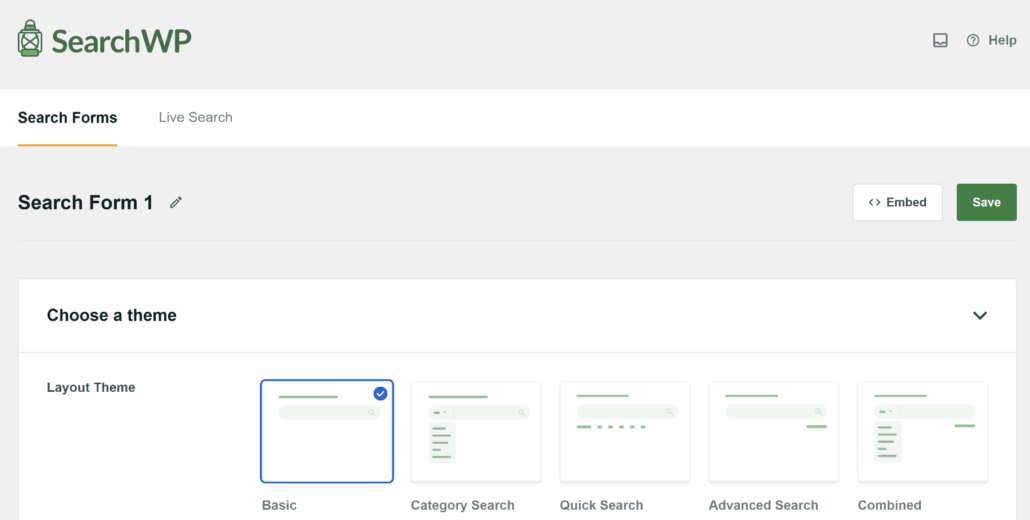
Als Nächstes können Sie nach unten scrollen und die Engine auswählen, die dieses Suchformular verwenden wird, da SearchWP es Ihnen ermöglicht, mehrere Engines einzurichten, um unterschiedliche Inhalte bereitzustellen.
Sie können auch SearchWP als Ergebnisseite auswählen, um die Kontrolle zu übernehmen und die WordPress-Ergebnisseite zu optimieren.

Wenn Sie fertig sind, klicken Sie auf „Speichern“, um die Einrichtung des Suchformulars abzuschließen.
Um mehr über die Anpassung des Formulars zu erfahren, lesen Sie bitte unseren Leitfaden zur Erstellung eines erweiterten Suchformulars in WordPress.
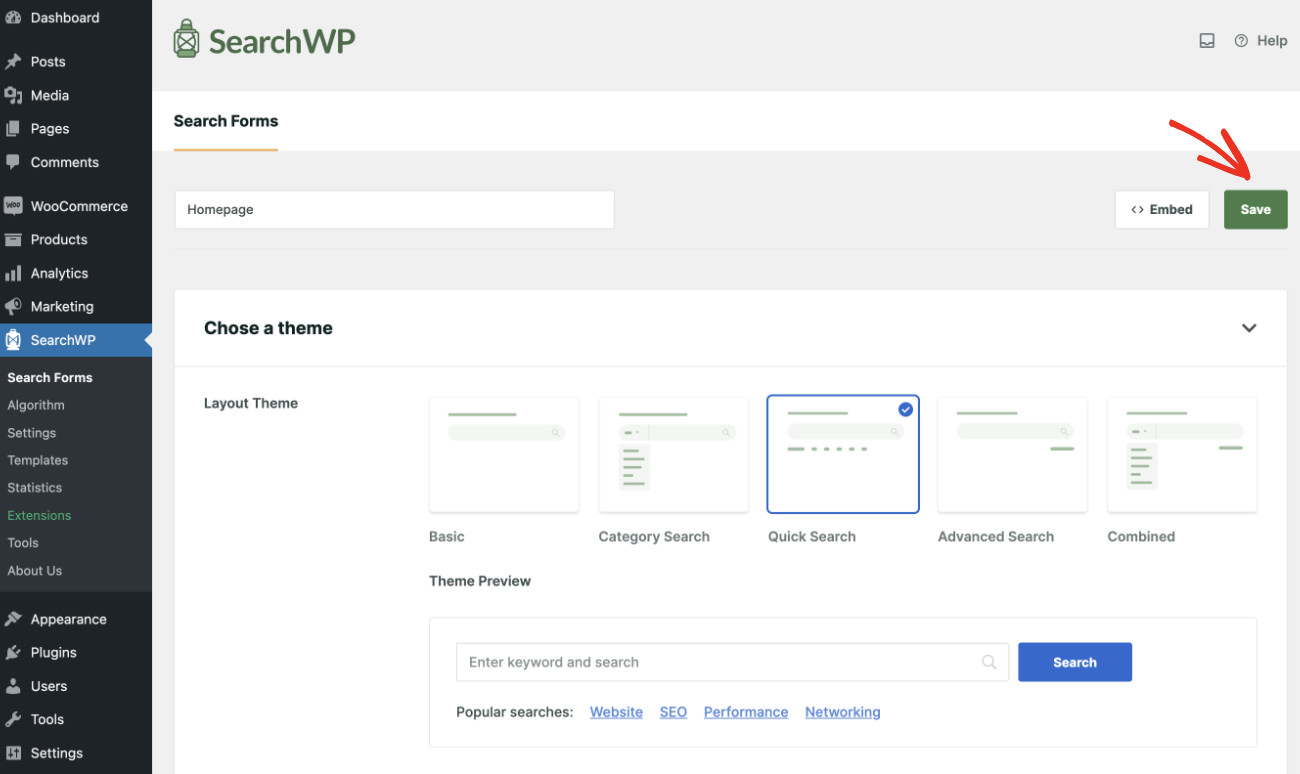
Jetzt sind wir bereit, die Suchleiste an jedem Ort Ihrer Website anzuzeigen.
Klicken Sie dazu neben der Schaltfläche „Speichern“ oben auf Einbetten.
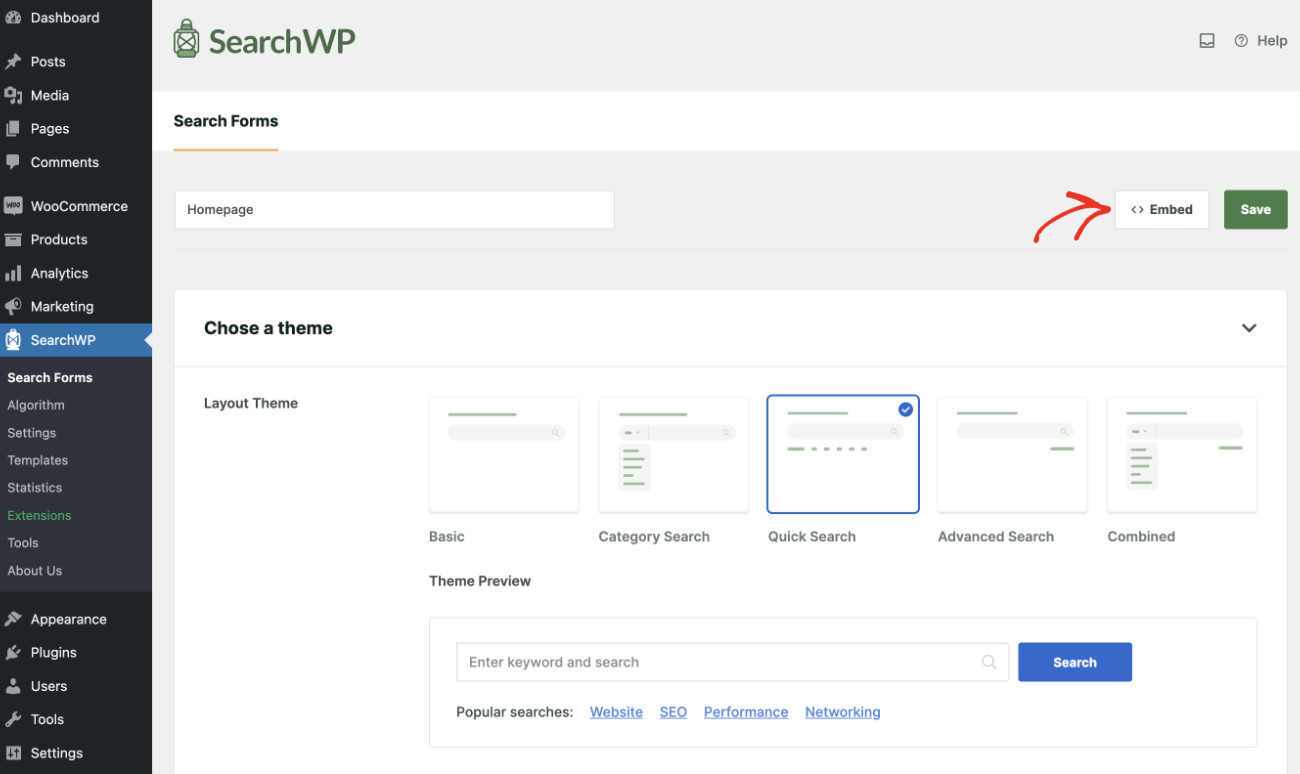
Sie sehen Anweisungen, wie Sie das Suchformular mit nur wenigen Klicks einbetten können.
Wenn Sie beispielsweise das Suchformular mit einem Shortcode einfügen möchten, wählen Sie Shortcode aus der Liste aus, und Sie erhalten den Shortcode, der mit dem Formular verknüpft ist. Kopieren Sie ihn einfach und fügen Sie ihn an der gewünschten Stelle ein.

In diesem Tutorial sehen wir uns an, wie Sie Ihrer WordPress-Website mit einem Gutenberg-Block eine Suchleiste hinzufügen können.
Es ist ganz einfach. Öffnen Sie einfach die Seite, auf der Sie die Suchleiste anzeigen möchten, im Bearbeitungsmodus und klicken Sie dann auf das + Symbol.

Als Nächstes können Sie nach dem SearchWP Form Block suchen. Fahren Sie fort und wählen Sie ihn aus.
Nachdem Sie den SearchWP Form Block hinzugefügt haben, können Sie das gerade erstellte Suchformular auswählen.
Klicken Sie einfach auf das Dropdown-Menü im Block, um Ihr Suchformular aus der Liste auszuwählen. Das war's!

Herzlichen Glückwunsch! Sie haben gerade gelernt, wie Sie eine Suchleiste erstellen, die Ihre WordPress-Website durchsucht.
Hier ist eine Vorschau, wie es auf unserer Demoseite aussieht.

Sie können jetzt einen Schritt weiter gehen und Ihr Suchformular testen. Sehen Sie nach, ob es Inhalte aus verschiedenen Kategorien anzeigt, prüfen Sie, ob es die von Ihnen festgelegten Regeln befolgt, und testen Sie die Genauigkeit.
FAQs zu WordPress-Suchleisten
Hier sind einige der häufigsten Fragen zur Einrichtung und Verbesserung ihrer WordPress-Suchleiste.
1. Ersetzt SearchWP meine vorhandene Suchleiste automatisch?
Sobald Sie SearchWP installiert und aktiviert haben, übernimmt es automatisch die Standard-WordPress-Suche. Sie müssen keinen Code austauschen oder etwas verschieben. Ihre vorhandene Suchleiste verwendet SearchWP sofort.
2. Kann ich eine Suchleiste zu einer bestimmten Seite oder einem Beitrag hinzufügen?
Absolut. Mit SearchWP können Sie benutzerdefinierte Suchformulare erstellen und sie überall auf Ihrer Website einbetten. Sie können einen Gutenberg-Block, einen Shortcode oder ein Widget verwenden, um Ihre Suchleiste genau dort zu platzieren, wo Sie sie haben möchten.
3. Funktioniert SearchWP mit meinem WordPress-Theme?
Nach unserer Erfahrung funktioniert SearchWP gut mit fast jedem WordPress-Theme. Es ist auch mit beliebten Page Buildern wie Elementor, Divi, Beaver Builder und WPBakery kompatibel.
4. Kann die Suchleiste Inhalte in PDF-Dateien finden?
Ja, das kann es. SearchWP verfügt über eine Dokumentenindizierungsfunktion, mit der Ihre Suchleiste Text in hochgeladenen PDF-Dateien und anderen Dokumenten finden kann. Dies ist sehr nützlich für Websites, die Anleitungen, Handbücher oder Berichte veröffentlichen.
5. Was ist, wenn meine Besucher Tippfehler beim Suchen machen?
SearchWP verfügt über eine Fuzzy-Suchfunktion, die Tippfehler sehr gut behandelt. Wenn sie aktiviert ist, liefert Ihre Suchleiste immer noch relevante Ergebnisse, auch wenn ein Besucher ein Wort falsch schreibt.
6. Kann ich sehen, wonach meine Besucher suchen?
SearchWP enthält eine Metrics-Erweiterung, die jede auf Ihrer Website durchgeführte Suche verfolgt. Sie können diese Daten direkt in Ihrem WordPress-Dashboard anzeigen, was für das Verständnis dessen, wonach Ihre Besucher suchen, von großem Vorteil ist.
Wenn Besucher nun Ihre Website durchsuchen, sehen sie eine Suchleiste, mit der sie alles auf Ihrer Website durchsuchen können. Sie können diese Funktion nutzen, um die Benutzererfahrung Ihrer Website zu verbessern und Ihren Kunden zu helfen, die benötigten Inhalte schneller zu finden.
Wir hoffen, dieser Artikel hat Ihnen geholfen zu lernen, wie Sie eine Suchleiste erstellen, die Ihre WordPress-Website durchsucht. Möglicherweise möchten Sie auch unsere Anleitungen dazu lesen, wie Sie mehrsprachige Websites in WordPress durchsuchbar machen und wie Sie die Reihenfolge der Suchergebnisse auf Ihrer Website ändern.
Holen Sie sich jetzt SearchWP , um Ihrer Website eine erweiterte Suchleiste hinzuzufügen!