Viele Ladenbesitzer kämpfen damit, WooCommerce-Produkte in WordPress zu filtern, ohne einen Entwickler rufen zu müssen.
Aber wir haben beobachtet, wie Kunden auf einer WooCommerce-Shop-Seite landeten, einige Produktreihen durchscrollten und wegklickten, ohne zu kaufen – nicht weil das richtige Produkt nicht da war, sondern weil sie keine Möglichkeit hatten, es zu finden.
WooCommerce bietet Käufern keine integrierte Möglichkeit, Ergebnisse nach dem zu filtern, was ihnen wirklich wichtig ist. Ohne einen Filter für Größe, Farbe, Preisspanne oder Kategorie steht jeder Besucher vor derselben Wand von Produkten und muss alles durchscrollen, um zu finden, was er braucht.
In diesem Artikel zeigen wir Ihnen, wie Sie WooCommerce-Produkte in WordPress mit WPFilters filtern.
Wir haben unten jeden Filtertyp behandelt, von Kategorien und Schlagwörtern bis hin zu Versandklassen und benutzerdefinierten Feldern, damit Sie genau das Einkaufserlebnis aufbauen können, das Ihre Kunden benötigen. Klicken Sie einfach auf die unten stehenden Links, um zu einem beliebigen Abschnitt zu springen.
- Was ist WooCommerce-Produktfilterung?
- Warum sind WooCommerce-Produktfilter wichtig?
- So richten Sie Filter in WooCommerce ein
- WooCommerce-Produkte nach Kategorie filtern
- WooCommerce-Produkte nach Schlagwörtern filtern
- WooCommerce-Produkte nach Attributen filtern
- Fügen Sie Ihrem WooCommerce-Shop einen Farbfilter hinzu
- WooCommerce-Produkte nach Marke filtern
- Fügen Sie WooCommerce eine Preisspanne hinzu
- WooCommerce-Produkte nach Produkttyp filtern
- WooCommerce-Produkte nach Versandklasse filtern
- Fügen Sie WooCommerce eine Suchfeld-Filter hinzu
- WooCommerce-Produkte nach benutzerdefinierten Feldern filtern
- Kombinieren Sie mehrere Filter in Ihrem WooCommerce-Shop
- Fügen Sie WooCommerce eine Reset-Schaltfläche hinzu
- FAQs zu WooCommerce-Filtern
Was ist WooCommerce-Produktfilterung?
WooCommerce-Produktfilterung ermöglicht es Käufern, den Produktkatalog auf nur Artikel einzugrenzen, die ihren spezifischen Bedürfnissen entsprechen. Das kann eine Kategorie wie „Laufschuhe“, eine Preisspanne von 20 bis 60 US-Dollar, eine Farbe wie „Marineblau“ oder eine Kombination aus allen dreien sein, die zusammenarbeiten.
WooCommerce wird mit grundlegenden Widgets geliefert, die die Filterung nach Kategorie, Attribut und Preis abdecken. Sie funktionieren nur in Widget-Bereichen der Seitenleiste, sind auf die integrierten Attributtypen von WooCommerce beschränkt und jede Filterauswahl löst eine vollständige Seitenaktualisierung aus.
Aber ein WordPress-Filter-Plugin funktioniert anders. Es unterstützt mehrere Filterfeldtypen wie Kontrollkästchen, Radio-Schaltflächen, Dropdown, Dropdown (Mehrfachauswahl), Schieberegler und Suche. Und es verbindet sich mit beliebigen Daten in Ihrem WooCommerce-Shop.
Das Beste daran ist, dass die Filterergebnisse sofort über AJAX aktualisiert werden, ohne die Seite neu zu laden, und jedes Filterelement kann überall platziert werden, indem der Gutenberg-Block, ein Shortcode oder ein Seitenleisten-Widget verwendet wird.
Wir haben festgestellt, dass Shops mit gut platzierten Produktfiltern Käufer länger engagieren und eine höhere Konversionsrate erzielen.
Käufer, die Ergebnisse schnell eingrenzen können, finden mit größerer Wahrscheinlichkeit etwas, das sich zu kaufen lohnt. Sie können auch mehr über verschiedene Filteranzeigeoptionen in unserem Leitfaden erfahren, wie Sie einen Dropdown-Filter für WooCommerce-Produkte erstellen.
Warum sind WooCommerce-Produktfilter wichtig?
Wir wissen aus Erfahrung, dass das größte Hindernis zwischen einem Käufer und einem Kauf selten das Produkt ist. Es ist die Reibung beim Finden.
So sieht diese Reibung in der Praxis aus:
1. Käufer gehen, wenn sie nicht finden, was sie brauchen. Ein Geschäft mit über 200 Produkten und ohne Filter zwingt jeden Besucher, den gesamten Katalog manuell zu durchsuchen. Die meisten werden den Artikel, nach dem sie eigentlich suchen, nicht finden.
2. Die Standarderfahrung von WooCommerce leitet Käufer nicht an. Ohne Filter für Größe, Farbe oder Preis haben Käufer keinen klaren Weg von „Stöbern“ zu „Kaufen“. Sie müssen raten, welches Produkt ihren Bedürfnissen entsprechen könnte.
3. Die integrierte Layered Navigation hat echte Grenzen. Die Widgets von WooCommerce funktionieren nur in Seitenleistenbereichen, können nicht innerhalb des Layouts der Shop-Seite platziert werden und laden die gesamte Seite bei jeder Auswahl neu.
4. Jeder zusätzliche Klick kostet Conversions. Wir haben festgestellt, dass je mehr Schritte vom Shop zur richtigen Produktseite erforderlich sind, desto unwahrscheinlicher ist es, dass diese Sitzung mit einem Kauf endet.
Die gute Nachricht ist, dass das Hinzufügen eines der unten aufgeführten Filter Minuten statt Tage dauert und kein Entwickler erforderlich ist. Sehen wir uns eine einfache Möglichkeit an, Filter zu Ihrem WooCommerce-Shop hinzuzufügen.
So richten Sie Filter in WooCommerce ein
Der einfachste Weg, WooCommerce-Produkte in WordPress zu filtern, ist mit einem Plugin wie WPFilters.

WPFilters ist das beste Filter-Plugin für WordPress. Es wird vom selben Team wie SearchWP entwickelt und bietet Shop-Betreibern einen visuellen Builder, um jede Art von Produktfilter zu erstellen, ohne eine einzige Zeile Code schreiben zu müssen.
Aus unserer Erfahrung ist WPFilters der schnellste Weg, um eine Filtererfahrung im Amazon-Stil zu einem WooCommerce-Shop hinzuzufügen. Sie können Filter erstellen, deren Aussehen anpassen und sie in wenigen Minuten überall auf der Website platzieren.
Hier sind einige der Funktionen, die Sie mit WPFilters erhalten:
- Alle WooCommerce-Filtertypen in einem Plugin: Kontrollkästchen, Dropdown, Radio-Buttons, Preisregler und Stichwortsuchfelder sind alle integriert und ohne zusätzliche Add-ons einsatzbereit.
- Filtern Sie beliebige WooCommerce-Daten: Verbinden Sie Filter mit Produktkategorien, Tags, Attributen wie Farbe und Größe, benutzerdefinierten Feldern, Preis, Produkttyp, Versandklasse und mehr.
- AJAX-gesteuerte sofortige Aktualisierung: Filterergebnisse werden sofort aktualisiert, ohne die Seite neu zu laden. So bleiben die Käufer im Fluss und verlieren nie den Überblick im Katalog.
- Platzieren Sie Filter überall: Fügen Sie Filter-Widgets zur WooCommerce-Shop-Seitenleiste hinzu oder direkt in das Layout der Shop-Seite mit dem Widget-Block oder Shortcode.
Damit wollen wir uns jeden Typ von WooCommerce-Produktfilter ansehen, den Sie Ihrem Shop hinzufügen können.
WPFilters installieren
Stellen Sie vor Beginn sicher, dass WooCommerce auf Ihrer Website installiert und aktiv ist. Besuchen Sie dann die SearchWP-Website und registrieren Sie sich für ein WPFilters-Konto.
Sobald Sie angemeldet sind, gehen Sie zum Tab Downloads in Ihrem Kontodashboard.

Von hier aus müssen Sie auf die Schaltfläche WPFilters herunterladen klicken und die Plugin-ZIP-Datei auf Ihrem Computer speichern. Wir empfehlen außerdem, Ihren Lizenzschlüssel von dieser Seite zu kopieren, da Sie ihn bald benötigen werden.
Laden Sie als Nächstes das Plugin auf Ihre WordPress-Seite hoch und installieren Sie es. Wenn Sie dies noch nie getan haben, lesen Sie diese Anleitung, wie Sie ein WordPress-Plugin installieren.
Nachdem Sie das Plugin aktiviert haben, erscheint der Einrichtungsassistent auf Ihrem Bildschirm. Klicken Sie auf die Schaltfläche Los geht's und folgen Sie den Anweisungen auf dem Bildschirm, um die Einrichtung abzuschließen.

Sobald die Einrichtung abgeschlossen ist, sehen Sie das Menü WPFilters in Ihrem WordPress-Dashboard. Von hier aus können Sie Filterelemente für Ihren Shop erstellen.
WooCommerce-Produkte nach Kategorie filtern
Ein Kategorie-Filter ermöglicht es Käufern, den Produktkatalog mit einem einzigen Klick auf eine oder mehrere WooCommerce-Produktkategorien wie Kleidung, Elektronik oder Haus & Garten einzugrenzen.
Wir haben festgestellt, dass Kategorie-Filter der am häufigsten verwendete Filtertyp in allgemeinen WooCommerce-Shops sind, da Käufer fast immer zuerst eine breite Kategorie auswählen, bevor sie nach Preis oder Attribut filtern.
Ohne einen Kategorie-Filter landen alle Käufer vor der gleichen Produktwand, unabhängig davon, was sie suchen. Wenn Sie den Besuchern die Möglichkeit geben, zuerst eine Kategorie auszuwählen, verbringen sie weniger Zeit mit Scrollen und mehr Zeit mit dem Finden von Produkten, die einen Kauf wert sind.
Mit WPFilters können Sie Datenquelle als Produktkategorien aus der Dropdown-Liste auswählen.
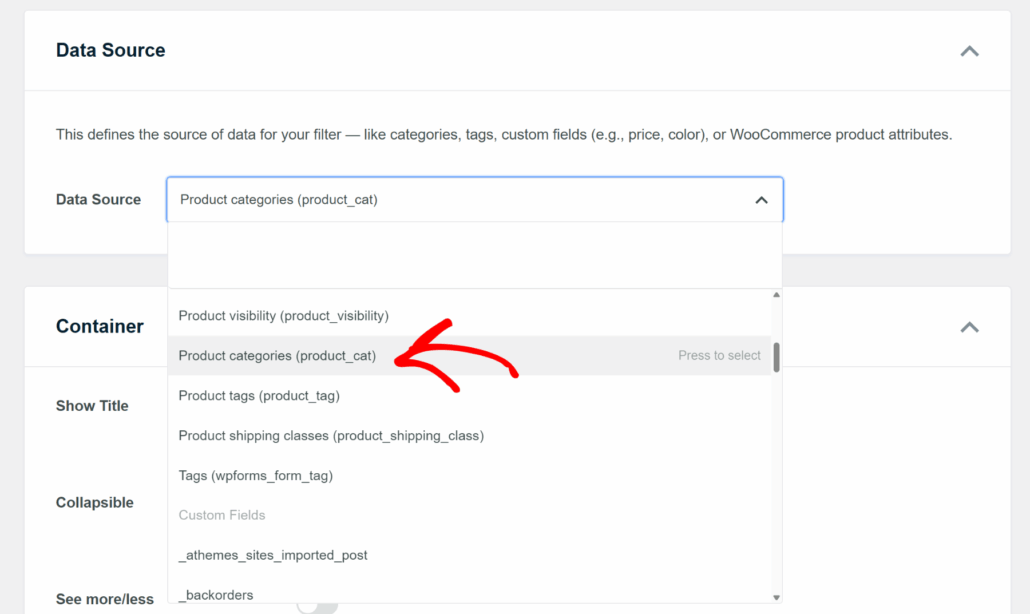
Speichern Sie das Element von hier aus einfach und binden Sie es mit dem Gutenberg-Block auf Ihrer Shop-Seite oder Seitenleiste ein.
Jetzt können Ihre Besucher Produkte einfach sortieren, indem sie durch ihre gewünschte Kategorie filtern.
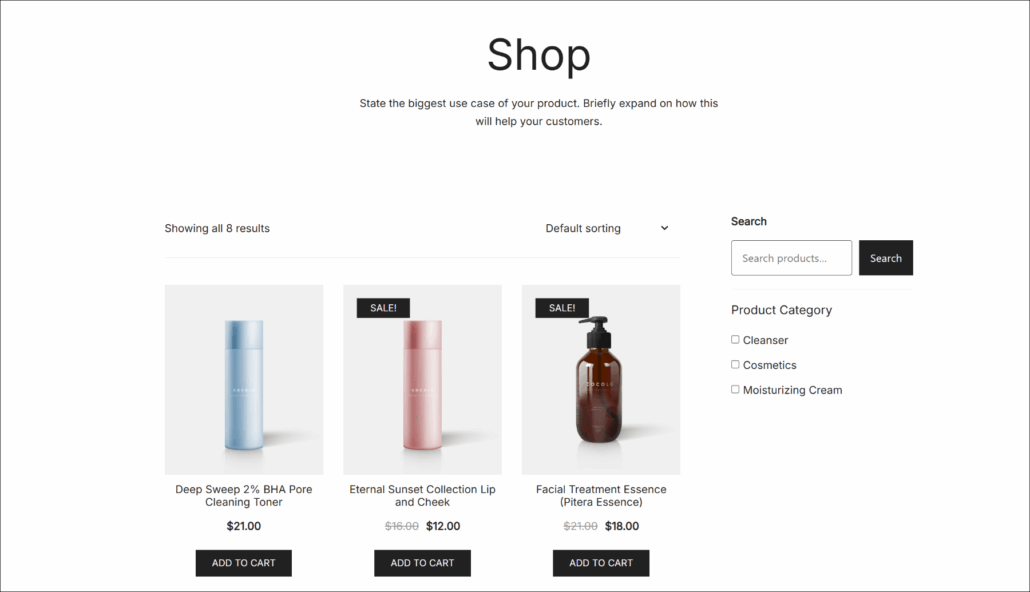
Für eine vollständige Schritt-für-Schritt-Anleitung sehen Sie sich unsere Anleitung an, wie Sie WooCommerce-Produkte nach Kategorie filtern.
WooCommerce-Produkte nach Schlagwörtern filtern
Ein Tag-Filter ermöglicht es Käufern, Produkte zu finden, die ein bestimmtes Schlüsselwort-Label teilen, wie z. B. „Angebot“, „Neuankömmling“, „handgefertigt“ oder „saisonal“.
Tags eignen sich gut für Shops, die sie verwenden, um Produkte über mehrere Kategorien hinweg zu gruppieren. Ein Käufer, der nach „handgefertigten“ Artikeln sucht, sollte nicht jede Kategorie einzeln durchsuchen müssen.
Wenn Sie Tags verwenden, um Produkte über Kategorien hinweg zu gruppieren, wie z. B. „Angebot“, „handgefertigt“ oder „Neuankömmling“, verwandelt ein Tag-Filter diese Labels in Live-Browsing-Optionen. Käufer, die nach saisonalen oder limitierten Artikeln suchen, müssen nicht zuerst nach Kategorie suchen.
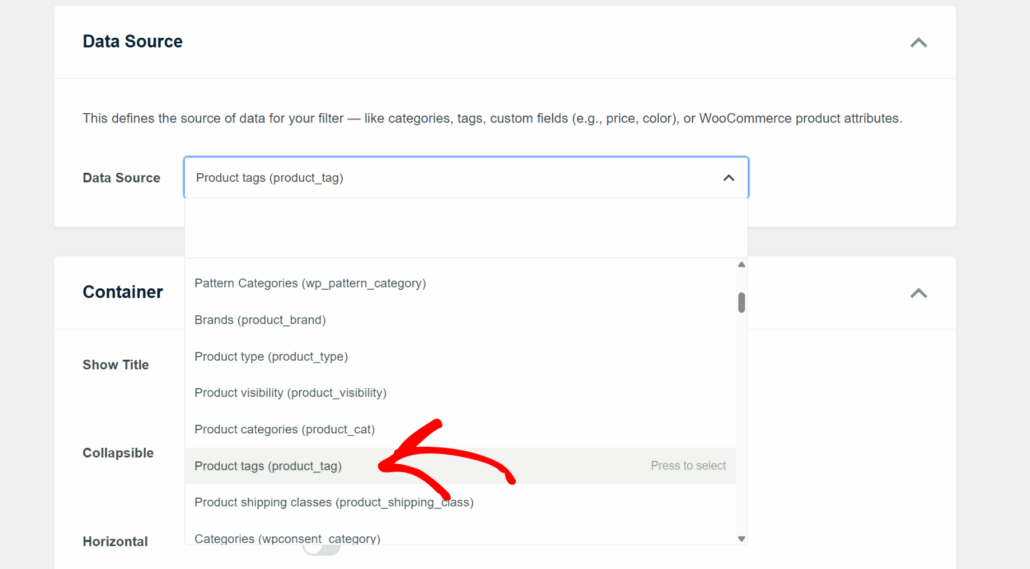
Für eine vollständige Schritt-für-Schritt-Anleitung sehen Sie sich unsere Anleitung an, wie Sie WooCommerce-Produkte nach Tags filtern.
WooCommerce-Produkte nach Attributen filtern
Ein Attribut-Filter ermöglicht es Käufern, Ergebnisse nach produktspezifischen Eigenschaften wie Größe, Material oder Passform einzugrenzen – alles, was als WooCommerce-Produktattribut gespeichert ist.
Aus unserer Erfahrung machen Attribut-Filter den größten Unterschied in Shops, die Produkte mit starken Variationen verkaufen, da ein Käufer, der einen mittelgroßen Baumwoll-Hoodie sucht, nicht jedes Produkt anklicken möchte, um das Etikett zu überprüfen.
In Shops mit einer großen Bandbreite an Produktvariationen sparen Attribut-Filter mehr als nur Zeit. Sie verhindern Frustration.
Wenn ein Käufer „Mittel“ und „Baumwolle“ auswählen kann, bevor er durchsucht, sieht er nur Produkte, die tatsächlich übereinstimmen, und er erreicht schneller eine Kaufentscheidung.
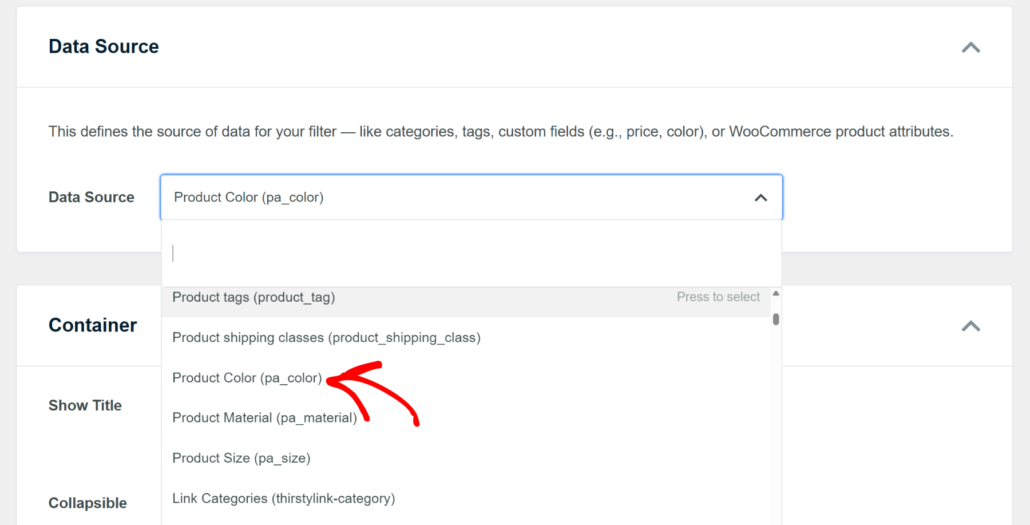
Um mehr zu erfahren, lesen Sie bitte unseren Leitfaden zum Thema Filtern von WooCommerce-Produkten nach Attributen.
Fügen Sie Ihrem WooCommerce-Shop einen Farbfilter hinzu
Ein Farbfilter ist ein spezialisierter Attributfilter, der um das Produktattribut pa_color aufgebaut ist.
Er ist einer der am häufigsten verwendeten Filtertypen in Geschäften für Bekleidung, Accessoires und Heimdekoration. Wir lieben ihn, weil er einen der häufigsten Gründe beseitigt, warum Käufer frühzeitig abbrechen: Sie müssen nicht mehr jedes Produkt einzeln öffnen, nur um zu sehen, welche Farben verfügbar sind.
Käufer in Bekleidungs- und Heimdekorationsgeschäften haben fast immer eine Farbpräferenz, bevor sie mit dem Stöbern beginnen.
Ohne einen Farbfilter sind sie gezwungen, jedes Produkt anzuklicken, nur um die verfügbaren Farben zu überprüfen, und die meisten werden nicht lange genug bleiben, um dies zu tun.
Mit WPFilters können Sie ganz einfach einen Farbfilter in WooCommerce erstellen und Benutzern auch erlauben, Produkte nach ihren gewünschten Farben zu sortieren.
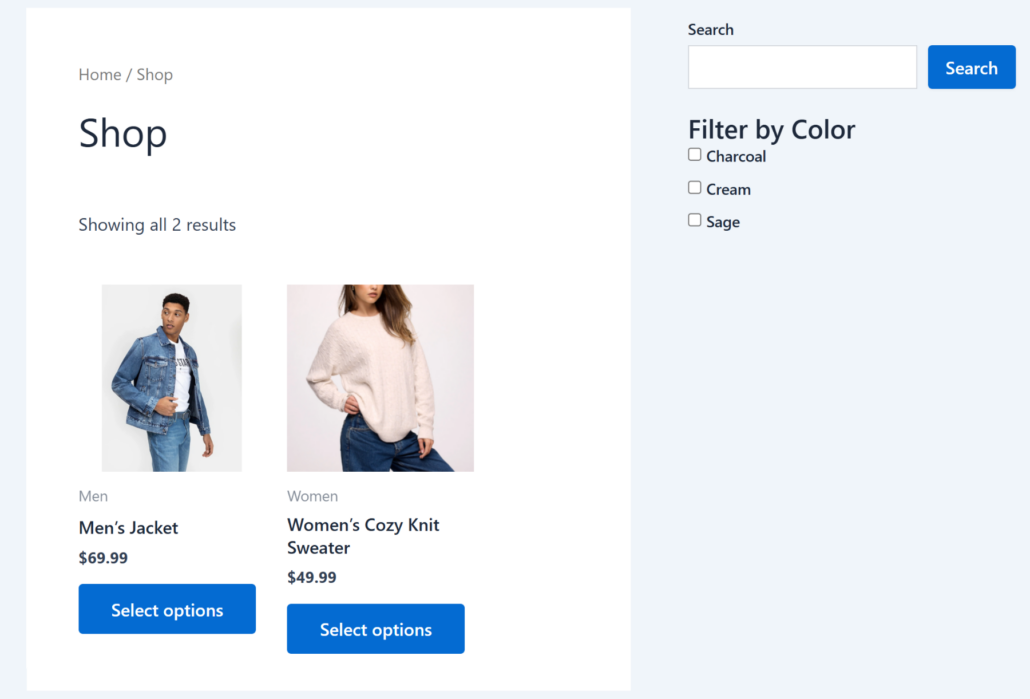
Sie können mehr erfahren, indem Sie unserer Schritt-für-Schritt-Anleitung zum Thema Hinzufügen eines Farbfilters in WooCommerce folgen.
WooCommerce-Produkte nach Marke filtern
Ein Markenfilter ermöglicht es Käufern, den Katalog auf Produkte eines bestimmten Herstellers oder Labels einzugrenzen.
Dies ist üblich in Geschäften mit mehreren Marken, Elektronikhändlern und jedem Geschäft, das Produkte von mehreren Lieferanten führt.
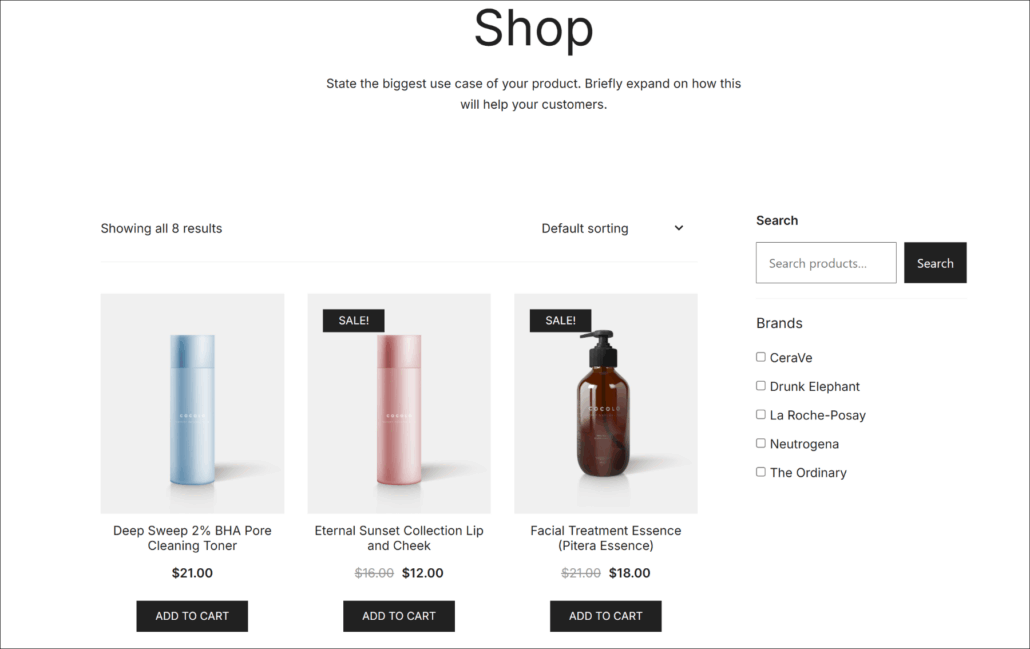
Wir haben mit vielen Ladenbesitzern zusammengearbeitet, die 10 oder mehr Marken führen. Ohne einen Markenfilter hatten Käufer, die einem bestimmten Hersteller treu sind, keine Möglichkeit, nur die Produkte dieser Marke zu durchsuchen.
Sie mussten den gesamten Katalog durchscrollen und jedes Produkt einzeln überprüfen, und viele gaben auf, bevor sie fanden, was sie wollten.
Aber mit WPFilters ist das Einrichten eines Filters für Ihre Marken sehr einfach. Sie können einfach den Filtertyp auswählen und Marken als Quelle auswählen.
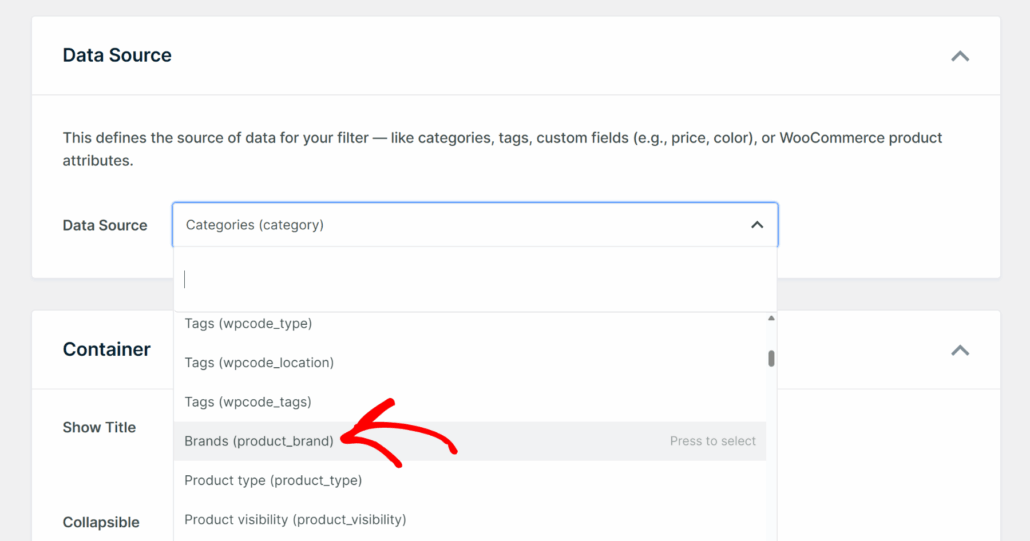
Für vollständige Informationen lesen Sie bitte unseren Leitfaden zum Thema Filtern von Marken in Ihrem WooCommerce-Shop.
Fügen Sie WooCommerce eine Preisspanne hinzu
Ein Preisbereichsfilter ermöglicht es Käufern, einen Schieberegler zwischen einem Mindest- und Höchstwert zu ziehen, um nur Produkte innerhalb ihres Budgets anzuzeigen.
Er ist einer der ersten Filter, nach denen Käufer in jedem WooCommerce-Shop suchen. Das Schieberegler-Element von WPFilters liest automatisch die minimalen und maximalen Preise aus Ihrem Live-Produktkatalog.
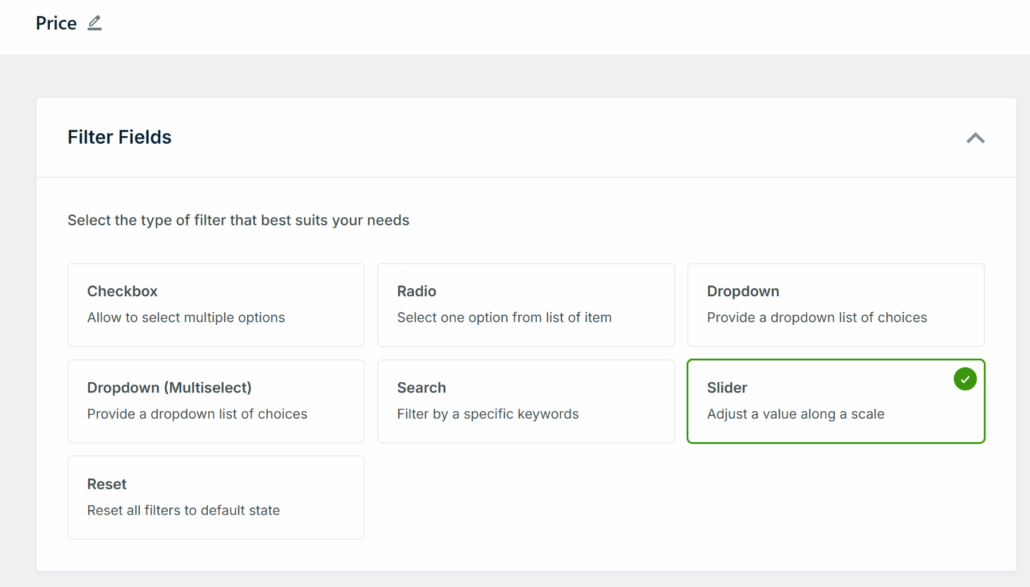
Der Preis ist eines der wichtigsten Kaufkriterien für die meisten Käufer. Ohne einen Schieberegler haben preisbewusste Käufer keine andere Wahl, als Produkte zu durchsuchen, die sie sich nicht leisten können.
Das Hinzufügen eines Preisfilters hilft Käufern, sich auf Produkte zu konzentrieren, die tatsächlich in ihr Budget passen, und verkürzt die Zeit von der Suche bis zum Kauf.
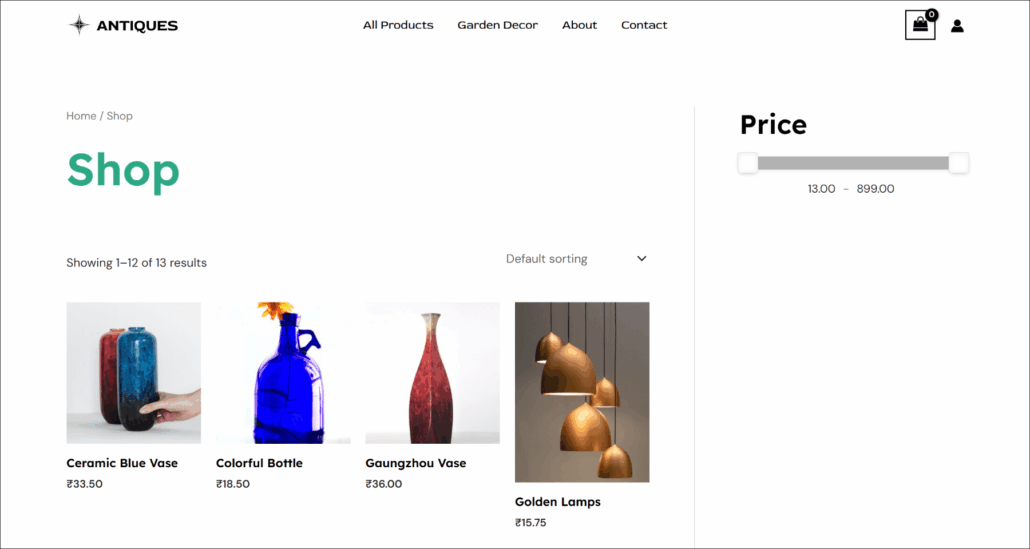
Um einen Bereichsschieberegler einzurichten, können Sie unseren Leitfaden zum Thema Erstellen von Bereichsfiltern in WordPress konsultieren.
WooCommerce-Produkte nach Produkttyp filtern
Ein Produkttypfilter ermöglicht es Käufern, den Katalog nach den integrierten Produkttaxonomien von WooCommerce einzugrenzen. Die verfügbaren Typen umfassen einfache Produkte, variable Produkte, gruppierte Produkte und externe Produkte.
Dieser Filter ist am nützlichsten in Geschäften, die physische und digitale Produkte mischen, da Käufer, die nach einem herunterladbaren Artikel suchen, nicht an physischen Waren vorbeiscrollen sollten, um ihn zu finden.
Geschäfte, die eine Mischung aus Produktformaten führen, wie z. B. Bundles, Einzelartikel und externe Affiliate-Produkte, profitieren am meisten von diesem Filter.
Ohne diese Möglichkeit haben Käufer keine Möglichkeit, gebündelte Produkte von einzelnen Produkten zu trennen oder externe Artikel zu überspringen, die sie nicht direkt auf der Website kaufen können.
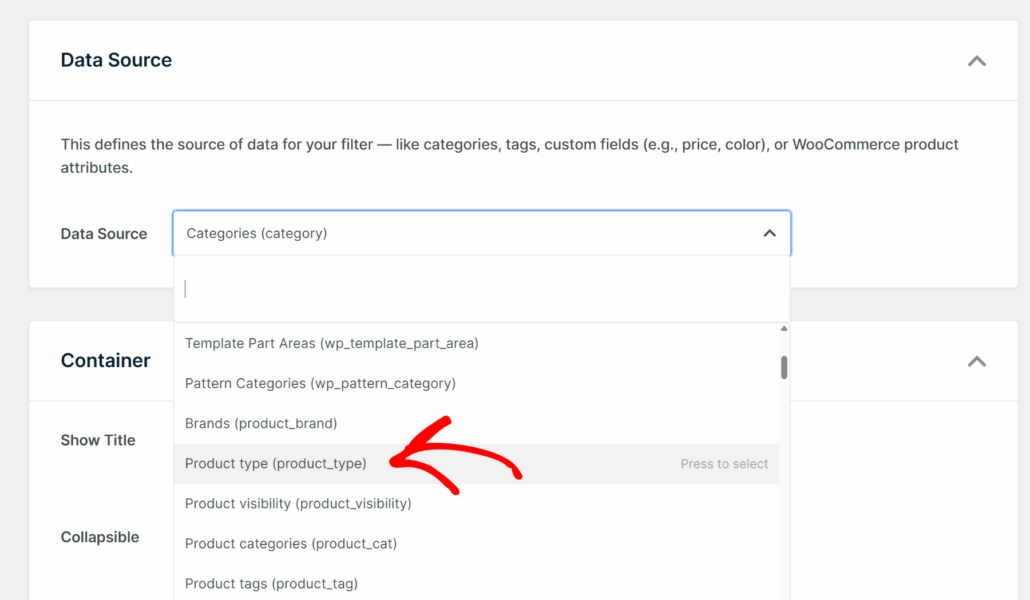
Eine vollständige Schritt-für-Schritt-Anleitung finden Sie in unserem Leitfaden zum Filtern von WooCommerce-Produkten nach Produkttyp.
WooCommerce-Produkte nach Versandklasse filtern
Ein Versandklassenfilter ermöglicht es Käufern, die Ergebnisse auf Produkte innerhalb einer bestimmten Versandkategorie einzugrenzen.
Dies ist besonders wertvoll in Shops, in denen die Versandkosten erheblich variieren, wie z. B. in Geschäften, die sowohl leichte Accessoires als auch schwere Frachtartikel führen.
Wir haben festgestellt, dass Käufer in Geschäften mit unterschiedlichem Inventar oft die Versandkosten erfahren möchten, bevor sie sich für ein Produkt entscheiden.
Das Hervorheben der Versandklasse als Filter beseitigt diese Hürde und hilft Käufern, die nach kostenlosem Versand oder Standardtarifen suchen, diese zu finden, ohne jede Produktseite öffnen zu müssen.
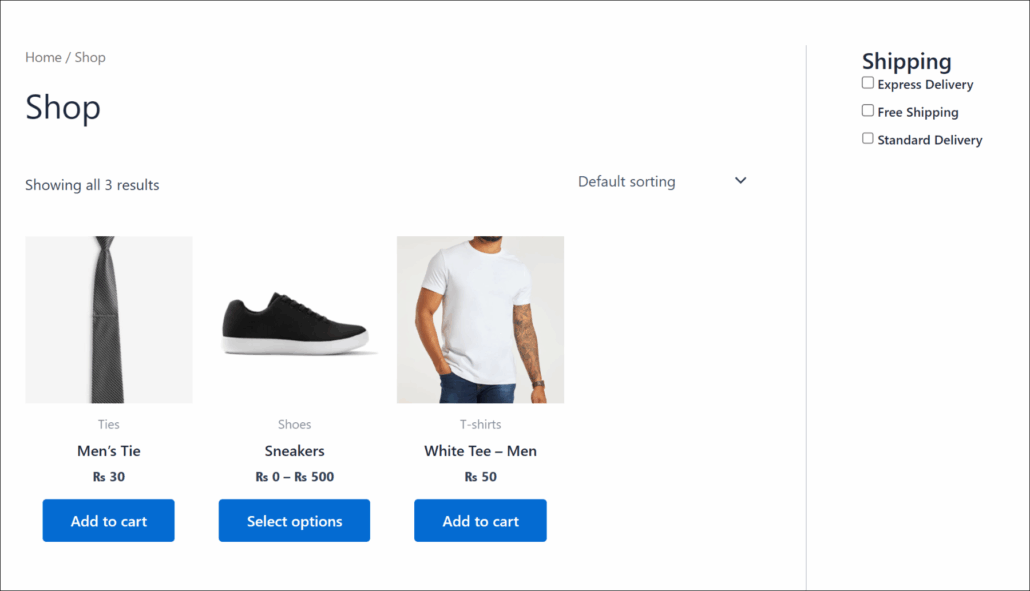
Sie können unseren Leitfaden zu allen Schritten lesen, wie Sie Produktversandklassenfilter in WooCommerce einrichten.
Fügen Sie WooCommerce eine Suchfeld-Filter hinzu
Ein Suchfeld-Filter fügt ein Schlüsselwort-Eingabefeld hinzu, das Käufer verwenden können, um Produkte nach Namen, Beschreibung oder einem beliebigen indizierten Feld zu filtern.
Im Gegensatz zu einem eigenständigen Suchformular funktioniert er neben allen anderen WPFilters-Elementen auf derselben Seite. Ein Käufer kann also eine Stichwortsuche mit einem Kategorie-Filter und einem Preisregler gleichzeitig kombinieren.
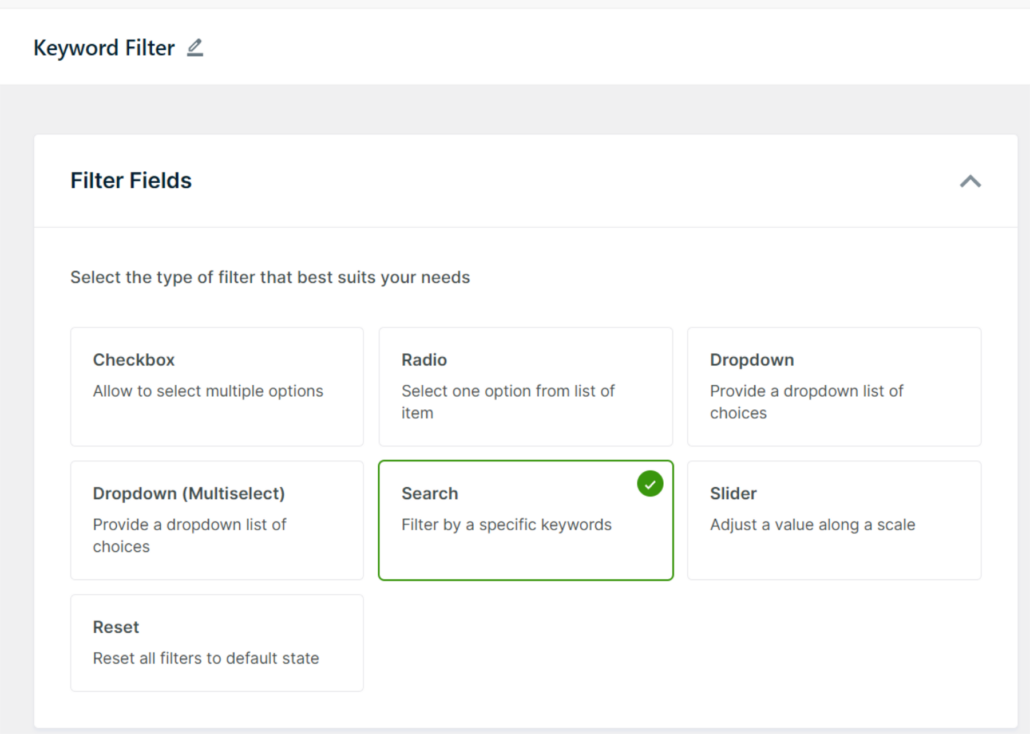
Die integrierte WordPress-Suche leitet Besucher auf eine separate Suchergebnisseite. Dies unterbricht das Einkaufserlebnis und lenkt Kunden von Ihrem Shop ab.
Ein Suchfeld-Filter löst dieses Problem, indem er es Kunden ermöglicht, ein Stichwort einzugeben und die Produktliste in Echtzeit, genau dort, wo sie sich befinden, zu verfeinern. Es gibt kein Seiten-Neuladen und keine Weiterleitung.
Um mehr zu erfahren, können Sie unseren Leitfaden zum Hinzufügen eines Suchfeld-Filters zu Ihrem WooCommerce-Shop aufrufen.
WooCommerce-Produkte nach benutzerdefinierten Feldern filtern
Ein benutzerdefinierter Feldfilter ermöglicht es Käufern, Ergebnisse anhand von Daten zu filtern, die in Produkt-Post-Metadaten gespeichert sind.
Dies können Materialgewicht, Pflegehinweise, Garantiezeit oder jedes andere Feld sein, das über Advanced Custom Fields (ACF) oder ein anderes benutzerdefiniertes Feld-Plugin zu Produkten hinzugefügt wurde.
Wir haben WPFilters auf vielen Shop-Setups mit ACF getestet, und jedes benutzerdefinierte Feld, das WooCommerce-Produkten zugewiesen ist, wird automatisch im Dropdown-Menü "Datenquelle" angezeigt.
Das bedeutet, wenn Sie bereits Zeit damit verbracht haben, benutzerdefinierte Daten zu Ihren Produkten hinzuzufügen, können Sie daraus einen Filter erstellen, ohne etwas von Grund auf neu aufbauen zu müssen.
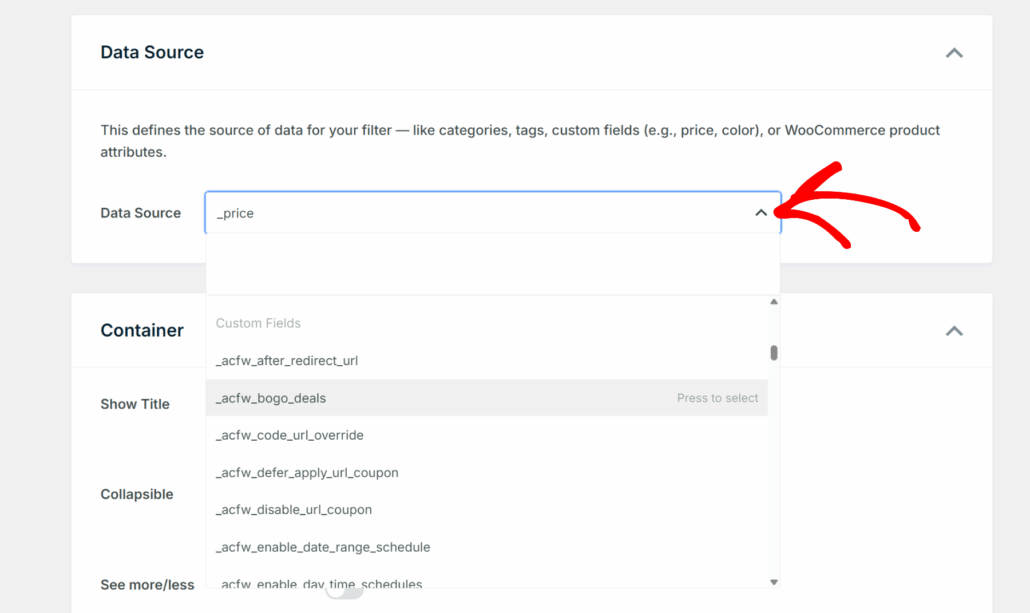
Eine vollständige Schritt-für-Schritt-Anleitung finden Sie in unserem Leitfaden zum Erstellen von benutzerdefinierten Feldfiltern in WordPress.
Kombinieren Sie mehrere Filter in Ihrem WooCommerce-Shop
WPFilters ermöglicht es Ihnen, beliebig viele Filter-Elemente auf derselben Seite oder Seitenleiste anzuzeigen.
Jeder aktive Filter arbeitet mit den anderen zusammen. Wenn ein Käufer beispielsweise "Hoodies" aus dem Kategorie-Filter auswählt, den Preisregler auf 20–50 $ zieht und "Blau" im Farbfilter auswählt, werden nur blaue Hoodies unter 50 $ angezeigt.
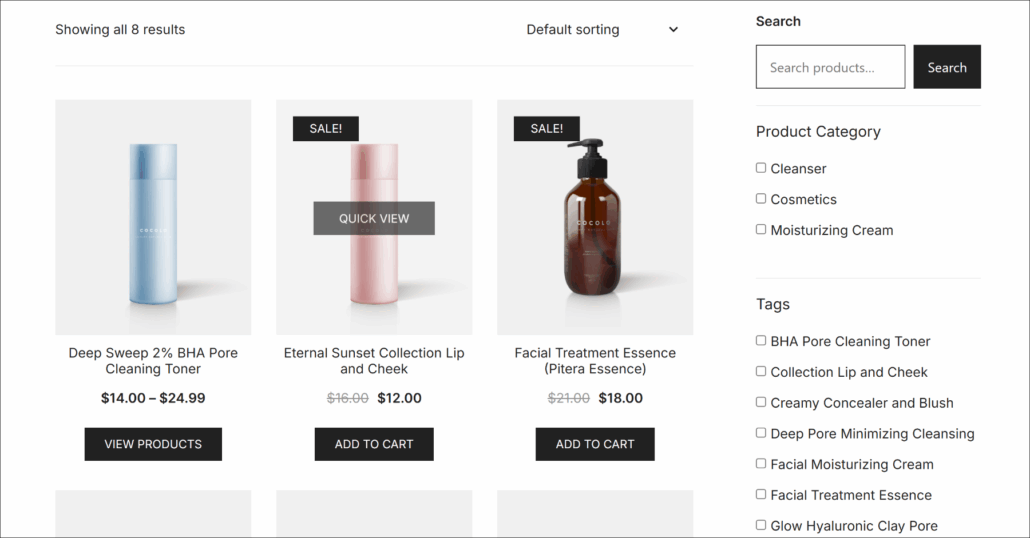
Wir haben auch festgestellt, dass Käufer teilbare Filter-URLs auf Arten verwenden, die Shop-Betreiber nicht immer erwarten, indem sie eine gefilterte Ansicht als Lesezeichen speichern, um darauf zurückzukommen, oder einen Link zu einer bestimmten Produktgruppe an einen Freund senden.
Jede Kombination von aktiven Filtern in WPFilters generiert eine eindeutige URL, sodass diese Links beim Öffnen immer dieselben Ergebnisse liefern.
Eine vollständige Schritt-für-Schritt-Anleitung zum Kombinieren von Filtern über verschiedene Datentypen hinweg finden Sie in unserem Leitfaden zum Filtern nach mehreren Taxonomien in WordPress.
Fügen Sie WooCommerce eine Reset-Schaltfläche hinzu
Eine Reset-Schaltfläche löscht alle aktiven Filter auf einmal und gibt dem Käufer den vollständigen, ungefilterten Produktkatalog zurück.
Es ist ein kleines Detail, aber sobald ein Shop drei oder vier aktive Filterelemente hat, benötigen Käufer eine schnelle Möglichkeit, von vorne zu beginnen, ohne die Seite neu laden zu müssen.
Wir empfehlen, jedem Shop, der mehr als zwei Filterelemente auf der Seite hat, eine Zurücksetzen-Schaltfläche hinzuzufügen.
Ohne diese müssen Käufer, die neu beginnen möchten, jeden Filter manuell abwählen, und viele werden einfach die Seite neu laden oder stattdessen die Seite verlassen.
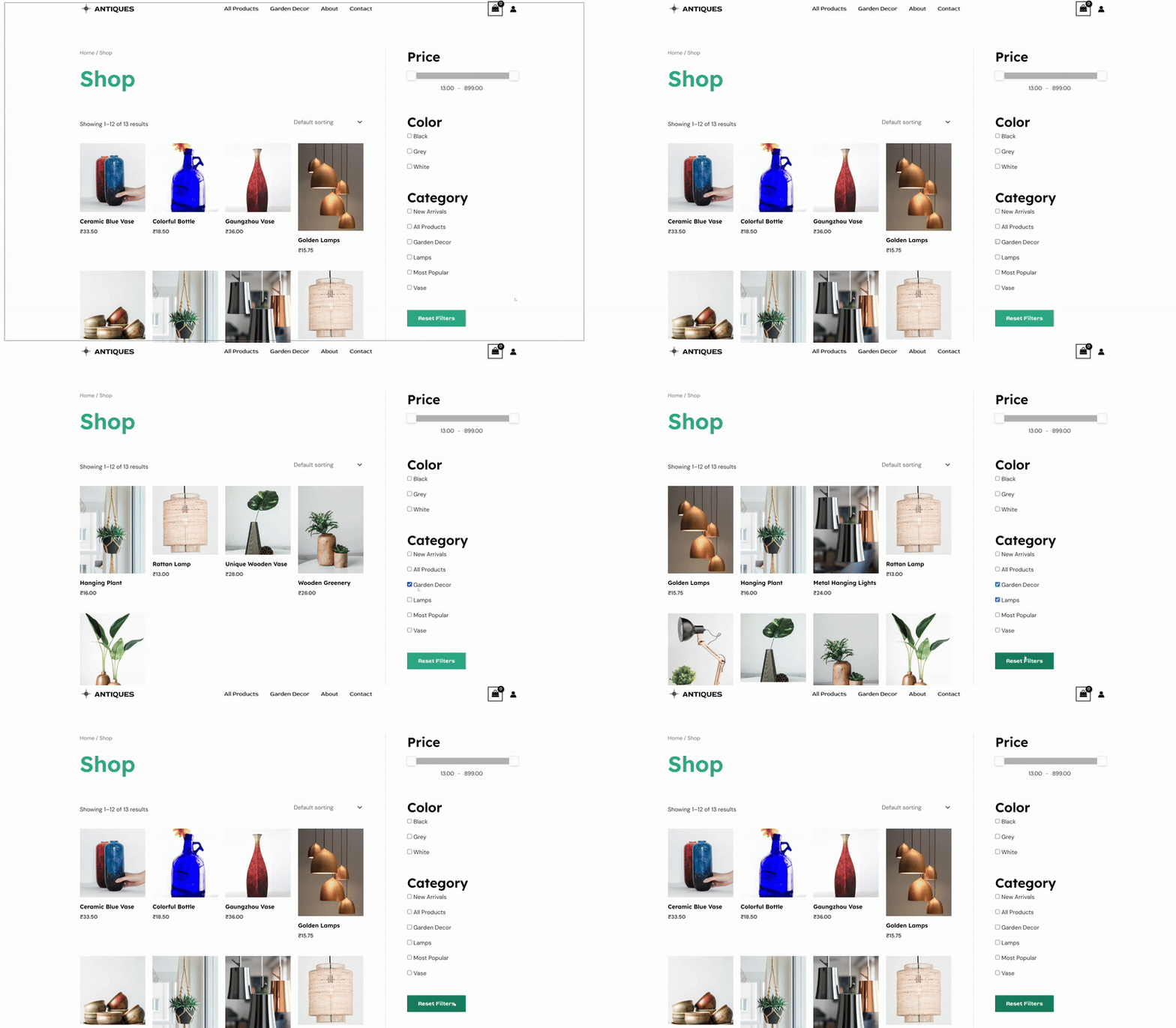
Eine vollständige Schritt-für-Schritt-Anleitung finden Sie in unserem Leitfaden zum Hinzufügen einer Filter-Zurücksetzen-Schaltfläche in WordPress.
FAQs zu WooCommerce-Filtern
1. Hat WooCommerce integrierte Produktfilter?
WooCommerce enthält Layered Navigation Widgets zum Filtern nach Kategorie, Attribut und Preis. Diese Widgets funktionieren nur in Seitenleistenbereichen, können nicht in Seitenlayouts platziert werden und aktualisieren die Ergebnisse nicht über AJAX. Für Filter, die überall auf der Website funktionieren und mehr Datentypen unterstützen, ist ein dediziertes Plugin wie WPFilters erforderlich.
2. Was ist das beste Plugin zum Filtern von WooCommerce-Produkten?
WPFilters ist die Top-Wahl für die meisten WooCommerce-Shops. Es unterstützt standardmäßig Kontrollkästchen, Dropdowns, Preisregler und Stichwortsuchen, funktioniert auf jeder Seite oder Seitenleiste ohne Programmierung und wird mit einer 14-tägigen Geld-zurück-Garantie geliefert. Es wurde vom selben Team entwickelt, das auch hinter SearchWP steht.
3. Kann ich meiner WooCommerce-Shop-Seite mehrere Filter gleichzeitig hinzufügen?
Ja. Erstellen Sie für jeden Datentyp (Kategorie, Preis, Farbe, Größe) ein separates Filterelement und fügen Sie dann jedes zum Seitenleisten-Widget auf der Shop-Seite hinzu.
4. Kann ich WPFilters ohne SearchWP verwenden?
Ja. WPFilters funktioniert als eigenständiges Plugin und erfordert keine Installation von SearchWP. Wenn SearchWP auf derselben Website aktiv ist, wird das Such-Filterelement über die Relevanz-Engine von SearchWP geleitet, um intelligentere Ergebnisse zu erzielen.
5. Verlangsamen WooCommerce-Produktfilter die Website?
WPFilters verwendet den Objekt-Cache und den Request-Scoped-Cache von WordPress, um Filterabfragen effizient zu halten. Ergebnisse werden über AJAX aktualisiert, ohne die gesamte Seite neu zu laden, was die Serverlast tatsächlich reduziert im Vergleich zu einem vollständigen Seiten-Neuladen bei jeder Filterauswahl.
WPFilters bietet jedem WooCommerce-Shop die volle Bandbreite an Produktfiltern, die Käufer erwarten, von Kategorien und Farben bis hin zu benutzerdefinierten Feldern und Preisspannen, ohne eine einzige Zeile Code schreiben zu müssen.
Wir hoffen, dieser Artikel hat Ihnen geholfen zu lernen, wie Sie WooCommerce-Produkte in WordPress filtern. Möglicherweise möchten Sie auch unsere Anleitungen sehen, wie Sie beheben, dass die WooCommerce-Shop-Seite keine Produkte anzeigt und wie Sie die WooCommerce-Produktsuche auf Titel beschränken.
Sind Sie bereit, Ihren Shop für jeden Käufer einfach navigierbar zu machen? Sie können hier mit WPFilters loslegen.