
Möchten Sie Filter zur WordPress-Suche hinzufügen?
Suchfilter sind unglaublich nützlich, insbesondere für Websites mit umfangreichen Inhalten. Diese Funktion ermöglicht es Benutzern, ihre Suche nach Kategorien wie Medien, Seiten, Beiträgen, Autoren und Schlagwörtern zu verfeinern, damit sie effizienter genau das finden, was sie brauchen.
In diesem Artikel zeigen wir Ihnen, wie Sie Filter zur WordPress-Suche hinzufügen, um die Benutzererfahrung zu verbessern und Ihre Website-Inhalte zugänglicher zu machen.
Wichtige Erkenntnisse:
- Verstehen Sie, wie Suchfilter die Benutzererfahrung Ihrer Website verbessern können.
- Erfahren Sie, wie Sie mit SearchWP Filter zur WordPress-Suche hinzufügen.
- Entdecken Sie erweiterte Möglichkeiten, die Suchfunktion Ihrer Website zu verbessern.
Warum Filter zu Ihrer WordPress-Suche hinzufügen?
Wenn Ihre Website reich an Inhalten ist, kann die Möglichkeit für Benutzer, ihre Suchen zu filtern, ihre Erfahrung erheblich verbessern.
Durch das Hinzufügen von Suchfiltern für Beitragstypen (wie Medien, Seiten und Beiträge), Autoren und Schlagwörter ermöglichen Sie Besuchern, ihre Suche einzugrenzen und genau das zu finden, wonach sie suchen.
Wenn Sie beispielsweise einen Blog mit verschiedenen Artikeln haben, die von verschiedenen Autoren verfasst wurden, können Benutzer ihre Suchen nach Autor filtern, um alle Beiträge eines bestimmten Autors zu finden. Oder sie filtern nach Schlagwörtern, um Beiträge zu finden, die zu einem bestimmten Thema gehören.
Das Hinzufügen von Suchfiltern zu Ihrer Website vereinfacht nicht nur die Navigation für Ihre Besucher, sondern hilft ihnen auch, zusätzliche Inhalte zu entdecken, die sie interessieren könnten, was zu mehr Engagement und höheren Konversionsraten führt.
Sie können Suchfilter zu verschiedenen Websites hinzufügen, darunter Online-Shops, Blogs, E-Learning-Plattformen und Mitgliedschaftsseiten. Lassen Sie uns Ihnen also zeigen, wie Sie Filter zur WordPress-Suche hinzufügen.
So fügen Sie Filter zur WordPress-Suche hinzu (für Anfänger)
Die Standard-WordPress-Suche verfügt über grundlegende Funktionen und ermöglicht es Benutzern nicht, Suchergebnisse nach bestimmten Kriterien zu filtern. Hier kommt SearchWP ins Spiel.
SearchWP ist das leistungsstärkste WordPress-Such-Plugin, das von über 60.000 Unternehmen weltweit verwendet wird, um erweiterte Suchfunktionen zu ihren Websites hinzuzufügen.
Sie können mit SearchWP ganz einfach Filter zu Ihrer WordPress-Suche hinzufügen, ohne Programmierkenntnisse zu benötigen. Es ermöglicht Ihnen, ein filterbares Suchformular zu erstellen, mit dem Benutzer Suchen nach Beitragstypen, Autoren oder Schlagwörtern filtern können.
Hier sind einige zusätzliche Funktionen von SearchWP:
- Keyword-Stammform: Konfigurieren Sie SearchWP so, dass Variationen von Suchbegriffen enthalten sind. Sie können beispielsweise festlegen, dass die Suche nach „laufen“ Ergebnisse für „laufend“ und „Läufer“ liefert.
- Analyse des Suchverhaltens: Analysieren Sie Suchtrends, um zu verfolgen, wonach Besucher auf Ihrer Website suchen. Diese Daten können wertvolle Einblicke in die Vorlieben der Benutzer liefern und Ihnen helfen, Ihre Content-Strategie zu verfeinern und das Engagement zu steigern.
- Irrelevante Ergebnisse herausfiltern: Verbessern Sie die Genauigkeit der Suchergebnisse, indem Sie nicht relevante Inhalte wie Seiten oder Beiträge ausschließen. So stellen Sie sicher, dass Benutzer schnell und effizient genau das finden, was sie brauchen.
Nun führen wir Sie durch die Schritte zum Hinzufügen von Filtern zur WordPress-Suche.
Schritt 1: SearchWP installieren & aktivieren
Wählen Sie zunächst das SearchWP-Paket aus, das Ihren Anforderungen am besten entspricht, da jedes Paket unterschiedliche Vorteile bietet.
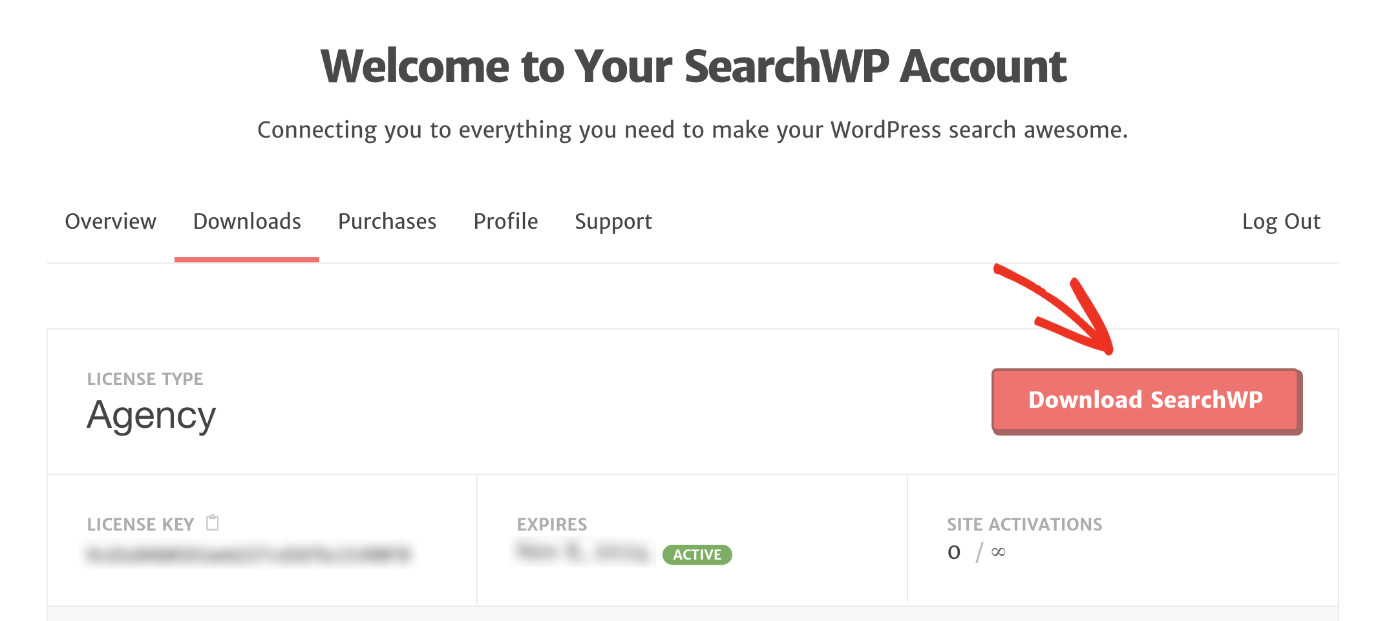
Nachdem Sie Ihren Kauf getätigt haben, melden Sie sich in Ihrem Konto an und laden Sie die Plugin-Datei vom Tab „Downloads“ herunter.
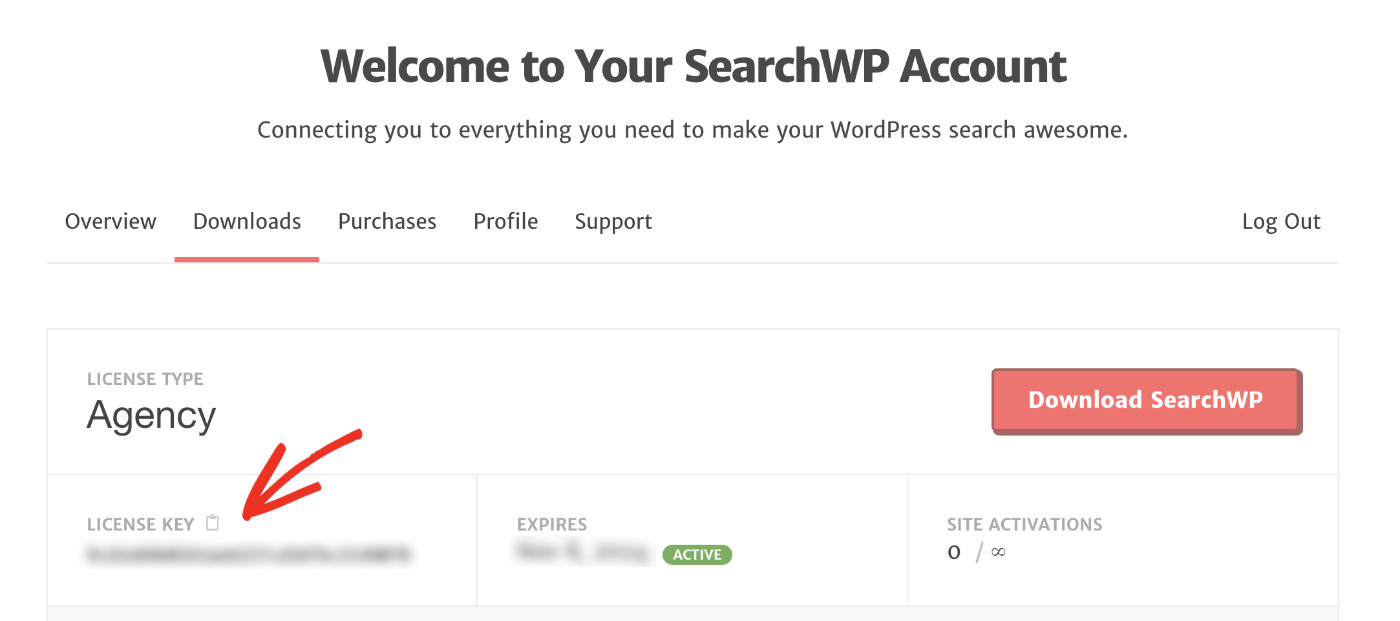
Kopieren Sie als Nächstes den Lizenzschlüssel aus demselben Abschnitt. Sie benötigen ihn, um Ihr SearchWP-Plugin zu aktivieren.
Installieren und aktivieren Sie das Plugin wie jedes andere WordPress-Plugin.
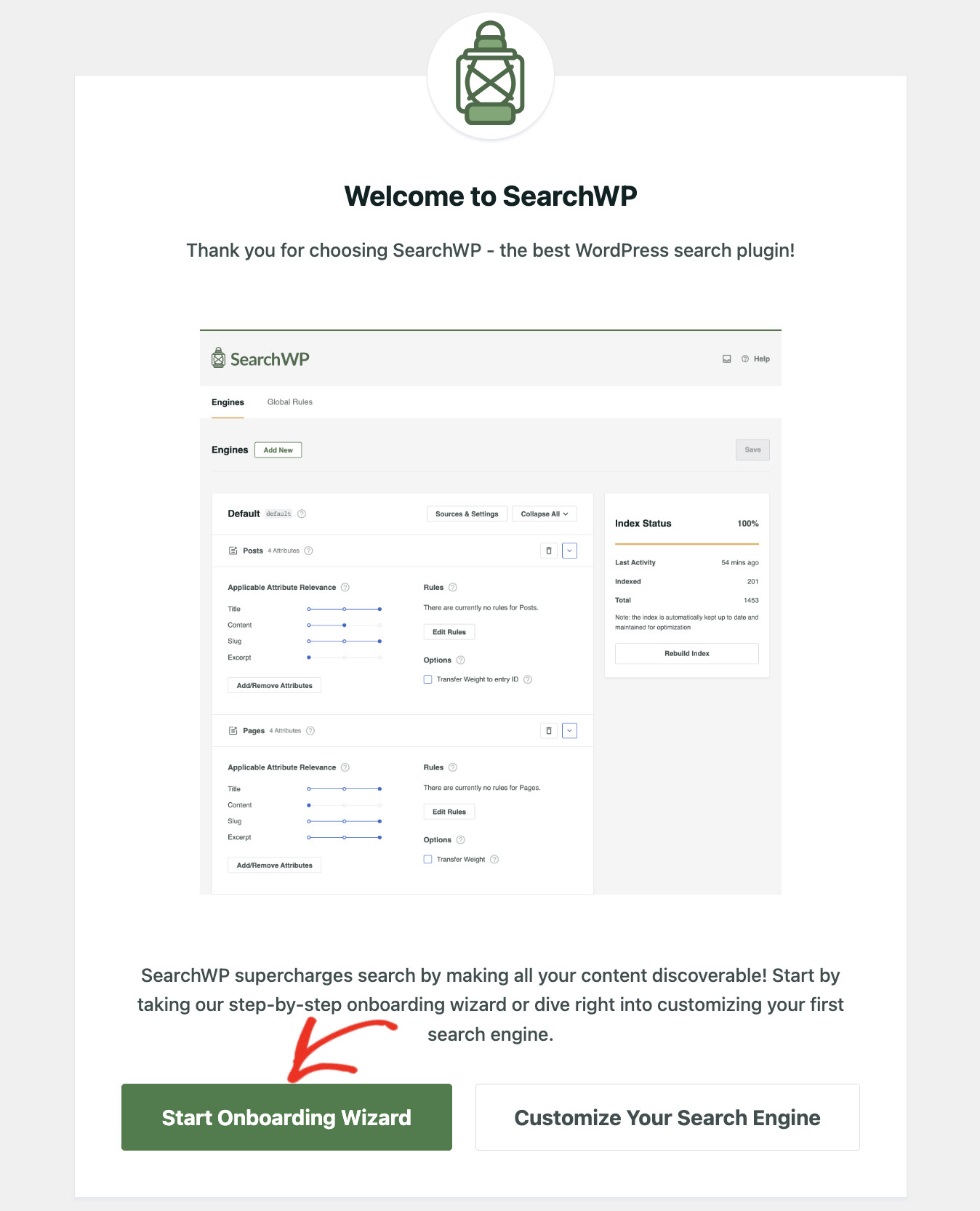
Nach der Aktivierung sehen Sie einen Willkommensassistenten. Klicken Sie auf die Schaltfläche „Onboarding-Assistent starten“, um Hilfe bei der Ersteinrichtung zu erhalten.
Wenn Sie die Einrichtung lieber manuell vornehmen möchten, gehen Sie zu SearchWP > Lizenzschlüssel hinzufügen. Geben Sie den zuvor kopierten Lizenzschlüssel in das vorgesehene Feld ein und klicken Sie dann auf „Schlüssel überprüfen“, um das Plugin zu aktivieren.

Sobald Ihr Lizenzschlüssel bestätigt ist, sehen Sie Ihre Lizenzdetails, die die erfolgreiche Aktivierung des Plugins anzeigen.

Schritt 2: Passen Sie Ihren WordPress-Suchalgorithmus an
SearchWP beginnt nach der Aktivierung automatisch mit der Indizierung der Inhalte Ihrer Website. Sie können den Suchalgorithmus jedoch an Ihre Bedürfnisse anpassen. Gehen Sie dazu zu SearchWP > Algorithmus.

Die Standardeinstellungen indizieren Beiträge, Seiten und Mediendateien. Sie können diese anpassen, indem Sie auf die Schaltfläche „Quelle & Einstellungen“ klicken.

Wählen Sie die Inhaltsquellen aus, die Sie in Ihre Suche einbeziehen möchten, und klicken Sie dann auf „Fertig“, um Ihre Änderungen zu speichern.
Bitte beachten Sie: Benutzer können ihre Suche anhand dieser Quellen mit dem im nächsten Abschnitt gezeigten Beitragstyp-Filter filtern.

Wenn Sie mit der Konfiguration zufrieden sind, klicken Sie auf „Speichern“, um die Änderungen zu übernehmen. Die Einrichtung Ihrer Suchmaschine ist nun abgeschlossen.
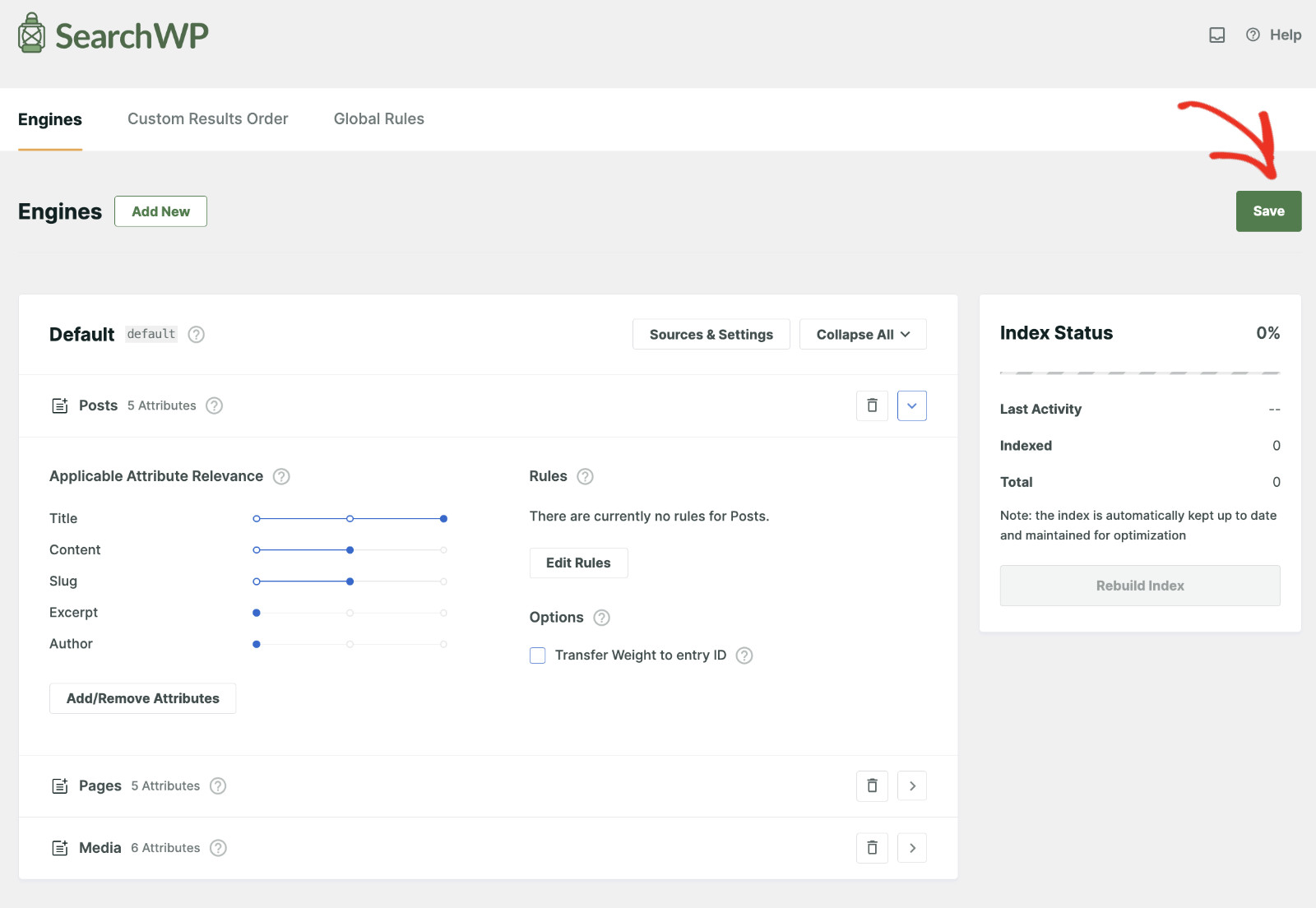
Der Index wird automatisch aktualisiert, um Änderungen widerzuspiegeln. Wenn Sie jedoch eine Benachrichtigung sehen, dass „Der Index neu erstellt werden muss“, klicken Sie auf die Schaltfläche „Index neu erstellen“, um eine vollständige Neuindizierung manuell auszulösen.
Schritt 3: Erstellen Sie ein filterbares Suchformular in WordPress
Nachdem die Suchmaschine konfiguriert ist, erstellen wir nun ein Suchformular, das Filter enthält.
Gehen Sie dazu zu SearchWP > Suchformulare und klicken Sie auf die Schaltfläche „Neu hinzufügen“.

Geben Sie dem Suchformular einen Namen, der Ihnen hilft, es später leicht zu identifizieren. Wählen Sie aus den Layout-Vorlagenoptionen „Erweiterte Suche“, um Ihrer WordPress-Suche Filter hinzuzufügen.

Scrollen Sie nach unten, um die Einstellungen für das Suchformular zu konfigurieren. Stellen Sie sicher, dass „Erweiterte Suche“ aktiviert ist. Diese Funktion ist für das Hinzufügen von Suchfiltern verantwortlich.

Stellen Sie sicher, dass die richtige Suchmaschine ausgewählt ist. Wenn Sie mehrere Suchmaschinen erstellt haben, werden diese im Dropdown-Menü angezeigt.

Sie können wählen, ob Sie die Standard-WordPress-Ergebnisseite oder die SearchWP-Ergebnisseite verwenden möchten. Der Vorteil der Auswahl von SearchWP-Ergebnissen ist, dass Sie erweiterte Anpassungen vornehmen können.

Wählen Sie nun unter der Option „Erweiterte Suchfilter“ aus, welche Filter Sie in das Suchformular aufnehmen möchten. SearchWP bietet derzeit Filter für Beitragstypen (wie Beiträge/Seiten/Medien/Produkte), Autoren und Schlagwörter.
Bitte beachten Sie: Nur Filter, die derzeit verwendet werden, werden auf der Live-Website angezeigt. Wenn ein Filter nicht im Suchformular angezeigt wird, auch wenn er hier aufgeführt ist, bedeutet dies, dass keine Inhalte mit diesem Filter verknüpft sind.

Passen Sie schließlich das Design des Suchformulars an das Design Ihrer Website an. Sie haben verschiedene Steuerelemente zum Ändern der Farbe und Größe sowohl des Suchformulars als auch der Schaltflächenstile.
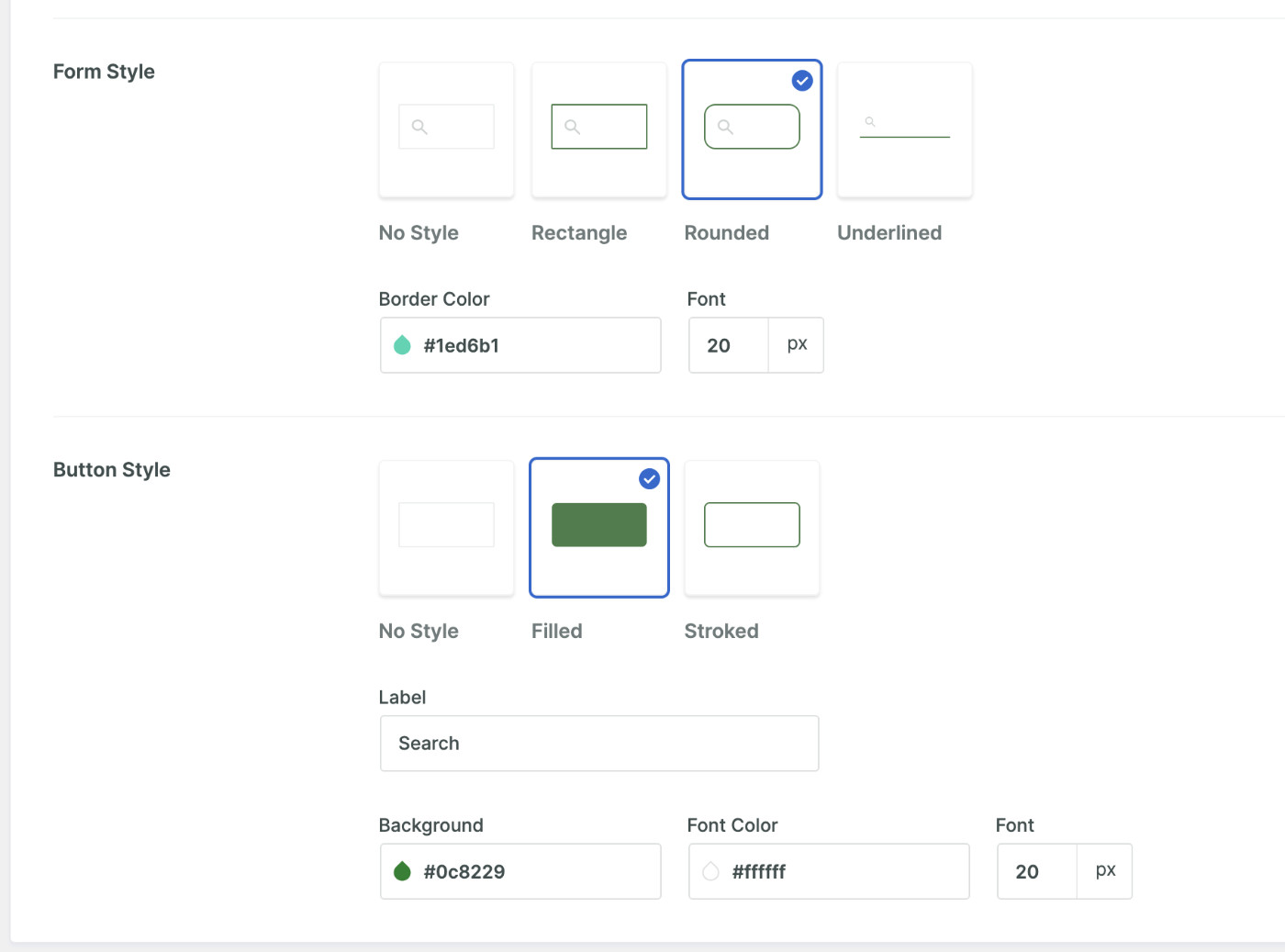
Wenn Sie mit Ihrer Konfiguration zufrieden sind, klicken Sie auf „Speichern“, um ein filterbares Suchformular in WordPress zu erstellen.

Schritt 4: Betten Sie das filterbare Suchformular in WordPress ein
Es gibt verschiedene Möglichkeiten, ein filterbares Suchformular zu Ihrer Website hinzuzufügen. Klicken Sie neben der Schaltfläche „Speichern“ auf die Schaltfläche „Einbetten“, um alle Optionen anzuzeigen.

Im Popup-Fenster finden Sie mehrere Methoden zum Einbetten Ihres Suchformulars. Wählen Sie die Methode, die am besten zu Ihrer Website passt.

Wir zeigen Ihnen, wie Sie Ihr filterbares Suchformular mit dem Gutenberg Block-Editor hinzufügen.
Öffnen Sie die Seite, auf der Sie das Suchformular hinzufügen möchten, im Bearbeitungsmodus. Suchen Sie dann die gewünschte Stelle und klicken Sie auf die Schaltfläche „+ Block hinzufügen“.

Suchen und wählen Sie dann den Block „Suchformular“ aus der Gutenberg Block-Sammlung aus.
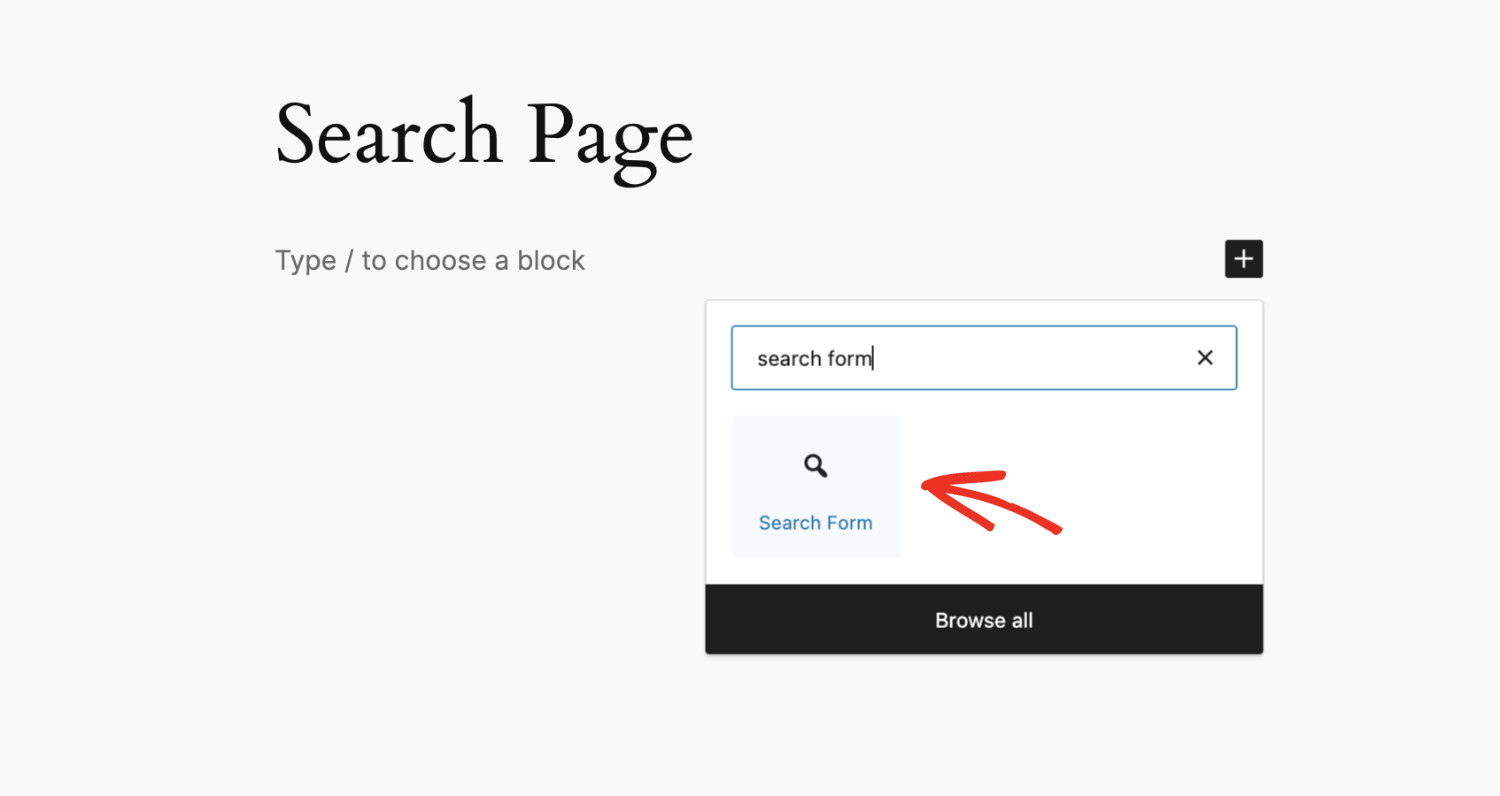
Klicken Sie auf „Formular auswählen“ und wählen Sie das Suchformular aus, das Sie gerade mit SearchWP erstellt haben.
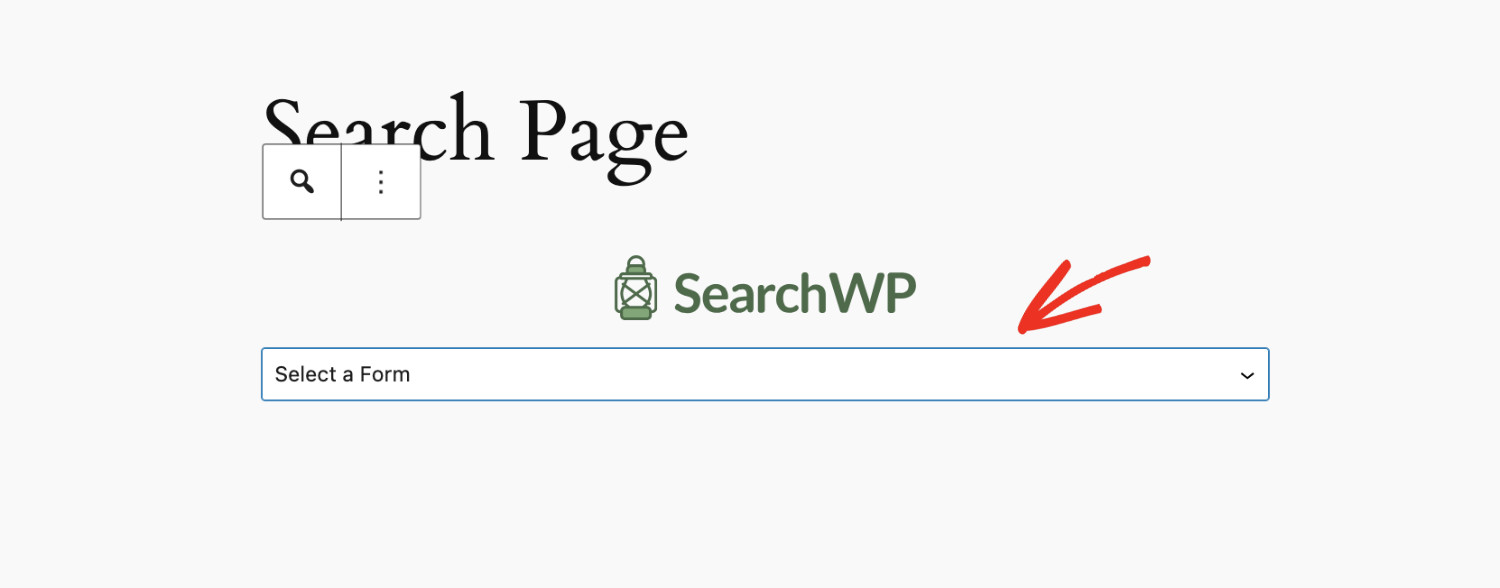
Klicken Sie abschließend je nach Situation auf „Speichern/Veröffentlichen“. Das war's!

Besuchen Sie die veröffentlichte Seite, um Ihr filterbares Suchformular in WordPress zu verwenden!

Experten-Tipps zur Leistungssteigerung Ihrer WordPress-Suche
Ob Sie einen Online-Shop, einen Blog oder eine Mitgliederseite haben, Sie können die Sucherfahrung Ihrer Benutzer verbessern, indem Sie diese Funktionen mit SearchWP hinzufügen – ganz ohne Code.
- Live-Suche für sofortige Ergebnisse hinzufügen: Verbessern Sie die Benutzererfahrung mit der Ajax-gestützten Live-Suche, die sofortiges Feedback liefert, während Benutzer tippen.
- Suchrankings anpassen: Heben Sie empfohlene Produkte hervor, indem Sie die Reihenfolge der Suchergebnisse anpassen, um mehr Sichtbarkeit und Konversionen zu erzielen.
- Benutzerdefinierte Weiterleitungen einrichten: Leiten Sie Benutzer basierend auf ihren Suchbegriffen zu den relevantesten Seiten weiter, ideal für die Hervorhebung von Sonderangeboten oder beliebten Inhalten.
- Sichere private Inhalte: Beschränken Sie den Zugriff auf exklusive Inhalte für bestimmte Zielgruppen, wie Abonnenten oder Mitglieder, und stellen Sie sicher, dass private Materialien geschützt und nur für autorisierte Benutzer sichtbar bleiben.
Fazit
Einen Suchfilter zu haben ist eine fantastische Möglichkeit, Besuchern zu helfen, leicht zu finden, wonach sie suchen. Wir hoffen, dass Sie durch dieses Tutorial Filter zur WordPress-Suche hinzufügen konnten. Wir glauben, dass Sie auch gerne wissen würden, wie Sie Kategoriensuche zu WordPress hinzufügen können.
Holen Sie sich jetzt SearchWP, um Ihren Besuchern eine bessere Möglichkeit zu bieten, Ihre Inhalte zu navigieren!