
Im Laufe der Jahre haben wir festgestellt, dass ein einzelnes Suchformular für Ihre Website möglicherweise nicht ausreicht, insbesondere wenn Sie viele Blogbeiträge oder Produkte haben.
Stellen Sie sich vor, Sie könnten Ihren Besuchern spezialisierte Suchoptionen anbieten. Sie können zum Beispiel ein Formular erstellen, um speziell in Ihren Blogbeiträgen zu suchen, ein weiteres für Produktangebote, wenn Sie einen Online-Shop betreiben, oder eine spezielle Suche nur für Ihre Wissensdatenbank.
Durch die Verwendung mehrerer Suchformulare auf Ihrer Website können Sie Ihre Suchergebnisse eingrenzen, damit Ihre Besucher schneller finden, wonach sie suchen.
In diesem Artikel zeigen wir Ihnen, wie Sie in wenigen Minuten und ohne Programmierkenntnisse mehrere Suchformulare zu Ihrer WordPress-Website hinzufügen.
Warum mehrere Suchformulare auf Ihrer Website verwenden?
Es gibt mehrere Gründe, warum die Verwendung mehrerer Suchformulare auf Ihrer Website hilfreich sein kann.
Erstens, wenn Ihre Website mehr als ein Suchformular hat, steigt die Wahrscheinlichkeit, dass Besucher eines davon bemerken und verwenden.
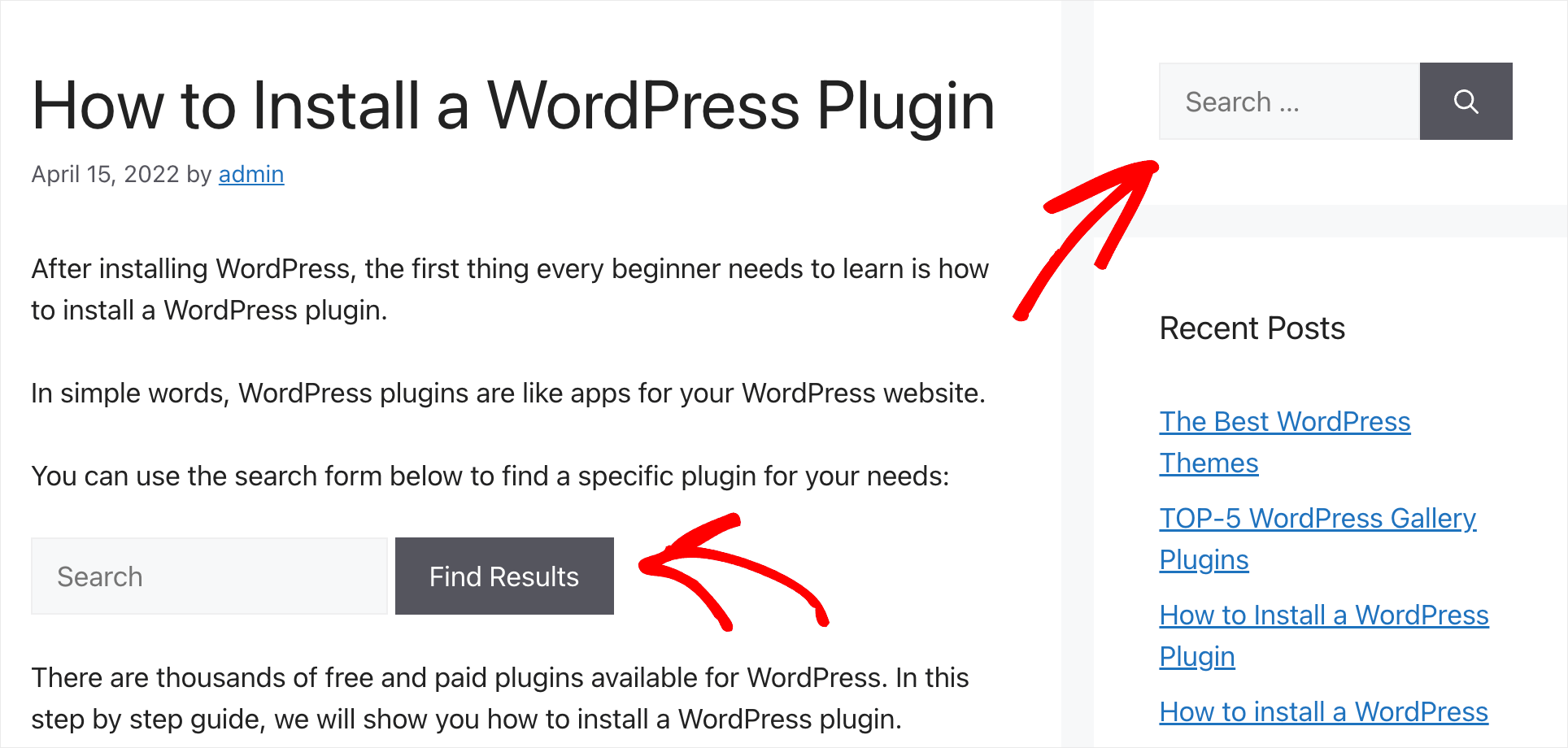
Dies verbessert die Auffindbarkeit Ihrer Inhalte und ermutigt Besucher, mehr Zeit auf Ihrer Website zu verbringen.
Je länger sie bleiben, desto wahrscheinlicher ist es, dass sie sich für Ihren Newsletter anmelden, ein Produkt kaufen oder auf einen Affiliate-Link klicken.
Zweitens können Sie Suchformulare an Ihre Bedürfnisse anpassen und sie in verschiedenen Bereichen Ihrer Website platzieren.
Wenn Sie beispielsweise Inhaber eines Online-Shops sind, können Sie ein Suchformular erstellen, das auf eine bestimmte Produktkategorie beschränkt ist, und es in einen Showcase-Blogbeitrag einfügen.
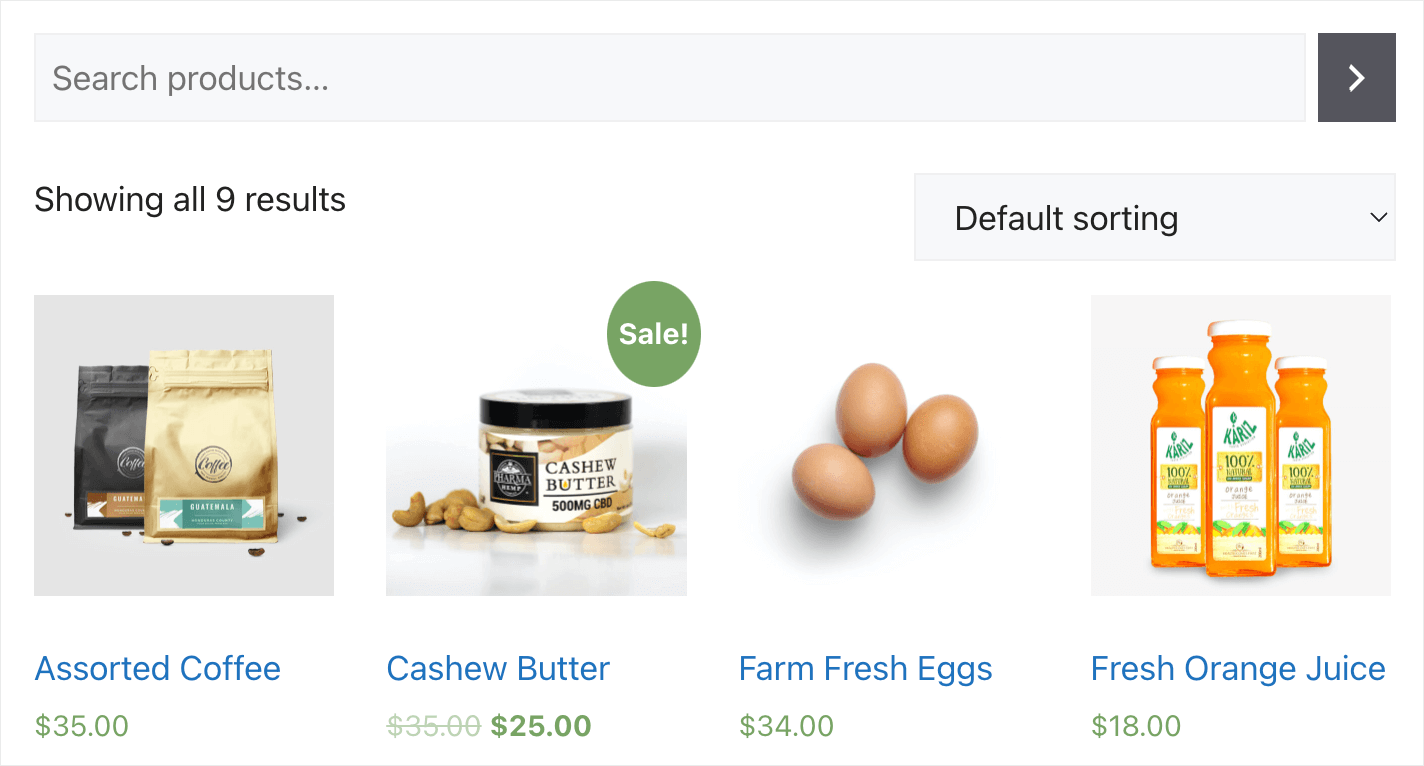
Auf diese Weise können Sie Ihre Kunden motivieren, nach Ihren Produkten zu suchen und Ihren Umsatz zu steigern.
Wenn Sie hingegen Blogger sind, können Sie separate Suchformulare für Seiten und Blogbeiträge erstellen und zu Ihrer Website hinzufügen.
Dies hilft Ihnen, die Suchergebnisse auf Ihrer Website zu bereinigen und es Ihrem Publikum zu erleichtern, die für sie richtigen Inhalte zu finden.
Bereit, Ihrer Website mehrere Suchformulare hinzuzufügen? Lassen Sie uns unten besprechen, wie das geht.
So fügen Sie Ihrer Website mehrere Suchformulare hinzu
Der einfachste Weg, Ihrer Website mehrere Suchformulare hinzuzufügen, ist die Verwendung eines Plugins wie SearchWP. Es ist das beste WordPress-Plugin auf dem Markt, mit dem Sie die Suche Ihrer Website vollständig anpassen können.

Über 50.000 Website-Betreiber nutzen es bereits, um ihre Suche zu verbessern und ihren Besuchern relevantere Suchergebnisse zu liefern.
Mit diesem Plugin können Sie mehrere verschiedene Suchformulare hinzufügen und verwenden, auch wenn Sie kein Technikexperte sind.
Darüber hinaus können Sie mit SearchWP benutzerdefinierte Felder, Tags, Kategorien und viele andere wertvolle Beitragsattribute auf Ihrer Website durchsuchbar machen.
Lassen Sie uns nun sehen, wie Sie damit verschiedene Suchformulare zu Ihrer Website hinzufügen können.
Schritt 1: SearchWP installieren und aktivieren
Um loszulegen, müssen Sie Ihre Kopie von SearchWP erhalten, indem Sie die Website besuchen und sich für ein Konto anmelden.
Als Nächstes müssen Sie sich in Ihr SearchWP-Konto einloggen und das Plugin herunterladen.
Navigieren Sie dazu einfach zum Tab „Downloads“ im Dashboard. Dann können Sie auf die Schaltfläche SearchWP herunterladen klicken und die Plugin-Dateien auf Ihrem Computer speichern.

Kopieren Sie nach dem Herunterladen Ihren Plugin-Lizenzschlüssel in der unteren linken Ecke auf derselben Registerkarte.
Der nächste Schritt ist der Upload der SearchWP ZIP-Datei auf Ihre Website und die Installation des Plugins.
Wenn Sie dabei Hilfe benötigen, können Sie sich die Schritt-für-Schritt-Anleitung zur Installation eines WordPress-Plugins ansehen.
Als Nächstes sehen Sie den SearchWP-Begrüßungsbildschirm und den Einrichtungsassistenten. Klicken Sie auf die Schaltfläche „Onboarding-Assistent starten“ und folgen Sie den Anweisungen auf dem Bildschirm.

Nun sind Sie bereit für den nächsten Schritt und können zusätzliche Suchmaschinen erstellen.
Schritt 2: Passen Sie Ihre Suchmaschinen an
Um zu beginnen, navigieren Sie im WordPress-Dashboard zu SearchWP » Algorithmus. Auf dieser Seite können Sie Ihre Suchmaschinen verwalten, anpassen und neue hinzufügen.
Klicken Sie hier einfach auf die Schaltfläche „Quellen & Einstellungen“.

Als Nächstes sehen Sie ein neues Fenster mit den Standardquellen für die Suchmaschine, darunter Beiträge, Seiten und Medien.
Wählen Sie aus, welche Quellen die Suchmaschine bei der Suche nach Inhalten oder Produkten auf Ihrer Website berücksichtigen soll. Sie können die Suche beispielsweise auf Beiträge oder Seiten beschränken.

Vergessen Sie nicht, auf die Schaltfläche „Fertig“ zu klicken, wenn Sie fertig sind.
Als Nächstes können Sie jeder Quelle in der Suchmaschine verschiedene Attribute hinzufügen.
Attribute sind die Felder, nach denen Sie für eine Quelle suchen möchten, wie z. B. Titel, Inhalt, Auszug, Slug, benutzerdefinierte Felder, Taxonomie und Autor.
Klicken Sie einfach auf die Schaltfläche „Attribute hinzufügen/entfernen“, um fortzufahren.

Als Nächstes öffnet sich ein neues Fenster, in dem Sie die Suchattribute verwalten und benutzerdefinierte Felder und Taxonomien als Attribute hinzufügen können.
Nehmen wir zum Beispiel an, Sie haben ein ACF-Benutzerfeld für „Zutaten“ in einem Food-Blog, das Sie bei der Suche nach Blogbeiträgen einbeziehen möchten.
Wenn Sie mehrere Kategorien und Schlagwörter auf Ihrer Website haben, können Sie diese ebenfalls durchsuchbar machen, indem Sie sie aus dem Dropdown-Menü „Taxonomien“ auswählen.

Wenn Sie Attribute hinzugefügt haben, klicken Sie auf die Schaltfläche „Fertig“.
Außerdem können Sie die Relevanzgewichte für jedes Attribut für verschiedene Beitragstypen ändern, indem Sie den Schieberegler bewegen. Je weiter rechts der Schieberegler, desto mehr Gewicht erhält das jeweilige Attribut im Suchalgorithmus.
SearchWP weist automatisch Gewichte für die Standardattribute wie Titel und Inhalt zu. Dies funktioniert im Allgemeinen für die meisten Websites, aber Sie können die Gewichte jederzeit nach Ihren Anforderungen ändern.

Wenn Sie die Relevanzgewichte angepasst haben, scrollen Sie einfach nach oben.
Klicken Sie anschließend auf die Schaltfläche Speichern, um Ihre Änderungen zu speichern.

Sie haben gerade die Einstellungen der Standard-Suchmaschine geändert, die mit jedem vorhandenen Suchformular auf Ihrer Website verknüpft ist.
Als Nächstes sehen wir, wie Sie weitere Suchmaschinen zu Ihrer WordPress-Website hinzufügen.
Schritt 3: Erstellen Sie eine zusätzliche Suchmaschine
Wenn Sie mehrere Suchformulare mit unterschiedlichen Suchkonfigurationen hinzufügen möchten, müssen Sie zusätzliche Suchmaschinen erstellen.
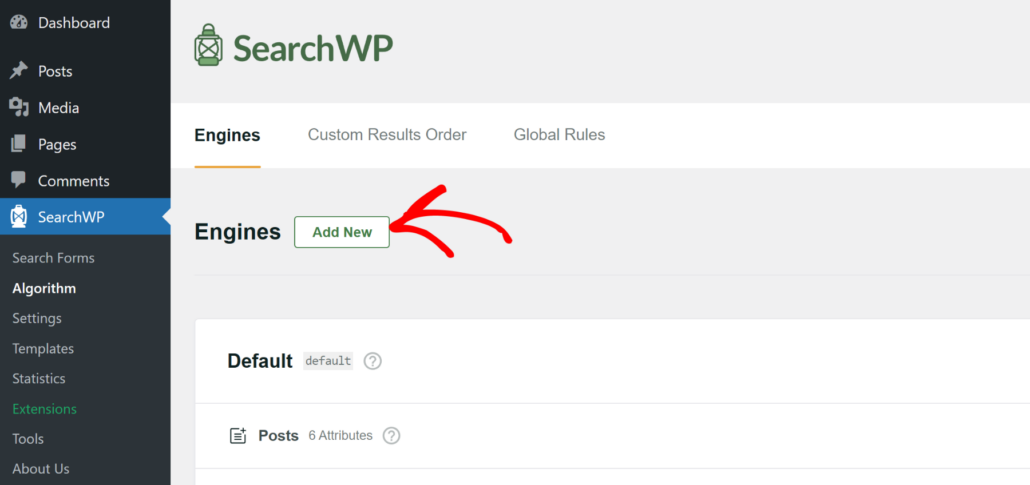
Um dies zu tun, gehen Sie einfach im WordPress-Dashboard zu SearchWP » Algorithmus und klicken Sie auf die Schaltfläche Neu hinzufügen.
Als Nächstes sehen Sie das Fenster Quellen für die neue Engine. Sie wird standardmäßig als „Supplemental engine“ bezeichnet, aber Sie können den Namen unter dem Feld Engine Label ändern.
Danach können Sie auswählen, welche Quellen die neue Engine für den Suchvorgang verwenden soll. Wir wählen zum Beispiel einfach „Kategorien“ als Quelle für diese Suchmaschine aus.
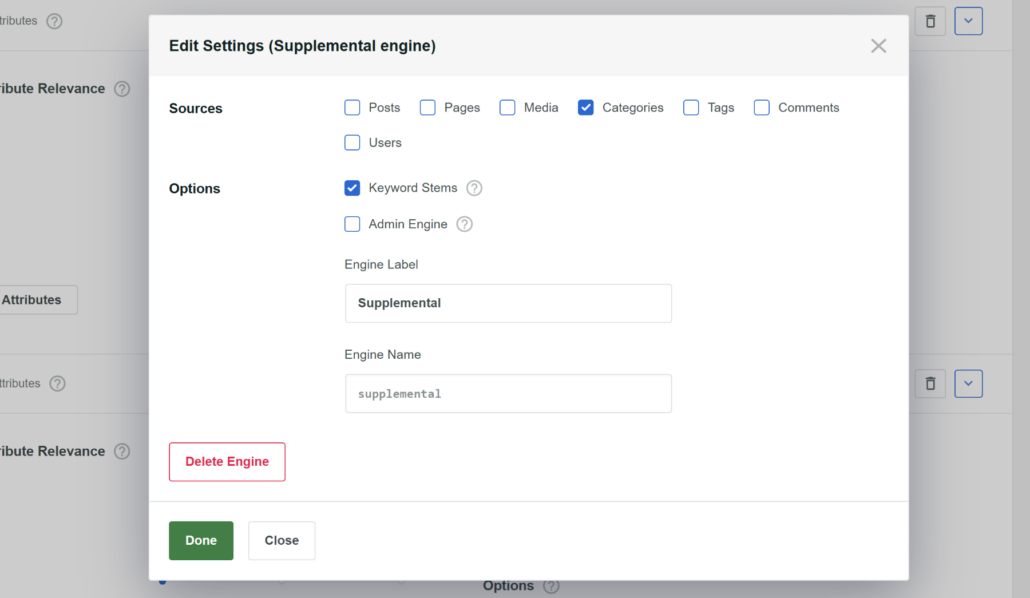
Wenn Sie fertig sind, klicken Sie einfach auf die Schaltfläche „Fertig“.
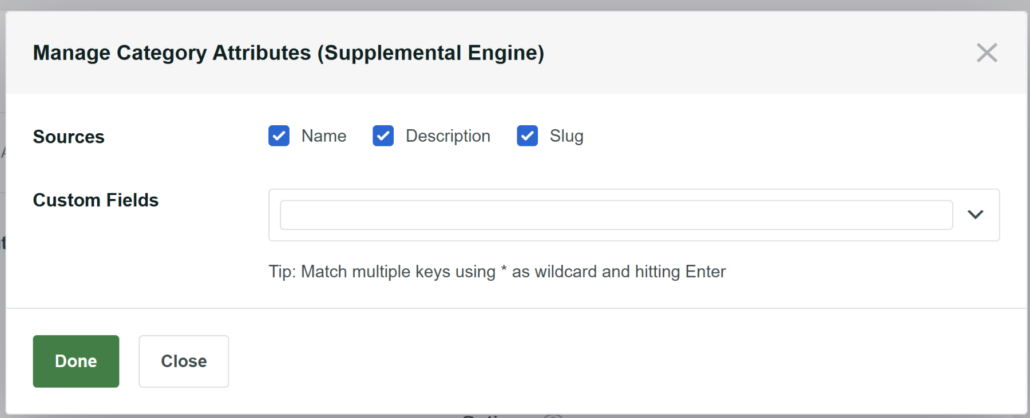
Von hier aus können Sie die Gewichtungen der Attribute durch Verschieben des Schiebereglers anpassen und auch die Attribute für Ihre Quelle bearbeiten. Klicken Sie einfach auf die Schaltfläche „Attribute hinzufügen/entfernen“, um fortzufahren.

Ein neues Popup-Fenster wird nun geöffnet.
Hier können Sie Attribute für Ihre Quelle auswählen und benutzerdefinierte Felder zum Suchvorgang hinzufügen. Nachdem Sie die Attribute ausgewählt haben, klicken Sie einfach auf die Schaltfläche „Fertig“.
Sobald die neue Engine hinzugefügt wurde, müssen Sie zum Anfang scrollen und auf die Schaltfläche „Speichern“ klicken.
Danach müssen Sie auch auf die Schaltfläche „Index neu erstellen“ klicken.

Jetzt haben Sie 2 Suchmaschinen, die separat konfiguriert sind. Sie können diesen Vorgang wiederholen, um beliebig viele Engines in SearchWP zu erstellen.
Das Beste daran ist, dass Sie die Suchmaschinen mit bestimmten Suchformularen auf Ihrer Website verknüpfen können. Auf diese Weise können Sie individuelle Suchformulare mit einem einzigartigen Satz von Einstellungen erstellen und sie überall auf Ihrer Website platzieren.
Werfen wir einen Blick darauf, wie man ein Suchformular mit SearchWP erstellt.
Erstellen mehrerer Suchformulare in WordPress
Mit SearchWP können Sie verschiedene benutzerdefinierte Suchformulare erstellen, um Ihre Bedürfnisse zu erfüllen.
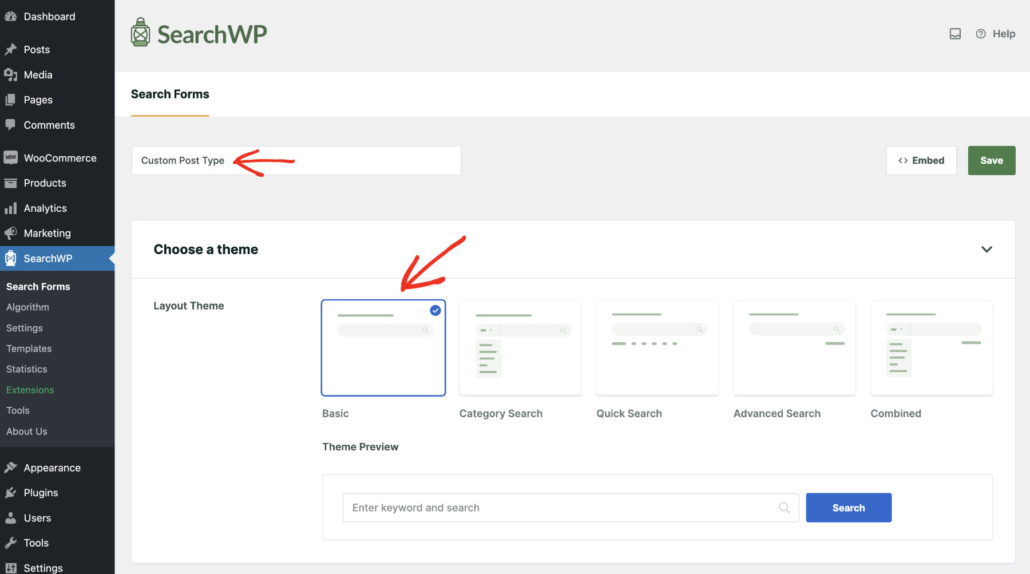
Zuerst müssen Sie im WordPress-Dashboard zu SearchWP » Suchformulare gehen und auf die Schaltfläche „Neu hinzufügen“ klicken.

Als Nächstes können Sie ein Theme für Ihr Suchformular auswählen und auch den Namen des Suchformulars oben bearbeiten.
SearchWP zeigt eine Live-Vorschau, wie das Layout aussehen wird, sodass Sie die beste Option auswählen können.
Danach müssen Sie zum Abschnitt Benutzerdefiniertes Styling scrollen.
Klicken Sie von hier aus auf das Dropdown-Menü Engine und wählen Sie die Suchmaschine aus, die Sie mit dem Suchformular verknüpfen möchten.

Wenn Sie nach unten scrollen, sehen Sie weitere Optionen zur Anpassung des Erscheinungsbilds Ihres Suchformulars.
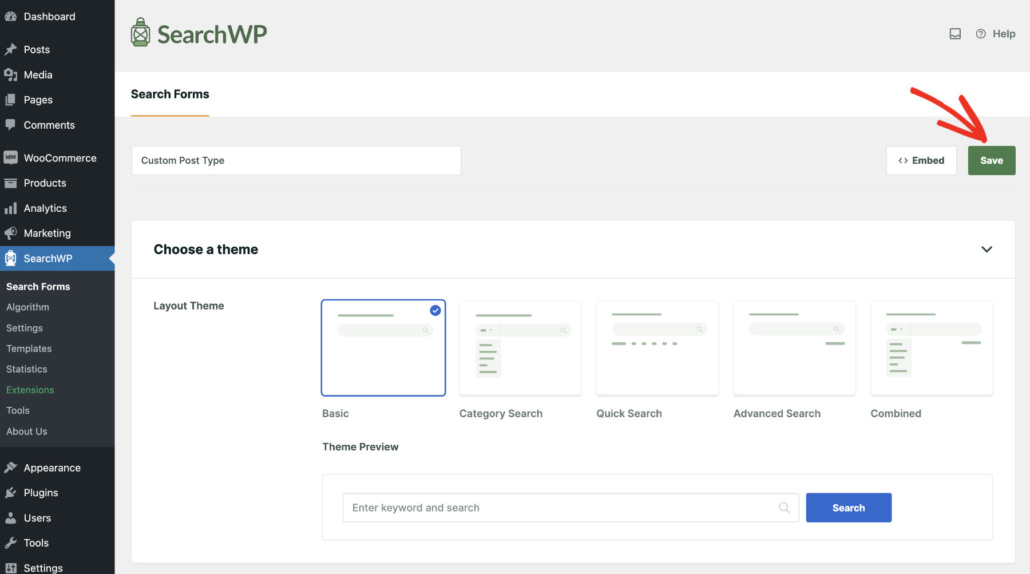
Wenn Sie fertig sind, klicken Sie einfach oben auf die Schaltfläche „Speichern“.
Weitere Informationen finden Sie in unserem Schritt-für-Schritt-Tutorial zum Erstellen eines WordPress-Suchformulars für benutzerdefinierte Beitragstypen.
Nun können Sie diesen Vorgang wiederholen, um mehrere Suchformulare für Ihre Website zu erstellen.
Als Nächstes müssen Sie das Suchformular auf Ihrer Website einbetten. Sehen wir uns einige gängige Orte an, an denen Sie Suchformulare anzeigen können.
1. Fügen Sie ein Suchformular zu Ihrem Navigationsmenü hinzu
Das Navigationsmenü ist einer der besten Orte, um ein Suchformular auf Ihrer Website zu platzieren.
Da dies der sichtbarste Teil Ihrer Website ist, werden Besucher ihn wahrscheinlich nicht übersehen.
Durch die Platzierung des Formulars in der Kopfzeile können Sie sicher sein, dass sie keine Probleme beim Suchen von Inhalten auf Ihrer Website haben werden.

Weitere Details finden Sie in unserer Schritt-für-Schritt-Anleitung zum Hinzufügen einer Suchleiste zu WordPress.
2. Fügen Sie ein Suchformular zu Ihrer Seitenleiste hinzu
Die Seitenleiste ist ein weiterer ausgezeichneter Ort, um ein Suchformular auf Ihrer Website zu platzieren. Dies ist ein bestimmter Bereich, in dem Sie Informationen anzeigen können, die über Ihren Hauptinhalt hinausgehen.
Indem Sie ein Suchformular in die Seitenleiste Ihrer Website einfügen, helfen Sie den Besuchern, es zu bemerken und ermutigen sie, eine Suche durchzuführen.

3. Fügen Sie ein Suchformular in Beiträge und Seiten ein
Das Hinzufügen einer Suchleiste zu Ihren Beiträgen oder Seiten ist eine großartige Möglichkeit, Besuchern beim Erkunden Ihrer Website zu helfen.
Wenn Sie beispielsweise Inhaber eines Online-Shops sind, können Sie es zum Ausstellungsartikel hinzufügen.
Auf diese Weise können Ihre Kunden sofort nach Produkten suchen, ohne vom Durchsuchen der Ausstellung abgelenkt zu werden.
Wenn Sie ein Blogger sind, können Sie durch das Hinzufügen eines Suchformulars zu Ihrem Beitrag Ihren Lesern vorschlagen, weitere Informationen zum Thema des Artikels anzuzeigen.
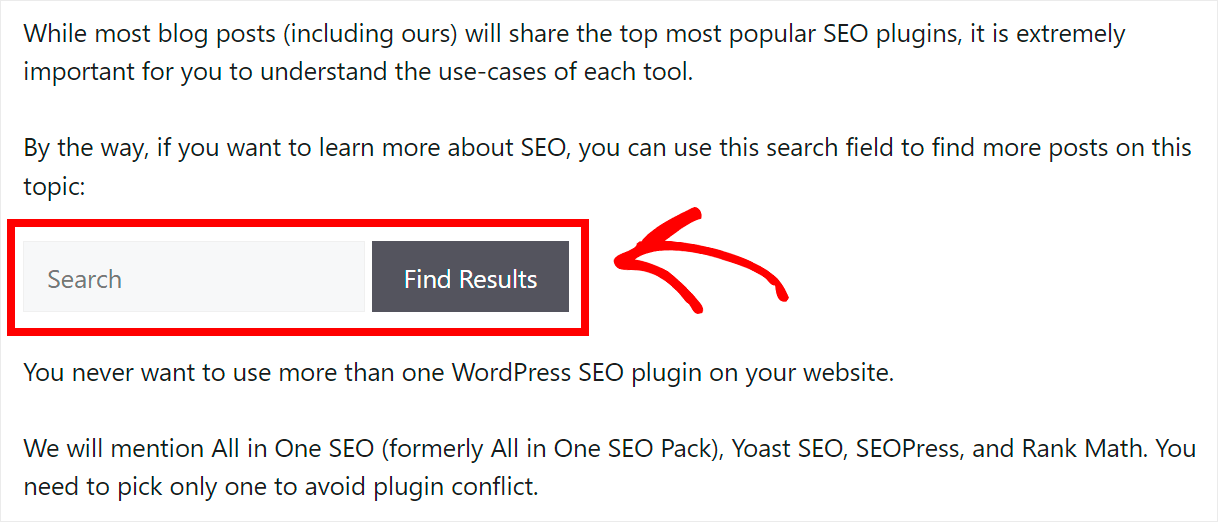
Weitere Details finden Sie in unserem Leitfaden, wie Sie mit einem Shortcode in wenigen einfachen Schritten eine WordPress-Suchleiste hinzufügen.
Bonus: Welche Art von benutzerdefinierten Suchformularen können Sie erstellen?
Nachdem Sie Suchmaschinen und mehrere Suchformulare erstellt haben, werfen wir einen Blick auf verschiedene Anwendungsfälle für die Erstellung von Suchformularen in WordPress.
1. Erstellen Sie ein benutzerdefiniertes Suchformular für Beitragstypen
Benutzerdefinierte Beitragstypen sind bei WordPress-Benutzern sehr beliebt. Sie können sie verwenden, um Inhalte über reguläre Beiträge oder Seiten hinaus zu veröffentlichen.
Zum Beispiel können dies Bewertungen, Rezepte, Sonderangebote, Immobilienangebote oder etwas anderes sein.
Der beste Weg, Ihren Besuchern zu helfen, benutzerdefinierte Beiträge zu finden, ist das Hinzufügen eines separaten Suchformulars, das auf diese beschränkt ist.
Hier ist ein Beispiel für ein solches Formular auf der WPBeginner-Website, mit dem Sie nach Gutscheinen suchen können:

2. Erstellen Sie ein Kategorie-Suchformular
Das Hinzufügen eines Kategorie-Suchformulars zu Ihrer Website ermöglicht es Ihren Besuchern, auszuwählen, nach welcher Kategorie sie suchen möchten.
Auf diese Weise können sie relevantere Suchergebnisse erzielen und schneller finden, wonach sie suchen.
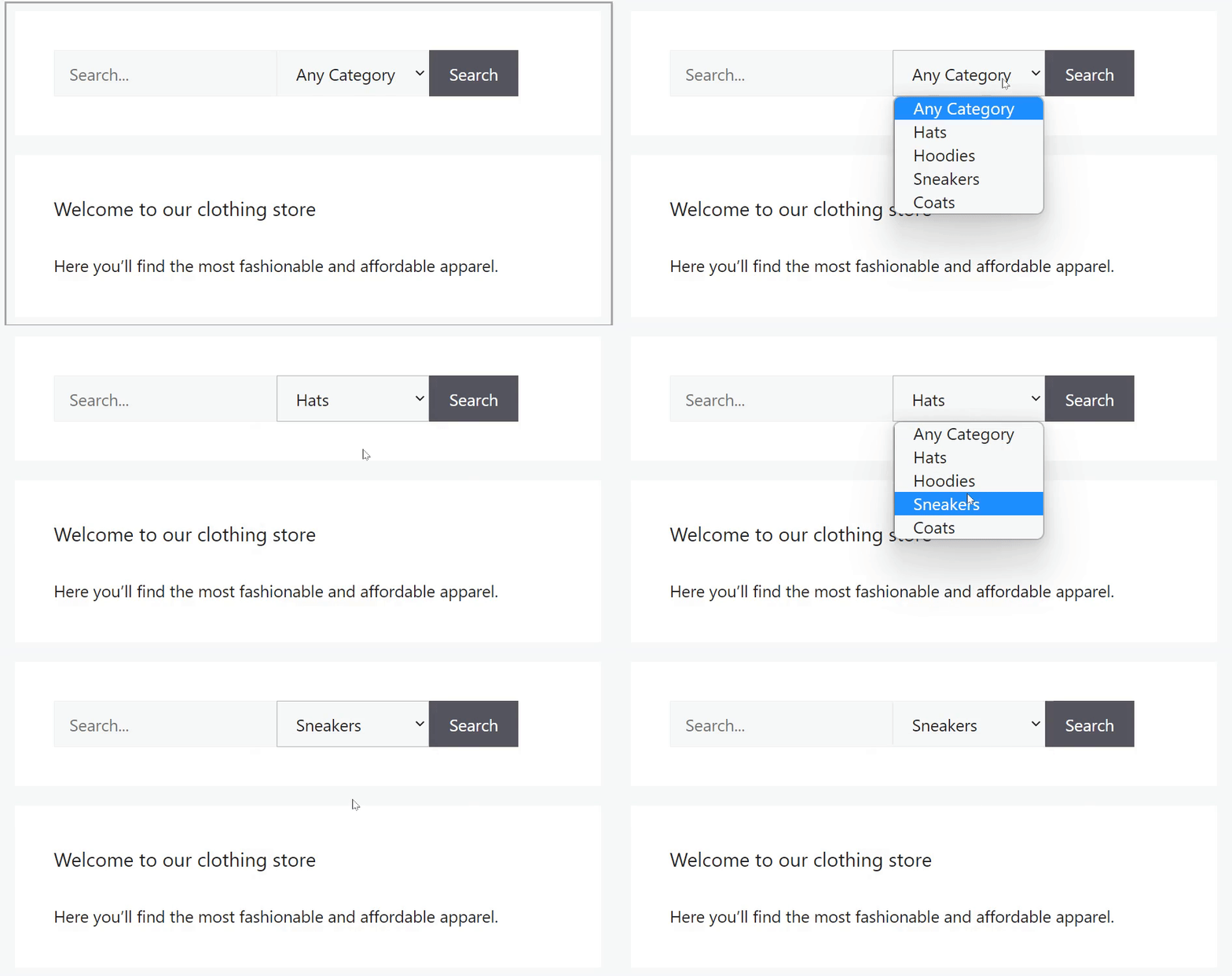
Weitere Details finden Sie in unserem Leitfaden, wie Sie in WordPress nach Kategorie suchen.
3. Erstellen Sie ein benutzerdefiniertes Seiten- und Beitragssuchformular
Standardmäßig führt WordPress eine Suche unter allen Beiträgen und Seiten durch, die mit Ihrer Suchanfrage auf Ihrer Website übereinstimmen.
Aber was ist, wenn Sie nicht möchten, dass einige davon in den Suchergebnissen angezeigt werden?
Zum Beispiel haben Sie möglicherweise Beiträge mit vertraulichen Informationen, kostenpflichtige Inhalte oder Seiten, die nicht in den Suchergebnissen angezeigt werden sollen (wie die Checkout-Seite, Sitemap, Kontakte und andere).
Der beste Weg, dieses Problem zu lösen, ist das Hinzufügen eines benutzerdefinierten Seiten- und Beitragssuchformulars.
Auf diese Weise können Sie bestimmte Inhalte von den Suchergebnissen ausschließen, damit sie Ihren Besuchern nicht im Weg stehen.
Weitere Details finden Sie in unserem ausführlichen Tutorial, wie Sie Seiten von den Suchergebnissen Ihrer Website in WordPress ausschließen.
Wir hoffen, dieser Artikel hat Ihnen geholfen zu lernen, wie Sie mehrere Suchformulare zu Ihrer WordPress-Website hinzufügen. Möglicherweise möchten Sie auch unseren Leitfaden lesen, wie Sie Autoren in WordPress-Suchergebnissen hinzufügen und die Reihenfolge der Suchergebnisse in WordPress ändern.
Sind Sie bereit, ein besseres und persönlicheres WordPress-Sucherlebnis zu schaffen? Beginnen Sie noch heute mit SearchWP!