
Möchten Sie Suchergebnisse in WordPress auf eine bestimmte Seite oder einen Beitrag umleiten?
Nehmen wir an, wenn ein Besucher Ihrer Website zwei Wochen vor dem Start Ihrer Promotion nach „Black Friday Sale“ sucht, landet er auf einer Ergebnisseite voller Beiträge aus dem letzten Jahr. Wenn jemand „Rückgaberichtlinie“ eingibt und stattdessen einen Blogbeitrag von vor drei Jahren anstelle Ihrer tatsächlichen Rückgabeseite erhält, verlässt er die Seite.
Dies sind kostspielige Momente, und sie sind vermeidbar. Leider gibt es keine integrierte Möglichkeit, Suchergebnisse in WordPress umzuleiten, sodass Besucher auf der Standard-Ergebnisseite landen, die ihnen angezeigt wird.
Hier kommt SearchWP ins Spiel. Es enthält eine spezielle Redirects-Erweiterung, mit der Sie bestimmte Suchanfragen mit exakten URLs auf Ihrer Website verknüpfen können, ohne eine einzige Zeile Code schreiben zu müssen.
In diesem Tutorial zeigen wir Ihnen, wie Sie Suchergebnisse in WordPress auf eine bestimmte Seite oder einen Beitrag umleiten und wie dies Ihrem Online-Geschäft zugutekommen kann.
Was sind Suchumleitungen in WordPress?
Eine Suchumleitung ist eine Regel, die eine bestimmte Suchanfrage abfängt und den Besucher zu einer von Ihnen gewählten URL sendet, anstatt eine Ergebnisseite anzuzeigen.
Wenn jemand einen übereinstimmenden Begriff in Ihre Suchleiste eingibt, überspringt er die Ergebnisse vollständig und landet direkt auf der von Ihnen festgelegten Zielseite.
Stellen Sie es sich wie eine Abkürzung vor: Ein Besucher sucht nach „Kontakt“ und landet anstatt einer Liste von Blogbeiträgen, die zufällig Kundenkontakt erwähnen, direkt auf Ihrer Kontaktseite.
Das Beste daran? Die Einrichtung erfordert keine Theme-Änderungen oder Code. Sobald eine Regel aktiv ist, umgehen übereinstimmende Abfragen die Ergebnisseite vollständig.
Warum Suchergebnisse in WordPress umleiten?
Die meisten Website-Besitzer denken erst über Suchumleitungen nach, wenn sie ein Problem bemerken. Im Laufe der Jahre haben wir mit vielen Website-Besitzern zusammengearbeitet, die Besucher bei Suchanfragen mit hoher Absicht verloren haben, nur weil die Ergebnisseite ihre Aufgabe nicht erfüllte.
Hier sind die Situationen, in denen Umleitungen den größten Unterschied machen:
- Eingestellte Produkte. Wenn Besucher nach etwas suchen, das Sie nicht mehr führen, landen sie auf einer leeren Ergebnisseite und springen ab. Eine Umleitung zu einem alternativen Produkt oder einer Seite „Dieser Artikel ist nicht mehr verfügbar“ hält das Gespräch am Laufen, anstatt es zu beenden.
- Umbenannte oder neu strukturierte Seiten. Nach einer Reorganisation der Website liefern bekannte Suchbegriffe Ergebnisse für die alte Version von Inhalten. Eine Umleitung ordnet alte Begriffe dem richtigen Speicherort zu, sodass der Besucher immer dort landet, wo Sie ihn haben möchten.
- Nicht gestartete Kampagnen. Ein Besucher, der eine Woche vor Ihrem Start nach „Sommerverkauf“ sucht, erhält veraltete Ergebnisse. Leiten Sie ihn auf eine „Coming Soon“-Seite um, und Sie bauen Vorfreude statt Verwirrung auf.
- Markenabfragen mit hoher Absicht. Wenn Besucher Ihren Flaggschiff-Produktnamen oder einen wichtigen Markenbegriff in die Suche eingeben, ist eine für die Konversion erstellte Landingpage jedes Mal besser als eine Liste von Blogbeiträgen. Die Umleitung dieser Abfragen wandelt Absicht in Aktion um.
- Support-Abkürzungen. Häufige Support-Anfragen wie „Rückerstattung“ oder „stornieren“ können direkt zur entsprechenden Hilfeseite weitergeleitet werden, wodurch Support-Tickets reduziert werden, bevor sie eingereicht werden. Wir haben gesehen, dass dies einen spürbaren Unterschied für Websites macht, die es eingerichtet haben.
Mit den richtigen Weiterleitungsregeln hört Ihre Suchleiste auf, zufällige Ergebnisse zu liefern, und beginnt, Besucher genau dorthin zu leiten, wo sie hin müssen. Nun sehen wir uns an, wie Sie dies mit SearchWP einrichten.
So leiten Sie Suchergebnisse mit SearchWP weiter
Der einfachste Weg, Suchergebnisse in WordPress weiterzuleiten, ist die Verwendung von SearchWP. Es ist das beste Such-Plugin für WordPress und ermöglicht Ihnen nicht nur, Suchen weiterzuleiten, sondern verbessert auch die nativen Suchfunktionen von WordPress.

SearchWP ist das beste WordPress-Such-Plugin auf dem Markt und wird von über 50.000 Website-Betreibern genutzt. Es ersetzt die Standard-Suche von WordPress durch eine leistungsstarke, vollständig anpassbare Engine und gibt Ihnen die präzise Kontrolle darüber, was Ihre Besucher finden und wohin sie gelangen.
Hier glänzt SearchWP. Es ermöglicht Ihrer Website, Tiefensuchen über verschiedene Inhaltstypen durchzuführen, spezifische Suchrichtlinien festzulegen und das Suchverhalten zu verfolgen, um zu verstehen, wonach Ihre Besucher suchen.
Hier sind die von SearchWP angebotenen Funktionen:
- Weiterleitungsregeln für Abfragen zu URLs: Die Redirects-Erweiterung von SearchWP ermöglicht es Ihnen, jede Suchanfrage abzufangen und Besucher zu einer bestimmten Seite auf Ihrer Website zu senden. Sie können so viele Regeln erstellen, wie Sie benötigen, und sie ohne Code-Schreiben einrichten.
- Unterstützung für Teilübereinstimmungen: Aktivieren Sie die Teilübereinstimmung für eine Regel, und SearchWP löst die Weiterleitung aus, wann immer ein Wort Ihrer gespeicherten Abfrage im Suchfeld des Besuchers vorkommt, anstatt eine exakte Übereinstimmung zu verlangen.
- Engine-Targeting: Beschränken Sie eine Weiterleitung auf eine bestimmte Such-Engine oder wenden Sie sie auf alle Engines auf Ihrer Website an, damit die richtigen Regeln im richtigen Kontext ausgelöst werden.
- Indizierung von PDF- und Office-Dokumenten: Macht den Inhalt von Dokumenten durchsuchbar, indem PDFs, Office-Dokumente und reine (und Rich-Text-) Textdokumente analysiert werden.
- WooCommerce-Integration: Integriert sich automatisch in WooCommerce und verbessert die Suchfunktionen für Produktbilder und mehr.
- Keyword-Stammform-Erweiterung: Erweitert die Suchflexibilität, indem ähnliche Schlüsselwörter gefunden werden, was die Vollständigkeit der Suchergebnisse verbessert.
- Mehrere Such-Engines: Ermöglicht die Erstellung benutzerdefinierter Such-Engines, die auf verschiedene Inhaltstypen zugeschnitten sind, z. B. eine speziell für Bilder.
Damit wollen wir nun sehen, wie Sie SearchWP verwenden können, um Suchergebnisse in WordPress weiterzuleiten.
Schritt 1: SearchWP installieren und aktivieren
Um zu beginnen, müssen Sie die SearchWP-Website besuchen und sich für einen Plan anmelden.
Sobald dies erledigt ist, gehen Sie zu Ihrem Konto-Dashboard und dann zum Tab Downloads. Klicken Sie hier auf SearchWP herunterladen und speichern Sie die ZIP-Datei auf Ihrem Computer.

Denken Sie daran, Ihren Lizenzschlüssel von derselben Seite zu kopieren. Sie benötigen ihn zur Aktivierung.
Als Nächstes können Sie die Plugin-Dateien auf Ihre WordPress-Site hochladen und SearchWP wie jedes Standard-WordPress-Plugin installieren und aktivieren.
Nach der Aktivierung sehen Sie den Einrichtungsassistenten. Klicken Sie einfach auf die Schaltfläche „Onboarding-Assistent starten“ und folgen Sie den Anweisungen auf dem Bildschirm.

Nun wurde die Standard-Suche Ihrer Website automatisch durch SearchWP ersetzt, und wir sind bereit, Suchergebnisse in WordPress auf bestimmte Seiten weiterzuleiten.
Schritt 2: Installieren Sie die Redirects-Erweiterung
Der nächste Schritt ist die Installation der Redirects-Erweiterung in SearchWP. Beachten Sie, dass die Redirects-Erweiterung ab dem Pro-Plan verfügbar ist.
Um zu beginnen, navigieren Sie in Ihrem WordPress-Dashboard zu SearchWP » Erweiterungen. Auf dem Erweiterungsbildschirm finden Sie die Erweiterung Redirects in der Liste und klicken Sie auf Installieren.
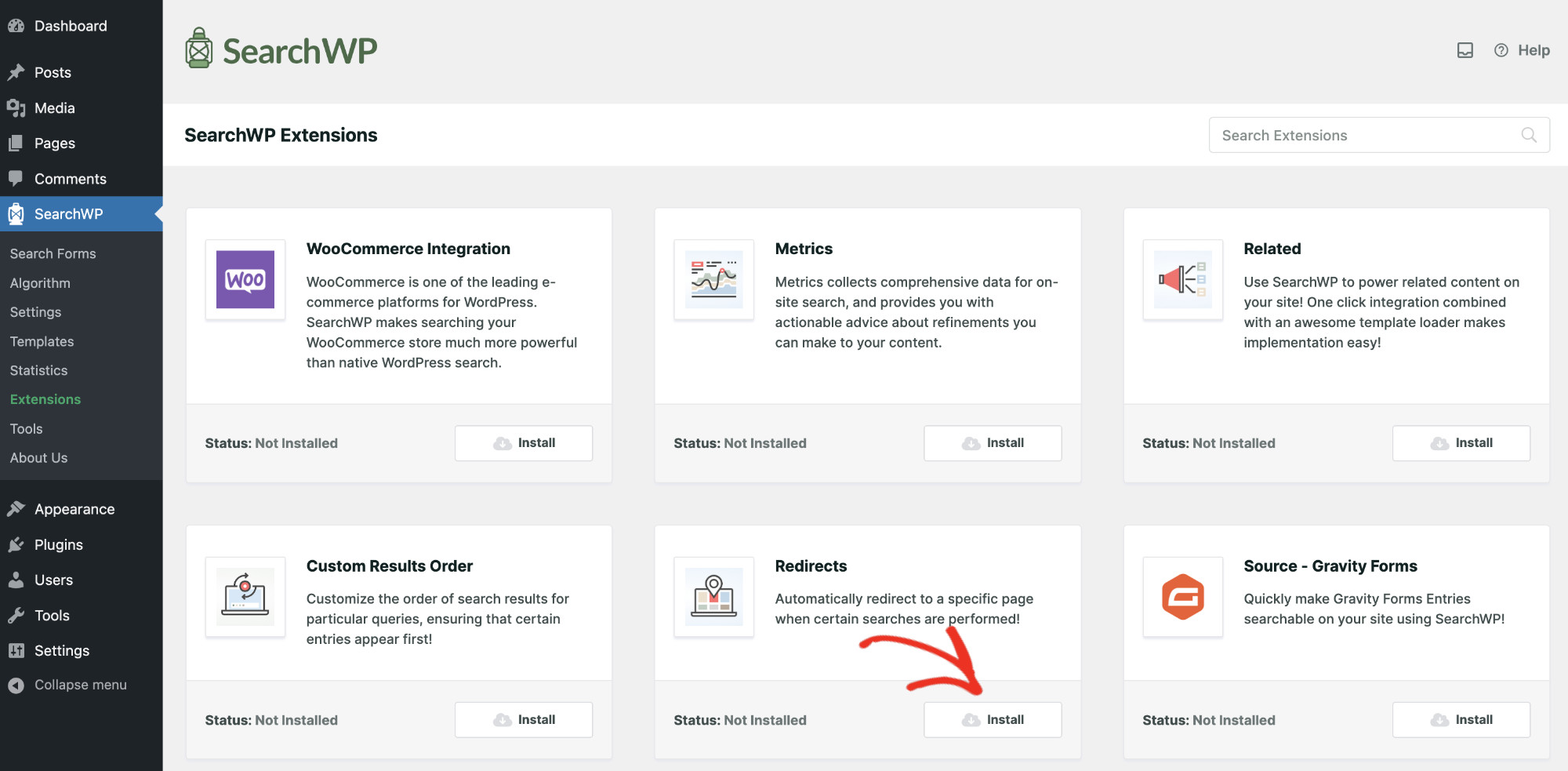
Sobald die Erweiterung aktiviert ist, erscheint ein Redirects-Tab in der Navigation der SearchWP-Einstellungen. Sie können nun mit dem Erstellen von Weiterleitungsregeln beginnen.
Schritt 3: Hinzufügen einer Suchweiterleitungsregel
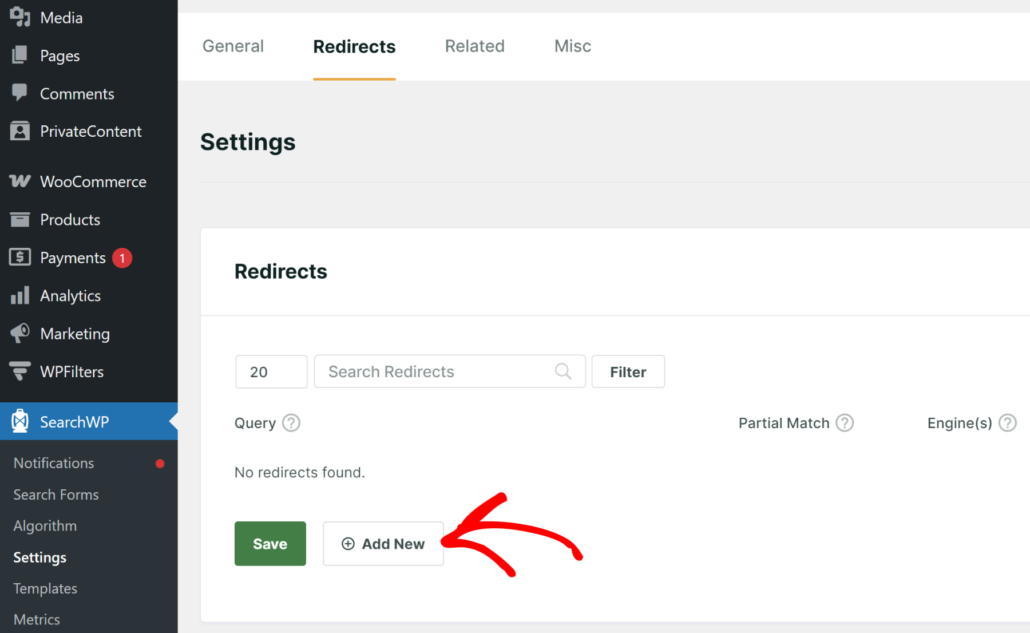
Navigieren Sie in Ihrem WordPress-Dashboard zu SearchWP » Einstellungen und klicken Sie auf den Tab Redirects. Sie sehen den Weiterleitungsbildschirm mit einer leeren Tabelle, die für Ihre erste Regel bereit ist.
Klicken Sie auf Neu hinzufügen. Eine neue Zeile erscheint mit vier Feldern, die ausgefüllt werden müssen.
Geben Sie im Feld Query den Suchbegriff ein, den Sie abfangen möchten. Geben Sie für dieses Beispiel red sneakers ein und geben Sie dann /coming-soon/ in das Feld Redirect URL als Pfad für das Ziel ein und aktivieren Sie Partial Match.
Wenn Sie nur die exakte Suchanfrage abgleichen möchten, können Sie den Partial Match-Schalter deaktiviert lassen. Lassen Sie außerdem das Feld Engine(s) leer, damit die Regel für alle Engines auf Ihrer Website gilt.
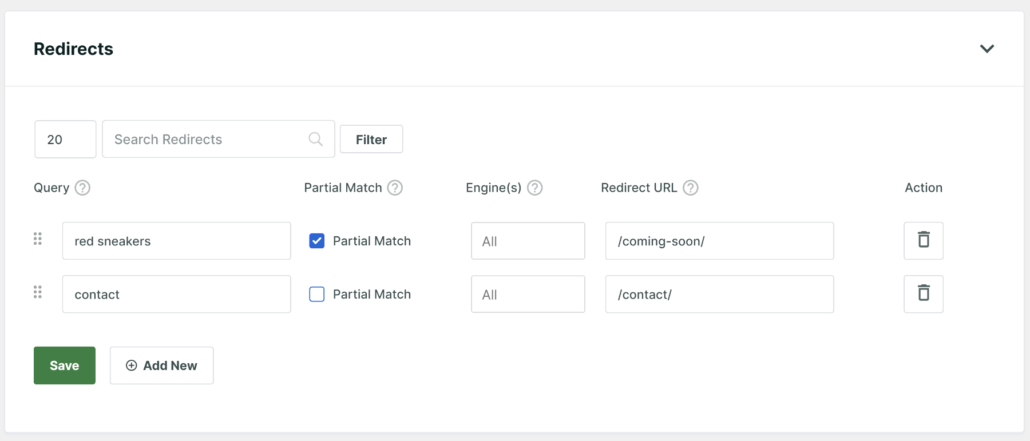
Klicken Sie anschließend auf Speichern. SearchWP speichert die Regel und sie wird sofort aktiv.
Denken Sie daran, dass das Feld Redirect nur relative URL-Pfade akzeptiert, keine vollständigen URLs. Geben Sie /contact/ anstelle von https://ihreseite.com/contact/ ein.
Profi-Tipp: Der Partial Match-Schalter ist nützlich, wenn Besucher nach einer Variation Ihres Suchbegriffs suchen könnten. Wenn er aktiviert ist, tokenisiert SearchWP sowohl den gespeicherten Begriff als auch die Suchanfrage des Besuchers und prüft dann, ob Ihr Begriff als Teilstring vorkommt. Lassen Sie ihn für präzise Abfragen wie Markentermini deaktiviert und verwenden Sie ihn selektiv für breitere.
Sie können Suchanfragen auch zu bestimmten Blogbeiträgen weiterleiten, indem Sie einen ähnlichen Prozess befolgen. Fügen Sie einfach den Slug des Blogbeitrags in das Feld Redirect URL ein, und Sie sind fertig!
Schritt 4: Suchergebnisse der Weiterleitung in Aktion sehen
Um zu überprüfen, ob alles korrekt funktioniert, besuchen Sie das Frontend Ihrer Website. Geben Sie eine der Suchanfragen in das Suchformular ein und drücken Sie Enter oder klicken Sie auf die Suchschaltfläche.
Geben wir in unserem Fall zum Beispiel „red sneaker“ ein und drücken Enter.

Sie landen auf der weitergeleiteten Seite, anstatt die Suchergebnisseite zu sehen.
Beachten Sie, dass wir trotzdem auf der richtigen Seite gelandet sind, obwohl unsere Suche keine exakte Übereinstimmung war. Mit aktiviertem Partial Match leitet SearchWP weiter, sobald ein Wort aus Ihrer gespeicherten Suchanfrage, wie z. B. „red“, in dem vom Besucher eingegebenen Text vorkommt.

Wenn Ihre Website kein gutes Suchformular hat, können Sie in diesem umfassenden Tutorial erfahren, wie Sie ein erweitertes Suchformular erstellen.
Bonus: Weiterleitungsleistung mit Statistiken verfolgen
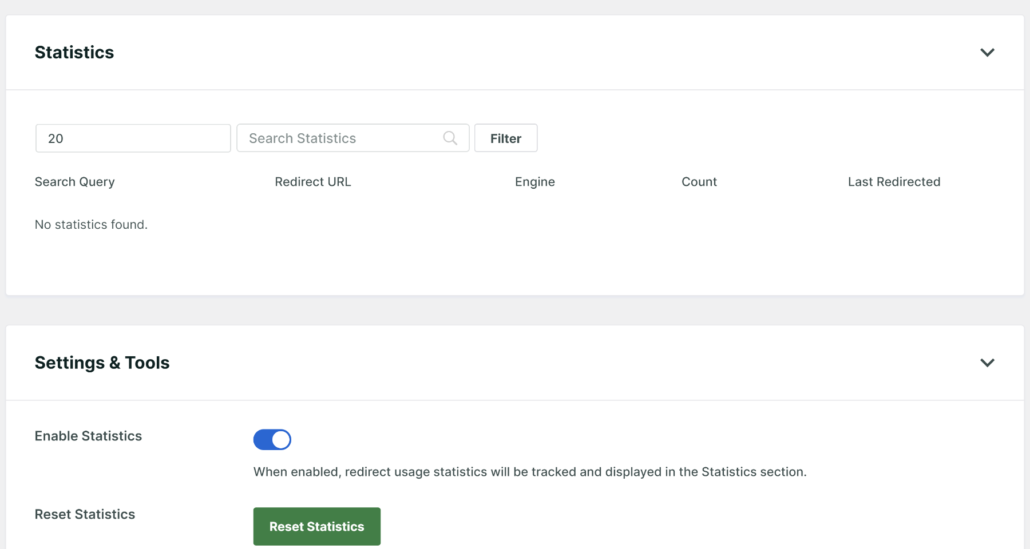
Die Redirects-Erweiterung enthält einen integrierten Statistik-Tracker. Um ihn zu aktivieren, scrollen Sie zum Abschnitt Einstellungen & Tools auf der Registerkarte Redirects und aktivieren Sie Statistiken aktivieren.
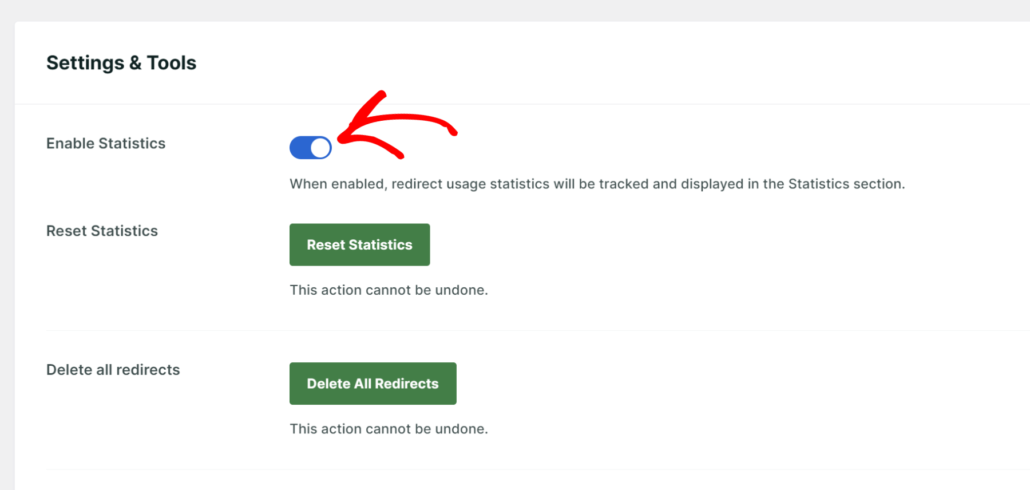
Nach der Aktivierung erscheint ein Abschnitt Statistiken auf derselben Seite, der jeden ausgelösten Redirect protokolliert.
Die Tabelle zeigt die Suchanfrage, die Redirect-URL, die Engine, die Anzahl und das Datum der letzten Weiterleitung für jede Regel an, sodass Sie sehen können, welche Anfragen am häufigsten abgefangen werden.
Für ein umfassenderes Bild davon, wie Besucher die Suche Ihrer Website nutzen, ist unser Leitfaden zum Finden des meistgesuchten Produkts auf Ihrer Website eine Lektüre wert.
Um die Daten zu löschen, klicken Sie im Abschnitt Einstellungen & Tools auf Statistiken zurücksetzen.
FAQs zur Weiterleitung von Suchergebnissen
1. Kann ich teilweise Suchanfragen weiterleiten, nicht nur exakte Begriffe?
Ja, die Redirects-Erweiterung enthält für jede Regel eine Teilweise Übereinstimmung-Umschaltfläche. Wenn diese aktiviert ist, tokenisiert SearchWP sowohl die gespeicherte Abfrage als auch den Suchbegriff des Besuchers und prüft dann, ob Ihr Begriff als Teilzeichenfolge dessen erscheint, was sie eingegeben haben. Beachten Sie, dass gängige Stoppwörter während der Tokenisierung entfernt werden können, was die Übereinstimmung lockern kann. Wir empfehlen, standardmäßig die exakte Übereinstimmung zu verwenden und die teilweise Übereinstimmung nur zu aktivieren, wenn eine breitere Abdeckung nützlich ist.
2. Was passiert, wenn die Abfrage eines Besuchers mit mehr als einer Redirect-Regel übereinstimmt?
Die erste Regel in der Liste gewinnt. SearchWP scannt die Redirect-Regeln in der Reihenfolge, in der sie in der Redirects-Tabelle erscheinen. Ziehen Sie also Ihre spezifischsten Regeln nach oben und klicken Sie auf Speichern, um die neue Reihenfolge anzuwenden.
3. Beeinflusst die Weiterleitung einer Suchanfrage die SEO?
Suchweiterleitungen werden ausgelöst, bevor eine Seiten-Ausgabe gesendet wird, sodass Besucher auf der Zielseite und nicht auf einer Ergebnisseite landen. Dies sind standardmäßig HTTP 302 (temporäre) Weiterleitungen. Sie geben die SEO-Autorität nicht weiter, wie es eine 301 permanente Weiterleitung tut, aber da sie nur ausgelöst werden, wenn jemand tatsächlich eine Suche durchführt (nicht auf Ihren normalen, indexierbaren Seiten), ist die Auswirkung auf Ihre Seitenrankings minimal.
4. Kann ich meine Redirect-Regeln importieren oder exportieren?
Ja. Scrollen Sie zum Abschnitt Import/Export innerhalb von Einstellungen & Tools auf der Registerkarte Redirects.
Fügen Sie einen JSON-Export in das Feld Import ein und klicken Sie auf Redirects importieren, um Regeln von einer anderen Website oder einem Backup zu laden. Verwenden Sie das Feld Export, um Ihre aktuellen Regeln als JSON zu kopieren.
Sie haben nun eine funktionierende Suchweiterleitung auf Ihrer WordPress-Website konfiguriert. Die Redirects-Erweiterung von SearchWP macht es einfach, jede Abfrage abzufangen und Besucher genau dorthin zu leiten, wo Sie sie haben möchten, ohne eine einzige Codezeile anfassen zu müssen.
Wir hoffen, dieser Artikel hat Ihnen geholfen zu lernen, wie Sie Suchergebnisse in WordPress umleiten. Möglicherweise möchten Sie auch unsere Anleitungen zum Optimieren der WordPress-Suchergebnisseite und zum Anpassen der WordPress-Suchergebnisseite sehen.
Sind Sie bereit, die volle Kontrolle über Ihre WordPress-Suche zu übernehmen? Sie können hier mit SearchWP beginnen.